Come trasmettere schermo Android su PC
Ti piacerebbe tanto proiettare lo schermo del tuo smartphone Android sul PC ma temi che le competenze informatiche richieste per compiere quest'operazione siano troppo elevate per te? Sono felice di dirti che ti sbagli, e pure di grosso! Con tutti gli strumenti che oggi ci sono a disposizione, la condivisione dello schermo di uno smartphone (o di un tablet) sul computer non è per nulla complessa.
Come dici? Proprio non sai da dove iniziare? Non ti preoccupare: sappi che ti trovi nel posto giusto, in un momento che non poteva essere migliore! Di seguito, infatti, ti illustrerò come trasmettere schermo Android su PC con delle soluzioni semplici, gratuite, e soprattutto veloci.
Per raggiungere l'obiettivo, ti spiegherò come sfruttare una funzionalità integrata in Windows, poi ti segnalerò dei software dedicati che permettono di condividere lo schermo di Android sul computer, sia in modalità wireless che tramite cavo USB. Infine, ti proporrò altre soluzioni che possono sicuramente fare al caso tuo.
Indice
- Come trasmettere schermo Android su PC
- Come trasmettere schermo Android su PC Windows 11
- Come trasmettere schermo Android su PC con cavo USB
- Come trasmettere schermo Android su PC con cavo HDMI
- Come trasmettere schermo Android rotto su PC
Come trasmettere schermo Android su PC
Non vedi l'ora di capire come trasmettere schermo Android su PC, in modo da poter vedere sul monitor di quest'ultimo tutte le foto o i video che hai scattato e registrato nella tua ultima vacanza. O magari, poter semplicemente utilizzare il tuo smartphone direttamente dal PC.
Nel corso del prossimo capitolo ti parlerò delle migliori soluzioni che puoi adottare per trasmettere lo schermo del tuo smartphone Android sul tuo PC con Windows 11 che potrai fare, cosa non da poco, senza l'ausilio di alcun cavo! Nei capitoli successivi, invece, ti spiegherò come trasmettere schermo Android su PC con cavo USB e come trasmettere schermo Android su PC con cavo HDMI.
Come trasmettere schermo Android su PC Windows 11
Immagino che tu ora voglia assolutamente scoprire come trasmettere schermo Android su PC Windows 11, vero? Ottimo, allora non ti resta che provare le soluzioni illustrate in questo capitolo e scegliere quella che preferisci!
Proiezione su questo PC
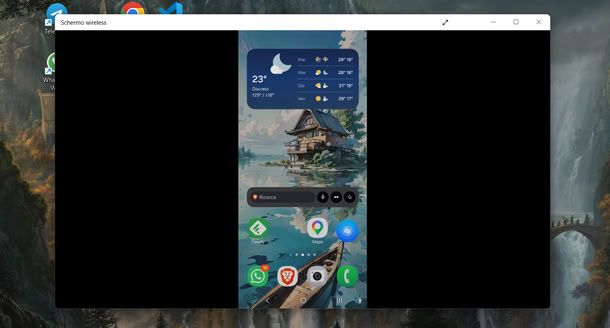
Probabilmente non ne eri a conoscenza, ma puoi trasmettere facilmente lo schermo del tuo smartphone Android sul tuo PC usando una funzione nativa di tutti i più recenti computer equipaggiati con Windows 11 e disponibile anche nelle ultime versioni di Windows 10. Utilizzando la tecnologia di trasmissione wireless Miracast — inclusa di default anche nella maggior parte dei device Android — potrai trasmettere lo schermo dello smartphone nel monitor del tuo PC senza ricorrere ad app o dispositivi aggiuntivi. Inoltre, non è nemmeno necessario avere una connessione Wi-Fi attiva su entrambi i dispositivi per accedere a tale funzione (in quanto funziona tramite un sistema di collegamento diretto e non serve un router da intermediario).
Bene allora, la prima cosa che devi fare è prendere il tuo PC, fare clic sul pulsante Start di Windows posto in basso sulla barra delle applicazione (l'icona di una bandierina) e successivamente cliccare sull'icona delle Impostazioni (quella a forma di ingranaggio).
Una volta giunto all'interno delle Impostazioni di Windows, fai clic sulla voce Sistema posta nella barra laterale e successivamente sulla voce Proiezione su questo PC: procedi facendo clic sulla voce Funzionalità facoltative, clicca sul pulsante blu Visualizza le funzionalità posto di fianco alla voce Aggiungi una funzionalità facoltativa e clicca sulla voce Vedi le funzionalità disponibili: dall'elenco che appare imposta il segno di spunta sulla voce Schermo wireless, tocca sul pulsante Aggiungi posto in basso a sinistra e attendi che il processo di installazione venga portato a termine.
Una volta completata l'installazione, fai clic su Chiudi, torna nella schermata di prima cliccando sulla freccina in alto a sinistra per tornare indietro e fai clic sulla voce Avvia l'app Schermo wireless per proiettare su questo PC.
Ora che hai impostato il PC in modalità di proiezione, prendi il tuo smartphone o tablet Android e fai lo stesso: in base al produttore del tuo smartphone il procedimento può leggermente cambiare, ma in generale dovrai aprire le Impostazioni (app con l'icona di un ingranaggio) e recarti sulla voce riguardante le Connessioni e Condivisioni. Ad esempio, se hai uno smartphone Samsung, vai su Impostazioni > Dispositivi connessi > Smart View; mentre se hai uno smartphone Xiaomi, vai su Impostazioni > Connessione e condivisione > Trasmetti.
Fatto ciò, dall'elenco che appare tocca sulla voce che riporta il nome del tuo PC (se non gli hai mai cambiato nome sarà simile a DESKTOP-ABC123) e, se necessario, fai tap sul pulsante Consenti dal pop-up che appare a schermo per concedere le autorizzazioni richieste. In pochi secondi il collegamento con il PC verrà stabilito e potrai vedere lo schermo del tuo smartphone sul PC!
Collegamento a Windows
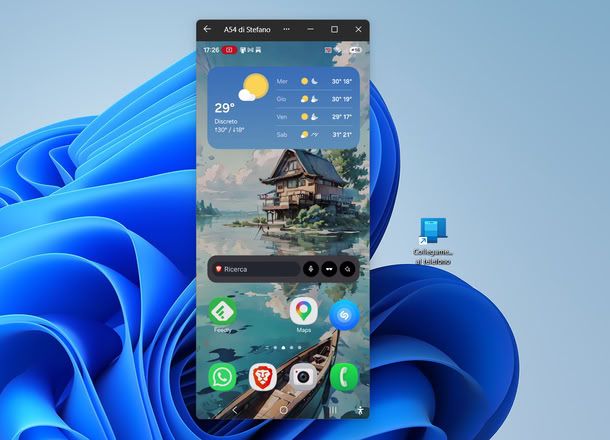
Un'altra funzionalità, o per meglio dire applicazione, presente di default su Windows 11 è Collegamento al telefono, mentre la sua controparte Collegamento a Windows è disponibile sul Google Play Store e in alcuni dispositivi è già integrato in Android: ad esempio, se hai uno smartphone Samsung, puoi trovare Collegamento a Windows in Impostazioni > Dispositivi connessi.
Per stabilire la connessione tra smartphone e PC, apri le app nei corrispettivi dispositivi, attivando preventivamente la funzionalità Collegamento a Windows se integrata in Android. Sul PC, scegli Android, accedi al tuo account Microsoft e clicca su Invia notifica. Nella notifica che ti è arrivata sul telefono, inserisci il numero indicato sul PC, premi su Approva e conferma inserendo il codice di sblocco del telefono o l'impronta digitale.
A questo punto, sullo smartphone premi Accedi con il codice a matrice sul PC, Consenti l'utilizzo della fotocamera, premi Continua e scansiona il codice QR presente sull'app del computer. Premi su Continua e immetti il codice indicato sul PC.
Fatto ciò, sullo smartphone premi su Invia notifica e nella notifica inserisci il numero riportato sull'app del telefono. Se non hai ancora fatto l'accesso al tuo account Microsoft, ti verrà chiesto di farlo inserendo email e password. Inoltre, se hai impostato l'autenticazione a due fattori, immetti il codice contenuto nell'app di autenticazione (ad esempio, Google Authenticator o Microsoft Authenticator) e premi su Verifica.
Sempre sullo smartphone, premi su Consenti per dare l'autorizzazione alle esperienze connesse, poi premi su Consenti o Non Consentire all'accesso ai contatti e alla posizione (non servono in questo caso) e Accetta o Rifiuta la raccolta di dati facoltativi da parte di Microsoft. Infine, fai tap su Continua e, finalmente, Accedi al PC.
Adesso, torna all'app sul PC: clicca su Continua e Inizia in modo da entrare nella schermata di controllo dell'app e clicca sull'immagine dello smartphone in alto a sinistra per iniziare la trasmissione dello schermo. Se dovesse dare qualche tipo di errore, sul tuo PC clicca su Start > Impostazioni > Bluetooth e dispositivi > Dispositivi mobili e attiva la voce Consenti a questo PC di accedere a contenuti e funzionalità dai tuoi dispositivi mobili.
In pochi secondi il tuo dispositivo dovrebbe essere individuato e sullo smartphone dovrebbe arrivarti una notifica pop-up che ti chiede di consentire il mirroring su PC: premi su Solo questa volta. Ecco lo schermo del tuo smartphone trasmesso e controllabile dal tuo PC!
Samsung Flow
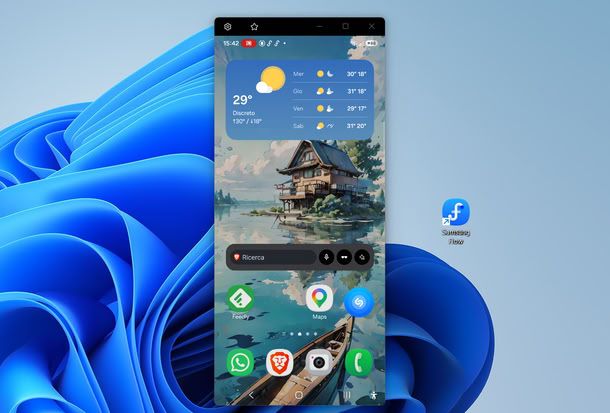
Hai uno smartphone Samsung? Allora sappi che hai a tua disposizione l'app Samsung Flow, che ti permette di collegare i tuoi dispositivi a marchio Samsung per poter condividere contenuti multimediali o file tra dispositivi e, tra le altre cose, anche trasmettere lo schermo del telefono.
Innanzitutto, scarica l'app di Samsung Flow dal Google Play Store o dal Samsung Galaxy Store, aprila, premi su Continua due volte, Consenti quando ti viene richiesta l'autorizzazione per inviare le notifiche e trovare i dispositivi vicini e infine premi su Attiva Bluetooth.
Fatto ciò, vai sul tuo PC, scarica l'app dal Microsoft Store, aprila e fai clic su Avvio. Attendi che il tuo smartphone venga rilevato dal PC (assicurati che Wi-Fi e Bluetooth siano attivati) e quando viene rilevato cliccaci sopra: puoi scegliere se effettuare il collegamento tramite Wi-Fi (o LAN) oppure tramite Bluetooth. Se scegli Bluetooth clicca sul tasto corrispondente, poi fai clic su Sì per consentire a Samsung Flow di associare il PC allo smartphone. Dopo aver controllato che il codice di associazione sia lo stesso anche sul telefono, premi Associa sullo smartphone e dai l'OK sul PC. Sullo smartphone puoi consentire o meno l'autorizzazione per registrare l'audio, effettuare chiamate, inviare SMS, accedere ai contatti ecc.
A questo punto, dall'interfaccia puoi notare che puoi condividere note di testo scrivendo nella chat, allegare file, condividere gli appunti e sincronizzare le notifiche. In questo caso, però, vuoi solo trasmettere lo schermo quindi ti basterà cliccare in alto a destra su Smart View: et voilà! Ecco lo schermo dello smartphone trasmesso sul tuo PC. Puoi interagire con lo smartphone anche usando il mouse.
Per interrompere la trasmissione, chiudi la finestra dello Smart View e nella finestra di Samsung Flow rimasta fai clic sui tre puntini in alto a destra e seleziona Disconnetti. Puoi fare la stessa cosa anche da smartphone.
HUAWEI Share
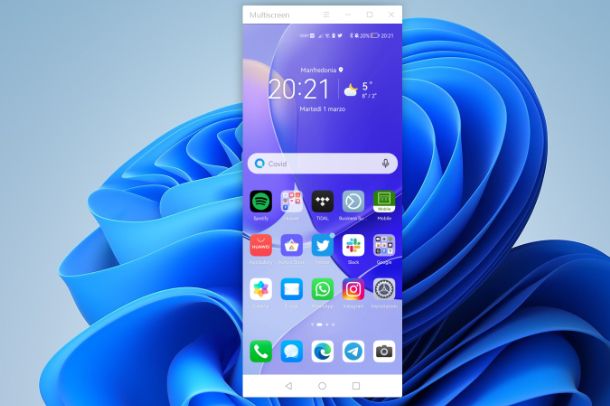
Adesso voglio parlarti di HUAWEI Share, soluzione compatibile solo con smartphone HUAWEI, tablet e PC della medesima marca. La stessa funzione è disponibile anche su smartphone e PC a marchio HONOR, ma prende il nome di Collaborazione Multi-schermo.
Per sfruttare questa comoda funzione, devi aprire l'applicazione HUAWEI PC Manager, che trovi di default all'interno di tutti i PC HUAWEI. In caso contrario non ti preoccupare, ti basterà scaricarla da questa pagina Web.
Una volta giunto nella schermata principale dall'applicazione, fai clic sulla voce HUAWEI Share che trovi nel menu laterale. Dallo smartphone HUAWEI, invece, abbassa la tendina delle notifiche con uno swipe verso il basso e attiva gli interruttori di Bluetooth e HUAWEI Share (gli interruttori diventeranno di colore blu una volta attivi).
Dopo qualche secondo sullo smartphone apparirà il pannello della funzione Device+ e verrà elencato il nome del tuo PC: tocca su di esso per procedere con il collegamento.
Dopo qualche secondo sullo schermo del PC verrà aperta una finestra che ti mostrerà lo schermo del tuo smartphone HUAWEI. Tramite questa finestra potrai controllare ogni aspetto dello smartphone, semplicemente utilizzando mouse e tastiera del PC.
TeamViewer
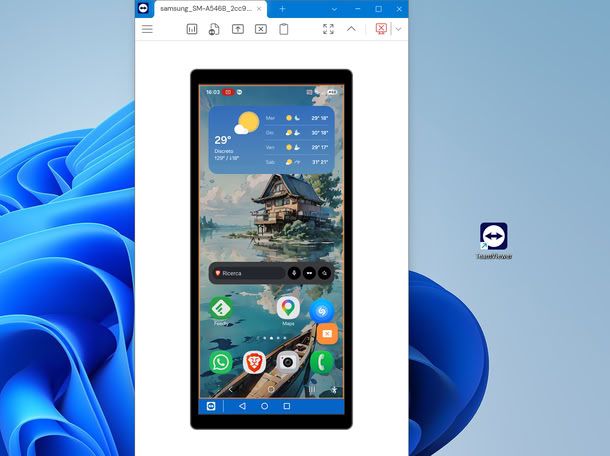
Le funzioni native presenti all'interno di Windows e quelle sviluppate da Samsung e HUAWEI non sono di tuo gradimento, per cui vorresti capire se è possibile trasmettere lo schermo del tuo dispositivo Android in altro modo?
In questo caso ti consiglio di utilizzare TeamViewer, tramite la quale potrai trasmettere lo schermo del tuo device che sia su PC Windows, Mac o Linux. Quest'applicazione, infatti, oltre a rendere possibile il controllo remoto tra due PC, può fare la medesima cosa anche con uno smartphone Android. È gratis, ma solo per uso personale.
La prima cosa che devi fare è scaricare l'app TeamViewer Quick Support dal Play Store o store alternativi. Sul tuo PC, invece, devi scaricare il client desktop di TeamViewer dal sito Web ufficiale facendo clic sul pulsante blu Scarica TeamViewer.
Una volta completato il download dell'installer devi procedere con l'installazione. Se utilizzi un PC con Windows, fai doppio clic sull'installer, seleziona le voci Sì e Installa con le impostazioni predefinite, clicca sul pulsante Accetta – avanti e attendi che la procedura d'installazione venga terminata.
Se, invece, utilizzi un Mac, apri il pacchetto con estensione dmg con un doppio clic e fai nuovamente doppio clic sull'icona Install TeamViewer. Nella finestra di installazione che si apre, apponi il segno di spunta sulla voce I accept the EULA and the DPA, fai clic sui pulsanti Continue, Continua e Installa, digita la password del tuo Mac e clicca sul pulsante Installa software. Per terminare la procedura di installazione, clicca sui pulsanti Chiudi e Sposta (quest'ultimo serve per spostare l'installer nel Cestino).
Completata l'installazione di TeamViewer sul PC, prendi il tuo dispositivo Android (smartphone o tablet) e apri l'app scaricata in precedenza. Nella schermata principale fai tap sul pulsante Accetta e continua poi premi su Continua varie volte nel mentre che l'app ti mostra un breve tutorial iniziale, infine premi su Iniziamo!. Premi Consenti dal pop-up che appare a schermo per consentire l'invio delle notifiche. Se ti viene chiesta l'autorizzazione affinché TeamViewer Quick Support venga mostrata sopra le altre app, dagliela pure premendo su Impostazioni, scorrendo fino al nome dell'app e attivandola. Per scaricare l'add-on per il controllo remoto, premi sull'icona dell'ingranaggio in alto a destra, Autorizzazioni, Funzionalità di controllo remoto, Installa e ti verrà aperto la pagina dell'app sul Google Play Store: premi Installa.
Fatto ciò, nell'app TeamViewer Quick Support, vai di nuovo sulle Impostazioni > Autorizzazioni > Funzionalità di controllo remoto e premi su Abilita add-on universale: verrai portato su una schermata delle impostazioni del tuo smartphone in cui dovrai andare sulle Applicazioni installate, premere su Abilita add-on universale TeamViewer, attivarlo e, infine, premere Consenti.
Torna nuovamente sul tuo PC, apri l'applicazione di TeamViewer e premi sul pulsante Accedi a Teamviewer: per usare questa funzionalità è necessario creare un account, altrimenti darà l'errore di codice sessione scaduto. Clicca su Crea un account in basso e inserisci Nome e Cognome, indirizzo e-mail poi clicca su Continua. Scrivi una password sicura e clicca su Crea account. Ti verrà inviata una mail all'indirizzo e-mail indicato, all'interno della quale dovrai cliccare su Verify account per verificare che il tuo profilo appena creato è veramente collegato alla mail.
Su TeamViewer del tuo PC, clicca su Continua qualche volta per andare avanti nel breve tutorial iniziale e infine clicca su Inizia. A questo punto, inserisci il codice numerico presente nel campo Il Tuo ID apparso sul tuo smartphone, all'interno del campo ID, Indirizzo IP o nome host: seleziona la voce Controllo remoto dal menu a tendina e clicca sul pulsante blu Connetti.
Sul tuo smartphone si aprirà una schermata che ti richiederà la verifica dell'utente che sta chiedendo la connessione da parte del PC: tocca sul pulsante Verifica utente, controlla che i dati riportati siano i tuoi o della persona fidata, spunta l'opzione Mi fido di questo utente e acconsento all'accesso al mio dispositivo e premi su Consenti accesso. Controlla che sia selezionata la voce Condividi schermo intero e poi tocca sul pulsante blu Condividi schermo. Se ti viene chiesto di accedere alla tua posizione puoi tranquillamente rifiutare premendo su Non consentire e Annulla, a meno che non ti serva per funzioni o app specifiche che vuoi usare.
Finalmente lo schermo del tuo dispositivo Android sarà visibile sul tuo PC e potrai controllarlo semplicemente utilizzando il mouse! Per interrompere la trasmissione, puoi semplicemente premere sulla X arancione sullo schermo del tuo smartphone poi Chiudi, oppure dal programma sul PC cliccando sulla X rossa (fine sessione) in alto a destra. TeamViewer è un programma potente col quale si possono fare tantissime cose: per maggiori informazioni, leggi la mia guida dedicata.
Come trasmettere schermo Android su PC con cavo USB
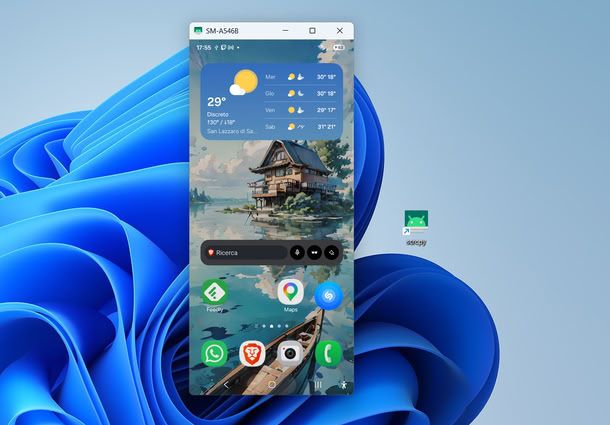
La trasmissione dello schermo del tuo smartphone Android al PC tramite wireless non ti convince appieno, per cui preferiresti trasmettere schermo Android su PC con cavo USB? Ottime notizie, c'è un programma fatto appositamente per questo scopo chiamato scrcpy (abbreviazione di SCReen CoPY), che, oltre a essere disponibile per macOS e Linux in aggiunta a Windows, è più semplice da usare rispetto ad alcune soluzioni del capitolo precedente.
Innanzitutto, scarica il programma dal sito ufficiale cliccando sul pulsante di Download del sistema operativo che utilizzi. Poi estrai la cartella scaricata e fai doppio clic su scrcpy.exe: dovrai cliccare su Consenti per evitare di far bloccare l'app dal firewall e Sì.
Ora, collega il tuo smartphone Android al PC tramite cavo USB e assicurati che la funzionalità Debug USB sia abilitata: sullo smartphone, vai in Impostazioni > Informazioni sul telefono > Informazioni software e premi su Versione build per 7 volte. In questo modo hai sbloccato la modalità sviluppatore. Se le impostazioni del tuo telefono dovessero essere lievemente diverse, ho scritto una breve guida per attivare il debug USB nei modelli delle marche più note. Torna alle Impostazioni e vai su Opzioni sviluppatore: scorri fino a Debug USB, attivalo e conferma premendo OK e Consenti.
Fatto ciò, ti basterà fare doppio clic su scrcpy.exe e la trasmissione dello schermo inizierà! Per raggiungere il file eseguibile (.exe) più comodamente, puoi direttamente scrivere scrcpy nella barra di ricerca di Windows oppure puoi creare un collegamento sul desktop facendo clic di destro su scrcpy.exe, Mostra altre opzioni > Invia a > Desktop (crea collegamento) e avviare l'app facendo doppio clic.
Windows, quando cerchi di avviare l'app, potrebbe mostrarti l'avviso Controllo intelligente delle app ha bloccato un file che potrebbe non essere sicuro: niente panico! È solamente l'avviso di una recente funzionalità di Sicurezza di Windows (l'antivirus di default di Windows) che ti avvisa nel caso in cui non sia sicura al 100% che l'app sia innocua. In questo caso non c'è da preoccuparsi, quindi puoi disabilitare questa funzionalità andando in Impostazioni > Privacy e sicurezza > Sicurezza di Windows > Controllo delle app e del browser > Impostazioni di controllo intelligente delle app e fai clic su Disattivato (confermando con Sì se viene chiesto).
Come trasmettere schermo Android su PC con cavo HDMI
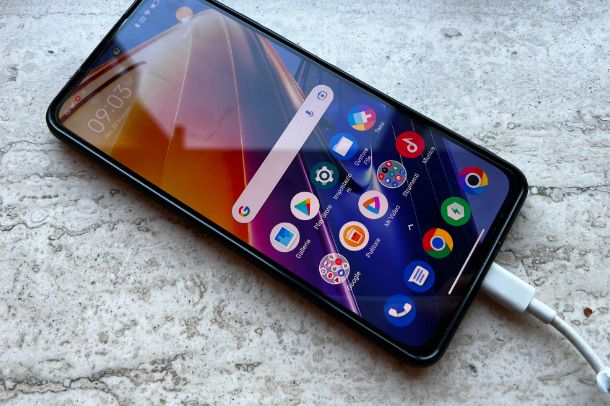
Se la trasmissione dello schermo tramite cavo USB non fa al caso tuo, in questo capitolo ti spiego come trasmettere schermo Android su PC con cavo HDMI. Prima di illustrarti come procedere, però, è mio dovere avvisarti che tale modalità non è compatibile con tutti i dispositivi Android. Per poter sfruttare il collegamento via cavo dovrai necessariamente essere dotato di un dispositivo dotato di una porta USB con uscita video, una caratteristica solitamente presente solo sui modelli di fascia alta.
Per scoprire se il tuo modello è dotato di tale supporto ti consiglio di cercare informazioni sul sito ufficiale del produttore o sui forum di supporto.
Se il tuo modello supporta tale funzionalità, potrai dunque acquistare un cavo e/o adattatore per la connessione. Se vuoi saperne di più al riguardo ti consiglio di dare un'occhiata al mio tutorial sull'argomento, dove troverai le indicazioni di cui necessiti in base al tipo di collegamento cablato che vorrai utilizzare.
Come trasmettere schermo Android rotto su PC
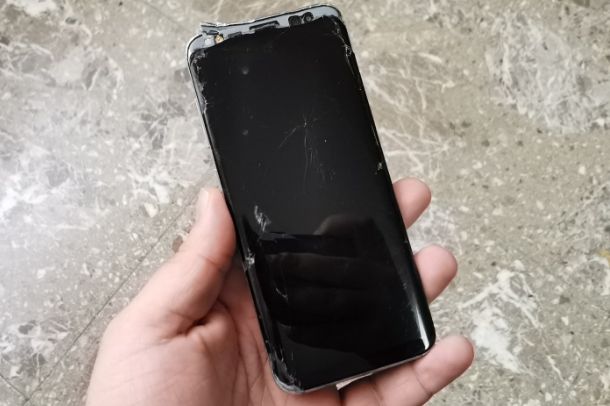
Sei un tipo piuttosto sbadato e non è raro che ti capiti di far cadere in terra il tuo dispositivo Android. L'ultima volta, però, è stata fatale, perché il display si è rotto.
Il dispositivo è piuttosto vecchio, per cui preferisci comprarne uno nuovo piuttosto che ripararlo. Purtroppo, però, vorresti evitare di perdere tutti i dati presenti al suo interno, per cui vuoi capire come trasmettere schermo Android rotto su PC, in modo tale poi da poterlo controllare tramite quest'ultimo.
In questo caso ho una buona e una brutta notizia per te: se il touch-screen del display è rotto, ma il display è ancora visibile, hai ancora una speranza. Se, invece, il display è non è più visibile, non c'è molto che tu possa fare, se non sostituirlo.
Se ti ritrovi nel primo caso, potresti “sostituire” il touch-screen, ormai non più funzionante, con un mouse da collegare alla porta USB del tuo smartphone, utilizzando un adattatore OTG, e utilizzarlo come dispositivo di input per provare a recuperare i dati.
Questo metodo, però, è valido solo se il tuo smartphone supporta la tecnologia OTG: in caso contrario dovrai necessariamente procedere alla sostituzione del display.

Autore
Salvatore Aranzulla
Salvatore Aranzulla è il blogger e divulgatore informatico più letto in Italia. Noto per aver scoperto delle vulnerabilità nei siti di Google e Microsoft. Collabora con riviste di informatica e ha curato la rubrica tecnologica del quotidiano Il Messaggero. È il fondatore di Aranzulla.it, uno dei trenta siti più visitati d'Italia, nel quale risponde con semplicità a migliaia di dubbi di tipo informatico. Ha pubblicato per Mondadori e Mondadori Informatica.