Siti per trascrivere audio gratis
Ti trovi spesso con il registratore vocale dello smartphone pieno zeppo di appunti, lezioni universitarie o lunghe interviste che prima o poi dovrai sbobinare? Lo so bene, mettersi lì con le cuffie nelle orecchie a battere sulla tastiera ogni singola parola è un'operazione davvero sfiancante. Per tua fortuna, la tecnologia ha fatto passi da gigante e oggigiorno l'intelligenza artificiale può letteralmente salvarti la vita (e soprattutto farti risparmiare tantissimo tempo). Se sei capitato su questa pagina, scommetto che sei alla disperata ricerca di validi siti per trascrivere audio gratis che possano svolgere questo noioso incarico in totale autonomia.
Ebbene, ho un'ottima notizia da darti: sei finito nel posto giusto! Nel corso di questo tutorial, infatti, avrò cura di presentarti una selezione di strumenti online estremamente validi e accessibili senza dover per forza mettere mano al portafoglio. Analizzeremo insieme piattaforme che spaziano da soluzioni di videoscrittura già note, come la suite online di Microsoft, fino ad arrivare a servizi di ultima generazione pensati appositamente per riconoscere più voci contemporaneamente, supportare decine di lingue e garantirti una precisione testuale davvero elevata.
Dunque, che ne dici di mettere da parte le preoccupazioni e iniziare a fare sul serio? Posizionati bello comodo, concedimi appena qualche minuto della tua preziosa attenzione e tieni sottomano i file audio o video che desideri convertire in testo. Sono convinto che, al termine di questa lettura, avrai individuato la piattaforma su misura per te e sbobinare le tue registrazioni non sarà mai più un problema. A me non resta altro che augurarti una buona lettura e incrociare le dita per il tuo lavoro!
Indice
Microsoft Word Online
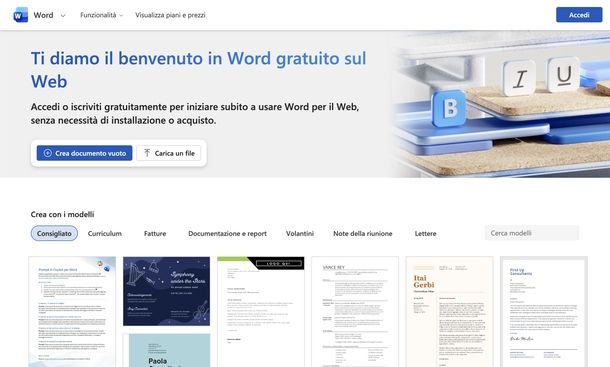
Se sei alla ricerca di siti per trascrivere audio gratis, la prima soluzione che ti consiglio vivamente di provare è Microsoft Word Online. Forse non tutti lo sanno, ma la versione Web del celebre programma di videoscrittura del colosso di Redmond offre uno strumento integrato potentissimo che ti permette di caricare file audio nei formati più diffusi (come MP3, WAV e MP4) ed elaborarne il contenuto testuale, riconoscendo persino i diversi interlocutori che partecipano alla conversazione. Attualmente, il servizio mette a disposizione ben 300 minuti gratuiti al mese per ogni utente.
Per iniziare, recati sul sito Web ufficiale di Microsoft Word e clicca sul pulsante Accedi che trovi in alto a destra oppure all'interno del banner principale della pagina. Fatto ciò, nella finestra di accesso di Microsoft che comparirà a schermo, inserisci la tua Posta elettronica, telefono o Skype, clicca sul bottone Avanti e completa la procedura di login digitando la tua password.
Una volta caricata la dashboard principale, fai clic sul pulsante Crea documento vuoto per iniziare a lavorare su un nuovo progetto oppure clicca sul nome di un file presente sotto la voce I miei documenti se desideri aprirne uno già esistente.
A questo punto, all'interno del tuo documento di testo, assicurati di trovarti nella scheda Home posizionata nella barra multifunzione in alto. Successivamente, individua l'icona del microfono situata sulla destra della barra degli strumenti, fai clic sulla freccia rivolta verso il basso posizionata subito sotto l'icona in questione e seleziona la voce Trascrivi dal menu a tendina che compare.
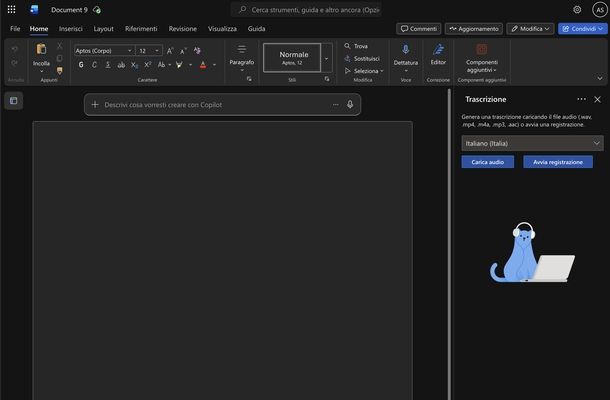
Adesso, si aprirà un pannello laterale sulla destra della pagina intitolato Trascrizione. Come prima cosa, assicurati che nel menu a tendina relativo alla lingua sia selezionata l'opzione corretta in base al tuo file audio (es. Italiano (Italia)).
Dopodiché, premi sul tasto Carica audio, tenendo a mente che i formati multimediali supportati dalla piattaforma sono .wav, .mp4, .m4a, .mp3 e .aac. Così facendo, si aprirà la classica finestra di esplorazione file del tuo computer: cerca e seleziona il file audio che desideri convertire in testo e clicca sul pulsante Apri per avviarne l'upload.
Ora non devi fare altro che attendere pazientemente il completamento dell'operazione. Potrebbe essere necessario qualche minuto per elaborare il tutto, ma nel frattempo è possibile chiudere la finestra e controllare il risultato in un secondo momento.
Al termine dell'elaborazione, nel medesimo pannello laterale comparirà un pratico player multimediale utile per riprodurre l'audio caricato e, subito sotto, troverai il testo trascritto. Quest'ultimo si presenterà suddiviso in comodi blocchi, ciascuno con l'indicazione del minutaggio preciso e di chi sta parlando in quel frangente.
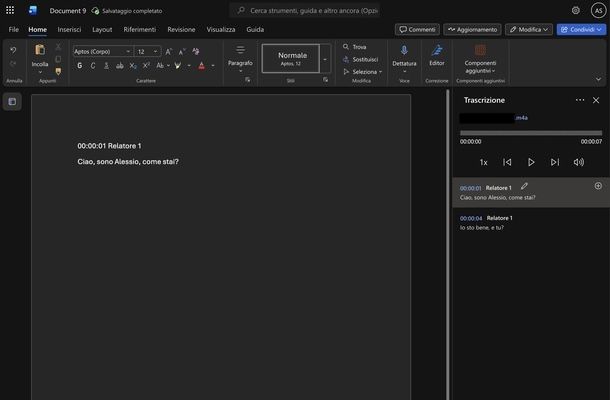
Qualora volessi correggere eventuali errori presenti nel testo o cambiare il nome assegnato a chi parla, posiziona il puntatore del mouse sul blocco di testo da sistemare e premi sull'icona della matita che comparirà accanto al timestamp. Digita quindi il nome corretto del relatore o modifica liberamente il testo all'interno del riquadro.
Se lo desideri, puoi anche spuntare la casella Cambia tutto Relatore 1 qualora volessi applicare il nuovo nome a tutti i blocchi associati a quella specifica voce, per poi cliccare sull'icona del segno di spunta (V) in basso a destra del riquadro per confermare le modifiche oppure sulla X per annullare l'operazione. Inoltre, se desideri importare nel documento principale solo un blocco specifico di testo, ti basta cliccare sull'icona + posta sulla destra della porzione di testo interessata.
Una volta soddisfatto del testo revisionato, scorri la pagina fino in fondo al pannello laterale destro. Lì troverai il pulsante Aggiungi al documento: fai clic sulla piccola freccia rivolta verso il basso posta al suo interno. Dal menu a tendina, seleziona il formato con cui desideri incollare il testo nel foglio di lavoro.
Le opzioni tra cui puoi scegliere sono Solo testo, Con relatori, Con timestamp oppure Con relatori e timestamp. Cliccando sull'opzione da te desiderata, l'intera trascrizione verrà inserita in modo del tutto automatico nella pagina bianca del tuo documento Word, mantenendo intatta la formattazione scelta e risultando così pronta per essere salvata sul PC o condivisa con i tuoi colleghi.
TurboScribe
Un'altra eccellente soluzione che merita assolutamente di essere presa in considerazione è senza dubbio TurboScribe, considerato attualmente uno dei migliori servizi in circolazione.
Si tratta di una piattaforma potentissima, basata sull'intelligenza artificiale di Whisper (il riconoscimento vocale automatico sviluppato da OpenAI, l'azienda che sta dietro a ChatGPT), che mette a disposizione dei propri utenti 3 trascrizioni gratuite al giorno, ciascuna con una durata massima di 30 minuti. Se sei alla ricerca di validi siti per trascrivere audio in maniera rapida e precisa, questa potrebbe rivelarsi la scelta ideale per le tue esigenze.
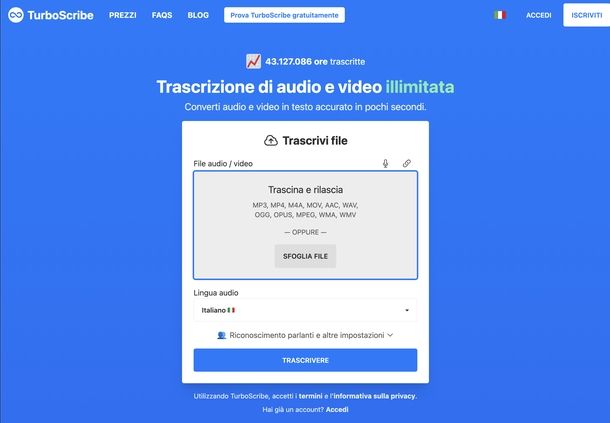
Dalla pagina principale di TurboScribe puoi procedere al caricamento di un file multimediale esistente (sono ampiamente supportati formati come MP3, MP4, M4A, MOV e WAV) sfruttando il riquadro centrale Trascrivi file o trascinando semplicemente il file sull'area Trascina e rilascia.
In alternativa, puoi cliccare sul pulsante SFOGLIA FILE e selezionare il documento direttamente dalle cartelle del tuo computer. Se, invece, non hai un file già pronto, puoi registrare l'audio sul momento: ti basterà cliccare sull'icona del microfono posta in alto a destra nel riquadro, consentire l'uso del microfono da parte del browser (es. Google Chrome) e premere il pulsante Registrazione.
Infine, se l'audio si trova già online su piattaforme come YouTube, Google Drive o Dropbox, puoi cliccare sull'icona della catena (link) collocata sempre in alto a destra, incollare l'URL nell'apposito campo e premere il tasto
.
Una volta inserito il file, è fondamentale indicare all'intelligenza artificiale come comportarsi per ottenere un risultato che sia il più ottimale possibile. Usa innanzitutto il menu a tendina Lingua audio per selezionare la lingua del parlato (es. Italiano), tenendo presente che il menu offre una vastissima gamma di lingue tra cui poter scegliere.
Fatto ciò, clicca sulla voce Riconoscimento parlanti e altre impostazioni per sbloccare le funzioni avanzate del servizio. Da qui, ti suggerisco di spuntare la casella Riconoscere i parlatori se l'audio contiene un'intervista o un dialogo a più voci. Tramite il menu a tendina adiacente, potrai anche impostare il numero esatto di persone (da 2 a 8) o lasciare l'opzione su rilevamento automatico.
Puoi anche spuntare Trascrivi in Inglese se desideri che l'audio originale venga tradotto e trascritto direttamente in lingua inglese oppure attivare la spunta su Ripristina audio qualora il tuo file avesse una bassa qualità o molto rumore di fondo (un'opzione che ti raccomando di usare come ultima risorsa). A questo punto, concludi l'operazione cliccando sul pulsante TRASCRIVERE per dare il via al processo.
Dopo aver cliccato sul pulsante di avvio, il sistema inizierà immediatamente a elaborare il tuo file multimediale, reindirizzandoti automaticamente alla dashboard del servizio.
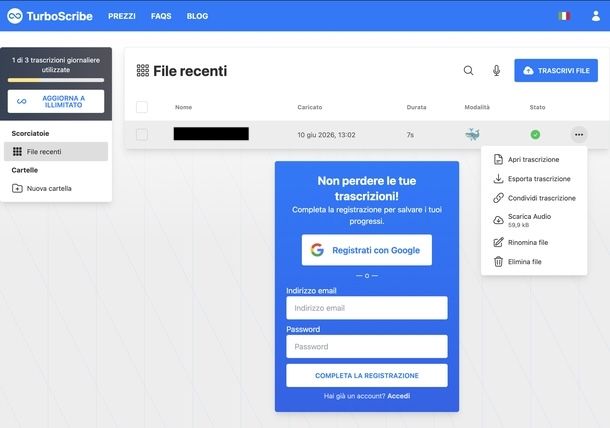
Per salvare i progressi e non perdere il lavoro svolto, devi necessariamente registrarti: clicca dunque su Registrati con Google per eseguire un accesso rapido oppure compila manualmente i campi Indirizzo email e Password e premi sul bottone COMPLETA LA REGISTRAZIONE.
Dopodiché, recandoti nella scheda File recenti, potrai visualizzare il tuo file in lista. Sotto la colonna dedicata allo stato, noterai un'animazione in movimento durante l'intera fase di elaborazione. Non appena la piattaforma avrà finito di lavorare, comparirà un popup in basso a sinistra: fai clic su Apri la trascrizione oppure pigia sul segno di spunta verde. In alternativa, puoi sempre utilizzare i tre puntini laterali per selezionare la voce Apri trascrizione dal menu contestuale.
Nella pagina dedicata alla trascrizione, avrai modo di visionare il testo suddiviso ordinatamente per blocchi temporali. In basso allo schermo è presente un lettore multimediale: ti consiglio di utilizzarlo per riprodurre l'audio originario, scorrere la traccia e regolare il volume, così da poter verificare in tempo reale la precisione del testo generato dall'IA.
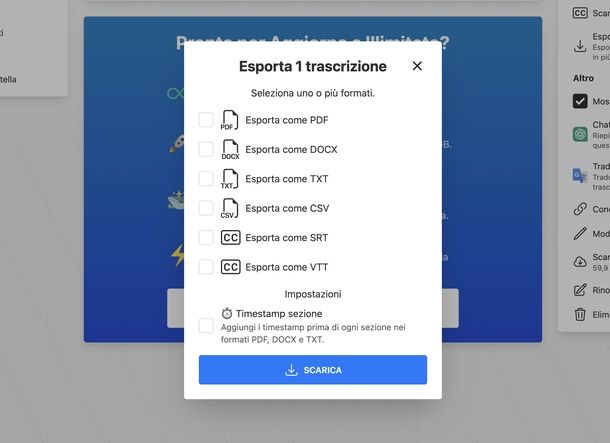
Arrivati a questo punto, potrai finalmente scaricare il testo finale sul tuo PC, scegliendo tra i formati più comuni per l'elaborazione dei documenti. Per farlo, sotto la dicitura Esporta, schiaccia sulla voce Esportazione avanzata. Si aprirà un apposito riquadro all'interno del quale potrai spuntare le caselle relative ai formati che più ti interessano (puoi esportare come PDF, DOCX, TXT, CSV per i fogli di calcolo oppure come SRT/VTT se ti servono i sottotitoli).
Nella sezione Impostazioni, ti suggerisco di mantenere la spunta sulla casella Timestamp sezione se vuoi che nel testo esportato appaiano i riferimenti temporali scanditi in minuti e secondi. Per concludere, fai clic sul bottone SCARICA e il gioco è fatto!
Devi sapere che, all'interno della sezione Altro nella colonna di destra, puoi sfruttare strumenti aggiuntivi davvero molto utili. Ad esempio, potrai disattivare temporaneamente i timestamp presenti a schermo, utilizzare una speciale integrazione per riepilogare l'intero testo tramite ChatGPT, tradurlo in un'altra lingua avvalendoti di Google Traduttore oppure cliccare sul pulsante Modifica trascrizione per correggere manualmente eventuali imperfezioni prima di procedere al download finale.
Come avrai intuito, il servizio in questione può essere tranquillamente provato e utilizzato in forma gratuita, ma volendo è disponibile una versione Premium con più funzionalità. Il piano TurboScribe Gratuito, infatti, ti permette di effettuare al massimo 3 trascrizioni al giorno, con la limitazione che ogni file caricato non può superare i 30 minuti di durata complessiva.
Oltretutto, godrai di una priorità inferiore rispetto agli altri utenti, il che significa che potresti dover attendere un po' di più qualora i server della piattaforma risultassero particolarmente occupati da coloro che dispongono di un abbonamento a pagamento.
Se desideri rimuovere ogni sorta di limite, puoi optare per il piano TurboScribe Illimitato. Il costo di questo abbonamento è pari a 10 $ al mese (se deciderai di essere fatturato annualmente in un'unica soluzione da 120 $) oppure di 20 $ al mese se preferisci mantenere la fatturazione mensile senza stringere alcun vincolo a lungo termine.
L'upgrade al servizio ti garantirà trascrizioni illimitate, upload di file di dimensioni enormi (fino a 10 ore o 5 GB per singolo file), la massima priorità sui server e l'esportazione dei file in blocco. Il checkout per l'acquisto dell'abbonamento si effettua in totale sicurezza appoggiandosi alla piattaforma Stripe.
UniScribe
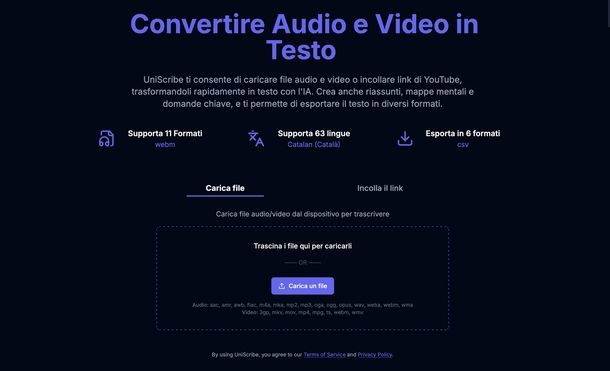
Se sei solito gestire lunghe registrazioni e sei alla ricerca di siti per trascrivere audio lavoro in modo professionale, UniScribe è sicuramente una delle opzioni più complete del panorama attuale. Si tratta di una piattaforma avanzata che ti consente di trasformare rapidamente file audio e video in testo sfruttando la potenza dell'intelligenza artificiale.
Oltre alla semplice trascrizione, l'IA di UniScribe ti permette di elaborare il testo generato per ottimizzare il tuo flusso di lavoro: la piattaforma, infatti, può creare in automatico riassunti dettagliati, generare mappe mentali e persino formulare domande chiave basate unicamente sul contenuto del tuo file multimediale.
Per quanto riguarda la compatibilità, la piattaforma supporta decine di formati audio e video differenti. Nello specifico, potrai tranquillamente caricare file con estensione .3gp, .aac, .amr, .awb, .flac, .m4a, .mka, .mkv, .mov, .mp2, .mp3, .mp4, .mpg, .oga, .ogg, .opus, .ts, .wav, .weba, .webm, .wma e .wmv. In alternativa al classico caricamento del file dalla memoria del computer, puoi anche trascrivere direttamente il parlato semplicemente incollando un link di un video di YouTube all'interno dell'apposito campo.
Il servizio supporta nativamente ben 98 lingue diverse (con tanto di opzione di traduzione AI inclusa nei piani più avanzati) e ti permette di esportare il testo finale in 6 formati differenti, tra cui Word, CSV, PDF, TXT, SRT e VTT, che si rivelano ideali anche qualora avessi bisogno di creare dei sottotitoli.
Se desideri provare il servizio prima di valutare l'acquisto di un vero e proprio abbonamento, devi sapere che UniScribe offre un ottimo Piano Free (attivabile senza alcuna carta di credito richiesta) che ti mette a disposizione ben 120 minuti di trascrizione gratuita al mese. Tuttavia, ci sono alcune importanti restrizioni di cui tenere a mente: ogni singolo file caricato, infatti, può avere una durata massima di 30 minuti e ti sarà consentito caricare solamente un file per volta.
Il sistema limita inoltre la trascrizione a un tetto massimo di 3 file al giorno. Oltretutto, usufruendo del piano gratuito, verrà utilizzato il modello di trascrizione Basic, che garantisce un'accuratezza di tipo standard rispetto a quello Premium. Infine, ricordati che il periodo di conservazione per i file multimediali sui loro server ammonta a 30 giorni, limite oltre il quale i tuoi documenti verranno eliminati dal sistema.
Per quanto concerne la questione della privacy, UniScribe dichiara in modo chiaro che la riservatezza dell'utente è per loro la massima priorità. Tutti i dati vengono gestiti con stretta riservatezza, utilizzando misure di sicurezza estremamente robuste e protocolli specifici volti a proteggere le tue informazioni personali durante l'intero processo di trascrizione.
Se, constatata l'affidabilità del servizio, scegliessi di passare a un piano a pagamento (che sia esso una tantum oppure tramite abbonamento mensile/annuale), i limiti verrebbero notevolmente allentati. Ogni file caricato, per farti un esempio, potrà avere una dimensione massima di 5 GB e una lunghezza massima di ben 10 ore.
Ti sarà inoltre possibile effettuare il caricamento di 50 file alla volta per procedere con una vera e propria trascrizione in massa. Avrai anche accesso al modello di trascrizione Premium (il quale offre la massima precisione possibile), alla utilissima funzione di identificazione del relatore e godrai della rimozione di qualsivoglia limite temporale per la conservazione dei tuoi file.
Le opzioni di acquisto sono molteplici: potrai scegliere i piani una tantum (caratterizzati da un pagamento singolo e validi per 90 giorni) come il piano Lite a 12,90 $ per 300 minuti e il piano Plus a 19,90 $ per 600 minuti. In alternativa, potrai sottoscrivere degli abbonamenti mensili: il piano Basic a 10 $ al mese per 1200 minuti, il piano Standard a 20 $ al mese per 3000 minuti e, infine, il piano Pro a 30 $ al mese per ben 6000 minuti complessivi.
Avviare il processo di trascrizione è davvero un gioco da ragazzi. Recandoti nella pagina principale del servizio, avrai a tua completa disposizione diverse modalità per importare il tuo contenuto. Dalla scheda Carica file, puoi ad esempio cliccare sul pulsante Carica un file per selezionare il file navigando liberamente tra le varie cartelle del tuo computer.
In alternativa, puoi velocizzare notevolmente l'operazione semplicemente afferrando il file con il puntatore del mouse e trascinandolo direttamente all'interno del riquadro tratteggiato recante la scritta Trascina i file qui per caricarli.
Se, invece, il contenuto multimediale che desideri elaborare si trova già online, puoi cliccare sulla scheda Incolla il link. Devi infatti sapere che UniScribe supporta il caricamento diretto da piattaforme di successo come YouTube, TikTok, Instagram, Facebook e X. Non dovrai fare altro che incollare il relativo URL nel campo di testo dedicato e premere il pulsante Cerca, per permettere così al sistema di recuperare l'audio in totale autonomia.
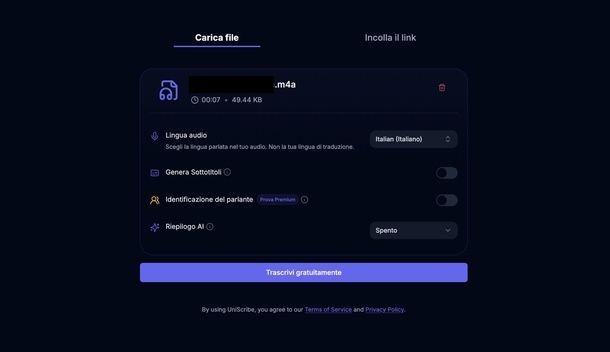
Una volta completata la fase di upload, prima di dare il via al processo di elaborazione vero e proprio, ti sarà possibile personalizzare alcuni importanti parametri: usa il menu a tendina Lingua audio per indicare la lingua parlata all'interno del file originale (puoi anche aiutarti con la barra di ricerca interna per selezionare rapidamente l'idioma desiderato tra le lingue più popolari).
Dopodiché, se necessiti di generare e scaricare file specifici per i sottotitoli in formato SRT o VTT, ricordati di abilitare l'interruttore relativo alla voce Genera Sottotitoli. Come ti accennavo poc'anzi, la funzione Identificazione del parlante ti permette di identificare ed etichettare le diverse voci che si alternano nell'audio, ma trattandosi di un'opzione tipicamente riservata agli utenti Premium, potresti visualizzare unicamente la dicitura Prova Premium.
Infine, puoi impostare la voce Riepilogo AI per fare in modo che la piattaforma generi automaticamente un riassunto del contenuto trascritto. In alternativa, puoi benissimo lasciarla disattivata e richiedere la generazione del riepilogo in maniera manuale in un secondo momento, a trascrizione completamente terminata. Fatto ciò, clicca sul tasto Trascrivi gratuitamente, posizionato in basso, per far partire l'elaborazione del testo.
La schermata che ti verrà mostrata a seguito dell'elaborazione si presenta ricca di funzionalità utili. Se avevi selezionato il menu a tendina Riepilogo AI prima di avviare la trascrizione, avevi la possibilità di scegliere il modello Generale di base oppure optare per modelli specifici come Riunione, Corso, Intervista e Podcast (queste ultime, tuttavia, sono funzionalità strettamente riservate agli utenti in possesso di un piano PRO).
Una volta fatto clic sul tasto per iniziare, il sistema ti restituirà prima il messaggio incoraggiante Caricamento riuscito, seguito a ruota dalla dicitura Elaborazione…, per poi avanzare gradualmente fino a mostrare la tanto attesa percentuale di Elaborazione: 100%.
A processo terminato, si aprirà davanti ai tuoi occhi l'editor testuale completo. Sulla colonna di sinistra potrai sempre monitorare lo stato del tuo Piano Attuale (es. il piano Ospite), tenendo d'occhio sia il limite di file giornalieri a tua disposizione, sia il tetto massimo di minuti che hai consumato.
Al centro della schermata, nella sezione Trascrizione, troverai generato il testo finale. Subito in basso, invece, troverai allocato il player multimediale, fondamentale per poter riascoltare l'audio o il video, mentre in alto ti sarà possibile valutare la bontà del lavoro svolto dalla piattaforma assegnando un punteggio a stelle.
Posizionando il puntatore del mouse sulle piccole icone situate nell'angolo in alto a destra della tua area di testo, avrai accesso a diverse funzioni importanti: l'icona a forma di lente d'ingrandimento attiverà la classica funzione Cerca; l'icona raffigurante una lente abbinata a dei trattini aprirà lo strumento Sostituire, il quale si rivela molto utile per correggere sistematicamente le parole ricorrenti in tutto il tuo documento.
l'icona raffigurante due fogli sovrapposti azionerà invece il comando Copia la trascrizione completa, utile per esportare in un solo colpo nei tuoi appunti l'intero blocco di testo. L'icona contrassegnata dalla lettera A rimanderà alle Impostazioni di Traduzione. Infine, l'icona a forma di omino ti permetterà di gestire a 360 gradi le Opzioni Relatore.
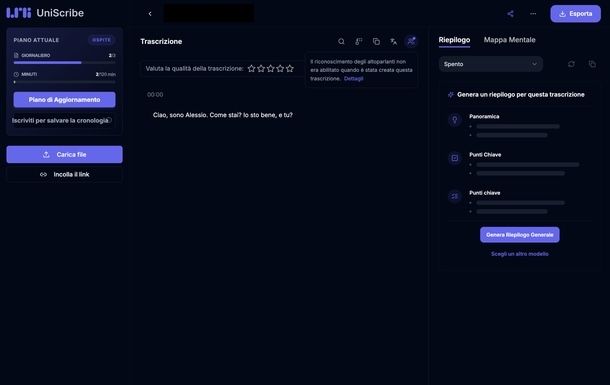
Per concludere la panoramica sull'editor, devi sapere che sulla colonna destra della piattaforma trovi a tua completa disposizione le schede Riepilogo e Mappa Mentale. Facendo semplicemente clic sul pulsante Genera Riepilogo Generale, l'intelligenza artificiale analizzerà tempestivamente l'intera tua trascrizione per fornirti, in modo quasi istantaneo, una Panoramica strutturata e un comodo elenco a punti contenente tutti i Punti Chiave estrapolati dal contenuto appena elaborato.
Per ottimizzare e salvare il lavoro completato nel migliore dei modi, puoi usufruire di ulteriori funzionalità. Se non avevi provveduto ad attivare il riconoscimento vocale dei parlanti in precedenza, clicca sull'icona Opzioni Relatore (l'ultima posizionata a destra proprio sopra al blocco di testo).
Dal menu a tendina che si aprirà potrai scegliere la voce Aggiungi etichette per i relatori manualmente oppure decidere di cliccare su Ritranscrivi con etichette per i relatori al fine di rielaborare da zero l'audio e permettere al sistema di distinguere in automatico le voci presenti.
Come ti ho appena accennato, nella colonna di destra la piattaforma offre strumenti di sintesi eccellenti. Oltre al già citato Riepilogo, puoi infatti selezionare la scheda Mappa Mentale e cliccare sul pulsante Generate.
Facendo ciò, l'IA genererà per te una vera e propria mappa mentale visiva partendo dalla struttura della trascrizione, collegando i vari nodi logici in uno schema chiaro e intuitivo. Potrai poi utilizzare i vari pulsanti posti subito sopra al grafico per aggiornarlo, scaricarlo come semplice immagine, regolarne il livello di zoom o adattarlo in scioltezza alle dimensioni del tuo schermo.
Per quanto concerne la gestione del file vero e proprio, fai clic sull'icona con i tre puntini posta in alto in modo da aprire il menu contestuale dedicato al tuo file. Le voci disponibili all'interno di tale menu ti permetteranno di compiere svariate azioni: potrai optare per Ritrascrivere, Rinomina, Sposta, Elimina il file originale e, qualora lo ritenessimo opportuno, Elimina Trascrizione.
Infine, quando ti sentirai finalmente pronto a scaricare la trascrizione, ti basterà cliccare sul pulsante Esporta posto in alto a destra, in modo tale da salvare il risultato finale sul tuo computer. Dalla finestra Opzioni di Esportazione potrai selezionare sei diversi formati per il download: File di testo (.txt), Documento Word (.docx), Documento PDF (.pdf), File CSV (.csv), Sottotitoli SRT (.srt) o Sottotitoli VTT (.vtt).
Come se non bastasse, prima di premere il tasto Esporta, avrai la possibilità di personalizzare ulteriormente il documento mettendo un rapido segno di spunta sulle caselle Mostra i nomi degli oratori e Mostra i timestamp.
Altri siti per trascrivere audio in testo gratis
Se le soluzioni che ti ho proposto nei capitoli precedenti non ti hanno convinto del tutto oppure se hai semplicemente esaurito i minuti gratuiti a tua disposizione, non hai di che temere. Devi sapere, infatti, che il Web è ricco di risorse e che esistono tantissimi altri validi siti per trascrizioni audio a cui puoi affidarti. Di seguito ho preparato per te un pratico elenco contenente alcune delle migliori alternative attualmente disponibili sulla piazza.
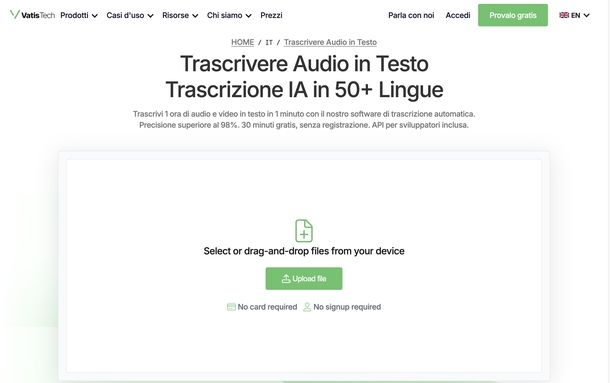
- Vatis Tech – se cerchi affidabilità senza obbligo di registrazione, questo strumento offre ben 30 minuti gratuiti con inclusa la diarizzazione dei parlanti e la protezione dei dati tramite crittografia. Ti basterà caricare il tuo file (fino a 5 GB di peso), selezionare la lingua di partenza e attendere la velocissima elaborazione dell'IA, per poi sfruttare l'editor integrato e scaricare il documento o i relativi sottotitoli in svariati formati.
- Riverside – oltre a essere un noto studio di registrazione online, questa eccellente piattaforma offre un potentissimo strumento gratuito per sbobinare audio e video, capace di supportare oltre 100 lingue con una precisione assoluta. Se hai già un file audio o video registrato altrove e desideri semplicemente trasformarlo in testo in pochi minuti, puoi sfruttare il tool di trascrizione drag-and-drop di Riverside. Trascina il tuo file multimediale nell'apposita area, seleziona la lingua parlata e scarica in un batter d'occhio il file di testo nel formato TXT o i sottotitoli nel formato SRT, godendo anche della possibilità di editare il video partendo dalle parole.
- Good Tape – si tratta di un servizio che fa della privacy il suo punto di forza, garantendo la massima sicurezza dei dati e offrendo 3 trascrizioni gratuite al mese (fino a 30 minuti ciascuna). Dopo esserti registrato, ti sarà sufficiente caricare il file desiderato e lasciare che il sistema generi un testo accurato completo di speaker labels, comodissimi riassunti basati sull'intelligenza artificiale e l'utile funzione di audio playback sincronizzato.
- NotebookLM – lo strumento di ricerca di Google supporta anche il caricamento di file audio. Sebbene non sia un classico “trascrittore”, ti permette di dare in pasto alla sua intelligenza artificiale file audio per poterne interrogare il contenuto, estrapolare appunti o farti creare documenti basati su quell'audio.

Autore
Salvatore Aranzulla
Salvatore Aranzulla è il blogger e divulgatore informatico più letto in Italia. Noto per aver scoperto delle vulnerabilità nei siti di Google e Microsoft. Collabora con riviste di informatica e ha curato la rubrica tecnologica del quotidiano Il Messaggero. È il fondatore di Aranzulla.it, uno dei trenta siti più visitati d'Italia, nel quale risponde con semplicità a migliaia di dubbi di tipo informatico. Ha pubblicato per Mondadori e Mondadori Informatica.