Collage foto
Non c'è nulla di meglio di un collage di foto per raccogliere in maniera simpatica gli scatti realizzati durante un'occasione importante e condividerli con i propri cari. Anche a te piacciono? Allora vediamo subito come crearne alcuni in maniera estremamente facile e veloce. Tutto quello di cui hai bisogno sono dei software e delle app ad hoc o, in alternativa, dei servizi online che consentono di realizzare bellissime composizioni fotografiche partendo da modelli predefiniti con varie forme e tematiche. Ti assicuro che rimarrai stupito dalla qualità del risultato finale!
Come dici? Temi che portare a termine questa operazione sia troppo difficile per te o troppo costoso? Ti sbagli di grosso! Tutte le soluzioni che sto per proporti, ma proprio tutte, non solo sono semplicissime da usare, ma nella maggior parte dei casi sono anche totalmente gratuite! E poi non hai motivo di preoccuparti: ti guiderò io passo-passo nel loro utilizzo illustrandoti, nel dettaglio, il loro funzionamento.
Dunque, dimmi, sei curioso di approfondire l'argomento? Sì? Fantastico! Mettiti bello comodo, prenditi il tempo di cui hai bisogno per provare le soluzioni segnalate di seguito e utilizza quelle che ti sembrano più adatte alle tue esigenze. Sono convinto che, attenendoti alle mie indicazioni, non avrai il benché minimo problema nel portare a termine la tua “impresa” di oggi. Ti auguro una buona lettura e, soprattutto, un buon divertimento!
Indice
- Collage foto gratis per PC
- Collage foto online
- Collage foto: app
- Collage foto su tela
- Collage foto Instagram
- Collage foto con musica
Collage foto gratis per PC
Se vuoi creare collage foto gratis e se vuoi farlo agendo da computer, le soluzioni a cui, a parer mio, faresti bene a rivolgerti sono quelle di seguito riportate. Funzionano su Windows e macOS.
PhotoScape X (Windows/macOS)
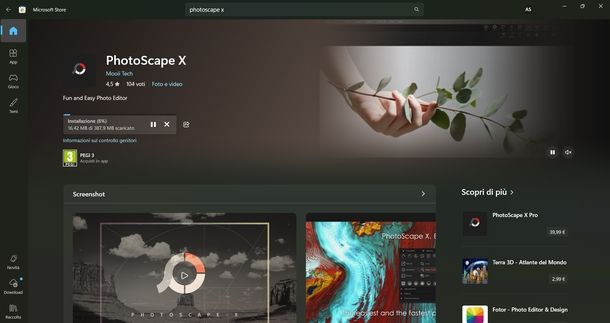
Se sei alla ricerca di programmi per collage foto gratis per PC, PhotoScape X è senza dubbio una delle soluzioni più complete in circolazione. Il software è distribuito in due versioni: la variante di base gratuita e una premium a pagamento (chiamata PhotoScape X Pro) disponibile ad esempio sul Microsoft Store al prezzo di 39,99€.
Per quanto riguarda la compatibilità, il programma è disponibile sia per Windows 10 e Windows 11, sia per i dispositivi Apple con macOS 13 o versioni successive, per i quali offre il supporto nativo ai processori Apple Silicon.
Se usi Windows, per scaricare l'applicazione ti basta avviare il Microsoft Store, cliccando sull'icona del sacchetto della spesa presente nella barra delle applicazioni o nel menu Start. Dopodiché, fai clic sulla barra di ricerca posta in alto, digita “photoscape x” e premi Invio sulla tastiera.
Nei risultati di ricerca, individua il riquadro dell'applicazione PhotoScape X — Fun and Easy Photo Editor e premi sul bottone Ottieni (in alternativa puoi usare questo link diretto). Attendi pazientemente il completamento della barra di download e installazione. Al termine ti basta fare clic sul pulsante Apri per avviare il programma.
Se invece utilizzi un Mac, avvia il Mac App Store cliccando sull'icona della “A” bianca su sfondo azzurro. Successivamente, seleziona la barra di ricerca posta in alto a sinistra nella barra laterale, digita “photoscape x” e premi il tasto Invio.
Seleziona il risultato PhotoScape X — Photo Editor o sfrutta questo link diretto, fai clic sul pulsante Ottieni e subito dopo su Installa. Potrebbe esserti richiesta la verifica dell'identità tramite Touch ID o l'inserimento della password del tuo account Apple. Al termine del download, schiaccia il pulsante Apri per avviare l'applicazione.
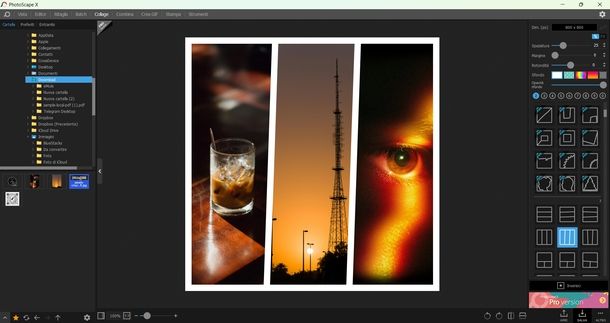
Dopo aver installato e avviato l'applicativo, ti ritroverai davanti alla schermata principale del programma. L'interfaccia, seppur ricca di strumenti avanzati, è organizzata in schede che rendono il lavoro estremamente intuitivo. Per iniziare a impostare la tua creazione, premi sulla scheda Collage situata nel menu in alto.
A questo punto, usa la barra laterale di destra per definire la struttura del tuo collage: fai clic sui numeri (es. 2, 3, 4 ecc.) per filtrare rapidamente i layout in base alla quantità di foto che vuoi inserire nel progetto, scorri l'elenco dei template proposti poco più sotto e pigia su quello che preferisci (es. una divisione orizzontale a due riquadri o una divisione verticale a tre riquadri).
Sempre dalla barra laterale di destra, puoi usare gli appositi cursori e menu per personalizzare l'estetica della composizione e scoprire come modificare bordi e sfondo del collage in pochissimi clic. Alla voce Dim. (px), fai clic sul riquadro con i valori (es. 800 x 800) per aprire un sottomenu.
Da qui puoi inserire manualmente la Larghezza e l'Altezza desiderata, usare un menu a tendina con decine di valori predefiniti oppure cambiare l'unità di misura passando da Pixel (px) a Pollici (in) o Centimetri (cm).
Utilizza il cursore Spaziatura per aumentare o diminuire lo spazio tra una foto e l'altra all'interno del layout, sposta il cursore Margine per inspessire o assottigliare il bordo esterno generale del collage e regola la Rotondità per smussare gli angoli dei singoli riquadri interni.
Per quanto riguarda lo Sfondo, clicca sui selettori per scegliere un colore a tinta unita, un gradiente o un pattern accattivante. Infine, puoi regolare il livello di trasparenza del colore scelto agendo sul cursore Opacità sfondo.
Una volta creata la struttura perfetta per la tua composizione, non ti resta che riempirla con i tuoi scatti preferiti. Dalla barra laterale di sinistra, precisamente sotto la scheda Cartelle, espandi i menu ad albero (es. Desktop, Download, Immagini) per navigare all'interno del tuo computer e individuare la cartella che contiene le foto che desideri utilizzare.
Per trovare più velocemente gli scatti che ti interessano, fai clic sull'icona dell'ingranaggio in basso a sinistra e usa il menu a comparsa per ordinare le foto (es. Nome, Tipo, Dimensioni immagine, Data di acquisizione ecc.) o per ingrandire e rimpicciolire le miniature tramite l'apposito cursore.
Trovate le immagini perfette, fai clic sulla miniatura della foto scelta e, tenendo premuto il tasto sinistro del mouse, trascinala e rilasciala all'interno di uno dei riquadri bianchi vuoti posti al centro dello schermo. Ripeti questa semplice operazione per tutti i riquadri vuoti fino a riempire interamente il layout.
Se vuoi arricchire la composizione, premi sul pulsante Inserisci situato in basso a destra, appena sopra il bottone Salva. Dal piccolo menu a tendina che compare, scegli se aggiungere un Adesivo, una nuova Immagine, una Figura geometrica, del Testo personalizzato o un elemento precedentemente copiato Dagli Appunti.
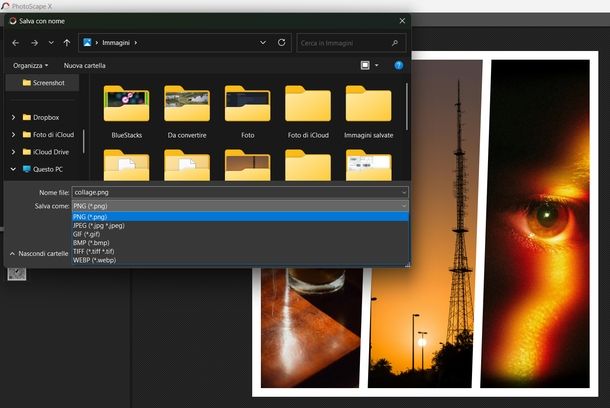
Se vuoi esportare l'immagine finale sul computer, fai clic sul pulsante Salva posto nell'angolo in basso a destra dello schermo. Nella finestra Salva con nome che si apre, naviga tra le tue cartelle per scegliere la destinazione e digita il nome desiderato nel campo Nome file.
Fai clic sul menu a tendina Salva come per scegliere il formato dell'immagine che più si adatta alle tue esigenze, potendo scegliere tra PNG, JPEG, GIF, BMP, TIFF e WEBP, e fai clic sul pulsante Salva per confermare il tutto.
In alternativa, premendo sul tasto Altro in basso a destra, puoi accedere a varie opzioni avanzate come Salva progetto… (per poterlo modificare in futuro mantenendo i livelli intatti), Copia negli Appunti, Condividere o procedere direttamente con la Stampa fisica.
Altre soluzioni per creare collage foto gratis su PC
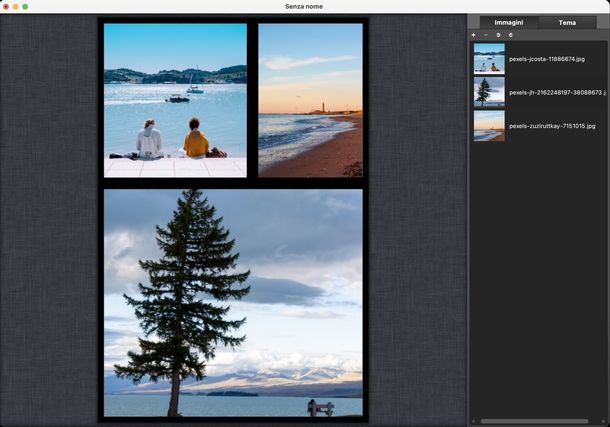
Nessuno dei software gratuiti per PC che ti ho proposto nei paragrafi precedenti ti ha convinto in particolar modo? Nessun problema, ti suggerisco vivamente di dare un'occhiata alle altre soluzioni per creare collage foto gratis su PC elencate di seguito. Sono certo che riuscirai a trovare l'alternativa che fa esattamente al caso tuo.
- CollageIt (Windows/macOS) – si tratta di un software gratuito, automatico e facilissimo da usare per Windows e macOS, capace di trasformare in pochi secondi foto ordinarie in fantastici collage. Offre un'ampia scelta di layout per creare album fotografici, poster e scrapbook personalizzabili in pochi clic. Dispone anche di una versione Pro più avanzata, acquistabile a pagamento.
- Collagerator (Windows/macOS) – un altro ottimo software gratuito e multipiattaforma per realizzare collage fotografici in pochissimi passaggi, grazie a un'interfaccia semplice e priva di fronzoli. Basta scegliere uno dei template disponibili, caricare le foto e posizionarle a piacimento all'interno dei riquadri. A lavoro ultimato, puoi esportare la composizione in vari formati in modo estremamente rapido.
- Shape Collage (Windows/macOS/Linux) – un generatore automatico di collage gratuito che trasforma centinaia di foto in una composizione unica in pochissimi secondi. La sua particolarità è la possibilità di unire le immagini disponendole lungo una forma a tua scelta, come un cuore, un animale o un logo. È compatibile con Windows, macOS e Linux e permette di esportare il lavoro in formati immagine o progetti PSD.
Collage foto online
Se non vuoi o non puoi scaricare e installare nuovi software sul tuo computer, ti suggerisco di creare collage foto online, mediante i servizi Web utilizzi allo scopo che trovi segnalati qui sotto. Mi auguro siano di tuo gradimento.
Canva
Canva è indiscutibilmente uno dei più famosi servizi Web grazie ai quali è possibile fare collage foto. Nel caso in cui non ne avessi mai sentito parlare, ti comunico che si tratta di un'ottima piattaforma online, fruibile previa registrazione, la quale permette di realizzare lavori grafici di vario genere, proponendo un catalogo di elementi molto ampio. Inoltre, è molto facile da usare.
È gratis, ma alcune funzioni sono riservate a chi decide di sottoscrivere l'abbonamento a pagamento Canva Pro, con 30 giorni di prova gratuita.
Per iniziare a creare il tuo progetto fotografico, la prima cosa che devi fare è collegarti alla pagina principale di Canva e cliccare sui pulsanti Iscriviti o Accedi situati in alto a destra nella barra di navigazione.
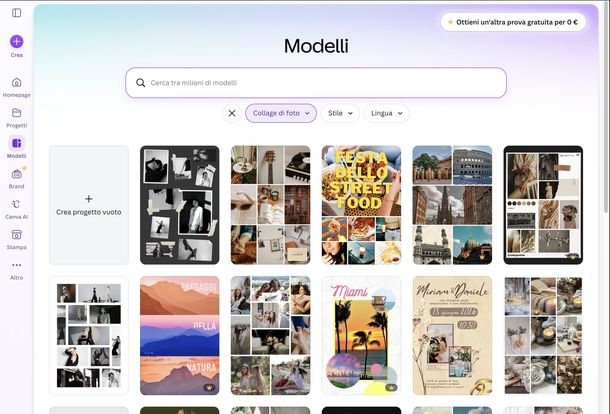
Una volta effettuato l'accesso, avrai a disposizione un catalogo immenso di layout preimpostati. Per non disperdere le energie, ti consiglio di sfruttare gli strumenti di ricerca e i filtri messi a disposizione dalla piattaforma per trovare i perfetti modelli Canva per collage. Utilizza la barra di ricerca centrale, digita la chiave di ricerca “collage di foto” e premi Invio sulla tastiera.
Nella pagina dei risultati, sotto la sezione Modelli, puoi esplorare la griglia dei layout pronti all'uso. Se lo desideri, puoi affinare ulteriormente la tua ricerca utilizzando i filtri posizionati appena sotto la barra di ricerca: ad esempio, aprendo il menu a tendina Stile puoi selezionare il mood del progetto scegliendo tra opzioni come Tutti gli stili, Collage, Foto, Minimalista, Moderno, Semplice, Elegante, Vuoto, Pulito, Vintage, eccetera.
Inoltre, dal menu a tendina Lingua puoi filtrare eventuali testi presenti nei template scegliendo dall'elenco (es. Italiano) o usando il campo di ricerca interno per trovare lingue specifiche (es. Afrikaans, Amharico, Arabo, Assamese, Azero ecc.).
Trovato il layout che fa al caso tuo, sei pronto per entrare nel vivo dell'azione e iniziare a inserire i tuoi ricordi all'interno della composizione. Scorri l'elenco dei risultati e posiziona il puntatore del mouse sul modello che ti colpisce di più; noterai che appariranno un'icona a forma di stella per salvarlo nei preferiti e un'icona con tre puntini per visualizzare ulteriori opzioni.
Fai clic direttamente sull'anteprima del layout scelto. Nel riquadro di dettaglio che si apre in sovrimpressione potrai leggere con precisione le dimensioni del foglio e l'autore del template.
Potrai anche consultare la sezione Altre opzioni per visualizzare modelli visivamente simili a quello che hai appena scelto e, infine, dovrai cliccare sul pulsante Personalizza questo modello per procedere con le modifiche.
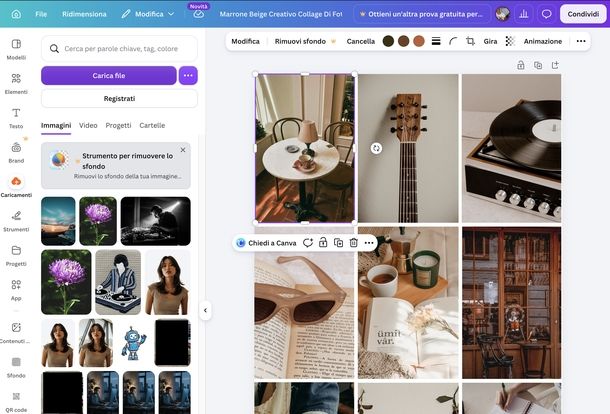
A questo punto verrai reindirizzato all'editor principale di Canva. Qui avrai il pieno controllo creativo su ogni singolo elemento della tua composizione. Utilizza la barra laterale sinistra per gestire tutti i contenuti del progetto tramite le diverse schede a disposizione: Modelli, Elementi, Testo, Brand, Caricamenti, Strumenti, Progetti, App, Contenuti, Sfondo, QR code e così via.
Ora che sei nell'editor, il passaggio fondamentale è caricare le tue immagini personali per sostituirle a quelle predefinite presenti nel modello scelto. Per eliminare le foto predefinite, clicca sull'immagine del modello che desideri sostituire per selezionarla. Dopodiché, dalla piccola barra degli strumenti fluttuante che appare sopra la foto, clicca sull'icona del cestino per svuotare il riquadro, lasciando così un segnaposto.
Per caricare le tue nuove foto, spostati sulla barra laterale di sinistra e clicca sull'icona Caricamenti. Quindi, premi sul pulsante Carica file, dalla finestra del tuo sistema operativo naviga tra le tue cartelle personali, seleziona le immagini che vuoi importare e clicca sul pulsante Apri.
Attendi qualche istante affinché le foto appena caricate compaiano nella scheda Immagini del pannello laterale, pigia su una delle foto caricate, mantieni premuto il tasto sinistro del mouse e trascinala verso il riquadro vuoto del collage. Rilascia il tasto del mouse quando l'immagine si sovrappone al riquadro e vi si “aggancia” in modo del tutto automatico, riempiendolo.
Le foto appena inserite potrebbero non essere centrate perfettamente o richiedere uno zoom specifico per evidenziare un dettaglio importante. Fortunatamente, Canva permette di ridimensionare e riposizionare ogni singola immagine all'interno della sua cornice con un'estrema facilità. Fai un doppio clic sulla foto appena inserita nel collage per accedere alla modalità di ritaglio. Noterai subito che apparirà la foto per intero, delimitata da un bordo con dei gestori bianchi agli angoli.
Clicca e trascina uno dei pallini bianchi situati agli angoli dell'immagine verso l'esterno per effettuare uno zoom in e ingrandirla a dovere oppure spingilo verso l'interno per rimpicciolirla senza perdere le proporzioni originali. Mentre ti trovi ancora in questa modalità di ritaglio, clicca in un punto qualsiasi all'interno dell'immagine e mantieni premuto il cursore, per poi trascinare il mouse e spostare liberamente la foto all'interno del riquadro del collage. Questo ti consentirà di centrare esattamente il soggetto desiderato, aiutato anche dalle guide di ritaglio in tempo reale mostrate dall'editor.
Fai clic in un punto qualsiasi all'esterno dell'area di lavoro o premi il tasto Invio sulla tastiera per confermare le tue modifiche. Ripeti questa stessa identica operazione di eliminazione, trascinamento e adattamento per tutte le restanti foto della griglia, fino a completare con successo il tuo collage personalizzato.
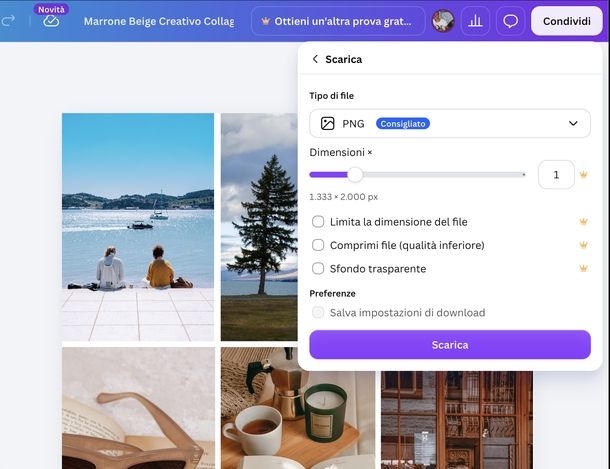
Una volta ultimato il tuo lavoro, è giunto il momento di esportarlo scoprendo proprio come scaricare collage da Canva, per poterlo stampare in alta qualità, pubblicare sui tuoi social preferiti o semplicemente conservare tra i file del tuo computer. Fai clic sul pulsante Condividi situato nell'angolo in alto a destra della schermata principale dell'editor.
Nel menu a comparsa relativo alle opzioni di accesso e livello, individua la griglia di icone posta in basso e clicca sull'opzione Scarica. Nel sottomenu che si andrà ad aprire, schiaccia sul menu a tendina posizionato sotto la voce Tipo di file per espandere l'intera lista dei formati disponibili.
Altre soluzioni per creare collage foto online gratis
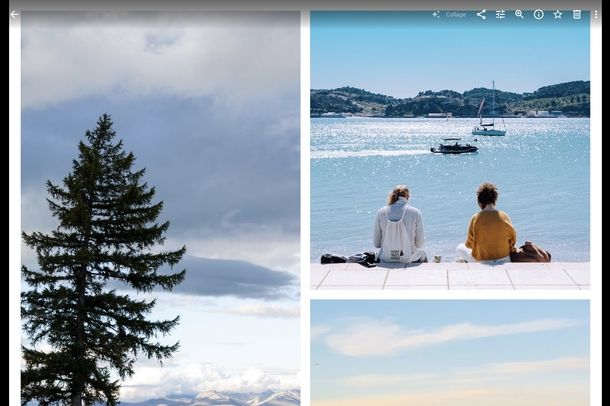
Se cerchi delle valide alternative e desideri avere ancora più scelta per le tue composizioni, sarai felice di sapere che la Rete offre numerose altre soluzioni per creare collage foto online gratis. Qui sotto trovi elencati quelli che ritengo essere i migliori servizi Web appartenenti alla categoria. Provali subito!
- Microsoft Designer – per realizzare composizioni grafiche in modo rapido e innovativo, Microsoft Designer è senza dubbio uno degli strumenti più interessanti in circolazione, poiché sfruttando l'intelligenza artificiale permette di creare layout di grande impatto visivo in automatico. Dopo aver effettuato il login con il tuo account Microsoft, ti basterà descrivere con un prompt testuale il risultato che desideri ottenere, scegliere le dimensioni del progetto e caricare fino a 8 immagini dal tuo computer o dai servizi cloud. L'AI elaborerà le tue foto e in pochi istanti ti proporrà svariate varianti di collage pronti per essere scaricati.
- Google Foto – se sei alla ricerca di uno strumento intuitivo per realizzare un collage foto online gratis, Google Foto è una delle soluzioni più complete. Utilizzando il browser, puoi caricare le immagini e usare la funzione dedicata per generare in pochi clic una composizione fino a 9 foto, con la possibilità di applicare filtri, regolare i parametri cromatici o persino disegnare a mano libera sopra l'immagine finale. Una volta terminato, potrai facilmente scaricare il file o condividerlo con i tuoi contatti.
- Fotor – si tratta di un rinomato portale che mette a disposizione degli utenti svariati strumenti per editare le foto, ma anche tanti modelli per la creazione collage. Di base è gratis, ma funzioni e contenuti extra sono disponibili a pagamento (con costi a partire da 2,83€ al mese con fatturazione annuale).
Collage foto: app
Se, invece, ciò che desideri fare è realizzare dei collage foto da mobile, con smartphone e tablet Android oppure mediante iPhone e iPad, le soluzioni a cui secondo me faresti bene a rivolgerti sono quelle che trovi di seguito. Si tratta di app di facilissimo impiego, non temere!
InCollage (Android/iOS)
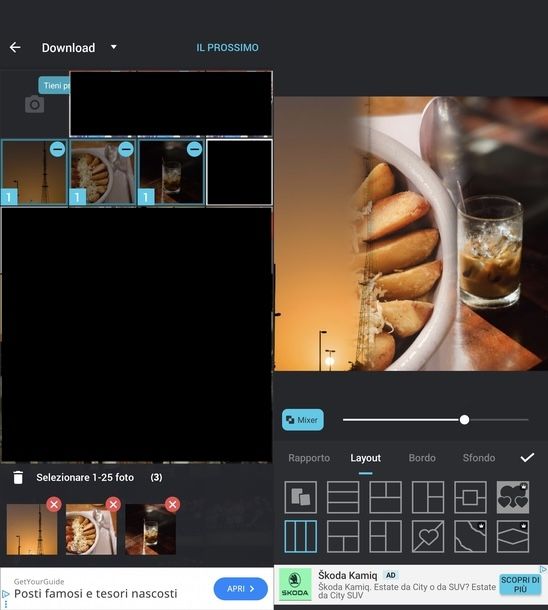
InCollage è un'app di collage foto iPhone e Android che permette di scegliere il layout che si preferisce, modificare il collage con filtri, adesivi, testo e personalizzare i bordi. È disponibile anche in versione gratuita e offre anche funzionalità avanzate per ritagliare e condividere i tuoi scatti sui principali social media in alta risoluzione.
Se utilizzi un dispositivo Android, al primissimo avvio dell'app ti comparirà un popup relativo alla privacy. Fai tap sul pulsante Acconsento situato in basso per poter proseguire.
Successivamente, nella schermata principale dell'app, tocca il riquadro Collage. A questo punto ti verrà richiesto il permesso per accedere alla galleria tramite il popup Consentire all'app InCollage… di accedere a foto e video sul dispositivo?: ti suggerisco di scegliere l'opzione Consenti tutto per una migliore fruizione dell'app.
Si aprirà immediatamente la schermata della tua galleria fotografica. Premi sulle singole foto che desideri includere nel collage: queste verranno contrassegnate da un numero progressivo e da un piccolo pallino azzurro. Le immagini appena selezionate appariranno in una barra di anteprima nella parte inferiore dello schermo, la quale ti ricorderà che puoi selezionare da 1 a ben 25 foto contemporaneamente.
Se, per caso, desideri rimuovere una foto dalla selezione, ti basterà fare tap sull'icona della x posta sulla sua anteprima in basso. Una volta che avrai scelto tutte le tue foto preferite, sfiora la scritta IL PROSSIMO in alto a destra.
Si aprirà così l'editor principale in cui potrai dare libero sfogo alla creatività. Nella barra inferiore dell'app, fai tap sulla voce Rapporto e scorri orizzontalmente le opzioni disponibili per scegliere il formato più adatto per la tua creazione, ad esempio scegliendo tra le proporzioni 1:1, 4:5, 16:9, 9:16, Movie o 3:4. Se intendi creare un contenuto ad hoc per le Storie dei social, fai tap sulla proporzione 9:16.
Fatto ciò, dalla medesima barra inferiore seleziona la voce Layout: verranno immediatamente mostrate diverse griglie preimpostate a seconda dell'esatto numero di foto che hai selezionato. Scorri e premi sulle varie icone, come le griglie verticali, asimmetriche o divisioni diagonali, per vedere l'anteprima applicata alle tue immagini, e utilizza lo slider appena sopra i layout per regolare in maniera certosina le proporzioni interne e le dimensioni dei singoli riquadri.
Dalla barra inferiore, seleziona poi la voce Bordo per accedere a tre barre di regolazione sulla destra dello schermo. Lo slider superiore ti permette di regolare lo spessore del margine esterno della composizione, quello centrale regola lo spazio interno tra una fotografia e l'altra mentre lo slider inferiore va a incidere sulla rotondità degli angoli.
Sposta gli indicatori verso destra o verso sinistra per ottenere l'effetto che più ami, aiutandoti con i valori numerici mostrati a schermo. Per rendere il tutto ancora più vivace, seleziona la voce Sfondo e scegli una categoria tra Sfocatura, PNG, Bianca, Colore o Gradiente.
Scorrendo ulteriormente verso destra potrai persino applicare sfondi a tema come Passione Calcio, Notte Dei Campioni, Orario Estivo, Festa In Piscina, Papà Fantastico o Ricordi Blu.
Scorrendo la riga con le icone della barra degli strumenti principale, puoi avere accesso a numerosissime altre funzionalità, tra cui Testo, Filtro, Adesivo, Disegnare o Aggiungere. Sfrutta a dovere questi menu per inserire scritte accattivanti, applicare filtri o posizionare sticker sul tuo collage. Quando sarai finalmente soddisfatto del risultato raggiunto, fai tap sul segno di spunta per confermare le tue modifiche.
Dalla schermata principale dell'editor, pigia sul pulsante SALVA posto in alto a destra. Al termine, visualizzerai la scritta Salvato! e potrai condividere direttamente la tua nuova creazione facendo tap sulle icone di Instagram, WhatsApp, Facebook, Messenger, X, E-mail oppure premendo su Altro per usare altre app o semplicemente premere l'icona della casetta per tornare alla Home dell'app.
Altre app per creare collage foto
Se preferisci agire direttamente dal tuo smartphone o tablet, ma l'app che ti ho illustrato in precedenza non ha soddisfatto appieno le tue esigenze, puoi sempre rivolgerti alle altre app per creare collage foto che ho appositamente selezionato per te. Non temere, sono tutte altrettanto valide e facilissime da utilizzare.
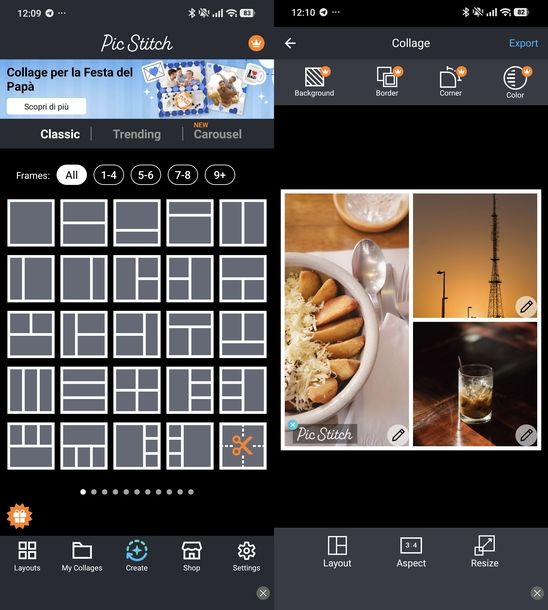
- Pic Stitch (Android/iOS/iPadOS) – se stai cercando un'app per fare collage foto su Android, iPhone e iPad facile da usare e in grado di offrire buoni risultati, ti consiglio Pic Stitch. Consente di realizzare bellissime composizioni di immagini, andando ad applicare vari stili, è facilissima da usare ed è gratis, ma propone acquisti in-app per sbloccare contenuti aggiuntivi. Per iniziare, seleziona uno dei tanti template, premi sui riquadri per importare foto o video e trascina i contenuti apportando le modifiche desiderate con gli strumenti in basso. In conclusione, tocca Save per salvare o condividere.
- PicsArt (Android/iOS/iPadOS) — è un'app multi-piattaforma che integra tanti strumenti di photo editing, alcuni dei quali si prestano molto bene alla realizzazione di collage fotografici. Di base è gratuita, ma alcuni elementi sono disponibili soltanto a pagamento.
- PicCollage (Android/iOS/iPadOS) — app per Android, iPhone e iPad molto versatile, in quanto consente di applicare numerosi filtri alle immagini e di realizzare collage foto. Di base è gratis, ma propone acquisti in-app per sbloccare contenuti aggiuntivi.
Collage foto su tela
Se il tuo intento è quello di creare una composizione e trasformarla in un quadro da appendere alle pareti di casa tua, puoi affidarti ai servizi specializzati che consentono di realizzare bellissimi progetti di questo genere. Per avere maggiori informazioni, ti rimando alla mia guida dedicata in cui spiego nel dettaglio il funzionamento dei migliori siti per stampare foto online.
Collage foto Instagram

Sei finito su questo mio tutorial perché desideroso di realizzare collage foto per Instagram? Se è così, ti comunico che le soluzioni che ti ho già indicato si prestano benissimo allo scopo in questione.
Ti basta realizzare le tue composizioni fotografiche prima e poi condividerle sul famoso social network. Se però cerchi qualcosa di più specifico, puoi consultare la mia guida dedicata in via esclusiva a come fare collage su Instagram, in modo da capire come impiegare alcune delle soluzioni native del social network le quali, seppur in maniera più basilare, permettono di realizzare delle composizioni fotografiche.
Collage foto con musica

Vorresti realizzare collage foto con musica? In tal caso, il miglior suggerimento che posso offrirti è quello di prendere in considerazione l'uso di strumenti che consentono di creare presentazioni con immagini e brani di sottofondo, come quelli di cui ti ho parlato nel mio tutorial su come fare presentazione foto con musica.

Autore
Salvatore Aranzulla
Salvatore Aranzulla è il blogger e divulgatore informatico più letto in Italia. Noto per aver scoperto delle vulnerabilità nei siti di Google e Microsoft. Collabora con riviste di informatica e ha curato la rubrica tecnologica del quotidiano Il Messaggero. È il fondatore di Aranzulla.it, uno dei trenta siti più visitati d'Italia, nel quale risponde con semplicità a migliaia di dubbi di tipo informatico. Ha pubblicato per Mondadori e Mondadori Informatica.