Come aggiornare app su TV
La TV ormai è centrale nel tuo tempo libero a casa e per i momenti della giornata che dedichi a intrattenimento e gaming, quindi avrai installato diverse applicazioni che includono film e serie TV in streaming, come Netflix, Prime Video e così via, o piattaforme Web e live streaming come YouTube e Twitch, sulle quali guardi i contenuti dei tuoi content creator preferiti.
Come saprai, così come avviene su PC e smartphone, anche sugli smart TV queste applicazioni vanno aggiornato per far sì che funzionino sempre al meglio e, soprattutto, per evitare eventuali anomalie o rischi di sicurezza informatica. Probabilmente non sai farlo per il tuo nuovo modello di TV o non ricordi come si fa su una delle tue TV meno recenti, quindi sei andato in cerca di consigli su Internet.
Se è così, non potevi capitare in un posto migliore, perché oggi voglio parlarti proprio di come aggiornare app su TV. Vedrai, dopo aver letto tutte le dritte e le procedure che ti descriverò nei prossimi capitoli, saprai come aggiornare le app: ci sarà un capitolo dedicato a ognuno dei più marchi di TV più diffusi, come Samsung, LG, Hisense, TCL, Sony e Philips. Detto questo, non mi resta che augurarti buona lettura e buon aggiornamento!
Indice
Informazioni preliminari
Prima di entrare nel vivo, vorrei darti alcune informazioni fondamentali per far funzionare le app e soprattutto aggiornarle correttamente.
La prima cosa da fare, visto che si tratta di app usate su smart TV, è certamente assicurarsi di avere una connesione Internet attiva e quindi di accertarsi che il TV sia connesso tramite Wi-Fi oppure via cavo Ethernet.
Se non dovessi avere momentaneamente o stabilmente una connessione casalinga, potresti optare per connettere il TV tramite la funzione di tethering integrata nel tuo smartphone, quindi sfruttando la connessione dati del tuo telefono che sul tuo televisore verrebbe rilevata come una rete Wi-Fi (se vuoi farlo, qualsiasi sia il modello e il marchio del tuo smartphone più o meno recente, cerca il nome della rete generata dal device tra quelle disponibili sul TV e inserisci la password indicata nelle impostazioni del tuo smartphone.
Dopo questa informazione basilare, prima di descriverti la procedura per ogni diverso marchio di TV, ti rendo note alcune informazioni che riguardano proprio i diversi modelli di smart TV.
Come succede per ogni device mobile o desktop (come smartphone, tablet, smartwatch e PC), anche gli smart TV possono avere diversi sistemi operativi (OS) e diversi negozi digitali (store). Da questi ultimi, chiaramente si possono scaricare nuove app, quelle che solitamente non sono preinstallate, e, in alcuni casi, anche aggiornarle. In altri modelli, invece, gli aggiornamenti potrebbero essere fatti automaticamente oppure effettuabili senza accedere necessariamente agli store.
Per i modelli di cui ti parlerò di seguito, le opzioni di aggiornamento vanno ricercate negli store ufficiali, dove di solito andando tramite il telecomando sopra le icone delle app e premendo il pulsante dedicato troverai l'opzione aggiornamenti disponibili. Una volta selezionata l'app che ti interessa aggiornare e trovata l'opzione disponibile, basta eseguire il comando confermando sul pulsante a schermo che dice aggiorna o qualcosa di simile.
Poi, le altre possibilità, come ti dicevo poc'anzi, sono quelle di attivare gli aggiornamenti automatici se il tuo modello di TV include questa funzione. Se non vuoi avere il pensiero di andare ad aggiornare applicazioni singolarmente ogni volta che è necessario o richiesto dal sistema, questa è la soluzione migliore. Tuttavia, anche le app e i loro aggiornamenti occupano spazio di archiviazione sul TV, quindi, specialmente nel caso attivassi gli aggiornamenti automatici, è consigliato andare a controllare la quantità di memoria utilizzata.
Nei capitoli successivi, dove previsti gli aggiornamenti automatici, ti spiegherò come attivarli a tua preferenza, a seconda del momento. Ti ricordo già ora che quando è attivata l'opzione automatica, gli aggiornamenti avvengono in background, quindi senza che tu debba fare alcuna operazione.
Prima di andare al punto, se si tratta della tua prima volta assoluta alle prese con gli smart TV, ti invito a leggere la mia guida su come funziona una smart TV e quella dedicata a come aggiornare applicazioni, in modo da fare una panoramica generale sull'argomento.
Infine, ricorda che ogni TV, ogni modello per ogni marchio, può avere telecomandi e comandi differenti con tasti e denominazioni diverse. Nei prossimi paragrafi ti spiegherò le procedure: il tuo TV potrebbe avere dei tasti e delle definizioni leggermente diverse da quelle che descriverò, ma tutto quello che troverai sarà assolutamente valido per aiutarti con ogni modello di smart TV (N.B. il discorso può valere anche per le interfacce e le schermate dei menu).
Come aggiornare app su TV
Ora che sai tutte queste informazioni, posso farti conoscere le semplici procedure per aggiornare le app su TV singolarmente o, dove possibile, anche in gruppo, o ancora per attivare gli aggiornamenti automatici sui modelli che lo rendono possibile. A proposito di modelli, come ti anticipavo, ci sarà un focus per ogni marchio di TV che produce televisori smart di ultima generazione più venduti, ma non mancheranno consigli anche per modelli più datati. In ogni caso, come ti anticipavo nel capitolo precedente, i metodi sono tutti molto simili tra di essi.
Come aggiornare app su TV Samsung
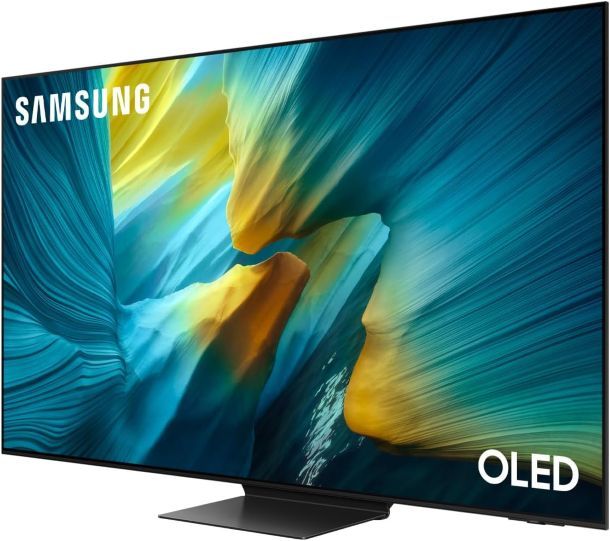
Partiamo pure dai televisori di uno dei brand più apprezzati e diffusi al mondo, ovvero Samsung. Gli smart TV Samsung di ultima generazione sono animati dal sistema operativo Tizen, mentre quelli più datati hanno un sistema proprietario; tutti però presentano uno store ufficiale sul quale si gestiscono le applicazioni, che può essere denominato Samsung Smart Hub o semplicemente Smart Hub, a seconda del modello.
Aggiornare le app sui televisori del marchio sudocoreano è semplicissimo: premi innanzitutto il tasto Home sul telecomando (su alcuni vecchi TV può essere quello a forma di prisma, mentre sugli altri solitamente simboleggia una piccola casa) per accedere alla schermata principale, quindi spostati con le frecce o con il cerchio direzionale per selezionare l'icona Apps (di solito rappresenta quattro cerchi oppure semplicemente la scritta A pps) e conferma la scelta con il tasto di conferma sul telecomando.
Una volta che hai fatto accesso nello store o nella lista delle app, puoi selezionare una delle app tenendo premuto il tasto di conferma del telecomando. A quel punto dovrebbe aprirsi un menu a comparsa con varie opzioni disponibili (es. Apri, Elimina, Aggiorna ecc.), tra le quali ovviamente dovrai selezionare e confermare Aggiorna.
Se invece vuoi attivare l'aggiornamento automatico di tutte le app installate sul tuo TV Samsung, allora ti basta andare nelle Impostazioni e attivare la funzione; per farlo, vai sull'icona a forma di ingranaggio, che dovrebbe trovarsi nella schermata principale oppure nell'hub a comparsa nelle TV di ultima generazione, e confermare col tasto del telecomando.
Una volta nelle impostazioni, vai sulla voce dedicata alle App ed entra nel menu delle applicazioni: a quel punto, sopra i riquadri delle app, dovresti vedere in alto a sinistra la voce Aggiornamenti automatici: ATTIVO. Nel caso contrario, quindi se fosse la funzionalità non fosse attivata, non dovrai fare altro che andare sulla stessa voce e premere il tasto di conferma del telecomando per far passare la funziona da DISATTIVO ad ATTIVO.
Come aggiornare app su TV LG
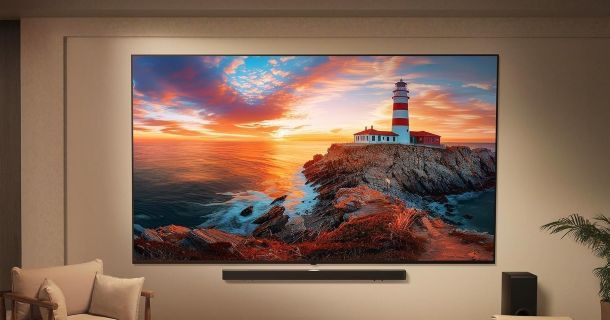
Gli smart TV LG sono gli altri grandi protagonisti del mercato delle TV moderne e nei loro modelli di ultima generazione presentano il sistema operativo webOS, affiancato dallo store LG Content Store, spazio digitale di riferimento anche per la gestione delle app.
Per aggiornare le app su Smart TV LG, premi il tasto Home sul telecomando (che sarebbe il tasto che raffigura il logo LG) per accedere alla schermata iniziale, poi seleziona a video l'icona a forma di borsa della spesa, ovvero quella dell'LG Content Store, oppure vai sull'icona Apps (che solitamente simboleggia quattro quadrati), e conferma la scelta col tasto dedicato.
Una volta entrato nel menu Apps, scegli l'app che vuoi aggiornare, porta il cursore sulla sua icona e tieni premuto il tasto centrale del telecomando per aprire il menu dedicato. Tra le opzioni disponibili, seleziona e conferma su Aggiorna. Una volta confermata la scelta, il sistema aggiornerà l'app che avevi selezionato. Mentre, se vorrai aggiornare tutte le app per le quali è disponibile un aggiornamento, ti basterà selezionare e confermare sull'opzione Aggiorna che eventualmente ci sarebbe a schermo sempre nel menu Apps in alto a destra.
Nei modelli di vecchia generazione, potrebbe esserci l'opzione Aggiorna nella lista delle app proprio nell'LG Content Store: quindi, se hai uno di quei modelli, vai nel negozio digitale e aggiorna ogni singola app per la quale c'è un aggiornamento disponibile semplicemente confermando la scelta sull'opzione Aggiorna.
Per attivare gli aggiornamenti automatici, invece, che tu abbia l'LG Content Stor e o il menu Apps sul TV, ti basterà andare sulla voce Consentire gli aggiornamenti automatici presente sulla lista delle app e spostare il cursore verso destra: nota bene, se sarà attivata la funzione, il cursore passerà dall'essere di colore grigio all'essere di colore verde. Una volta attivata, tutte le app si aggiorneranno automaticamente, a prescindere dal modello di TV LG.
Come aggiornare app su TV Hisense
Anche Hisense è diventato un marchio molto importante del mercato con i suoi ottimi TV per qualità prezzo. I suoi modelli possono essere animati da due sistema operativi, uno proprietario, ovvero il VIDAA, oppure da Android TV o Google TV, ma il modo per aggiornare le app è molto simile per entrambi.
Nel caso per aggiornare le app sui TV Hisense, premi il tasto Home sul telecomando per aprire la schermata Home a schermo e, nella barra in basso, vai a selezionare l'icona dell'App Store (o VIDAA Store, dipende dal modello). Nella pagina del negozio dell app, cerca e seleziona la voce Aggiornamenti, proprio sopra la lista delle app, poi, vai pure sull'opzione Aggiorna tutto e premi il tasto di conferma del telecomando. In alternativa, seleziona la singola app o le app che vuoi aggiornare e premi l'opzione Aggiorna che è posizionata vicino alle loro icone.
Invece, se il tuo TV Hisense ha il sistema Android TV o Google TV, ti basta fare due semplici passaggi, molto simili a quelli che si fanno sugli smartphone e tablet Android. Quindi, una volta nella schermata Home del TV, apri il Play Store, vai in alto a destra sull'icona rotonda del profilo Google e conferma col tasto del telecomando. Poi, nel menu delle app, vai sulla voce Le mie app (oppure Gestisci app/Gestisci app e dispositivo) e dopo seleziona l'opzione in alto Aggiorna tutto per aggiornare tutte le app per le quali è disponibile un aggiornamento oppure vai sull'icona della singola app nella lista e premi col tasto di conferma sull'opzione Aggiorna.
Se vuoi attivare gli aggiornamenti automatici, resta nella stessa pagina e vai sull'icona a forma di rotella e premi il tasto di conferma: nel menu delle impostazioni, vai sulla voce Aggiornamenti automatici e conferma la scelta di attivarli premendo ancora il tasto del telecomando dedicato.
Come aggiornare app su TV TCL
TCL è un altro marchio che ha conquistato una buona fetta di mercato ed è apprezzato per i suoi smart TV abbastanza economici. Forse il suo successo è dovuto anche al sistema operativo, che può essere Google TV o Android TV, ormai presenti su tutti i suoi modelli disponibili sul mercato italiano.
In questo caso, quindi, per capire c ome aggiornare le app sul tuo smart TV TCL, e come attivare eventualmente gli aggiornamenti automatici, ti basta seguire le procedure e le dritte che ho scritto nel capitolo precedente. Anche le voci e le opzioni dovrebbero essere posizionati nei menu allo stesso modo dei TV Hisense e le denominazioni non dovrebbero presentare differenze; ovviamente, il telecomando è diverso, ma i tasti per navigare nei menu e il tasto di conferma sono certamente molto simili (anche i telecomandi TCL, hanno un tasto con l'icona a forma di casa per accedere alla schermata principale).
Come aggiornare app su TV Sony
Sony è amata in particolare per la sua serie di Smart TV Bravia, che al pari dei marchi dei capitoli precedenti hanno adottato da diversi anni i sistemi operativi di Google, ovvero Android TV e Google TV.
Quindi, così come ho fatto nel capitolo precedente dedicato ai possessori di TV TCL, anche in questo caso ti invito a leggere il capitolo dedicato a come aggiornare app su TV Hisense, nel quale descrivo il metodo per aggiornare le app singolarmente o in blocco e come attivare gli aggiornamenti automatici direttamente nel Play Store, il negozio digitale delle TV animate dai sistemi Android.
Come aggiornare app su TV Philips
Adesso passiamo a Philips, un marchio che da anni viene apprezzato specialmente per il prezzo competitivo dei suoi televisori, perfetti per modelli di fascia bassa o media. I suoi TV di ultima generazione, a prescindere dalla fascia, sono generalmente animati da sistemi Android, quindi Android TV o Google TV; quindi, anche in questo caso, se hai un modello di TV Philips del genere, per aggiornare le app e attivare gli aggiornamenti automatici, ti basterà seguire i consigli che ti ho dato nei capitoli precedenti, gestendo il tutto sul Play Store.
Tuttavia, il marchio olandese garantisce una certa varietà per i suoi televisori, quindi, se invece possiedi un modello di smart TV Philips un po' più datato, probabilmente dotato di uno dei vecchi sistemi di Philips come SAPHI o Titan OS, il discorso è un po' diverso, ma comunque abbastanza simile a quelli già visti.
Sul telecomando, premi il tasto con l'icona a forma di casa, quindi attendi l'apertura della schermata principale, caratterizzata da un menu diviso in diverse sezioni: solitamente, le app sono presenti in fila nella barra centrale; nella fila delle app, cerca il riquadro App Gallery o Galleria app. Una volta entrato nello store digitale delle app, cerca la voce Le mie app e seleziona l'app che ti interessa, poi premi il tasto di conferma sul telecomando. A quel punto, ti si aprirà la finestra dedicata a quell'app, e nella sua scheda, potrai scegliere se aggiornarla: nel caso fosse disponibile un aggiornamento, ci sarà un'opzione Aggiorna sul lato destro della schermata; quindi, se vuoi confermare l'aggiornamento, vai sul pulsante Aggiorna tramite le frecce direzionali del telecomando e conferma la scelta sempre col tasto dedicato.
Et voilà! Ora sai come si possono aggiornare le app sui modelli di TV dei marchi più diffusi e apprezzati del mercato. Da come hai potuto constatare, il procedimento è semplice ed è molto simile tra tutti i televisori. Tuttavia, potresti avere ancora dei problemi con delle app: in quel caso, per quanto antipatico possa essere (perché vanno rimpostati gli eventuali accessi con credenziali ecc.), ti consiglio di disinstallare e reinstallare l'app o nel peggiore dei casi resettare il sistema della TV o ancora rivolgerti all'assistenza tecnica dell'azienda produttrice.
Inoltre, ricorda che puoi sempre cercare ulteriori informazioni sui manuali ufficiali cartacei o quelli che si trovano online o ancora quelli digitali integrati sul TV, come nel caso dei Samsung che includono un e-Manual presente nelle impostazioni. In conclusione, ti ricordo anche di mantenere un po' di memoria di archiviazione libera, per il corretto funzionamento del sistema in generale e delle app; ricorda, quindi, potrebbe essere utile disinstallare app che non utilizzi o che sono diventate obsolete.

Autore
Salvatore Aranzulla
Salvatore Aranzulla è il blogger e divulgatore informatico più letto in Italia. Noto per aver scoperto delle vulnerabilità nei siti di Google e Microsoft. Collabora con riviste di informatica e ha curato la rubrica tecnologica del quotidiano Il Messaggero. È il fondatore di Aranzulla.it, uno dei trenta siti più visitati d'Italia, nel quale risponde con semplicità a migliaia di dubbi di tipo informatico. Ha pubblicato per Mondadori e Mondadori Informatica.