Come creare un sito con WordPress
Creare e progettare un sito può essere un'attività complessa, specialmente per chi non è molto avvezzo nell'uso di programmi per creare siti Web. Che sia un piccolo blog o la pagina Internet della propria azienda, occorre prestare molta attenzione non solo ai contenuti ma anche al design e all'organizzazione dell'intero sito, per evitare che chi venga a visitarlo lo abbandoni senza tornarci più.
Fortunatamente in nostro aiuto viene WordPress, una piattaforma gratuita e open source che consente la creazione di siti Web in maniera rapida e semplice con la possibilità di gestirli tramite un'interfaccia molto intuitiva. Grazie ai suoi migliaia di temi, plugin e componenti aggiuntivi sarai capace di realizzare un sito Internet in pochissimo tempo.
Se quindi hai deciso di non affidarti a professionisti del settore e di compiere da solo tutto il lavoro, allora ho un'ottima notizia per te: in questa guida voglio proprio parlarti di come creare un sito con WordPress. Sono sicuro che, alla fine di questo tutorial, avrai trovato la soluzione più adatta alle tue esigenze. Ti auguro una buona lettura e un buon lavoro!
Indice
- Informazioni preliminari
- Come creare un sito gratis con WordPress
- Come creare un sito ecommerce con WordPress
- Come creare un sito con WordPress: Aruba
- Come creare un sito WordPress in locale
Informazioni preliminari
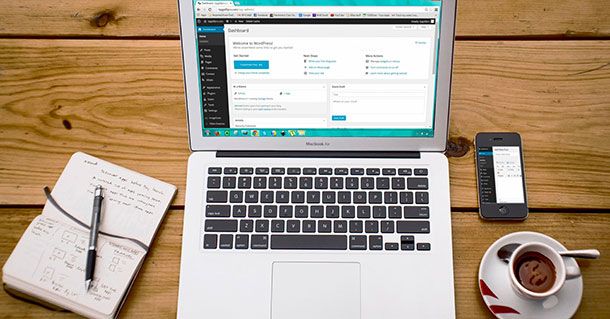
WordPress è il CMS (acronimo di Content Management System, sistema per la gestione dei contenuti) più popolare al mondo, utilizzato da milioni di siti Web (compreso il mio sito, che stai leggendo in questo momento). Con WordPress, infatti, puoi realizzare quasi di tutto: dai blog ai siti di news, dalle vetrine professionali agli ecommerce (con appositi plugin). Qualunque sito tu scelga di creare, WordPress è del tutto adattabile e configurabile.
Un sito realizzato con WordPress può essere operativo in pochi minuti: tutto ciò di cui si ha bisogno è un dominio (l'indirizzo del sito), un hosting (lo spazio online su cui archiviare tutti i file del sito) e il CMS stesso, da scaricare dal sito ufficiale, copiare sul proprio hosting e installare seguendo la procedura di configurazione guidata.
Esistono, però, dei pacchetti pronti all'uso, sia gratis che a pagamento, che offrono spazio online, dominio e un'installazione di WordPress ai quali è possibile rivolgersi. Come facilmente intuibile, quelle gratis impongono limitazioni che vanno dal tipo di dominio (che è spesso di terzo livello, quindi qualcosa tipo nomesito.nomeservizio.com), alla quantità di storage e traffico limitati, fino all'impossibilità di personalizzare liberamente temi e plugin o monetizzare con banner pubblicitari.
Nel primo caso, quello della procedura manuale, dovrai quindi provvedere all'acquisto di un hosting comprensivo di database MySQL e poi effettuare l'installazione manuale di WordPress: quindi provvedere al download dell'applicazione, caricarla via FTP sul tuo spazio Web, creare un nuovo database e procedere alla configurazione dei principali parametri del sito.
Nel caso, invece, di hosting con WordPress già preinstallato avrai a disposizione un servizio che supporta l'installazione automatizzata di WordPress, ciò significa che, senza caricare né configurare nulla, avrai WordPress sul tuo dominio già pronto all'uso.
Non esiste una soluzione di hosting migliore dell'altra, sicuramente avere un self-hosting ti permette di ottenere il pieno controllo del tuo sito, non solo dal punto di vista del design, ma anche per quanto riguarda la sicurezza, la gestione del database, il backup ecc. Un hosting WordPress, invece, offre una serie di strumenti quali i backup automatici, il monitoraggio delle prestazioni, la scansione ed eventualmente la rimozione di malware, molto utili per chi vuole solo concentrarsi sulla grafica e i contenuti del proprio sito.
Inoltre anche il supporto per i due servizi è diverso: nel caso di un hosting WordPress godrai di un'assistenza a tutto tondo per quanto riguarda la velocità e la manutenzione del tuo sito, nel caso invece di self-hosting il supporto è limitato solo alle funzionalità generali dello spazio Web.
Infine, un'ulteriore differenza, è nel prezzo: un hosting con WordPress preinstallato costa di più proprio per i servizi aggiuntivi forniti. Chiarito ciò, vediamo dunque come creare un sito con WordPress.
Come creare un sito gratis con WordPress
Se il tuo scopo è realizzare un sito personale, come un blog amatoriale, e stai muovendo i primi passi nella realizzazione di siti Web, è possibile optare per delle soluzioni gratuite con WordPress già installato. Nei prossimi paragrafi quindi ti spiegherò come creare un sito gratis con WordPress senza alcuna necessità di installazione manuale del CMS.
WordPress.com
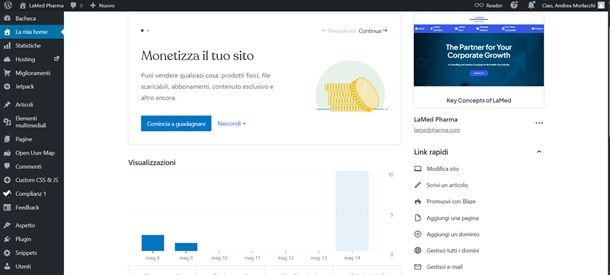
WordPress.com è un'ottima piattaforma che ti permette di creare un sito WordPress gratuitamente e iniziare a pubblicare i tuoi contenuti sin da sùbito.
Il piano gratuito di WordPress.com prevede che l'indirizzo del tuo sito sia un sottodominio di WordPress.com (ad esempio nomesito.wordpress.com), inoltre offre 1 GB di spazio di archiviazione. In alternativa WordPress.com offre anche la possibilità di usufruire di piani a pagamento che trovi descritti di seguito.
- Personale — al costo di 4 euro/mese con il dominio gratuito per un anno e 6GB di spazio di archiviazione e l'assenza della pubblicità e di banner WordPress.com.
- Premium — al costo di 8 euro/mese con il dominio gratuito per un anno, 13 GB di spazio di archiviazione, accesso illimitato ai temi premium avanzati, inclusi quelli creati per le attività commerciali e l'assenza della pubblicità e di banner WordPress.com.
- Business — al costo di 25 euro/mese con il dominio gratuito per un anno, offre 50 GB di spazio di archiviazione (c'è anche la possibilità di aumentare lo spazio con un sovrapprezzo), accesso illimitato ai temi premium avanzati, inclusi quelli creati per le attività commerciali, l'assenza della pubblicità e di banner WordPress.com, la possibilità di monetizzare con la pubblicità, strumenti SEO e la possibilità di installare plugin personalizzati.
- Commerce — come facilmente deducibile dal nome, questo piano permette di realizzare un sito ecommerce con l'aiuto del plugin WooCommerce. Il costo parte da 45 euro al mese.
Detto questo, per creare un sito gratuitamente con WordPress.com, collegati alla pagina principale del servizio e premi sul pulsante Comincia ora. Nella nuova pagina aperta, devi ora creare un nuovo account oppure accedere con uno già esistente.
Una volta effettuato l'accesso, devi poi scegliere il nome del dominio e seguire tutte le semplici istruzioni a schermo per portare a termine la realizzazione del tuo primo sito. Per maggiori informazioni su come usare WordPress, consulta il mio tutorial dedicato all'argomento.
Register.it
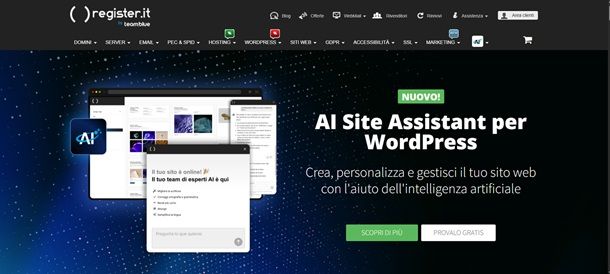
Quando ci si affaccia alla creazione di un sito Web, spesso si scopre che passare dall'idea al risultato concreto non è così immediato: anche se conosci WordPress, può capitare di rimanere indeciso sulla scelta del tema, sul modo più efficace per organizzare le pagine o sulla tipologia di contenuti da inserire. Negli ultimi anni l'Intelligenza Artificiale ha iniziato a semplificare molti di questi passaggi anche per chi non ha alcuna esperienza tecnica, trasformando la costruzione di un sito in un processo molto più rapido e guidato. È proprio in questo scenario che si inserisce l'AI Site Assistant di Register.it, pensato per accompagnarti passo dopo passo mentre dai forma al tuo progetto online.
L'approccio è completamente diverso rispetto al tradizionale “partire da zero”: invece di iniziare da una pagina vuota, puoi limitarti a descrivere il tipo di sito che hai in mente e lasciare che l'AI costruisca una base solida sulla quale lavorare. L'assistente genera automaticamente un insieme di pagine già strutturate, testi preliminari coerenti con l'argomento, una selezione di immagini rilevanti e i plugin necessari configurati in anticipo. Non serve conoscere linguaggi di programmazione o affrontare configurazioni complesse: bastano poche informazioni e il sistema prepara un'anteprima completa, pronta all'uso e immediatamente modificabile. Questo risulta particolarmente utile quando non sai da dove iniziare o quando desideri ottenere rapidamente un risultato valido senza dover passare ore tra temi, menu e impostazioni.
Poiché l'AI Site Assistant è integrato nei servizi WordPress di Register.it, non devi installare nulla manualmente. Attivando l'hosting, il plugin compare direttamente nel pannello di controllo di WordPress e ti guida sin dal primo passo. La procedura inizia chiedendoti di descrivere il progetto che vuoi realizzare, ad esempio il blog per un hobby, la vetrina di un'attività professionale oppure la struttura di un negozio online. In base alle informazioni fornite, l'AI prepara un modello completo che comprende pagine generiche e contenuti personalizzati. Per chi vuole creare un ecommerce, l'assistente predispone automaticamente WooCommerce, inserendo le sezioni fondamentali e configurando il menu di navigazione più adatto al tipo di vendita che intendi proporre.
Una componente particolarmente utile, soprattutto per i principianti, è la gestione intelligente dei plugin. Non è semplice capire quali estensioni servono davvero e quali invece rischiano solo di appesantire il sito: l'assistente interviene installando soltanto ciò che è necessario, in base alla tipologia di progetto che stai creando. Una volta generato il sito, puoi personalizzare ogni aspetto grafico usando l'editor a blocchi di WordPress, senza affidarti a page builder esterni come Elementor. Puoi modificare testi, colori, dimensioni e interi blocchi semplicemente cliccando sulle sezioni che ti interessano, oppure chiedendo all'AI di intervenire per te con indicazioni naturali come “ingrandisci il titolo” o “rendi questa sezione più evidente”. Se ti serve qualche idea in più, puoi esplorare i modelli già pronti e combinarli con quelli generati automaticamente.
La generazione dei contenuti testuali diventa ancora più immediata grazie a AI Draft, integrato direttamente nell'editor di WordPress. Puoi indicare l'argomento di una pagina o il tema di un articolo e ottenere subito una bozza formattata, migliorabile o riscrivibile a tuo piacimento. Lo strumento può suggerire parole chiave utili, rendere il testo più leggibile e ottimizzarlo per i motori di ricerca. Anche la parte visiva è semplificata: se non hai immagini adatte, il generatore incluso crea contenuti coerenti con l'estetica del tuo sito, così da permetterti di ottenere un aspetto uniforme fin dall'inizio.
Tutto questo è disponibile senza acquistare componenti aggiuntivi, perché l'assistente è compreso sia nei piani di Hosting per WordPress sia nell'Hosting per WordPress gestito di Register.it. Il primo mette a disposizione un ambiente ottimizzato con dischi SSD, certificato SSL, backup e installazione di WordPress già pronta, lasciandoti però la libertà di occuparti della parte tecnica. Il secondo, invece, delega aggiornamenti, sicurezza e compatibilità agli specialisti di Register.it, permettendoti di concentrarti solo sulla parte creativa del sito. Per evitare errori o modifiche indesiderate, puoi usare anche un ambiente di staging, cioè una copia separata dove testare ogni novità prima della pubblicazione.
Iniziare a usare l'AI Site Assistant richiede davvero pochi passaggi: ti basta accedere al pannello di WordPress e iniziare a descrivere l'idea del sito che vuoi costruire. Più dettagli fornisci, più l'anteprima generata sarà precisa e vicina a ciò che immagini. L'assistente interpreta obiettivi come aumentare le richieste di contatto, vendere prodotti oppure presentare servizi professionali, e adatta di conseguenza la struttura proposta. Dopo aver scelto un modello grafico tra quelli proposti, puoi visualizzare subito il risultato finale nell'editor, aggiungere sezioni suggerite dall'AI e intervenire sui contenuti per renderli perfettamente adatti alle tue esigenze.
Quando hai terminato la personalizzazione, il sito è già pronto per essere pubblicato online con un clic. Se vuoi esplorare ulteriormente tutte le funzionalità e conoscere in dettaglio ogni possibilità dello strumento, puoi trovare maggiori informazioni direttamente sul sito ufficiale di Register.it.
Wix

Se stai cercando un'altra soluzione per creare un sito gratis, non posso fare a meno di parlarti di un'alternativa altrettanto valida a WordPress, ossia Wix: un CMS (in effetti non si tratta di WordPress, ma vorrei comunque parlartene) che consente di creare siti Web, adatti sia su browser PC che su mobile, tramite un sistema drag-and-drop, che ne permette di gestire la grafica, i contenuti e le funzionalità in maniera del tutto intuitiva e semplice.
Wix è gratis nella sua versione base, che permette di creare siti con dominio di terzo livello (nomeaccount.wixsite.com/indirizzosito), 500 MB di spazio di archiviazione, 500 MB di larghezza di banda e annunci pubblicitari. In alternativa è possibile sottoscrivere uno dei piani a pagamento, tra cui quello Light che al costo di 14 euro/mese offre dominio personalizzato, l'assenza di banner pubblicitari Wix, spazio di archiviazione di 2 GB, larghezza di banda illimitata. Tutti i piani prevedono 14 giorni di prova con formula soddisfatto o rimborsato.
Per creare il tuo sito gratis con Wix, collegati dunque alla pagina principale del servizio e clicca sul pulsante Inizia ora per avviare la procedura di creazione del sito. Registrati sulla piattaforma, compilando il modulo che ti viene proposto (Email e Password) oppure accedendo con un account Google, Facebook o Apple.
A questo punto, premi il pulsante blu Inizia, indica che tipo di sito Web vuoi creare, come vuoi chiamare il tuo sito, e quali sono gli obiettivi del sito, scegli quali componenti aggiungere al tuo sito (Blog, Chat, Forms, Portfolio ecc.) e passa alla fase successiva cliccando su Continua e accedere al pannello di controllo di Wix.
Una volta effettuato l'accesso alla Dashboard potrai gestire menu e pagine, impostare lo sfondo, inserire app, contenuti multimediali e gestire il tuo blog. Per ogni elemento potrai regolare dimensioni e posizione tramite dei comodi strumenti presenti nel menu in alto. Maggiori info le trovi nella mia guida su come creare un sito Web.
Altre soluzioni per creare un sito gratis con WordPress
Vuoi delle alternative alle piattaforme di cui ti ho parlato nei paragrafi precedenti? Nelle righe che seguono allora ecco altre soluzioni per creare un sito gratis con WordPress.
- Altervista — tra le piattaforme più semplici e rapide per creare il proprio sito WordPress. Il piano gratuito offre un nome dominio di secondo livello e un hosting gratis, ad ogni modo, è sempre possibile sottoscrivere un abbonamento premium per avere uno spazio Web più ampio ed è anche possibile acquistare un dominio personalizzato.
- Netsons — anche questo servizio permette l'installazione di WordPress con un clic e la possibilità di creare il proprio sito in pochi e semplici passaggi. Con l'account gratis è possibile avere un dominio del tipo nomesito.netsons.org.
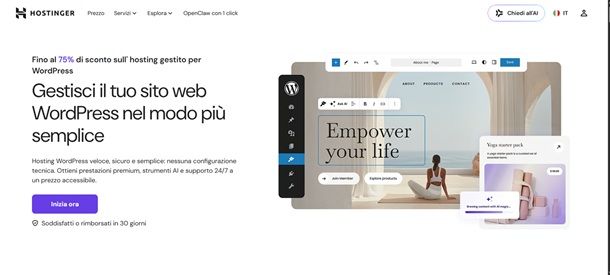
- Hostinger — altra ottima piattaforma di facile utilizzo che consente di creare siti con WordPress già installato. Te ne ho parlato dettagliatamente nella mia guida su come creare un sito con WordPress e Hostinger.
Se, invece, sei intenzionato a creare il tuo sito WordPress in modo manuale, acquistando dominio, hosting e installando il CMS manualmente, leggi il mio tutorial su come installare WordPress.
Come creare un sito ecommerce con WordPress
WordPress è un CMS perfetto anche per la creazione di negozi digitali. Se quindi vuoi sapere come creare un sito ecommerce con WordPress, continua a leggere: trovi spiegato tutto qui sotto.
Shopify

Shopify è una piattaforma digitale per il commercio sul Web grazie alla quale puoi creare e, successivamente, gestire il tuo negozio online. Shopify permette di ricevere pagamenti nelle modalità più diverse (carte di credito, PayPal, software per POS ecc.) oltre alla possibilità di poter vendere sia prodotti fisici, come un vero negozio, che servizi.
Puoi aggiungere le funzionalità di Shopify alla tua home page creata con WordPress tramite un codice generato dalla piattaforma che andrà incollato sul sito per aggiungere i prodotti da vendere. Il tutto totalmente personalizzabile con colori e modelli da adattare allo stile del tuo sito.
Questa modalità è chiamata Buy Button ed è integrata nel piano di Shopify. Per avere molte più informazioni su come creare un ecommerce con Shopify leggi la mia guida tutta incentrata sull'argomento e vai anche sul sito di Shopify.
Wix eCommerce

Anche Wix, la piattaforma di cui ti ho parlato nel capitolo precedente, permette di creare un negozio online e totalmente personalizzabile.
Non dovrai fare altro che accedere alla pagina ufficiale, registrare il tuo account, scegliere tra oltre 500 template disponibili e iniziare ad aggiungere i prodotti al tuo negozio digitale. Dopo aver scelto un dominio personalizzato sarai pronto a pubblicare il tuo sito ecommerce e iniziare a vendere.
Per avere molte più informazioni sull'argomento, ti rimando alla mia guida dedicata a come creare uno shop online.
Altre soluzioni utili
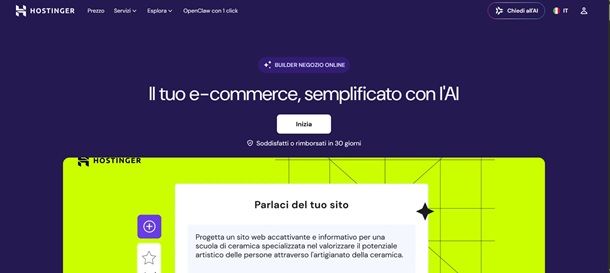
Oltre a quelle di cui ti ho parlato, ci sono chiaramente altre soluzioni utili per realizzare un sito ecommerce con WordPress. Una delle migliori è quella di avvalersi del plugin WooCommerce che è installabile direttamente dalla tua bacheca di WordPress.
Inoltre, anche altre piattaforme come il già citato Hostinger oppure PrestaShop permettono di creare un sito ecommerce. Ti ho fornito maggiori dettagli in merito a tutti questi argomenti nella mia guida sulle migliori piattaforme ecommerce.
Come creare un sito con WordPress: Aruba
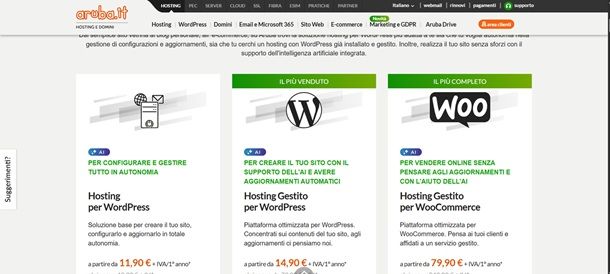
Aruba è un'azienda italiana che offre domini, servizi di hosting, spazio cloud e tanto altro ancora. Tra le tante soluzioni messe a disposizione dei suoi clienti ci sono dei pacchetti con WordPress preinstallato per iniziare a sviluppare il proprio sito tramite il celebre CMS, personalizzandolo con temi e plugin. I pacchetti WordPress di Aruba sono molteplici. Ecco qualche esempio.
- Hosting per WordPress — al costo di 11,90 euro + IVA/anno per il primo anno (poi 49,99 euro + IVA /anno) è la soluzione base per creare il proprio sito WordPress con Aruba. Offre un dominio di primo livello, spazio Web illimitato, backup automatico degli ultimi 7 giorni, 1 database MySQL da 1GB, rilevamento malware e 5 caselle di posta elettronica personalizzabili da 1 GB l'una.
- Hosting Gestito per WordPress — a partire da 14,90 euro + IVA/anno per il primo anno (poi 79 euro + IVA /anno) è la soluzione ottimizzata per creare il proprio sito con Aruba senza occuparsi degli aggiornamenti WordPress. Offre un dominio di primo livello, spazio Web illimitato, backup automatico degli ultimi 7 giorni, 1 database MySQL da 1 GB, rilevamento malware e 5 caselle di posta elettronica personalizzabili da 1 GB l'una e gli aggiornamenti automatici.
In ogni caso, è possibile creare un sito WordPress su Aruba anche acquistando separatamente hosting e dominio. Tuttavia dovrai procedere, in questo modo, all'installazione manuale del CMS, seguendo le indicazioni che ti ho dato nella mia guida su come installare WordPress su Aruba.
Per chi è interessato ai negozi online, Aruba offre il servizi Hosting WooCommerce Gestito (79,90 euro + IVA/anno per il primo anno e poi 249 euro + IVA/anno) con WordPress preinstallato dedicato e ottimizzato alla creazione e gestione di ecommerce di qualsiasi dimensione. Per ulteriori informazioni, puoi fare riferimento alla mia guida incentrata sull'Hosting WooCommerce Gestito di Aruba.
Infine, per approfondire ulteriormente l'argomento, puoi leggere anche la mia guida all'hosting WordPress di Aruba.
Come creare un sito WordPress in locale
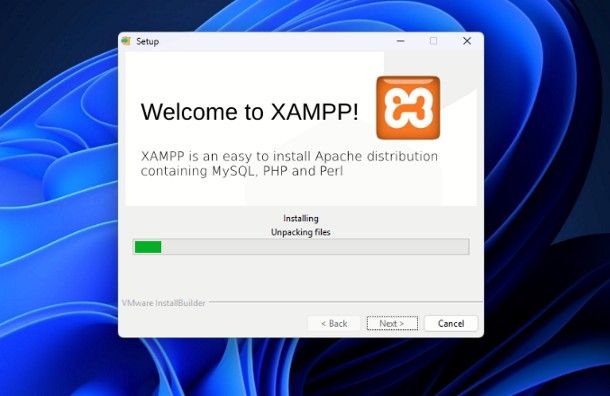
Se prima di acquistare un dominio e uno spazio per l'hosting del tuo sito, vuoi sperimentare le funzioni di WordPress, oppure ti serve un ambiente in cui testare temi e plugin senza toccare il tuo sito online, ti farà piacere sapere che esiste la possibilità di creare un sito WordPress in locale sul proprio computer, senza operare direttamente su un server Web.
Esistono, infatti, dei programmi per Windows, macOS e Linux che permettono di trasformare il proprio computer in un ambiente locale di sviluppo in cui creare e modificare il proprio sito. Per approfondire l'argomento, ti lascio alla mia guida su come installare WordPress in locale.
Articolo realizzato in collaborazione con Register.it.

Autore
Salvatore Aranzulla
Salvatore Aranzulla è il blogger e divulgatore informatico più letto in Italia. Noto per aver scoperto delle vulnerabilità nei siti di Google e Microsoft. Collabora con riviste di informatica e ha curato la rubrica tecnologica del quotidiano Il Messaggero. È il fondatore di Aranzulla.it, uno dei trenta siti più visitati d'Italia, nel quale risponde con semplicità a migliaia di dubbi di tipo informatico. Ha pubblicato per Mondadori e Mondadori Informatica.