Come migliorare la qualità di una foto
Hai scattato delle foto con il tuo telefonino e, riversandole sul computer, hai scoperto che la loro qualità lascia molto a desiderare? Purtroppo, in casi come questi, miracoli non se ne possono fare, ma è possibile comunque intervenire per gestire diversi aspetti dell'immagine, migliorandone la resa complessiva e rendendola più gradevole alla vista.
Per capire come migliorare la qualità di una foto, puoi avvalerti infatti di una serie di risorse all'avanguardia, sia per PC (anche online) che per dispositivi mobili, i quali offrono strumenti specifici per intervenire sui diversi parametri di un'immagine e ottimizzarne l'aspetto finale in modo semplice e, spesso, automatico.
Molti di questi, ad esempio, integrano funzioni alimentate dall'intelligenza artificiale, in grado di analizzare automaticamente lo scatto e intervenire in modo mirato sui suoi principali difetti. Se vuoi, posso illustrarti alcune procedure relative ai più noti software e app della categoria, in modo da semplificarti ancora di più le cose. Allora, sei pronto? Sì? Perfetto, in tal caso non mi resta che augurarti buona lettura e buon lavoro!
Indice
- Come migliorare la qualità di una foto su Photoshop
- Come migliorare la qualità di una foto gratis
- Come migliorare la qualità di una foto online
- Come migliorare la qualità di una foto con app
Come migliorare la qualità di una foto su Photoshop
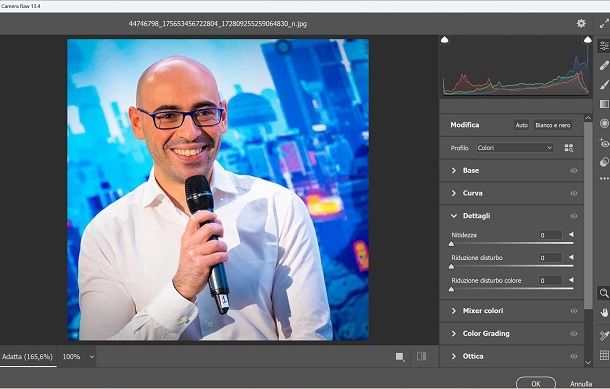
Cominciamo col vedere come migliorare la qualità di una foto su Photoshop, utilizzando alcuni strumenti messi a disposizione dal celebre programma di fotoritocco di Adobe per Windows e macOS che, come sicuramente già saprai, può essere utilizzato gratuitamente per una settimana, senza obbligo di rinnovo. Terminata la trial, i costi dell'abbonamento partono da 12,19 euro al mese.
Partiamo dal presupposto che molto dipende dalla tipologia di difetto che l'immagine presenta. Se, ad esempio, hai bisogno di capire come migliorare la qualità di una foto sfocata su Photoshop, oppure vuoi scoprire come migliorare la qualità di una foto sgranata intervenendo sulla risoluzione, in tal caso ti rimando alla lettura delle guide dedicate appena linkate, dove trovi degli approfondimenti relativi all'utilizzo delle tecnologie più avanzate (incluso l'upscaling) messe a disposizione dal programma in questione.
Detto ciò, per iniziare ti consiglio di provare le regolazioni base del software. Dunque, avvia Photoshop e importa la foto tramite il menu File > Apri posto in alto a sinistra. Una volta caricata l'immagine, fai clic destro sul livello presente nel pannello Livelli (in basso a destra), e scegli l'opzione Duplica livello per lavorare in modo non distruttivo, così da poter sempre tornare all'immagine iniziale in caso di errori.
Per rendere la foto più vivida, utilizza in prima battuta gli strumenti AI presenti nel menu Filtro, ovvero Riduzione disturbo IA e Nitidezza IA, soprattutto se cerchi una soluzione più automatica. In alternativa, se preferisci un approccio manuale (o combinato) utilizza la finestra della funzione Filtri > Nitidezza per gestire personalmente il contrasto tra pixel chiari e scuri.
Puoi aumentare la percezione dei dettagli e ridurre il rumore (grana digitale) anche lavorando sull'esposizione. Vai dunque sul menu Immagine > Regolazioni > Luminosità/Contrasto e intervieni sui selettori presenti nella nuova finestra apertasi per migliorare la visibilità generale della foto, in base alle tue specifiche esigenze, schiarendo le aree scure e aumentando il contrasto per dare più profondità e naturalezza all'immagine.
Al termine, recati sul menu File > Salva per registrare le modifiche, o su File > Esporta se intendi gestire anche il formato e la qualità del risultato finale.
Come migliorare la qualità di una foto gratis
Ti piacerebbe ricorrere a una risorsa completamente free per sistemare i tuoi scatti e renderli più gradevoli? In tal caso, sarai lieto di sapere che esistono diversi software che puoi utilizzare per capire come migliorare la qualità di una foto gratis. Di seguito ti faccio un esempio relativo a un programma che ritengo particolarmente valido, ma puoi eventualmente adottare le altre soluzioni proposte nel capitolo successivo, replicando a grandi linee le stesse procedure.
GIMP (Windows/macOS/Linux)
In primo luogo, se cerchi una risorsa completamente gratis, ti consiglio di ricorrere a GIMP, un programma open source che puoi scaricare liberamente dal suo sito ufficiale, compatibile con Windows, macOS e Linux.
Una volta avviato, premi sulla voce File > Apri e seleziona dalla memoria il file che vuoi migliorare. Adesso, fai clic destro sul livello base presente nella finestra Livelli (in basso a destra) e scegli l'opzione Duplica livello, così da mantenere una copia dell'originale.
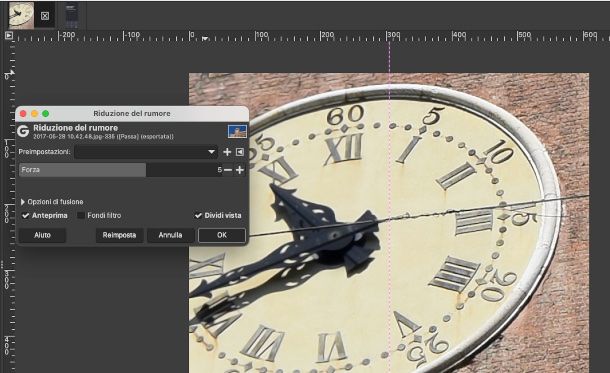
Ti suggerisco di iniziare gestendo la riduzione del rumore, che rappresenta la principale causa della perdita di qualità. Vai quindi sul menu Filtri > Miglioramento > Riduzione del rumore e, nella finestra che si apre, regola i parametri osservando l'anteprima: parti da valori medi e aumenta gradualmente (utilizzando all'occorrenza la funzione Dividi vista per visualizzare il prima e il dopo) finché la grana non si attenua, dopodiché conferma le modifiche cliccando su OK.
A questo punto, intervieni anche sulla nitidezza agendo dal menu Filtri > Miglioramento > Nitidezza e regolando i cursori Raggio (indicativamente fra 0,5 e 1,5 px per foto normali) Ammontare (fra 0,5 e 1,0) e Soglia (tra 2 e 5). Controlla in particolare i bordi dei vari elementi: se noti aloni o contorni troppo marcati, riduci leggermente l'intensità dei vari parametri.
Se la foto presenta colori spenti o un'esposizione poco equilibrata, puoi aggiustare questi aspetti con piccole correzioni tramite il menu Colori > Luminosità-Contrasto (regolando i due parametri in questione) e Colori > Livelli. In particolare, tramite quest'ultimo puoi definire manualmente i punti di nero, grigio e bianco (cliccando sulle relative icone del contagocce e intervenendo poi sul selettore) per migliorare il contrasto generale.
Infine, esporta l'immagine tramite il menu File > Esporta come, scegliendo il formato più adatto. Se, ad esempio, salvi in JPEG, imposta una qualità tra 85 e 95 per mantenere un buon livello di dettaglio senza appesantire troppo il file.
Per integrare, ti raccomando di leggere la mia guida su come usare GIMP, dove puoi scoprire altre funzioni interessanti e utili allo scopo, e come aumentare la risoluzione delle foto su GIMP, per applicare un upscaling che potrebbe consentirti di migliorare il risultato finale aggiungendo nuovi pixel “fittizi”.
Altre soluzioni per migliorare la qualità di una foto gratis
Di seguito, come promesso, ti riporto altre soluzioni per migliorare la qualità di una foto gratis che ritengo altrettanto funzionali.
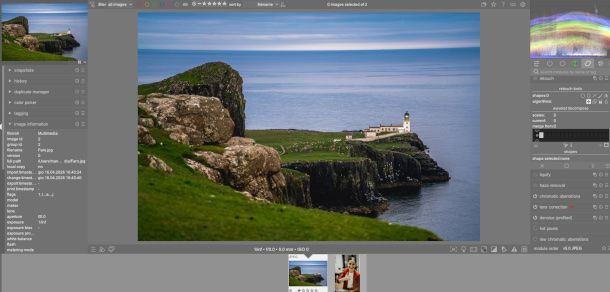
- Darktable (Windows/macOS/Linux) — uno dei migliori programmi open source della categoria, soprattutto se si parla di qualità fotografica pura. Permette di intervenire su esposizione, dettaglio e colore in modo molto preciso, e include moduli avanzati (li trovi nel pannello in basso a destra) per la riduzione del rumore su immagini sgranate o scattate in condizioni difficili.
- RawTherapee (Windows/macOS/Linux) — software particolarmente tecnico, ricco di funzioni avanzate per la gestione del dettaglio. Ad esempio, offre strumenti come micro-contrasto, riduzione del rumore e regolazioni molto raffinate. Da il meglio di sé su immagini RAW, come si può intuire dal nome, ma supporta anche altre tipologie di file.
- PhotoScape X (Windows/macOS) — editor fotografico gratuito (per Windows ne esiste anche una versione Pro opzionale al costo di 39,99 euro una tantum) particolarmente adatto a chi cerca una soluzione semplice ma efficace, non dissimile da GIMP. Molte funzioni sono automatizzate o facilmente regolabili tramite cursori, e inoltre supporta livelli, filtri avanzati e altre regolazioni.
Come migliorare la qualità di una foto online
Vediamo, ora, come migliorare la qualità di una foto online utilizzando delle piattaforme Web realizzate appositamente per l'editing avanzato delle immagini.
Come migliorare la qualità di una foto con Let's Enhance
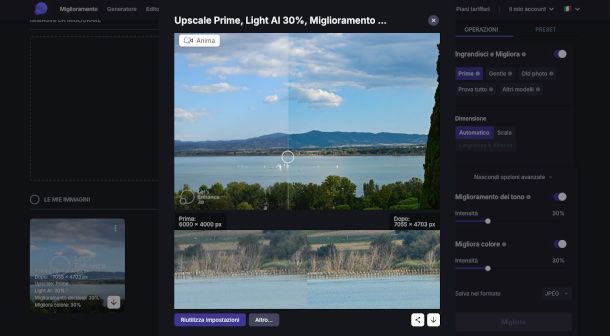
Un ottimo modo per migliorare la qualità di una foto gratis online è quello di rivolgersi a un servizio come Let's Enhance, che si avvale di tecnologie sofisticate e offre dei crediti free per testare gratuitamente le sue funzioni. Per iniziare, collegati a questa pagina e premi il pulsante Migliora la mia immagine, quindi trascina la foto nel riquadro dedicato che ti viene mostrato (massimo 50 MB).
Scegli poi uno dei preset di upscale mostrati nel pannello Operazioni che trovi a destra, all'interno della sezione Ingrandisci e Migliora, e indica se vuoi mantenere la dimensione attuale o aumentarla.
Decidi poi se attivare la modalità Light AI, che serve a migliorare automaticamente illuminazione ed esposizione della foto, regolandone anche l'intensità, e fai clic sulla sottostante voce Mostra opzioni avanzate per applicare allo stesso modo gli strumenti di miglioramento del tono e del colore.
Per concludere, premi il pulsante Enhance posto in basso a destra, sul quale è riportato il numero di crediti necessario per l'elaborazione, e attendi il risultato. Se ti soddisfa (puoi visualizzare il prima e il dopo premendo sul quadrato sopra l'anteprima e trascinando la linea che separa le due versioni) clicca sul simbolo della freccia che punta verso il basso per scaricarlo, e il gioco è fatto.
Come migliorare la qualità di una foto su Canva
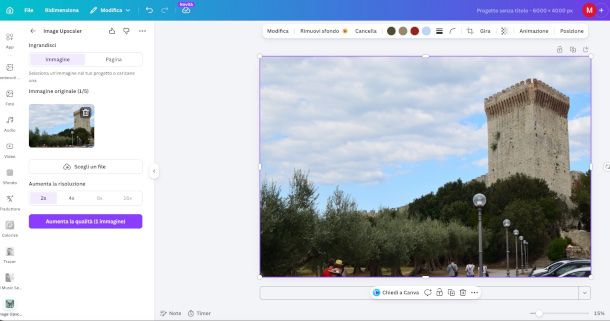
Di seguito ti spiego come migliorare la qualità di una foto su Canva: la celebre visual suite, infatti, ospita delle funzioni di miglioramento delle immagini IA particolarmente performanti. Per iniziare, collegati a questa pagina e trascina l'immagine nell'area dedicata, quindi esegui l'accesso o la registrazione al servizio con una delle modalità proposte (Google, Apple, Facebook, Microsoft o via email, ad esempio).
La foto verrà così aperta nell'interfaccia di Canva, e sulla sinistra troverai direttamente la finestra per accedere allo strumento integrativo Image Upscaler (ad ogni modo, puoi recuperarlo dalla sezione App). Premi, dunque, sul pulsante Apri ivi presente, dopodiché seleziona la risoluzione desiderata e pigia il bottone Aumenta la qualità.
Attendi poi l'elaborazione da parte del sistema e, al termine, scorri la linea che separa il prima e il dopo all'interno dell'anteprima per verificare la bontà dell'intervento. Se il risultato ti soddisfa, pigia il pulsante Sostituisci e ridimensiona la finestra dell'immagine trascinando le relative ancore.
Utilizza poi la funzione Condividi posta in alto a destra e clicca sull'opzione Scarica. Infine, definisci formato e qualità dell'immagine e premi il pulsante Scarica, considerando che alcune di queste regolazioni potrebbero richiedere l'upgrade alla versione Canva Pro, con costi a partire da 10 euro al mese e 1 mese di prova gratuita.
Come migliorare la qualità di una foto con Gemini
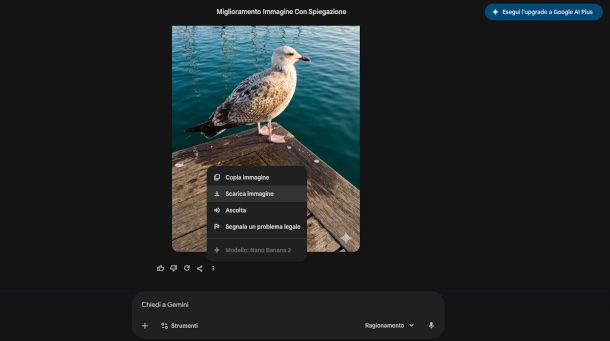
Se vuoi capire come migliorare la qualità di una foto con Google Gemini, e intendi ricorrere alla sua interfaccia online (esiste anche come app per dispositivi Android e iPhone/iPad) puoi sfruttare le sue funzioni di elaborazione delle immagini basate su intelligenza artificiale, che permettono di intervenire in modo semplice su nitidezza, colori e resa generale.
Per iniziare, dunque, accedi a questa pagina e clicca sul simbolo [+] posto sotto la chatbox, quindi seleziona la sorgente (ad esempio Carica file se si trova sul PC, o Google Foto se si trova nello spazio cloud del servizio in questione) e scegli la foto che vuoi migliorare.
Una volta caricata, scrivi una richiesta chiara, ad esempio migliora la qualità dell'immagine, aumenta la nitidezza e riduci il rumore oppure ottimizza colori e illuminazione mantenendo un aspetto naturale, dopodiché imposta la modalità Ragionamento e premi il pulsante Invio.
Gemini analizzerà l'immagine e applicherà automaticamente una serie di miglioramenti tramite il tool dedicato Nano Banana. Trattandosi di IA generativa, a seconda dei casi e della tipologia di descrizione, il servizio potrebbe limitarsi ad apportare miglioramenti specifici o integrare degli elementi ex-novo.
Una volta ottenuta la versione migliorata, scarica l'immagine direttamente dal browser cliccando sul sottostante simbolo [⋮] e selezionando dal menu contestuale l'opzione Scarica immagine. Se vuoi approfondire il funzionamento di Google Gemini, leggi la guida dedicata appena linkata.
Come migliorare la qualità di una foto con app
Se vuoi utilizzare lo smartphone o il tablet, ad esempio per gestire gli scatti prodotti con la fotocamera del dispositivo, posso mostrarti come migliorare la qualità di una foto con app di editing delle immagini che offrono questo tipo di funzionalità.
Snapseed (Android/iOS/iPadOS)
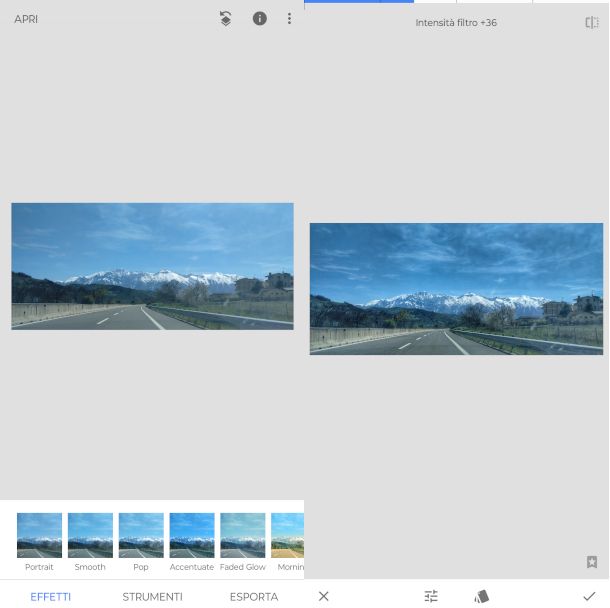
Snapseed è un'eccellente app sviluppata da Google e compatibile con Android e iPhone/iPad che ti suggerisco vivamente di utilizzare per migliorare la qualità visiva dei tuoi scatti. È del tutto gratuita, ed è piuttosto intuitiva.
Dopo averla avviata, premi un punto qualsiasi della schermata principale per caricare l'immagine dalla galleria del dispositivo. Tutte le funzioni principali sono raccolte nella sezione Strumenti: ti consiglio, in particolare, di adoperare quella denominata Calibra, che permette di regolare parametri fondamentali come luminosità, contrasto, saturazione e ambiente (una funzione intelligente che bilancia luci e ombre).
Per farlo, basta scorrere il dito in verticale per scegliere il parametro, ed eseguire poi uno swipe in orizzontale per modificarne l'intensità. Questo passaggio, che va confermato con un tap sul segno di spunta collocato in basso a destra, consente già di migliorare sensibilmente la resa dello scatto, soprattutto se la foto è poco equilibrata o presenta colori spenti.
Successivamente, prova a intervenire usando con moderazione lo strumento HDR, che serve appunto a simulare un effetto HDR (High Dynamic Range). In pratica, prova a recuperare dettagli sia nelle zone scure che in quelle luminose, aumentando la gamma dinamica percepita.
Infine, prova ad applicare un filtro come Enfasi per ottenere una resa ancora più vivida, dopodiché premi sul pulsante Esporta situato in basso a destra e scegli l'opzione Salva per creare una copia della foto modificata.
Altre app per migliorare la qualità di una foto
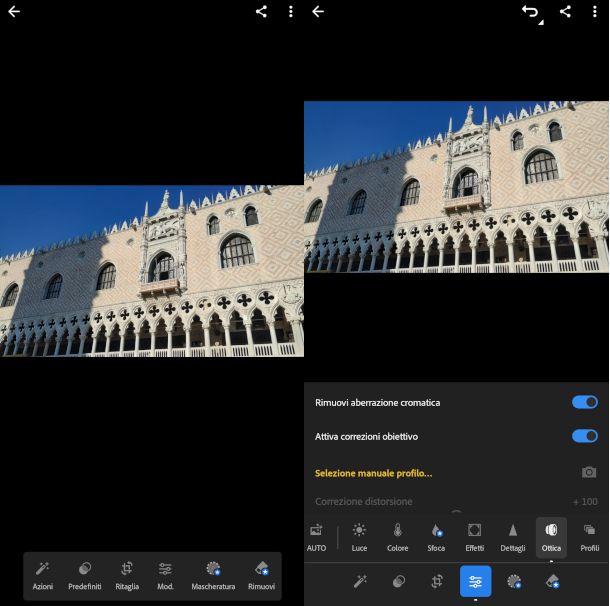
Ecco per te altre app per migliorare la qualità di una foto che puoi utilizzare per cercare di ottenere il risultato desiderato tramite regolazioni manuali o l'intervento dell'intelligenza artificiale.
- Adobe Lightroom (Android/iOS) — se vuoi capire come migliorare la qualità di una foto iPhone o su Android, questa rappresenta senz'altro una delle scelte più affidabili. Offre controlli avanzati su esposizione, contrasto, nitidezza e colore, e strumenti intelligenti come le maschere selettive, che permettono di intervenire solo su specifiche aree dell'immagine (ad esempio il cielo o un soggetto). L'app è gratuita per l'uso base, mentre alcune funzioni evolute sono disponibili solo tramite abbonamento Premium, con costi da 7,99 euro/mese. Maggiori info qui.
- Picsart (Android/iOS/iPadOS) — risorsa molto immediata, particolarmente adatta a chi cerca di ottenere risultati veloci con pochi tap, che integra diversi strumenti automatici e pratiche funzioni IA (prova, ad esempio, la risorsa Migliora nella sezione Strumenti) utili a equilibrare i parametri di base delle immagini. La versione gratuita è già sufficientemente completa, ma mostra degli inserimenti pubblicitari. Per rimuoverli e accedere ad alcune funzioni avanzate serve un abbonamento con costi a partire da 8,99 euro al mese. Maggiori info qui.
- YouCam Enhance (Android/iOS) — questa app è perfetta se cerchi un approccio completamente automatico e senza complicazioni per aggiustare foto mosse o poco definite. Ciò avviene grazie all'ausilio dell'intelligenza artificiale, che consente di aumentare la risoluzione, ridurre il rumore e recuperare dettagli nel giro di un paio di tap. È possibile sfruttare i crediti gratuiti assegnati all'iscrizione per le prime elaborazioni, dopodiché occorre attivare un abbonamento con costi a partire da 5,49 euro al mese.

Autore
Salvatore Aranzulla
Salvatore Aranzulla è il blogger e divulgatore informatico più letto in Italia. Noto per aver scoperto delle vulnerabilità nei siti di Google e Microsoft. Collabora con riviste di informatica e ha curato la rubrica tecnologica del quotidiano Il Messaggero. È il fondatore di Aranzulla.it, uno dei trenta siti più visitati d'Italia, nel quale risponde con semplicità a migliaia di dubbi di tipo informatico. Ha pubblicato per Mondadori e Mondadori Informatica.