Come recuperare password Facebook senza email e numero
Per qualche strana ragione, la password di accesso a Facebook memorizzata in automatico sul tuo dispositivo si è cancellata e adesso non riesci più ad accedere al tuo account perché non la ricordi? Non preoccuparti, non è la fine del mondo, capita più spesso di quanto tu possa immaginare. In effetti questo problema è talmente comune che gli sviluppatori del popolarissimo social network, già da tempo, hanno previsto delle procedure per il recupero della password.
Se ti trovi in questa antipatica situazione non disperare. Con questo mio tutorial di oggi, infatti, voglio incaricati come recuperare la password di Facebook senza email e numero. Come dici? Non sapevi che si può ottenere di nuovo la password del proprio account anche senza queste informazioni? Bene, adesso ne sei a conoscenza! Ti spiegherò a breve il metodo da seguire, è veramente semplicissimo e potrebbe riuscirci chiunque. Ti farò altresì vedere come recuperare la password nel caso che il tuo device l'abbia salvata e tu non riesca a ricordarla.
Quello che devi fare è prenderti qualche minuto libero e leggere attentamente le mie istruzioni. Seguendole vedrai che, in men che non si dica, starai già scorrendo la sezione notizie di Facebook intento a pensare al nuovo post da pubblicare sulla tua bacheca. Bene allora, a questo punto non mi resta che augurarti buona lettura e farti un grosso in bocca al lupo per tutto!
Indice
Informazioni preliminari

Prima di addentrarci nel vivo del tutorial, andandoti a spiegare come recuperare password Facebook senza email e numero, per recuperare password Facebook senza email e telefono o che dir si voglia, ci sono alcune informazioni preliminari che mi sembra giusto fornirti, per schiarirti perfettamente le idee sulla questione.
Ogni account di Facebook viene creato tramite un indirizzo email, al quale si può accedere per confermare la propria identità. Negli anni, come ulteriore misura di sicurezza, il team del celebre social network ha altresì ben pensato di associare all'account un numero di telefono e in questo caso, per confermare la propria identità senza password, si ottiene un codice da inserire in fase di login.
Quello che voglio dirti, sostanzialmente, è che se tu hai accesso a tali informazioni e ne ricordi almeno una tra di esse, il processo di recupero della password è decisamente molto più semplice. Come ti ho già detto, tuttavia, ci sono modi per effettuare l'accesso anche senza entrambi questi elementi, l'importante è conoscere almeno il nome e la foto profilo del proprio account Facebook.
I metodi di cui voglio parlarti sono veramente semplici e previsti direttamente dal social network. Ciò vuol dire che non devi ricorrere ad altre applicazioni o programmi per effettuare l'accesso, se non eventualmente ai browser che usi per navigare su Internet o ai password manager che adoperi per la gestione delle tue password.
Ciascuna procedura, inoltre, può essere eseguita sia da computer, vale a dire su PC e Mac, che da smartphone e tablet, ovvero su smartphone e tablet Android, iPhone e iPad. In generale, comunque, la differenza tra ciò che bisogna fare da desktop e ciò che occorre fare da mobile è veramente minima.
Come recuperare password Facebook senza email e cellulare
A questo punto, direi che è proprio il momento di iniziare a vedere, nel concreto, come risolvere il tuo problema di recupero delle credenziali d'accesso e più precisamente come recuperare password Facebook senza email e cellulare.
Nelle righe che seguono, dunque, trovi spiegato innanzitutto come cercare la password del social network di Meta tra quelle memorizzate nel programma che usi per navigare su Internet o nel tuo password manager, dopodiché vedremo come intervenire senza email e senza password usando le funzioni apposite messe a disposizione direttamente da Facebook.
Come recuperare password Facebook salvata

Tutti i più diffusi browser dispongono di una funzione che permette la memorizzazione delle credenziali di accesso. Ciò detto, se il tuo navigatore ha salvato la tua password del social network di Mark Zuckerberg, allora recuperare password Facebook salvata è molto semplice. Ecco i passaggi da seguire su computer, a seconda del browser che utilizzi, a prescindere dal fatto che tu stia agendo da Windows, macOS o Linux.
- Chrome — avvia Chrome, fai clic sul tasto ⋮ in alto a destra nella finestra del browser e seleziona la voce Impostazioni dal menu proposto. Nella scheda che si apre, seleziona la dicitura Compilazione automatica e password nella barra laterale di sinistra e scegli l'opzione Gestore delle password di Google a destra. Nell'elenco di tutte le credenziali ora visibile, seleziona Facebook (puoi aiutarti nell'individuazione tramite il campo di ricerca), se presente, sblocca la schermata tramite il metodo di sblocco impostato sul computer e fai clic sull'icona con l'occhio accanto alla voce Password per visionare la password in chiaro.
- Edge — avvia Edge, fai clic sul tasto … in alto a destra nella finestra del browser, seleziona l'opzione Impostazioni dal menu apertosi e quella Password e riempimento automatico nella barra laterale di sinistra. Clicca poi sulla dicitura Gestione delle password di Microsoft a destra e seleziona Facebook dall'elenco di tutte le credenziali (puoi aiutarti nell'individuazione tramite il campo di ricerca), se presente, fornisci il metodo di sblocco impostato sul computer e premi sull'icona dell'occhio accanto alla dicitura Password per visualizzare la password in chiaro
- Firefox — avvia Firefox, clicca sul tasto ≡ in alto a destra della finestra del browser e seleziona la voce Password dal menu proposto. Nella finestra con l'elenco di tutti i siti per i quali hai salvato i dati di login, trova Facebook (puoi eventualmente aiutarti nell'individuazione mediante il campo di ricerca), se presente, e premi sull'icona dell'occhio in corrispondenza del campo Password a destra per visionare la password in chiaro..
- Safari — se stai usando macOS 15 Sequoia o versioni successive, avvia l'app Password, fornisci il metodo di sblocco impostato sul Mac, seleziona la categoria Tutto nella barra laterale di sinistra, clicca su Facebook nell'elenco delle credenziali a destra (puoi aiutarti nell'individuazione tramite il campo di ricerca), se presente, e porta il puntatore sul campo Password per vedere la password in chiaro. Se stai usando una versione precedente di macOS, avvia Safari, clicca sul menu Safari nella parte in alto a sinistra della barra dei menu del browser, seleziona da esso la voce Impostazioni e scegli la scheda Password nella finestra apertasi, dopodiché fornisci il metodo di sblocco impostato sul Mac e quando visibile l'elenco di tutte le credenziali salvate seleziona quella relativa a Facebook (puoi aiutarti nell'individuazione tramite il campo di ricerca), se presente, porta il puntatore sul campo Password e comparirà la password in chiaro.
Se, invece, stai agendo da smartphone e tablet, e più precisamente stai adoperando un dispositivo Android dotato dei servizi Google, per risalire alla password di Facebook puoi usare la funzione chiamata Gestore delle password. Per fruirne, seleziona l'icona delle impostazioni (quella a forma di ruota d'ingranaggio) che trovi nella home screen e/o nel drawer del sistema, fai tap sulla voce Google nella schermata che segue, accedi alla scheda Tutti i servizi in alto, sfiora la dicitura Compilazione automatica Google e poi quella Password.
Nella nuova schermata adesso mostrata con l'elenco di tutte le credenziali salvate sul dispositivo e sull'account Google associato, seleziona quella relativa a Facebook (puoi aiutarti nell'individuazione tramite il campo di ricerca), se presente, sblocca la schermata tramite il metodo di sblocco impostato sul dispositivo e fai tap sull'icona con l'occhio in corrispondenza del campo dedicato alla password per poterla vedere in chiaro.
Invece, se stai usando un dispositivo iOS/iPadOS, ti comunico che se stai adoperando iOS 18 e versioni successive puoi usare anche in tal caso l'app Password. Per procedere, seleziona la sua icona (quella con le chiavi) che trovi nella schermata Home e/o nella Libreria app del sistema.
Fatto ciò, sblocca l'accesso all'app mediante Face ID o usando il Touch ID, dopodiché fai tap sul box Tutto per vedere l'elenco di tutte le credenziali salvate sul dispositivo e sull'account iCloud associato, seleziona Facebook dall'elenco (puoi aiutarti nell'individuazione tramite il campo di ricerca), se presente, e fai tap sulla voce Password per visionare la relativa password in chiaro.
Se stai usando versioni precedenti di iOS, l'app Password non è disponibile e in tal caso di tocca intervenire dalle impostazioni del dispositivo. Per procedere, dunque, fai tap sull'icona delle Impostazioni (quella a forma di ruota ruota d'ingranaggio) nella schermata Home e/o nella Libreria app del sistema e sulla voce Password nella schermata che segue. Successivamente, previo sblocco biometrico, potrai cercare le credenziali di Facebook, se presenti, tra quelle salvate e visualizzare la password associata in chiaro.
Come recuperare password Facebook senza email
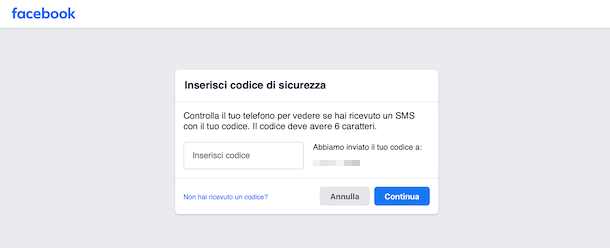
Nel malaugurato caso in cui non avessi trovato le credenziali del noto social network in nessun browser o password manager, puoi provare a recuperare password Facebook senza email. Più precisamente, se non hai più accesso alla casella di posta elettronica associata al tuo Facebook e hai smarrito la password di quest'ultimo, non preoccuparti: c'è un modo per ottenere di nuovo l'accesso al social network e consiste nello usare il numero di telefono associato all'account.
Per procedere da computer, avviare il browser che solitamente utilizzi per navigare su Internet da esso e collegati alla home page di Facebook. In alternativa, se stai usando Windows 10 e successivi (es. Windows 11) e sul tuo computer hai installato l'applicazione di Facebook, avvia quest'ultima selezionando l'apposito collegamento presente nel menu Start del sistema.
Per procedere da smartphone o tablet, avvia l'app di Facebook per Android (anche su store alternativi) o iOS/iPadOS, selezionando la relativa icona che trovi nella home screen e/o nella schermata in cui sono raggruppate le icone di tutte le app installate sul dispositivo.
Nella schermata di Facebook per il login che adesso visualizzi, a prescindere dal dispositivo in uso, prova ad accedere usando il tuo numero di telefono e una password volutamente sbagliata, dopodiché premi sul tasto Prova in un altro modo e Facebook ti inviterà a scegliere un metodo per il recupero della password.
Visto che non puoi accedere all'indirizzo email associato all'account, devi per forza selezionare l'opzione Invia codice tramite SMS [numero di telefono] su computer o Ricevi codice tramite SMS su smartphone e tablet e premere sul pulsante Continua. Digita ora le lettere e i numeri che visualizzi sullo schermo nel campo Inserisci le lettere e i numeri e premi sul tasto Continua per superare il controllo sicurezza, dopodiché dovresti aver ricevuto un SMS con il codice di cifre: inseriscilo nel campo Inserisci Codice e premi sul tasto Continua.
Potrai così impostare una nuova password, inserendola nel campo apposito e premendo su Continua (oppure potrebbe esserti concesso di premere sul pulsante Salta per mantenere la tua vecchia password). Se non hai ricevuto l'SMS o l'hai cancellato per sbaglio, puoi sempre premere sulla scritta Non hai ricevuto un codice? e ripetere da capo la procedura per ottenerne uno.
Ti faccio notare che in alcuni casi, a seconda delle informazioni che hai associato al tuo account e del device in essere, potresti essere in grado di recuperare password Facebook senza email e password scegliendo di ricevere un link o un codice tramite WhatsApp e/o effettuando la conferma tramite chiamata telefonica. Se preferisci, puoi optare per uno di questi due sistemi e procedere come da indicazioni mostrate sullo schermo.
Come recuperare password Facebook senza numero
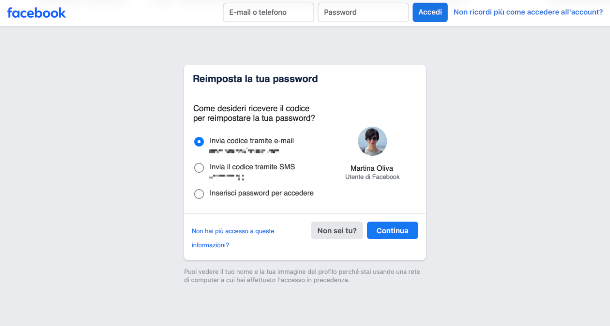
Come dici? Non hai associato un numero di telefono al tuo account Facebook o hai smarrito la SIM del recapito telefonico collegato all'account? Non c'è problema, ti mostro subito come fare per recuperare password di Facebook senza numero, vale a dire usando l'email.
Per procedere, sia su computer che su smartphone e tablet, provvedi innanzitutto a recarti sulla schermata principale di Facebook per il login come già spiegato nel capitolo precedente, dopodiché premi sulla scritta Password dimenticata?.
Sarai reindirizzato su una nuova pagina in cui, se hai già effettuato l'accesso in passato, ti verrà proposto il tuo indirizzo email nascosto da alcuni asterischi. Quello che devi fare ora è premere sulla scritta Non hai più accesso a queste informazioni? . Se non sei tu la persona trovata dal social network, seleziona l'apposita voce e procedi con la ricerca dell'account in base all'indirizzo email seguendo le indicazioni su schermo.
In alternativa, se non hai mai effettuato l'accesso a Facebook dal dispositivo in uso, dopo aver premuto sulla voce relativa alla password dimenticata, devi digitare il tuo indirizzo email nel campo dedicato e premere sul pulsante Cerca. Una volta trovato l'account, scegli l'opzione Invia codice tramite e-mail [indirizzo email] e premi sul tasto Continua.
A questo punto, devi accedere al tuo account di posta elettronica e controllare che sia arrivata una email da Facebook (aspetta qualche minuto per sicurezza e controlla anche nella cartella Spam se non dovessi trovarla). Copia, dunque, il codice che trovi nel messaggio ricevuto, torna sulla schermata di Facebook e digitalo nel campo Inserisci il codice di sicurezza.
Premi sul pulsante Continua e potrai impostare una nuova password (o potresti anche avere la possibilità di saltare il passaggio e mantenere la password vecchia) e accedere nuovamente al tuo profilo.
Come recuperare password Facebook senza numero ed email
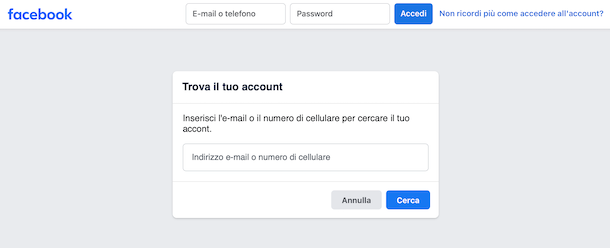
Ti trovi nella situazione più antipatica, quella in cui non hai a disposizione né l'una né l'altra delle informazioni per l'accesso, vero? In tal caso, sappi che puoi tentare di recuperare password Facebook senza email e numero di telefono adoperando il nome utente. Alla luce di ciò, recuperare password Facebook senza numero ed email diventa fattibile.
Per effettuare questa procedura, prova a cercare su Google il nome del tuo profilo seguito dalla parola “Facebook” (es. Salvatore Aranzulla Facebook). Seleziona quindi i vari risultati della ricerca fino a trovare quello corretto. A questo punto, nella barra degli indirizzi del browser vedrai un indirizzo che dovrebbe essere così composto: https://www.facebook.com/nomeutente (al poto di nomeutente trovi indicato il tuo nome utente). Se per qualche ragione non riesci a individuare il tuo account Facebook in questo modo, potresti chiedere a un tuo familiare o a un tuo amico di visitare il tuo profilo e di indicarti il nome utente che compare nell'URL in questione, seguendo la procedura appena descritta.
Una volta che hai ottenuto il tuo nome utente Facebook, tutto ciò che devi fare per procedere al recupero dell'account è visitare la pagina Trova il tuo account, scrivere il tuo nome utente (in alternativa, puoi provare a digitare nome e cognome) nel campo di testo Indirizzo e-mail o numero di cellulare e premere sul pulsante Cerca.
Successivamente, individua il tuo profilo nell'elenco proposto, premi sul tasto È il mio account adiacente, poi sul bottone Prova in un altro modo e, in base alle informazioni di recupero che hai fornito a Facebook, ti verranno proposte varie opzioni disponibili (es. Invia codice tramite notifica di Facebook).
Chiaramente, scegli il metodo di recupero che ti è possibile utilizzare, fai clic sul bottone Continua e segui la procedura guidata per completare l'operazione.
In questo modo, oltre a poter recuperare l'account, potresti essere in grado di capire quale indirizzo email e numero di telefono hai usato per la registrazione, visto che questi dati ti verranno mostrati parzialmente.

Autore
Salvatore Aranzulla
Salvatore Aranzulla è il blogger e divulgatore informatico più letto in Italia. Noto per aver scoperto delle vulnerabilità nei siti di Google e Microsoft. Collabora con riviste di informatica e ha curato la rubrica tecnologica del quotidiano Il Messaggero. È il fondatore di Aranzulla.it, uno dei trenta siti più visitati d'Italia, nel quale risponde con semplicità a migliaia di dubbi di tipo informatico. Ha pubblicato per Mondadori e Mondadori Informatica.