Come usare Proton VPN
Su consiglio del tuo migliore amico, anche tu hai deciso di utilizzare una VPN per aumentare la tua sicurezza quando navighi su Internet. In particolare, ti è stato suggerito di provare Proton VPN, un servizio che sembra rispondere alle tue esigenze e che vorresti iniziare a usare anche approfittando del suo piano gratuito. Non avendo mai utilizzato una soluzione di questo tipo, però, non sai bene da dove cominciare e ti piacerebbe avere una mano per capire come muovere i tuoi primi passi.
Le cose stanno così, dico bene? Allora lascia che sia io a fornirti tutte le informazioni di cui hai bisogno e mostrarti come usare Proton VPN. Nei prossimi paragrafi di questa guida, infatti, sarà mio compito indicarti quali sono le principali funzionalità di questo servizio, comprese quelle incluse nel piano gratuito, e quali sono i costi dei piani in abbonamento. Successivamente, troverai anche la procedura dettagliata per scaricare VPN Proton sui tuoi dispositivi e usufruire delle relative funzionalità.
Se sei d'accordo, direi di non perdere altro tempo in chiacchiere ed entrare nel vivo di questo tutorial. Mettiti comodo, ritagliati cinque minuti di tempo libero da dedicare alla lettura delle prossime righe e segui attentamente le indicazioni che sto per darti. Così facendo, ti assicuro che avrai ben chiaro come funziona Proton VPN e utilizzare questo servizio sui dispositivi che intendi proteggere. Buona lettura e in bocca al lupo per tutto!
Indice
Proton VPN: funzionalità e prezzi
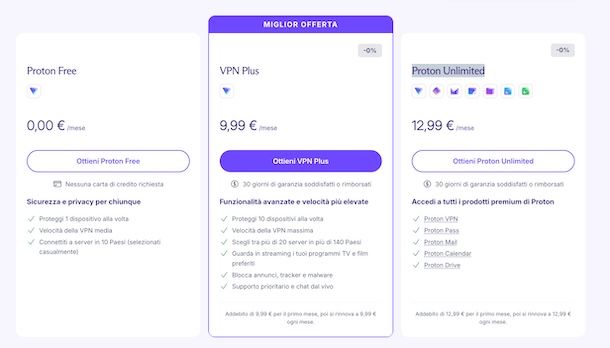
Prima di mostrarti nel dettaglio come usare Proton VPN, potrebbe esserti utile sapere quali sono le principali funzionalità del servizio e, soprattutto, quali sono i relativi costi.
Innanzitutto, devi sapere che puoi usare questa VPN anche senza spendere un centesimo, attivando il piano Proton Free. Quest'ultimo permette di proteggere un dispositivo alla volta, senza limiti di traffico e senza pubblicità.
Consente di collegarsi a server gratuiti distribuiti in 10 Paesi, con selezione automatica della posizione: non è possibile, quindi, scegliere liberamente il Paese al quale connettersi. Inoltre, non include il supporto dedicato allo streaming e al traffico P2P/BitTorrent, né tutte le funzionalità avanzate disponibili con gli abbonamenti.
Se, invece, desideri accedere alla versione completa del servizio, puoi scegliere uno dei piani in abbonamento disponibili.
- VPN Plus — permette di collegare fino a 10 dispositivi contemporaneamente e di scegliere tra oltre 20.000 server in più di 140 Paesi. Include il supporto allo streaming e alla condivisione di file tramite P2P/BitTorrent, il blocco di annunci e tracker con NetShield e funzioni avanzate come Secure Core e split tunneling. Ha un costo a partire da 9,99 euro/mese.
- Proton Unlimited — oltre alle funzionalità di VPN Plus, comprende le versioni premium di Proton Mail, Proton Calendar, Proton Drive e Proton Pass. È quindi una soluzione da prendere in considerazione se cerchi anche un servizio di posta elettronica, un calendario, un gestore di password e uno spazio cloud: include 500 GB di archiviazione complessiva e fino a 15 indirizzi email. Ha un costo a partire da 12,99 euro/mese.
Ci tengo a sottolineare che il costo di entrambi gli abbonamenti può essere notevolmente ridotto optando per la fatturazione annuale o biennale. Per esempio, VPN Plus costa 3,49 euro/mese se decidi di optare per il piano da due anni. In ogni caso, tieni presente che il pagamento avviene in un'unica soluzione e che entrambi i piani prevedono l'opzione 30 giorni di garanzia soddisfatti o rimborsati.
Entrando più nel dettaglio delle singole funzionalità disponibili, Proton VPN protegge la connessione tramite crittografia e nasconde il tuo indirizzo IP, sostituendolo con quello del server al quale ti colleghi. Questo può esserti utile, per esempio, quando navighi usando una rete Wi-Fi pubblica o vuoi accedere a siti soggetti a restrizioni geografiche.
Il servizio adotta una politica no-log, cioè non conserva registri della tua attività di navigazione, e dispone di applicazioni open source, il cui codice può essere esaminato pubblicamente e viene sottoposto a verifiche indipendenti.
Tra gli strumenti di sicurezza c'è il kill switch, disponibile anche con il piano gratuito: se la connessione VPN si interrompe accidentalmente, blocca il traffico Internet per evitare che venga esposto il tuo vero indirizzo IP. Con i piani a pagamento puoi inoltre usare NetShield, che filtra le connessioni a domini associati a pubblicità, tracker e malware, e Secure Core, che fa passare il traffico attraverso due server VPN per aggiungere un ulteriore livello di protezione.
Un'altra funzione utile è lo split tunneling, con il quale puoi decidere quali applicazioni o connessioni devono utilizzare la VPN e quali possono accedere direttamente a Internet. È una funzionalità inclusa nei piani in abbonamento e la sua disponibilità varia in base alla piattaforma. Sono presenti anche Stealth, un protocollo pensato per superare alcuni blocchi delle connessioni VPN, e VPN Accelerator, che nei piani a pagamento contribuisce a migliorare le prestazioni, soprattutto quando ti colleghi a server lontani. Maggiori info qui.
Per quanto riguarda i dispositivi compatibili, il client di Proton VPN può essere scaricato su computer equipaggiati con Windows, macOS e Linux. Il servizio è disponibile anche sotto forma di applicazione per dispositivi Android (disponibile anche su store alternativi, per i device senza servizi Google) e iPhone/iPad.
Inoltre, ti segnalo che puoi usare Proton VPN anche su Smart TV, in particolare su quelli equippaggiati con Google TV, ed è compatibile con Apple TV e Amazon Fire TV Stick/Cube. Maggiori info qui.
Come usare Proton VPN gratis
Vediamo adesso come usare Proton VPN gratis, cioè usufruendo delle funzionalità incluse nel piano Proton Free. Trovi tutto spiegato nel dettaglio proprio qui sotto.
Da computer
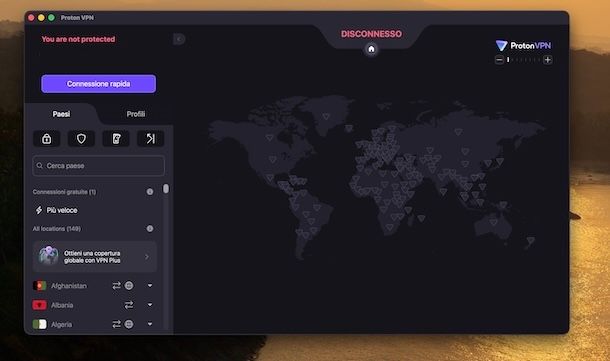
Per iniziare a usare Proton VPN è prima necessario creare un account e scaricare il software in questione. Per procedere, collegati al sito ufficiale del servizio, clicca sulla voce Scarica Proton VPN e, nella nuova schermata visualizzata, seleziona l'opzione Ottieni Proton Free.
Inserisci, poi, il tuo indirizzo email nel campo apposito e premi sul pulsante Inizia a usare Proton VPN. Ti sarà utile sapere che puoi anche registrarti creando direttamente un nuovo indirizzo email con dominio proton.me, assicurandoti che il nome utente scelto sia disponibile.
A prescindere dall'opzione scelta, verrà poi creata automaticamente una password da associare al tuo account: se vuoi sceglierla personalmente, premi sull'opzione Scegliere la mia password, inseriscila nei campi Password e Conferma la password e clicca sul pulsante Imposta una nuova password.
Completata la registrazione, verrà automaticamente effettuato l'accesso al tuo account Proton e ti verrà mostrata a schermo direttamente l'opzione per scaricare Proton VPN: premi, quindi, sul pulsante Scarica in modo da avviare il download. Se, invece, non visualizzi questa opzione, seleziona la voce Download nella barra laterale a sinistra e premi sul pulsante Scarica relativo al tuo sistema operativo.
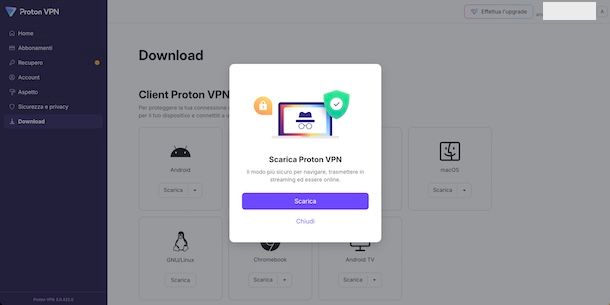
Completato lo scaricamento, se hai un PC equipaggiato con Windows 10 o versioni successive (es. Windows 11), fai doppio clic sul file ProtonVPN_[versione].exe ottenuto e seleziona l'opzione Sì per consentire al software di apportare modifiche al computer.
Fatto ciò, seleziona la lingua di tuo interesse tramite l'apposito menu a tendina e premi sui pulsanti OK e Avanti. Adesso, se non desideri installare alcun software aggiuntivo, rimuovi i segni di spunta relativi a Proton Mail, Proton Drive e Proton Pass, clicca sul pulsante Installa e attendi che la barra d'avanzamento raggiunga il 100%.
Se, invece, hai un Mac, apri il pacchetto .dmg scaricato, sposta Proton VPN nella cartella Applicazioni di macOS e apri il percorso in questione. Fatto ciò, fai clic destro sull'icona di Proton VPN e seleziona la voce Apri per due volte consecutive, per bypassare le restrizioni di macOS riguardanti applicazioni di sviluppatori non certificati (operazione necessaria solo al primo avvio) e avviare il software.
Adesso, inserisci le credenziali associate all'account che hai creato poc'anzi nei campi Nome utente e Password e clicca sul pulsante Accedi, per effettuare il login. Al primo accesso, seleziona semplicemente la voce Inizia se stai usando un PC Windows, mentre su macOS premi sul pulsante Apri Estensioni Rete e abilita le opzioni Proton VPN WireGuard e Proton VPN Split Tunneling e clicca sulla voce Fine.
A questo punto, sei pronto per iniziare a usare Proton VPN nella sua versione gratuita. Per avviare la connessione, non devi far altro che cliccare sul pulsante Connetti e il servizio selezionerà automaticamente il server gratuito più veloce per la tua posizione. Lo stesso vale su Mac, ma in tal caso dovrai premere sulla voce Connessione rapida, in alto a sinistra, e autorizzare l'aggiunta della configurazione VPN premendo sull'opzione Consenti (quest'ultima operazione è necessaria solo la prima volta).
Quando la connessione è attiva, puoi iniziare a navigare normalmente usando il browser o le altre applicazioni del computer: il traffico passerà attraverso la VPN senza che tu debba effettuare ulteriori operazioni. Per interrompere il collegamento, invece, clicca sul pulsante Disconnetti.
Come ti ho accennato nelle righe iniziali di questa guida, con il piano gratuito non puoi scegliere uno specifico Paese o server dall'elenco presente nella scheda Paesi. Puoi comunque richiedere un collegamento diverso usando l'opzione Cambia server: in questo caso, Proton VPN selezionerà casualmente un altro server gratuito. Dopo ogni cambio dovrai attendere la scadenza del conto alla rovescia mostrato nell'app prima di poter ripetere l'operazione.
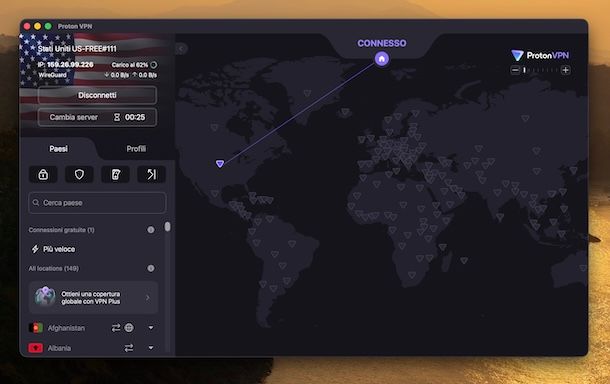
Tra le funzioni che puoi utilizzare senza abbonamento c'è anche l'opzione kill switch, che blocca il traffico Internet se la connessione VPN si interrompe accidentalmente, evitando che la navigazione prosegua senza protezione.
Per abilitare questa funzionalità, su PC Windows premi direttamente sulla voce Kill switch che visualizzi nella barra laterale a destra e sposta su ON la levetta relativa all'opzione Kill switch, mentre su Mac clicca sull'icona dell'interruttore che trovi nella scheda Paesi e seleziona la voce Kill switch ON.
Per completezza d'informazione, dato che l'interfaccia di Proton VPN è la medesima anche con un piano in abbonamento, ti segnalo che nella medesima posizione trovi anche alcune funzionalità riservate agli abbonamenti VPN Plus e Proton Unlimited.
In particolare, trovi l'opzione NetShield (su Mac rappresenta dall'icona dello scudo), che permette di filtrare le connessioni a domini associati a malware, annunci pubblicitari e tracker, con la possibilità di abilitare le opzioni Blocca solo malware, Blocca malware, annunci e tracker e Non bloccare.
Trovi poi la voce Port forwarding (su Mac è l'icona della freccia e una linea), un'altra funzione inclusa nei piani in abbonamento pensata per consentire connessioni P2P dirette attraverso una porta dedicata e migliorare, in determinate situazioni, le prestazioni dei programmi di condivisione file e dei giochi online. Se ne hai bisogno, puoi abilitarla spostando la relativa levetta su ON o selezionando l'opzione Port forwarding ON.
Oltre a ciò, trovi anche la voce Secure Core (l'icona del lucchetto su Mac): premendo su di essa e spostando la relativa levetta su ON (o premendo sulla voce Secure Core ON su Mac), puoi far passare la connessione attraverso un ulteriore server in un Paese con forti tutele della privacy, prima di raggiungere il server di destinazione.
Infine, nella scheda Profili, cliccando sul pulsante Crea profilo, puoi creare un profilo in modo da salvare le impostazioni delle connessioni che utilizzi più spesso, personalizzando opzioni come Paese, server, protocollo e tipo di connessione, così da richiamarle più rapidamente in seguito.
Da smartphone e tablet
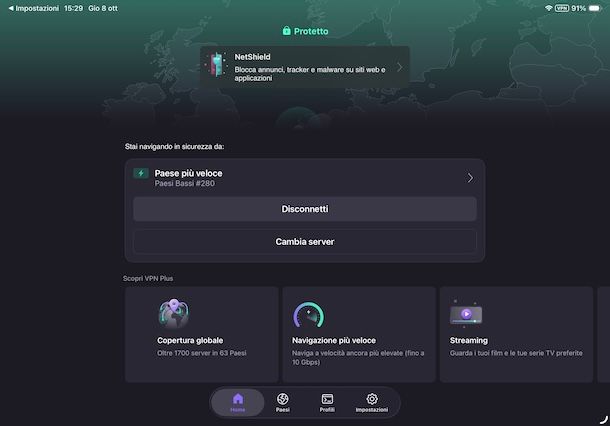
Se intendi utilizzare Proton VPN su smartphone o tablet, avvia l'app del servizio e accedi al tuo account premendo sul pulsante Accedi, specificando poi i tuoi dati nei campi Nome utente o indirizzo email e Password e selezionando nuovamente l'opzione Accedi.
Se, invece, non hai ancora un account, puoi selezionare l'opzione Continua come ospite, che permette di usare tutte le funzionalità gratuite di Proton VPN senza necessariamente creare un account.
In ogni caso, nella schermata Home, puoi attivare la VPN premendo sul pulsante Connetti e autorizza l'aggiunta della configurazione VPN premendo sul pulsante OK/Consenti. Non appena compare la scritta verde Protetto significa che la VPN è attiva e puoi iniziare a navigare normalmente.
Nella stessa schermata puoi visualizzare il Paese e il server utilizzati, interrompere la connessione premendo sull'opzione Disconnetti oppure richiedere un collegamento diverso tramite l'opzione Cambia server. Come per la versione per computer, il nuovo server viene selezionato automaticamente e, prima di cambiarlo nuovamente, è necessario attendere il conto alla rovescia indicato nell'app.
Accedendo alla sezione Impostazioni premendo sull'apposita voce collocata nel menu in basso, puoi modificare il Protocollo oppure lasciare selezionata l'opzione Smart, attivare il Kill switch tramite il relativo interruttore e gestire l'opzione Consenti percorso alternativo.
Le opzioni contrassegnate dall'icona di un triangolo con il segno + richiedono invece un abbonamento: tra queste, sempre nella sezione Impostazioni, trovi NetShield, NAT moderato e VPN Accelerator. Dalla scheda Paesi, invece, puoi scegliere una destinazione specifica, cercandola tramite l'icona della lente d'ingrandimento, oppure attivare Secure Core.
Infine, la sezione Profili permette, con un piano a pagamento, di richiamare le connessioni predefinite o crearne di personalizzate premendo sul pulsante Crea profilo (o sul pulsante + su iPhone/iPad).
Da Smart TV e router

Se hai uno Smart TV o un dispositivo in grado di trasformare TV in Smart TV compatibile con Proton VPN, puoi scaricare la relativa app dallo store di riferimento e accedere con il tuo account, seguendo le indicazioni mostrate a schermo.
Fatto ciò, premi sull'opzione Connetti in modo da collegarti automaticamente a un server gratuito. Con un abbonamento, invece, puoi scegliere il Paese al quale connetterti. Per maggiori info, ti rimando alle guide ufficiali dedicate ad Android TV, Amazon Fire TV Stick/Cube e Apple TV del sito di Proton VPN.
Se il tuo televisore non consente di installare l'app, puoi valutare di configurare Proton VPN sul router, proteggendo così anche i dispositivi collegati alla rete domestica. Questa possibilità è disponibile anche con Proton Free: il router conta come una sola connessione, indipendentemente dal numero di dispositivi che lo utilizzano.
È però necessario che supporti OpenVPN o WireGuard come client VPN, una funzione assente su molti router forniti dagli operatori telefonici. Per tutti i dettagli del caso, anche in questo caso puoi fare riferimento alla pagina di supporto del sito di Proton VPN.
Come attivare Proton VPN
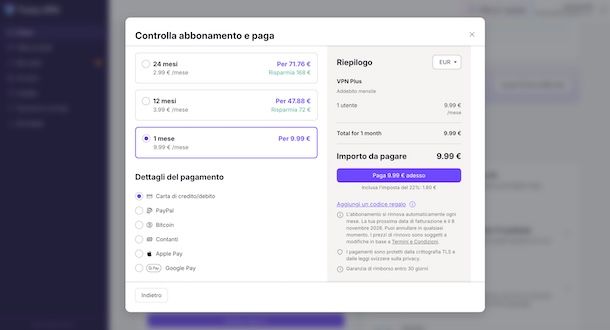
In qualsiasi momento puoi attivare uno degli abbonamenti che consentono di usufruire di tutte le funzionalità di Proton VPN. Per farlo, collegati al sito ufficiale del servizio e premi sul pulsante Accedi, in alto a destra, per accedere con le credenziali associate al tuo account.
Adesso, nella schermata Home della tua area personale, individua la sezione VPN Plus e clicca sul pulsante Effettua l'upgrade relativo alla tipologia di fatturazione che intendi attivare tra mensile, annuale o biennale. Se, invece, vuoi attivare il piano Proton Unlimited, premi sulle opzioni Scopri Proton Unlimited e Seleziona Proton Unlimited.
Se non visualizzi queste opzioni, puoi cliccare direttamente sul pulsante Effettua l'upgrade, collocato in alto a destra, scegliendo poi il piano di tuo interesse.
In ogni caso, nella nuova pagina apertasi, scegli il metodo di pagamento che preferisci tra carta di credito/debito, PayPal, Apple Pay e Google Pay e inseriscine i relativi dati. Ti segnalo che puoi anche pagare in contanti e Bitcoin selezionando la relativa voce e seguendo le istruzioni mostrate a schermo.
Infine, clicca sul pulsante Paga [importo] adesso in modo da attivare il tuo abbonamento. Tieni presente che il piano scelto si rinnoverà automaticamente secondo il periodo di fatturazione precedentemente selezionato. In ogni caso, sempre procedendo dalla tua area personale, puoi accedere alla sezione Abbonamenti premendo sulla relativa voce nella barra laterale a sinistra e disattivare il rinnovo automatico.
Ti segnalo che puoi attivare un abbonamento anche tramite l'app di Proton VPN per smartphone e tablet, tenendo presente che in questo caso i prezzi potrebbe essere diversi da quelli precedentemente indicati e che non è disponibile la fatturazione biennale. Se intendi comunque procedere, accedi alla sezione Impostazioni premendo sulla relativa voce collocata nel menu in basso, fai tap sull'indirizzo email associato al tuo account e, poi, seleziona l'opzione Effettua l'upgrade a VPN Plus (o Aggiorna abbonamento su iPhone/iPad).
Scegli, quindi, il piano e la tipologia di fatturazione che preferisci e fai tap sul pulsante Ottieni VPN Plus/Ottieni Proton Unlimited, procedendo poi al pagamento tramite Google Pay su Android e Apple Pay su iPhone/iPad.
A tal proposito, poiché la fatturazione viene gestita direttamente da Google e Apple, per la disattivazione del rinnovo automatico del tuo abbonamento dovrai procedere dal Play Store su Android o dalle Impostazioni di iOS/iPadOS. Maggiori info qui.

Autore
Salvatore Aranzulla
Salvatore Aranzulla è il blogger e divulgatore informatico più letto in Italia. Noto per aver scoperto delle vulnerabilità nei siti di Google e Microsoft. Collabora con riviste di informatica e ha curato la rubrica tecnologica del quotidiano Il Messaggero. È il fondatore di Aranzulla.it, uno dei trenta siti più visitati d'Italia, nel quale risponde con semplicità a migliaia di dubbi di tipo informatico. Ha pubblicato per Mondadori e Mondadori Informatica.