Non riesco ad aggiornare WhatsApp: ecco come
“Oddio! Non riesco ad aggiornare WhatsApp! Cos'è successo?”, è più o meno questa la domanda che ti stai ponendo negli ultimi giorni, tentando di aggiornare la versione della celebre app di messaggistica installata attualmente sul tuo smartphone. Hai provato a effettuare diversi tentativi nel risolvere la situazione, ma niente, purtroppo non sei riuscito a venire a capo della cosa in nessun modo.
In questo caso, non devi preoccuparti: riuscire ad aggiornare l'app di WhatsApp è un'operazione più semplice di quel che sembra e, nel corso di questo tutorial, ti mostrerò come riuscirci anche in quei casi in cui le cose non sembrano andare per il verso giusto. In tutti questi casi, infatti, probabilmente te la caverai “armeggiando” un po' fra le impostazioni del tuo smartphone o reinstallando WhatsApp (senza perdere alcuna chat).
Ad ogni modo, che tu abbia uno smartphone Android, un iPhone o un computer, sono convinto che presto riuscirai a risolvere il tuo problema e ad aggiornare WhatsApp all'ultima versione disponibile. Detto ciò, non mi resta che augurarti una buona lettura e, soprattutto, un in bocca al lupo per tutto!
Indice
- Operazioni preliminari
- Non riesco ad aggiornare WhatsApp: cosa devo fare su Android
- Non riesco ad aggiornare WhatsApp su iPhone: cosa fare
- Non riesco ad aggiornare WhatsApp sul PC: come risolvere
- Non riesco ad aggiornare WhatsApp sul Mac: come fare
- Non riesco ad aggiornare WhatsApp Web: cosa fare
- Non riesco ad aggiornare il mio stato WhatsApp
- Non riesco ad aggiornare WhatsApp Business: come risolvere
Operazioni preliminari

Prima di entrare nel vivo di questa guida e di spiegarti, nel dettaglio, come porre rimedio a tutti quei piccoli imprevisti che ti impediscono di aggiornare WhatsApp in maniera adeguata, ritengo doveroso invitarti a effettuare almeno un paio di passaggi preliminari, validi per tutti i dispositivi.
In primo luogo, accertati che le impostazioni per data, ora e fuso orario rispecchino la realtà: basta uno sfalsamento di poche ore sul telefono per inficiare la validità dei certificati di sicurezza, il che comporta, quasi sempre, l'impossibilità di navigare su determinati siti e di scaricare qualsiasi applicazione o aggiornamento dai market integrati.
Per ovviare al problema, ti consiglio di sincronizzare l'orario del computer con quello ottenuto da Internet, seguendo la procedura più adatta al dispositivo in tua dotazione.
- Android: recati nel menu Impostazioni > Sistema/Generale > Data e ora e attiva la levetta denominata Data e ora automatiche (o simili).
- iPhone: recati nel menu Impostazioni > Generali > Data e ora e sposta su OFF la levetta denominata Imposta automaticamente.
- Windows: fai clic destro sull'orologio di sistema, premi sulla voce Modifica data e ora e sposta su ON la levetta denominata Imposta l'ora automaticamente.
- macOS: apri le Impostazioni di Sistema, recati nelle sezioni Generali > Data e ora e sposta su ON la levetta denominata Imposta data e ora automaticamente.
Se riscontri qualche difficoltà nel modificare l'orario sul tuo smartphone (o sul tablet), consulta senza esitare il tutorial d'approfondimento, disponibile sul mio sito.
Ancora, prima di procedere oltre, assicurati che il tuo dispositivo risulti correttamente collegato a Internet ed escludi la presenza di eventuali problemi, dovuti alle impostazioni di rete o all'assenza totale del servizio.
Non riesco ad aggiornare WhatsApp: cosa devo fare su Android
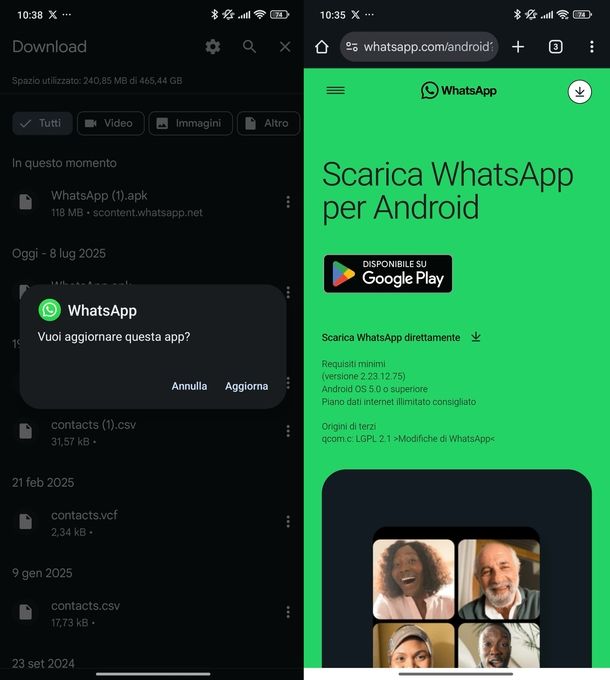
Se il tuo è un dispositivo Android munito di Play Store e Google Play Services, il primo step da compiere consiste nell'effettuare il download manuale dell'update, direttamente dal market di Google: per farlo, apri quest'ultimo, premi sul pulsante ricerca e digita la parola WhatsApp nel campo apertosi. Successivamente, fai tap sul risultato inerente l'app di WhatsApp e premi sul pulsante Aggiorna, che compare in sua corrispondenza.
In alternativa, puoi gestire gli update anche dalla tua area personale: dopo aver aperto il Play Store, tocca la tua immagine del profilo ubicata in alto a destra, seleziona la voce Gestisci app e dispositivo nel nuovo pannello apertosi e tocca la scheda Gestisci.
Ora, se vuoi aggiornare soltanto WhatsApp, apponi il segno di spunta accanto al nome dell'app e premi sul simbolo della freccia circolare con la spunta, ubicato in alto, per avviare il download dell'update; se, invece, vuoi aggiornare qualsiasi app lo richieda, premi sulla voce Seleziona tutto e poi sul simbolo della freccia circolare con la spunta.
In questa fase, può accadere che l'aggiornamento all'app di WhatsApp non possa essere eseguito e contestualmente si riceva un messaggio di errore che non esplica chiaramente come risolvere questo problema.
Per provare a risolvere il problema, elimina la cache e i dati del Google Play Store, accedendo al menu Impostazioni > App > Gestisci app/Tutte le app (o simili)
Google Play Store, recandoti nella sezione dedicata all'archiviazione/spazio e selezionando i pulsanti Elimina cache e/o Elimina dati, così come ti ho spiegato nella mia guida su come svuotare la cache delle app su Android.
Dopo aver riavviato Android, prova nuovamente a scaricare l'aggiornamento di WhatsApp: se dovessero verificarsi altri errori, potresti dover applicare soluzioni ancora più drastiche, le quali coinvolgono una nuova associazione tra l'account Google e Android e l'esecuzione di una serie di passaggi di sicurezza sui sistemi Google Play Store e Google Play Services. Per maggiori informazioni al riguardo, consulta le guide in cui ti spiego come sbloccare il Play Store e come ripristinare Google Play Services.
Ancora, se l'impossibilità di scaricare l'aggiornamento è collegata allo spazio disponibile sul device, prova a liberare spazio disinstallando le applicazioni che non usi più, caricando i file più “pesanti” (ad es. foto e video) in cloud o seguendo gli altri suggerimenti che ti ho indicato nella mia guida su come liberare spazio su Android.
Come dici? Le indicazioni che ti ho fornito finora non sono per te utili, in quanto disponi di uno smartphone (o di un tablet) Android privo di Play Store e servizi Google, oppure perché hai preferito installare l'app di WhatsApp tramite canali alternativi? In tal frangente, ti tornerà sicuramente utile la mia guida su come aggiornare WhatsApp senza Play Store, nella quale ho avuto modo di spiegarti sia come effettuare l'aggiornamento tramite APK, sia come farlo mediante il market AppGallery di Huawei.
Non riesco ad aggiornare WhatsApp su iPhone: cosa fare
Anche nel caso di iPhone (e iPad), la prima ipotesi da scartare in caso di difficoltà di download degli aggiornamenti è quella connessa allo spazio disponibile sul device. Dunque, per prima cosa, apri le Impostazioni del telefono, premendo sul simbolo dell'ingranaggio residente nella schermata Home (oppure nella Libreria app), seleziona le voci Generali > Spazio su iPhone e verifica che, sul device, vi sia spazio sufficiente.
In caso contrario, prova a recuperarne un po' velocemente, eliminando le app che non usi, caricando in cloud contenuti audio/video particolarmente importanti in termini di dimensioni o effettuando una tra le altre procedure indicate nella mia guida su come liberare spazio su iPhone.
Ancora, se sul tuo “melafonino” è attiva la funzione Tempo di utilizzo, accertati che su quest'ultima non sia configurata alcuna restrizione sull'App Store: per riuscirci, recati nel menu Impostazioni > Tempo di utilizzo > Restrizioni contenuti e privacy, tocca la voce Installazione di app e acquisti e assicurati che tutte le voci poste in corrispondenza dei riquadri Installazione di app e Gestione app siano impostati su Consenti (altrimenti fallo tu).
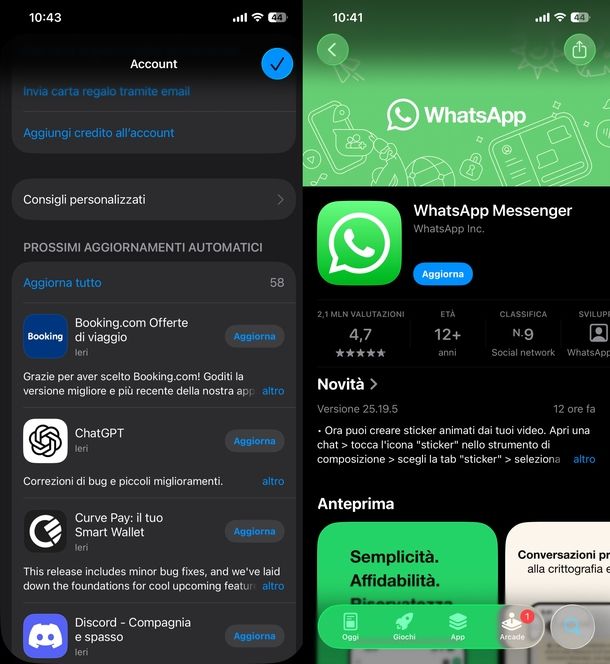
Completati i controlli di cui sopra, non ti resta che riavviare il telefono e riprovare ad aggiornare WhatsApp, seguendo la solita procedura prevista da App Store: avvia dunque il market di iPhone, tocca il simbolo della lente d'ingrandimento e digita la parola WhatsApp nel campo preposto. Fatto ciò, dai Invio, premi sul risultato relativo all'app di WhatsApp e sfiora il pulsante Aggiorna situato in sua corrispondenza: a questo punto, non dovresti avere più problemi.
Ancora, se stai cercando di aggiornare WhatsApp usando la rete dati cellulare ma un messaggio ti avvisa circa l'impossibilità della cosa, sappi che è possibile autorizzare il download di app e aggiornamenti anche quando non si usa una rete Wi-Fi: per farlo, recati nel menu Impostazioni > App > App Store, individua la sezione Dati cellulare, premi sulla voce Download app e apponi il segno di spunta accanto alla voce Consenti sempre. Tramite la medesima schermata, puoi altresì abilitare il download automatico degli aggiornamenti, spostando su ON la levetta denominata Aggiornamenti app.
Laddove la situazione non dovesse risolversi, se hai installato un App Store localizzato altrove, abbi cura di ritornare al market italiano e riprova a scaricare l'update; in casi estremi, puoi altresì disinstallare e reinstallare WhatsApp, dopo aver chiaramente realizzato un backup delle tue conversazioni, per tentare di ottenere la versione più recente.
Non riesco ad aggiornare WhatsApp sul PC: come risolvere

Se utilizzi l'applicazione di WhatsApp Desktop su PC Windows, sappi che puoi gestirne gli aggiornamenti dal Microsoft Store di Windows 11 (e Windows 10). Farlo è davvero semplicissimo: accedi al market di Windows, cliccando sull'icona della busta della spesa con il logo Microsoft residente sulla barra delle applicazioni, oppure nel menu Start, digita la parola WhatsApp nella barra di ricerca che trovi in alto e dai Invio.
A questo punto, individua il riquadro relativo all'applicazione di WhatsApp e premi sul pulsante Aggiorna, per effettuare il download dell'update più recente.
In alternativa, clicca sulla scheda Download (il simbolo della nuvola) del Microsoft Store, premi sul pulsante Cerca aggiornamenti e, ad analisi completata, clicca sul pulsante Aggiorna corrispondente a WhatsApp, così da ottenere gli update disponibili; in alternativa, premi sulla voce Aggiorna tutto, per aggiornare tutte le app che ne hanno bisogno.
Nel caso in cui riscontrassi problemi con il download degli aggiornamenti, prova a reimpostare l'app: apri le Impostazioni di Windows, cliccando sul simbolo dell'ingranaggio residente nel menu Start, recati nel menu App > App installate e individua la voce WhatsApp nell'elenco proposto.
Ora, premi sul simbolo ⋯ corrispondente al riquadro dell'applicazione, oppure clicca sul suo nome, premi sulla dicitura Opzioni avanzate e clicca poi sul pulsante Interrompi, per terminarla nell'immediato. Infine, clicca sul pulsante Ripristina…, attendi che la barra di progresso raggiunga il 100% e riprova a scaricare l'aggiornamento disponibile.
Se la situazione non dovesse ancora risolversi, ritorna al pannello di cui sopra e, consapevole che l'operazione andrà a cancellare l'associazione tra il computer e l'app di WhatsApp, clicca sul pulsante Reimposta; infine, riprova a scaricare gli update di WhatsApp, apri il programma e associalo nuovamente al telefono, seguendo la procedura che ti ho indicato in questa guida.
Qualora dovessi ancora ritrovarti faccia a faccia con errori collegati al download dell'aggiornamento, nonostante tu abbia pedissequamente seguito le indicazioni presenti nel corso di questa guida, prova semplicemente a riavviare il computer: nella maggior parte dei casi, è una soluzione risolutiva.
Non riesco ad aggiornare WhatsApp sul Mac: come fare

Utilizzi un Mac e non riesci più a usare WhatsApp, in quanto ti viene segnalato che l'applicazione che stai usando è obsoleta? Nessun problema: per iniziare, avvia l'applicazione in oggetto, clicca sul menu WhatsApp che sta in alto e premi sulla voce Cerca aggiornamenti, per provare a scaricare eventuali update disponibili. Se necessario, autorizza l'operazione digitando la password di amministrazione del Mac quando richiesto, e premendo il tasto Invio della tastiera.
In alternativa, puoi ri-scaricare la versione più aggiornata di WhatsApp direttamente dal sito Web del programma, e sostituirla manualmente nella cartella Applicazioni: per farlo, apri questo sito Internet, clicca sul pulsante macOS e attendi che il file .dmg venga scaricato sul computer.
A download completato, esegui il file ottenuto, clicca sul pulsante Apri (se necessario) e serviti della finestra di trasferimento, per trascinare l'icona di WhatsApp nella cartella Applicazioni del computer. Alla comparsa del messaggio indicante la presenza di un file con lo stesso nome, clicca sul pulsante Sostituisci e il gioco è fatto.
In caso di ulteriori problemi, prova a disinstallare WhatsApp tramite la cartella Applicazioni del computer (ti basta fare clic destro sulla sua icona e premere sulla voce Sposta nel Cestino, ubicata nel menu che si apre) e reinstalla il programma, così come ti ho mostrato poc'anzi; così facendo, però, la precedente associazione tra WhatsApp Desktop e l'app sul telefono verrà eliminata, e dovrà essere configurata nuovamente.
Non riesco ad aggiornare WhatsApp Web: cosa fare
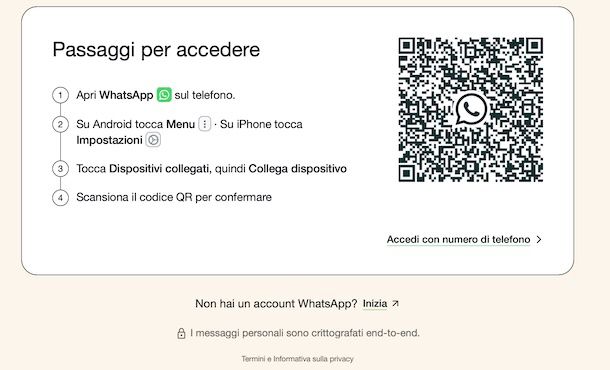
Se hai provato ad aprire WhatsApp Web e ti sei ritrovato faccia a faccia a un messaggio indicante la disponibilità di una nuova versione della Webapp, non avere paura e clicca semplicemente sul pulsante Ricarica: il browser in tua dotazione scaricherà in autonomia i file necessari sul computer e, nel giro di pochi secondi, ti proporrà la versione più recente di WhatsApp Web. In questa fase, non devi fare altro.
In alternativa, quando vedi la schermata di WhatsApp Web, prova a ricaricare forzatamente la pagina premendo la combinazione di tasti Ctrl/cmd+Shift+R: così facendo, “costringerai” il browser a scaricare tutti i file dal server di WhatsApp Web e, di conseguenza, ne otterrai la versione più aggiornata.
Qualora il problema non dovesse risolversi, prova a cancellare la cache, i cookie e i dati di navigazione del browser che stai usando, attenendoti ai passaggi presenti nelle guide appena linkate. Prima di andare avanti, sii però consapevole del fatto che tutti gli accessi effettuati e salvati nel browser (incluso quello a WhatsApp Web) saranno annullati, e dovranno essere eseguiti nuovamente.
Non riesco ad aggiornare il mio stato WhatsApp

Molto spesso, le difficoltà che si riscontrano nell'aggiornare il proprio stato WhatsApp o nel visualizzare gli stati dei propri amici sono connesse a un malfunzionamento provvisorio della connessione a Internet, o del server: dunque, come prima “soluzione”, prova a pazientare qualche minuto, nella speranza che la situazione si risolva spontaneamente.
Altro caso abbastanza frequente coinvolge, invece, lo stato dell'applicazione nel sistema operativo: ciò succede in particolar modo su WhatsApp per PC e Mac che, in assenza di risorse hardware a disposizione, potrebbero iniziare a comportarsi in modo strano — impedendoti, talvolta, di pubblicare i tuoi stati. Se ti ritrovi in questa situazione, un riavvio del PC o un riavvio del Mac sono quasi sempre sufficienti a risolvere il problema.
Non riesco ad aggiornare WhatsApp Business: come risolvere

Non utilizzi l'applicazione “classica” di WhatsApp, bensì WhatsApp for Business? In questo caso, non devi eseguire procedure dedicate, bensì attenerti alle medesime indicazioni già viste nei passi precedenti di questa guida.
L'app di WhatsApp for Business per smartphone e tablet, infatti, si gestisce a sua volta mediante i market di Android e iPhone; WhatsApp per PC e WhatsApp Web, invece, non fanno alcuna differenza tra gli account di tipo standard e quelli aziendali, e richiedono la stessa applicazione — o lo stesso sito Web — in entrambi i casi.
Tuttavia, se riscontri particolari problematiche con WhatsApp Business e saresti ben felice di ritornare alla versione “normale” dell'app, puoi farlo in qualsiasi momento, seguendo le procedure descritte nella guida linkata poc'anzi.

Autore
Salvatore Aranzulla
Salvatore Aranzulla è il blogger e divulgatore informatico più letto in Italia. Noto per aver scoperto delle vulnerabilità nei siti di Google e Microsoft. Collabora con riviste di informatica e ha curato la rubrica tecnologica del quotidiano Il Messaggero. È il fondatore di Aranzulla.it, uno dei trenta siti più visitati d'Italia, nel quale risponde con semplicità a migliaia di dubbi di tipo informatico. Ha pubblicato per Mondadori e Mondadori Informatica.