Programmi per registrare la voce
Hai bisogno di registrare le lezioni che segui all'università, di creare dei podcast o comunque sia delle note vocali di vario genere e non sai a quali software rivolgerti per riuscirci? Non c'è problema, ti do una mano io. Se mi dedichi qualche minuto del tuo prezioso tempo posso infatti indicarti quelli che, a mio modesto avviso, rappresentano alcuni dei migliori programmi per registrare la voce attualmente in circolazione.
Ce ne sono sia per Windows che per macOS e Linux, sia gratis che a pagamento, senza contare poi che esistono tool fruibili direttamente via browser, senza dover scaricare e installare assolutamente nulla sul computer. Come dici? Vorresti sapere se esiste anche qualche app per smartphone e tablet? Ma certo che sì! Nelle righe che seguono, infatti, trovi segnalate anche delle soluzioni ad hoc per Android e iOS/iPadOS. Cerca pertanto di individuare quali tra le seguenti soluzioni ritieni possa fare maggiormente al caso tuo, effettuane il download e comincia a servirtene prima di subito.
Allora? Che ne diresti di mettere finalmente le chiacchiere da parte e di passare all'azione concreta? Sì? Alla grande! Posizionati, dunque, ben comodo e concentrati sulla consultazione di questo tutorial. Vedrai che in men che non si dica riuscirai a trovare lo strumento per te perfetto per creare registrazioni vocali. Scommettiamo?
Indice
- Programmi per registrare voce gratis
- Programmi per registrare voce online
- App per registrare voce
- Programmi per registrare voce e musica
Programmi per registrare voce gratis
Se stai cercando dei programmi per registrare voce gratis, funzionanti sia su PC che su Mac, le soluzioni a cui secondo me faresti bene a fare riferimento sono quelle segnalate di seguito. A parer mio, sono tra le più affidabili della categoria. Da' loro un'occhiata e vedrai che non te ne pentirai!
Audacity (Windows/macOS/Linux)
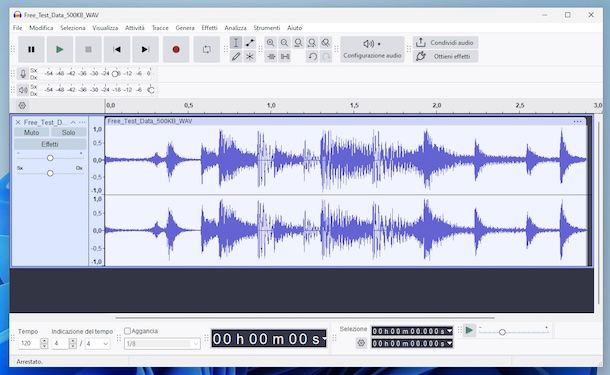
Il primo tra i programmi per registrare la voce che secondo me faresti bene a considerare è Audacity. Si tratta di un formidabile software gratuito, open source e compatibile con Windows, macOS e Linux per fare editing audio. Con esso, è possibile riprodurre, modificare e rivoluzionare qualsiasi tipo di brano musicale o file audio in maniera molto facile e veloce. Fra le sue infinite funzionalità, ci sono anche quelle che permettono di registrare la voce attraverso il microfono del computer ed eventualmente mixarla con altri contenuti audio.
Per effettuare il download e l'installazione di Audacity sul tuo computer, visita la relativa sezione del Microsoft Store se stai usando Windows 11 o recati sul sito Web del programma se utilizzi versioni di Windows differenti o macOS e segui le istruzioni che ti ho fornito nel mio tutorial dedicato.
Successivamente, avvia il programma selezionando il collegamento che è stato aggiunto al menu Start di Windows o l'icona che trovi nel menu App di macOS.
Quando visibile la finestra di Audacity sullo schermo, per cominciare a registrare la voce fai clic sul pulsante ⏺ in alto a sinistra. Per selezionare il microfono da usare, espandi il menu Configurazione audio in alto e quello Dispositivo di registrazione al suo interno, mentre per definire il livello del volume utilizza la barra di regolazione adiacente l'icona del microfono che trovi sempre in cima.
Quando lo riterrai opportuno, potrai mettere in pausa la registrazione cliccando sul tasto ⏸ situato in alto, potrai riprodurla premendo sul pulsante ▶ e interromperla del tutto premendo sul pulsante ■ adiacente. Se vuoi, serviti poi del menu Effetti in cima per modificare e/o perfezionare ciò che hai appena registrato.
Quando avrai terminato, clicca sul menu File in alto a sinistra e seleziona la voce Esporta al suo interno, dopodiché definisci il formato di output dalla finestra che si apre, la posizione per il salvataggio ed eventualmente immetti anche i metadati. Per maggiori dettagli, puoi fare riferimento alla mia guida dedicata specificamente a questo programma.
Registratore di suoni (Windows)
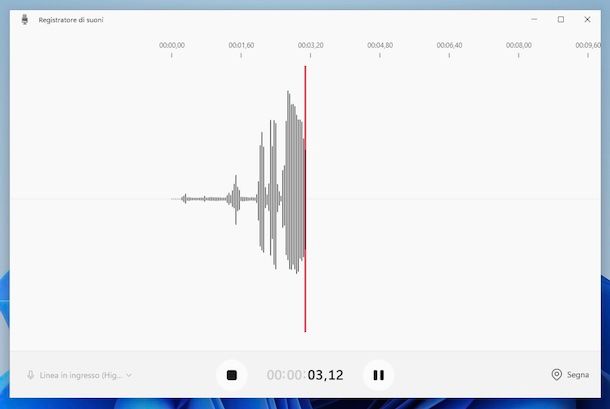
Se stai usando Windows 11 e cerchi dei programmi per registrare la voce dal PC, ti suggerisco di prendere in considerazione Registratore di suoni. Si tratta dell'applicazione “di serie” dei più recenti sistemi operativi di casa Microsoft, la quale consente di creare registrazioni della voce e dell'audio in generale, come facilmente deducibile dal nome. È totalmente a costo zero e la si trova preinstallata (in caso di rimozione può essere prelevata dalla relativa sezione del Microsoft Store).
Per poterti servire di Registratore di suoni, seleziona il relativo collegamento che trovi nel menu Start di Windows.
Ora che visualizzi la finestra dell'applicazione sul desktop, per iniziare a registrare la voce, seleziona il microfono da usare mediante il menu a tendina apposito in basso a sinistra, fai clic sul pulsante ⏺ situato accanto e concedi i permessi eventualmente richiesti per l'accesso ad esso.
Quando pensi sia necessario, metti in pausa la registrazione premendo sul pulsante ⏸ in basso a destra, mentre per riprenderla fai clic sul tasto Riprendi registrazione (quello con il cerchio rosso con il contorno) mostrato in sostituzione. Puoi altresì contrassegnare una specifica parte del file audio che puoi vedere a registrazione conclusa premendo sul tasto con il segnaposto a fondo schermata.
Per interrompere definitivamente la registrazione, poi, clicca sul pulsante ■ in basso a sinistra. Il file audio ottenuto viene salvato in automatico, in formato M4A, nella sottocartella Registrazione di suoni nella cartella Documenti di Windows e puoi riprodurlo intervenendo dalla schermata principale di Registratore di suoni, selezionandolo nell'elenco a sinistra e cliccando sul tasto ▶ in basso.
Nella parte destra della finestra trovi inoltre il tasto Condividi registrazione per condividere la registrazione, invece facendo clic sul pulsante … adiacente puoi rinominare il file o eliminarlo.
Memo vocali (macOS)
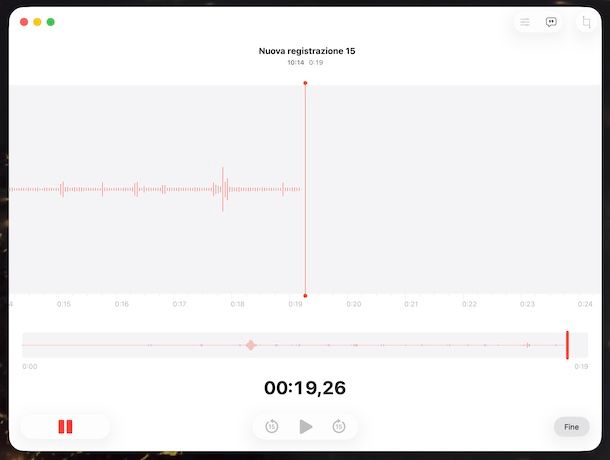
Non tutti ne sono a conoscenza, ma macOS integra l'applicazione Memo vocali che consente di creare registrazioni della voce e dei suoi in generale in modo incredibilmente semplice e veloce. È preinstallata, totalmente gratuita e per di più supporta la sincronizzazione delle registrazioni create tramite iCloud.
Per poterti avvalere di Memo vocali, seleziona la relativa icona che trovi nel menu App di macOS.
Una volta visualizzata la finestra principale di Memo vocali sulla scrivania, concedi i permessi eventualmente richiesti per l'uso della posizione e la sincronizzazione dei tuoi memo vocali su iCloud e avvia la registrazione vocale con il microfono attualmente impostato di default cliccando sul tasto ⏺ in basso a sinistra.
Quando opportuno, metti in pausa la registrazione premendo sul pulsante ⏸ in basso a sinistra, mentre per avviarla nuovamente clicca sul tasto Riprendi mostrato in sostituzione.
Se poi vuoi interrompere definitivamente la registrazione e salvarla, clicca sul tasto Fine in basso a destra. Tutte le registrazioni create sono salvate in formato M4A e sono visibili in un elenco nella parte sinistra della finestra.
Per ascoltare una registrazione selezionala e clicca sul pulsante ▶ in basso a destra, per tagliarla o sostituire parte del suono premi sul tasto con l'onda sonora in alto a destra, per usare la funzione di trascrizione clicca sul tasto con il fumetto e le due virgolette accanto e per apportare miglioramenti vari al suono premi sul bottone con i cursori adiacente.
Puoi altresì condividere la registrazione della voce che hai creato premendo sull'icona con il quadrato e la freccia in alto, invece per esportarla ti è sufficiente trascinarla nella posizione di tuo interesse e per eliminarla devi premere sul tasto con il cestino.
Altri programmi per registrare voce gratis
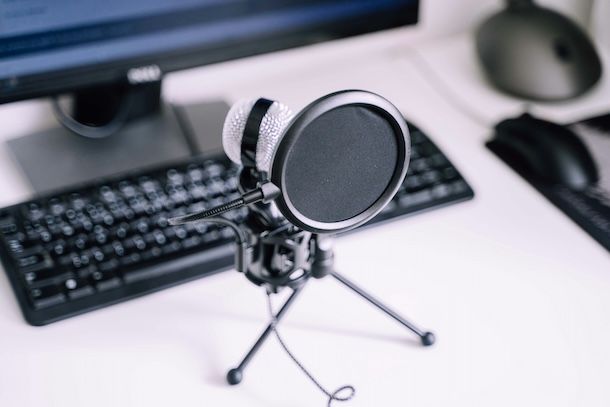
Nel caso in cui volessi fare la conoscenza di altri programmi grazie a cui creare registrazioni vocali, puoi prendere in esame quelli che ho deciso di includere nell'elenco sottostante. Sono tutti ugualmente validi, hai la mia parola.
- LMMS (Windows/macOS/Linux) — software open source per Windows, macOS e Linux dedicato alla produzione musicale che può essere adoperato senza problemi anche per realizzare registrazioni vocali. Non è complicato da adoperare ed è completamente gratis.
- Oceanaudio (Windows/macOS) — si tratta di di una soluzione completamente a costo zero per Windows e macOS per registrare la voce e l'audio in generale e per eseguire semplici operazioni di editing su file di questo tipo, con tanto di filtri vari ed equalizzatori.
- WawePad (Windows/macOS)— è un programma compatibile sia con Windows che con macOS, il quale mette a disposizione degli utenti molteplici strumenti per modificare e migliorare i file audio. Di base è gratis, ma per accedere alle funzioni extra occorre comprare la licenza (con prezzi a partire da 7,16 dollari/mese).
Programmi per registrare voce online
Non vuoi o non puoi scaricare e installare nuovi software sul tuo computer? Se le cose stanno in questo modo, valuta di adoperare dei programmi per registrare voce online, funzionanti direttamente dalla finestra del browser, come quelli di seguito riportati.
Registratore voce di 123Apps
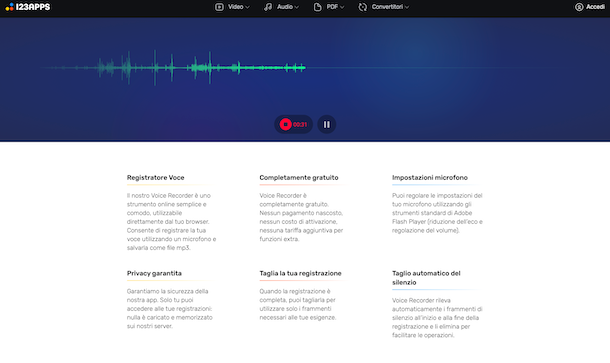
Tra i migliori programmi per registrare la voce funzionanti via Web c'è Registratore voce di 123Apps. Si tratta di un tool che permette di realizzare registrazioni vocali dal browser, consentendo di regolare le impostazioni del microfono e che è in grado di rilevare in automatico i frammenti di silenzio. La registrazione non è obbligatoria ed è gratis, ma eventualmente è possibile attivare l'abbonamento a pagamento (al costo di 6 euro/mese) per avere accesso a funzioni extra.
Per usare Registratore voce di 123apps, visita la relativa home page e fai clic sul tasto con la ruota d'ingranaggio in basso a destra per scegliere il microfono da usare tramite il menu mostrato, avendo altresì cura di concedere i permessi eventualmente richiesti per l'accesso ad esso.
Avvia quindi la registrazione della voce premendo sul tasto con il microfono che si trova al centro della schermata.
Se necessario, metti in pausa la registrazione cliccando sul tasto ⏸ in basso, mentre per interromperla del tutto clicca sul tasto ■ adiacente.
A registrazione ultimata, aspetta che il file audio venga elaborato, ascoltane un'anteprima premendo sul pulsante ▶ annesso al player mostrato e apporta eventuali tagli muovendo gli indicatori azzurri visibili sul tracciato.
Completate le modifiche, scarica il file audio ottenuto facendo clic sul tasto Salva in basso a destra. Se non hai approvato cambiamento alle impostazioni predefinite del browser, il file verrà salvato nella cartella Download del computer, nel formato MP3.
Altri programmi per registrare voce online
Esistono anche altri programmi appartenenti alla categoria dei registratori vocali funzionanti online a cui puoi decidere di rivolgerti, come quelli che ho scelto di inserire nel seguente elenco. Mi auguro davvero possano soddisfarti.
- Registratore di Waveroom — è un registratore vocale via Web capace di generare file in alta qualità. La sua interfaccia è molto gradevole ed è semplicissimo da adoperare. È gratis e creare un account non costituisce un obbligo.
- Registratore di Rev — servizio online che consente di creare registrazioni vocali in formato MP3 con possibilità di trascrizione. Non è obbligatorio cratere un account e di base è gratuito, ma si può sottoscrivere l'abbonamento a pagamento (con prezzi a partire da 29,99 dollari/mese) per avare funzioni extra.
- OnlineVoiceRecorder — si tratta di un servizio Web per registrare la voce, tagliare l'audio ottenuto e scaricarlo localmente, con tanto di funzione di trascrizione opzionale. Non bisogna registrarsi ed è al 100% gratis.
App per registrare voce
Se stai cercando delle app per registrare voce, in modo da poter intervenire da mobile senza dover necessariamente usare il computer, le soluzioni a cui secondo me faresti bene a fare riferimento sono quelle che trovi qui sotto, sia per quanto riguarda smartphone e tablet Android che iPhone e iPad.
Easy Voice Recorder (Android/iOS/iPadOS)
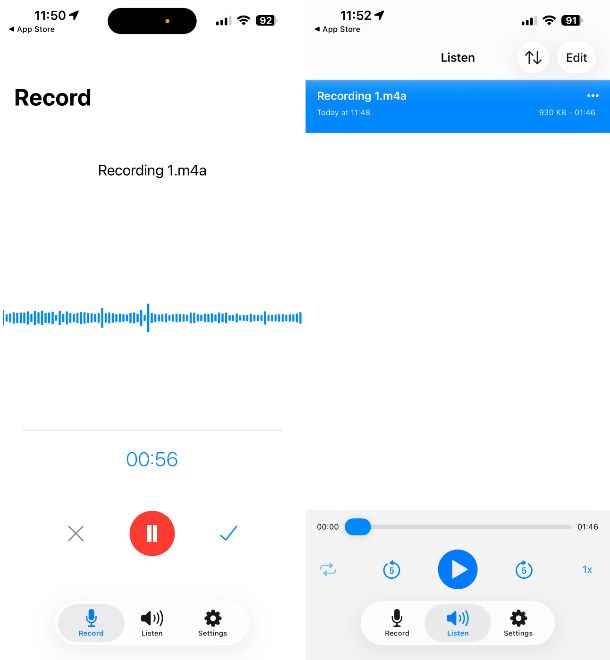
Easy Voice Recorder è un'app sia per Android che per iOS/iPadOS che consente di creare registrazioni vocali varie, come ad esempio di riunioni, di note personali, di lezioni ecc., con una qualità finale degna di nota. Supporta la trascrizione dei contenuti e propone strumenti di editing basilari. Di base è gratis, ma sono proposti acquisti in-app (con prezzi a partire da 0,99 euro) per avere accesso completo a tutte le funzionalità.
Per scaricare e installare Easy Voice Recorder sul tuo dispositivo, se stai usando Android accedi alla relativa sezione del Play Store e premi sul tasto Installa (puoi anche rivolgerti a store alternativi), mentre se stai usando iOS/iPadOS visita la relativa sezione dell'App Store, premi sul tasto Ottieni e autorizza il download effettuando una doppia pressione del tasto laterale e mediante Face ID, Touch ID o password dell'ID Apple.
In seguito, avvia Easy Voice Recorder sfiorando l'icona che è stata aggiunta alla home screen e/o alla schermata in cui sono raggruppate tutte le app installate sul dispositivo.
Quando visualizzi la schermata principale dell'app, indica dove preferisci salvare le registrazioni, se necessario, e concedi i permessi eventualmente richiesti per l'accesso al microfono, poi fai tap sul tasto con il microfono situato in basso al centro per iniziare a registra la voce.
Al momento opportuno, potrai mettere in pausa la registrazione premendo sul pulsante ⏸ a fondo schermata, mentre per riprenderla premi nuovamente suol tasto con il microfono.
Se poi è tua intenzione interrompere definitivamente la registrazione e salvarla, premi sul tasto ✓ in basso a destra, mentre se durante la cattura dell'audio vuoi scartare tutto devi far tap sul tasto x in basso a sinistra.
Per accedere alle registrazioni create, seleziona la scheda Ascolta in alto su Android o la voce Listen sulla barra in basso su iOS/iPadOS, dopodiché premi sul file audio di tuo interesse dall'elenco e sul tasto ▶ annesso al player mostrato. Inoltre, sfiorando il tasto ⋮ su Android o quello … su iOS/iPadOS corrispondente puoi rinominare la registrazione, effettuare la trascrizione, condividerla ed editarla.
Per impostazione predefinita le registrazioni vengono salvate in M4A, ma volendo puoi cambiare formato premendo sul tasto ⋮ in alto a destra, sulla voce Impostazioni dal menu che si apre su Android o sulla voce Settigns sulla barra in basso su iOS/iPadOS e intervenendo sulle opzioni apposite che trovi nella schermata a seguire.
Altre app per registrare voce
Se necessiti di altre app grazie alle quali registrare la voce dal tuo smartphone o tablet, ti invito a considerare quelle che ho scelto di inserire nel seguente elenco. Sono tutte molto efficienti, te lo assicuro.
- Notta (Android/iOS/iPadOS) — rinomata app, funzionante sia con Android che con iOS/iPadOS, che offre funzioni di dettatura e trascrizione. Dispone di un'interfaccia utente ben fatta ed è molto semplice da adoperare. Di base è gratis, ma bisogna registrarsi. Eventualmente si possono effettuare acquisti in-app (con prezzi a partire da 1,09 euro) per avere accesso completo a tutte le funzioni.
- Registratore (Android) — è l'app predefinita della maggior parte dei device Android per realizzare registrazioni vocali. La si trova preinstallata e in genere è collocata nella cartella dedicata agli strumenti. Da notare che in base a marca e modello esatti dello smartphone o del tablet potrebbe esserci qualche differenza nell'interfaccia e nei comandi. È gratuita.
- Memo vocali (iOS/iPadOS) — È la controparte per iOS/iPadOS dell'applicazione per Mac di cui ti ho parlato nel capitolo a inizio guida e il funzionamento è praticamente analogo, ma ottimizzato per il mobile. È gratis e la si trova preinstallata, ma qualora rimossa si può ottenere nuovamente dall'App Store.
Programmi per registrare voce e musica
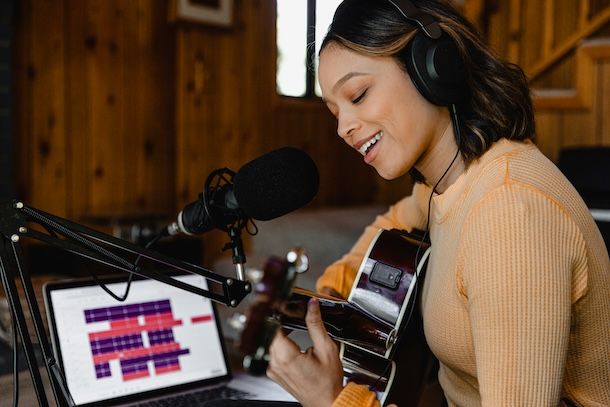
Sei finito su questo mio tutorial in quanto in realtà interessato a reperire dei programmi per registrare voce e musica o ancor meglio dei programmi per registrare musica e voce gratis? Se è così, sono ben felice di comunicarti che hai molteplici soluzioni specifiche dalla tua, come quelle di cui ti ho parlato nella mia guida specifica sul tema.
Se poi hai bisogno di programmi per registrare voce su base musicale o di programmi per registrare la voce su una base designati in via specifica per il mobile, ti informo che, anche in tal caso, puoi fare riferimento a svariate app, come quelle che ti ho segnalato in quest'altro mio articolo.

Autore
Salvatore Aranzulla
Salvatore Aranzulla è il blogger e divulgatore informatico più letto in Italia. Noto per aver scoperto delle vulnerabilità nei siti di Google e Microsoft. Collabora con riviste di informatica e ha curato la rubrica tecnologica del quotidiano Il Messaggero. È il fondatore di Aranzulla.it, uno dei trenta siti più visitati d'Italia, nel quale risponde con semplicità a migliaia di dubbi di tipo informatico. Ha pubblicato per Mondadori e Mondadori Informatica.