Come pulire il PC e velocizzarlo
Il tuo PC ci mette troppo tempo per caricare i programmi, inoltre ti sei stufato di aspettare minuti su minuti per l'avvio del sistema operativo. Prima di perdere la pazienza, formattare tutto o cambiare addirittura il PC, perché non provi a fare un po' di pulizia interna?
Tieni conto che, per esempio, tutti i programmi che si avviano con il sistema operativo possono rallentare notevolmente il tuo PC, per non parlare di virus e malware che possono eventualmente interferire con i vari processi. Sono tante insomma le questioni da tenere in considerazione, ma non preoccuparti: in questa sede ti spiegherò per filo e per segno come pulire il PC e velocizzarlo.
Nel caso te lo stessi chiedendo, certo: mi concentrerò principalmente su questioni relative a computer Windows, ma ci sarà anche modo, al termine della guida, di scendere nel dettaglio di questioni che possono tornarti utili anche per quel che riguarda macOS. Come dici? Sei pronto a procedere? Direi allora di proseguire, augurandoti innanzitutto una buona lettura!
Indice
Come pulire il PC e renderlo più veloce
Dato che ti stai domandando come pulire il PC e velocizzarlo, direi di partire da quel che riguarda Windows, focalizzandosi principalmente su Windows 11. Di seguito puoi trovare tutti i dettagli del caso, relativi sia a funzionalità integrate che a programmi di terze parti.
Disattivare i programmi all'avvio
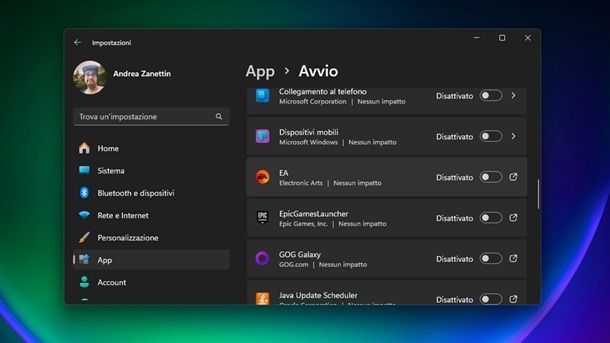
I programmi che si avviano in automatico con il sistema operativo possono rallentarne notevolmente il caricamento e in seguito anche il funzionamento (in quanto restano residenti in memoria). Quando si tratta di comprendere come pulire e velocizzare il computer, insomma, è bene tenere in considerazione tale questione. Sappi comunque che, per disattivare l'avvio dei programmi, puoi avvalerti dello strumento integrato Gestione attività.
Per aprire questo strumento su Windows 11, fai clic destro sul tasto Start presente in basso nella barra delle applicazioni e seleziona la voce Gestione attività dal menu che compare a schermo. Espandi dunque il menu laterale di sinistra premendo sull'icona delle tre righe in alto a sinistra (se necessario) e spostati nella scheda App di avvio per vedere tutti i programmi che si avviano con il sistema operativo. Ora, ciò che ti interessa è trovare i programmi con stato Abilitato, in modo da poterli disattivare. Per farlo, non dovrai fare altro che cliccarci sopra e poi selezionare la voce Disattiva in alto a destra.
Ti suggerisco di non disattivare, per esempio, i programmi per la sicurezza del tuo PC, ma di concentrarti su programmi che ritieni superflui all'avvio del sistema. Puoi anche controllare quanto un dato programma influisce sulla velocità di caricamento, verificando il suo Impatto di avvio. Se sei incerto in merito all'utilità di un programma, puoi fare una semplice ricerca su Google per fugare ogni dubbio.
Detto ciò, i programmi che ritieni completamente inutili, anziché disattivarli dall'avvio automatico, disinstallali completamente: se non sai come fare, leggi la mia guida su come disinstallare un programma. Successivamente, prova a riavviare il PC per vedere se l'ottimizzazione è andata a buon fine.
Verificare non ci siano malware e virus
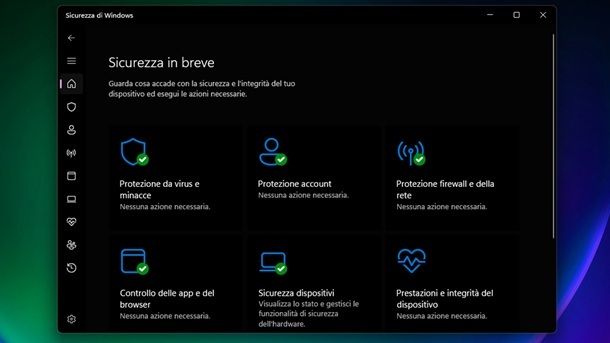
Dopo una serie di aggiornamenti e migliorie apportate nel corso degli anni, l'antivirus Microsoft Defender incluso “di serie” in Windows è diventato molto affidabile. Certo, questo non significa che non esistano soluzioni più avanzate, ma andiamo con ordine. Virus e malware, se presenti, possono rallentare in modo importante il computer, dunque è bene tener monitorata anche tale questione.
Per dare un'occhiata alla situazione attuale relativa al tuo computer, fai clic sull'icona della freccia verso l'alto che vedi in basso a destra nella barra delle applicazioni di Windows. Dopodiché fai doppio clic sull'icona dello scudo, in modo da accedere allo strumento integrato Sicurezza di Windows. Qui potrai vedere se ci sono azioni da eseguire o comunque dare un'occhiata in generale allo stato di sicurezza del tuo PC. Per maggiori dettagli, consulta la mia guida su come attivare Microsoft Defender.
Per quel che riguarda, invece, andare oltre la soluzione “di serie”, puoi dare un'occhiata ai miei approfondimenti relativi agli antivirus gratuiti e agli antivirus a pagamento. Come puoi ben immaginare, sono le soluzioni a pagamento a offrire una protezione più avanzata, dando accesso anche a funzionalità extra che usualmente non si trovano negli antivirus gratuiti. Si tratta, per intenderci, di funzioni come la scansione dei file direttamente in fase di download, nonché di notifiche istantanee riguardanti le violazioni di dati personali e così via. In un mondo iperconnesso, avere a disposizione una protezione di questo tipo può tornare utile su più fronti. A tal proposito, un esempio di servizio “tutto in uno” di questo tipo è Surfshark One, soluzione proposta dalla medesima realtà che offre il servizio VPN Surfshark. Per ulteriori informazioni sulla questione, puoi approfondire la mia guida su come funziona Surfshark One.
Sono però davvero tanti i servizi validi in questo campo, comprese le VPN con funzioni di sicurezza integrate. Al contrario di quanto si potrebbe pensare, infatti, questi servizi non tornano utili solo in ambito di privacy, ma anche per quel che riguarda la sicurezza dei propri dispositivi. Una prima soluzione che puoi dunque approfondire è il popolarissimo NordVPN, dato che quest'ultimo integra anche una funzione denominata Threat Protection. Come si evince dal nome, si tratta di una funzione di cybersecurity: al netto del blocco dei tracker, infatti, questa si occupa anche di effettuare una scansionare i file in corso di download. In questo modo, insomma, è possibile bloccare alla radice alcune tipologie di minacce informatiche ormai ben note. Puoi trovare maggiori informazioni generali nel mio tutorial su come funziona NordVPN.
Un altro servizio a cui potrebbe interessarti dare un'occhiata è poi PrivadoVPN. D'altro canto, si fa riferimento a una soluzione generalmente proposta a un prezzo molto contenuto, anche per quel che riguarda la possibilità di aggiungere, in fase di checkout, la suite di sicurezza di PrivadoVPN Sentry. Oltre al servizio VPN, insomma, è possibile, aggiungendo pochi euro al mese, una soluzione completa in termini di antivirus (che offre una protezione del sistema in tempo reale e le classiche funzioni relative a una scansione veloce/completa).
Non sono pochi, dunque, i servizi che puoi valutare di utilizzare per incrementare il livello di sicurezza del tuo dispositivo. Detto questo, se ciò che cerchi è anche una maggiore privacy, puoi approfondire ulteriori soluzioni di questo tipo consultando la mia guida ai migliori servizi VPN.
Deframmentare il disco oppure ottimizzare l'SSD
I dati salvati sul tuo PC possono frammentarsi con il passare del tempo, di conseguenza il sistema impiegherà più tempo per trovarli. La frammentazione dei file affligge infatti gli hard disk meccanici, incidendo sulla velocità di caricamento dei programmi e dello stesso sistema operativo.
Per migliorare la situazione in tal senso, puoi usare l'utilità di Deframmenta e ottimizza unità, disponibile su tutte le versioni di Windows. Da notare invece che la deframmentazione non è necessaria per i moderni SSD, sui quali può anzi rivelarsi dannosa. Nonostante questo, lo strumento integrato in questione può comunque aiutarti a ottimizzare la questione: ti spiego subito come fare.
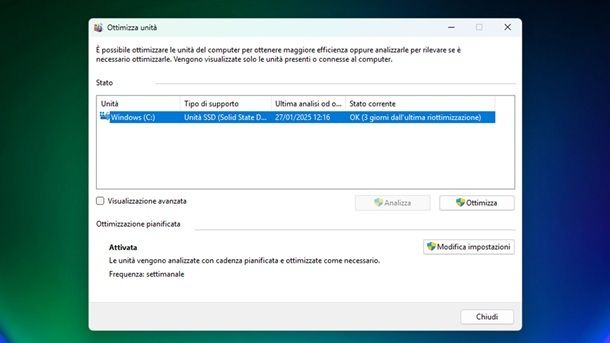
Per procedere e aprire il programma indicato in precedenza, cerca Deframmenta e ottimizza unità dalla barra di ricerca in basso su Windows, facendo poi clic sul relativo riquadro per aprire lo strumento. Una volta che quest'ultimo viene visualizzato a schermo, seleziona l'unità di tuo interesse, fai clic sulla voce Analizza (se possibile) e premi dunque sul pulsante Ottimizza. Avvierai in questo modo la procedura di ottimizzazione dell'unità in questione, per quanto in realtà in genere questo strumento si occupi in automatico di effettuare una riottimizzazione ogni tanto (come puoi notare dalla scheda Stato corrente).
A tal proposito, ti consiglio di verificare che tutto sia impostato affinché la riottimizzazione avvenga in modo automatico. Dai dunque un'occhiata a quanto indicato nella zona Ottimizzazione pianificata in basso, premendo eventualmente sul pulsante Modifica impostazioni per cambiare la frequenza di riottimizzazione (puoi scegliere tra giornaliera, settimanale o mensile).
Approfondire i programmi di ottimizzazione
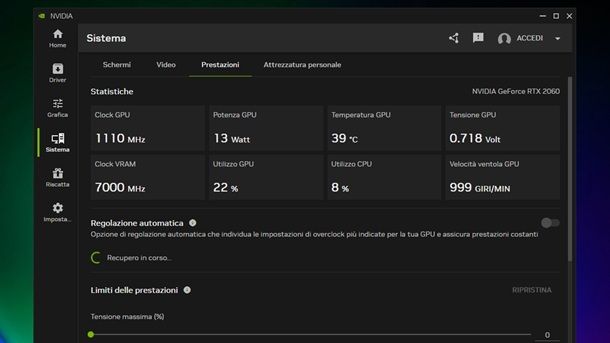
Per quanto gli strumenti integrati di Windows coprano ormai un vasto numero di scenari, come già spiegato in precedenza in termini di soluzioni di sicurezza ogni tanto potrebbe valere la pena approfondire soluzioni di terze parti. Mi riferisco nello specifico ai programmi di ottimizzazione dei produttori hardware, che tornano utili specialmente nell'ottica di ottimizzare le prestazioni lato gaming.
Se disponi di un PC da gaming, infatti, devi sapere che negli ultimi anni in questo campo si è fatto sempre più importante l'utilizzo delle tecnologie, grazie anche all'avvento dell'era dell'intelligenza artificiale. Possibilità come la Frame Generation, per fare un esempio, possono d'altro canto svoltare completamente l'esperienza di gioco, tanto che non attivarle è davvero un grande peccato e potrebbe garantire prestazioni molto inferiori. Dato che si fa riferimento anche a questioni tecniche (per esempio al fatto che tecnologie di questo tipo hanno comunque bisogno di una solida base in termini di framerate per funzionare a dovere), ti consiglio di approfondire l'argomento, se di tuo interesse, tramite la mia guida relativa a come si aumentano gli FPS su PC. In quest'ultima, infatti, ho spiegato come utilizzare, per esempio, la NVIDIA App per le configurazioni hardware dotate di scheda video NVIDIA.
Se poi ti interessa migliorare le prestazioni di sistema anche in contesti diversi dal gaming, potrebbe farti piacere approfondire quanto indicato, per esempio, nella mia guida relativa ai programmi per ottimizzare il PC. Ti consiglio inoltre di proseguire con la lettura del tutorial, visto che potresti trovare altre indicazioni utili per migliorare la situazione generale.
Altri consigli per velocizzare il PC Windows
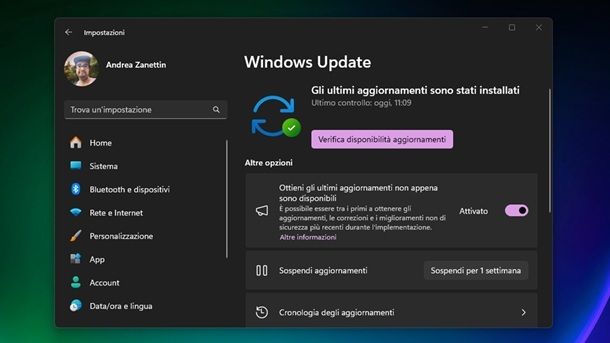
Adesso che conosci quelle che ritengo essere le possibilità più importanti per l'ottimizzazione sul fronte Windows, lasciami darti anche altri consigli per quel che riguarda la pulizia generale del computer e la possibilità di migliorare le relative performance. Esistono, infatti, diverse operazioni non di poco conto che puoi tenere in considerazione, come quelle di seguito.
- Pulizia del sistema operativo: utilizzando il termine “pulizia” nel senso classico, sappi che Windows 11 integra un buon numero di funzioni integrate che tornano utili per sbarazzarsi in men che non si dica dei file superflui. A tal proposito, potrebbe interessarti seguire il percorso Impostazioni > Sistema > Archiviazione per dare un'occhiata innanzitutto al fatto che l'opzione Sensore memoria, che si occupa di liberare spazio automaticamente, sia attiva. Ti consiglio poi di dare un'occhiata anche alla voce Consigli per la pulizia, visto che in questa sezione risulta possibile approfondire meglio cosa occupa spazio nell'unità di proprio interesse. Per maggiori dettagli, ti consiglio di consultare anche il mio tutorial relativo a come liberare spazio sul disco.
- Aggiornamento di sistema operativo e driver: mantenere tutto aggiornato sia in termini di sistema operativo che di driver non serve solo a ottenere l'accesso alle ultime funzionalità e alle correzioni di sicurezza, ma torna utile anche per ottimizzare le prestazioni del sistema. Questo soprattutto per quel che riguarda il gaming, considerando quanto sono importanti i driver per la scheda video.
- Formattare il computer: se proprio il tuo computer non vuole saperne di tornare a offrire buone prestazioni, puoi tentare un ripristino del sistema. In questo modo si possono infatti risolvere situazioni come quelle relative, per esempio, alla presenza di file di sistema corrotti. Potrebbe insomma interessarti dare un'occhiata alla mia guida su come ripristinare Windows 11. Ti ricordo, per il resto, che in caso di computer particolarmente datati potresti riuscire a sistemare la situazione tramite l'installazione di una distro Linux.
Al netto di quanto spiegato in questa sede, potrebbe interessarti approfondire anche il mio tutorial relativo all'ottimizzazione del PC per il gaming, così da andare oltre a quanto spiegato in precedenza a tal proposito. In quel contesto, infatti, le questioni da tenere in considerazione non sono poche, considerando che i videogiocatori ricercano spesso un'ottimizzazione delle prestazioni pressoché perfetta.
Come pulire il Mac e renderlo più veloce
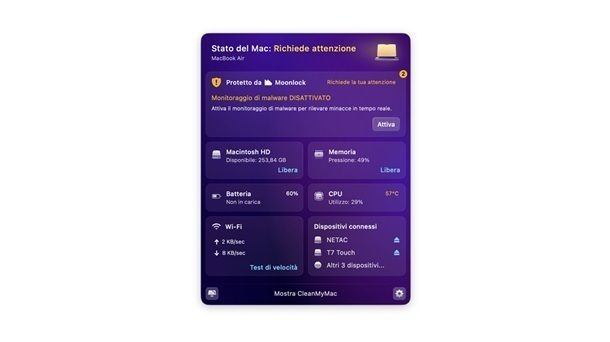
Come dici? Non ti interessano più di tanto le questioni relative a Windows, visto che in genere utilizzi un Mac? In questo caso, come potresti già sapere, in realtà macOS svolge già di base un ottimo lavoro in termini di ottimizzazione, ma se sei qui è perché vorresti una maggiore pulizia del sistema.
Se è così che stanno le cose, sappi che nel corso degli anni non sono stati in pochi gli utenti macOS ad apprezzare soluzioni all-in-one come CleanMyMac, un programma che si occupa non solo della pulizia del sistema ma anche della protezione dello stesso. D'altro canto, si fa riferimento a una soluzione che fa della semplicità d'uso il suo punto di forza, consentendo di avviare una scansione smart relativa al sistema in grado di agire su vari fronti. Per tutti i dettagli del caso sul funzionamento del programma, comunque, ti consiglio di fare riferimento al mio tutorial relativo a come funziona CleanMyMac.
Un altro aspetto relativo al programma che potrebbe interessarti è poi il fatto che è incluso in Setapp, servizio ampiamente noto tra gli utenti macOS per offrire decine di applicazioni a pagamento a fronte del pagamento di una piccola cifra mensile. In questo modo si può insomma evitare di acquistare le singole licenze, cosa che per CleanMyMac è richiesta per sbloccare tutte le funzioni. Se ti interessa approfondire questa possibilità, fai riferimento al mio tutorial relativo a come funziona Setapp.
Per il resto, se risulta di tuo interesse ottenere ulteriori consigli sull'ottimizzazione del Mac, ti consiglio di dare un'occhiata ai miei tutorial generali relativi ai programmi per ottimizzare il Mac e su come velocizzare il Mac.

Autore
Salvatore Aranzulla
Salvatore Aranzulla è il blogger e divulgatore informatico più letto in Italia. Noto per aver scoperto delle vulnerabilità nei siti di Google e Microsoft. Collabora con riviste di informatica e ha curato la rubrica tecnologica del quotidiano Il Messaggero. È il fondatore di Aranzulla.it, uno dei trenta siti più visitati d'Italia, nel quale risponde con semplicità a migliaia di dubbi di tipo informatico. Ha pubblicato per Mondadori e Mondadori Informatica.