Come svuotare la cache
Da qualche giorno a questa parte, le pagine Web impiegano un'eternità a caricarsi e, come se non bastasse, alcune applicazioni sul tuo telefono sembrano bloccarsi di continuo senza un apparente motivo. Prima di pensare a soluzioni drastiche, devi sapere che molto spesso questi fastidiosi rallentamenti sono dovuti all'accumulo eccessivo di file temporanei. Per risolvere il problema alla radice, non c'è niente di meglio che scoprire come svuotare la cache su tutti i tuoi dispositivi, e sono qui proprio per darti una mano a raggiungere questo traguardo senza alcuno sforzo.
All'interno di questo tutorial, ti guiderò attraverso tutte le procedure necessarie per effettuare una pulizia profonda dei tuoi sistemi. Vedremo insieme in che modo agire sui principali programmi per navigare online, esplorando le impostazioni dei browser più popolari (come Google Chrome). Inoltre, ti fornirò le indicazioni giuste per alleggerire la memoria del tuo computer (che sia un PC Windows o un Mac) e del tuo smartphone/tablet (Android o iPhone/iPad), spingendomi fino all'ottimizzazione di applicazioni particolarmente “affamate” di spazio.
Non c'è motivo di preoccuparsi se la tecnologia non è esattamente il tuo forte: i passaggi che sto per mostrarti sono estremamente intuitivi e sicuri. Ritagliati cinque minuti di tempo libero, mettiti comodo davanti al tuo schermo e segui con attenzione i suggerimenti che ho preparato per te. Al termine della lettura, avrai a disposizione un arsenale completo per mantenere i tuoi dispositivi scattanti ed efficienti come il primo giorno. Buona lettura e buon lavoro!
Indice
- Come svuotare la cache del browser
- Come svuotare la cache del PC Windows
- Come svuotare la cache del Mac
- Come svuotare la cache del telefono Android
- Come svuotare la cache di iPhone e iPad
- Come svuotare la cache di WhatsApp
- Come svuotare la cache di Photoshop
Come svuotare la cache del browser
Se la tua intenzione è quella di eliminare i file temporanei che si accumulano durante la navigazione su Internet, in questa prima parte del tutorial ti illustrerò passo dopo passo le procedure da seguire per i principali browser. A prescindere dal fatto che tu stia utilizzando un computer oppure un dispositivo mobile, scoprirai che si tratta di un'operazione davvero alla portata di tutti.
Google Chrome

Se utilizzi Google Chrome, il celebre programma di navigazione del colosso di Mountain View, e ti stai chiedendo come svuotare la cache di Chrome sul tuo computer, la procedura da seguire è davvero semplicissima.
Per prima cosa, avvia il browser facendo doppio clic sulla sua icona e, una volta visualizzata la schermata principale, clicca sul pulsante con i tre puntini situato in alto a destra. A questo punto, seleziona la voce Elimina dati di navigazione… dal menu che compare.
In alternativa, puoi velocizzare l'operazione utilizzando una combinazione di tasti: premi Ctrl+Shift+Canc se stai usando Windows oppure shift+cmd+canc se stai agendo da macOS.
Fatto ciò, si aprirà una nuova finestra dedicata alla pulizia dei dati. Adesso, assicurati di selezionare la voce Dall'inizio dal menu a tendina relativo all'intervallo di tempo; se non dovessi trovarla subito, pigia prima sul pulsante Altro e poi sceglila dall'elenco proposto.
Successivamente, abbi cura di lasciare il segno di spunta unicamente accanto alla voce Immagini e file memorizzati nella cache, togliendolo da tutte le altre opzioni per evitare di perdere informazioni importanti. Infine, per completare la procedura, clicca sul bottone Elimina dati e attendi qualche istante affinché l'operazione venga portata a termine.
Ti segnalo inoltre che, se hai dei problemi nel visualizzare un singolo sito, puoi decidere di cancellare solo la cache di quest'ultimo, senza intervenire su quella degli altri. Per riuscirci, ti basta usare la combinazione di tasti Shift+Ctrl+R su Windows o shift+cmd+r su macOS.
In alternativa, recati sul sito Web di tuo interesse, fai clic sul pulsante con i tre puntini in verticale collocato in alto a destra e seleziona le voci Altri strumenti e Strumenti per sviluppatori dal menu che compare.
Dopo aver compiuto i passaggi di cui sopra, tieni premuto il tasto sinistro del mouse sull'icona per ricaricare la pagina (quella con la freccia circolare) posta nella parte sinistra della barra degli strumenti di Chrome, in alto, seleziona la voce Svuota la cache e ricarica manualmente annessa al menu che ti verrà mostrato qualche secondo dopo e il gioco è fatto.
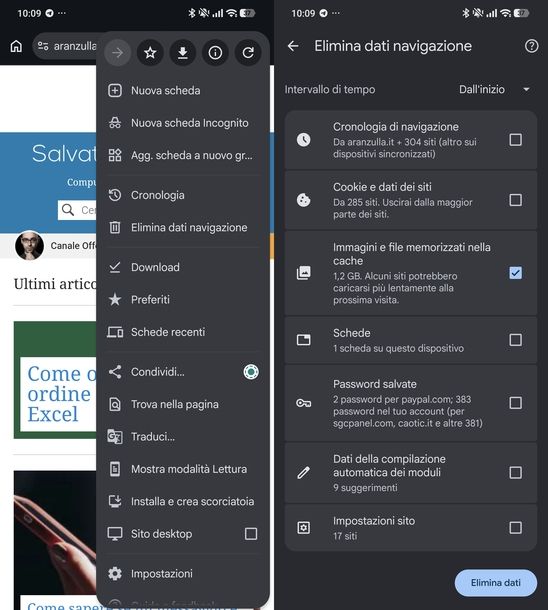
Hai un device Android? Per svuotare la cache e rimuovere i file temporanei salvati dal browser puoi agire direttamente dalle impostazioni interne di Chrome. I passaggi da compiere sono pochi ed estremamente rapidi.
Per prima cosa, avvia Chrome richiamandolo dalla Home screen o dal cassetto delle applicazioni del tuo dispositivo. Dalla schermata principale del browser, tocca l'icona dei tre puntini collocata in alto a destra e seleziona la voce Elimina dati navigazione dal menu a tendina che compare.
Nel caso in cui dovesse comparire in basso un riquadro di eliminazione rapida con la dicitura Ultimi 15 minuti, ti basta premere sulla voce Altre opzioni per accedere immediatamente alla schermata di gestione completa.
A questo punto, nella schermata completa denominata Elimina dati navigazione, sfiora il menu a tendina posto in alto, proprio accanto alla voce Intervallo di tempo, per scegliere il periodo di riferimento. Se desideri effettuare una pulizia totale, seleziona l'opzione Dall'inizio. Dopodiché, scorri l'elenco proposto e metti il segno di spunta soltanto sulla casella in corrispondenza della voce Immagini e file memorizzati nella cache.
Assicurati di togliere la spunta da tutte le altre opzioni presenti, come ad esempio Cronologia di navigazione, Cookie e dati dei siti oppure Dati della compilazione automatica dei moduli, in modo da non perdere informazioni per te utili. Fatto ciò, pigia sul pulsante Elimina dati collocato nell'angolo in basso a destra.
Infine, se dovesse comparire un riquadro di avviso che ti domanda Vuoi cancellare anche i dati di questi siti? (solitamente accompagnato dal messaggio Questi siti sembrano importanti per te:), mantieni o rimuovi la spunta dai domini proposti in base alle tue preferenze personali. Per confermare definitivamente l'operazione, non ti resta che toccare il pulsante Elimina.
Se, invece, utilizzi un dispositivo Apple, per prima cosa avvia l'app di Google Chrome richiamandola dalla schermata Home o dalla Libreria app del tuo iPhone o iPad. A questo punto, individua l'icona con i tre puntini situata nell'angolo in basso a destra dello schermo e fai tap su di essa. Successivamente, scegli la voce Elimina dati di navigazione dal menu che ti viene mostrato.
Adesso, tocca la dicitura Intervallo di tempo per poter visualizzare le varie opzioni disponibili e seleziona il periodo di tuo interesse, scegliendo ad esempio tra Ultimi 15 minuti, Ultima ora, Ultime 24 ore, Ultima settimana, Ultime 4 settimane oppure Dall'inizio.
Fatto ciò, sfiora la voce Dati di navigazione per tornare indietro e concentrarti sulle voci da cancellare. Presta attenzione affinché sia selezionata unicamente l'opzione Immagini e file memorizzati nella cache. Per concludere e confermare la tua scelta, sfiora prima l'icona della spunta posizionata in alto a destra e, infine, pigia sul pulsante Elimina dati.
Mozilla Firefox

Se il tuo browser preferito è Mozilla Firefox e lo utilizzi sul tuo computer, svuotare la cache richiederà appena una manciata di clic. Innanzitutto, provvedi ad avviare il browser e, successivamente, clicca sul pulsante con i tre trattini posizionato in alto a destra. A questo punto, seleziona la voce Impostazioni dal menu che compare sullo schermo.
Dopodiché, clicca sulla voce Privacy e sicurezza collocata nella barra laterale di sinistra. Fatto ciò, scorri la pagina fino a individuare la sezione Dati di navigazione e premi il pulsante Elimina dati di navigazione….
Nella piccola finestra che si andrà ad aprire, assicurati di selezionare la voce tutto dal menu a tendina situato accanto alla dicitura Periodo. Ora, abbi cura di lasciare il segno di spunta esclusivamente accanto all'opzione File e pagine salvati temporaneamente nella cache, deselezionando accuratamente le altre voci per non perdere informazioni preziose. Per completare la procedura, schiaccia semplicemente il bottone Cancella.
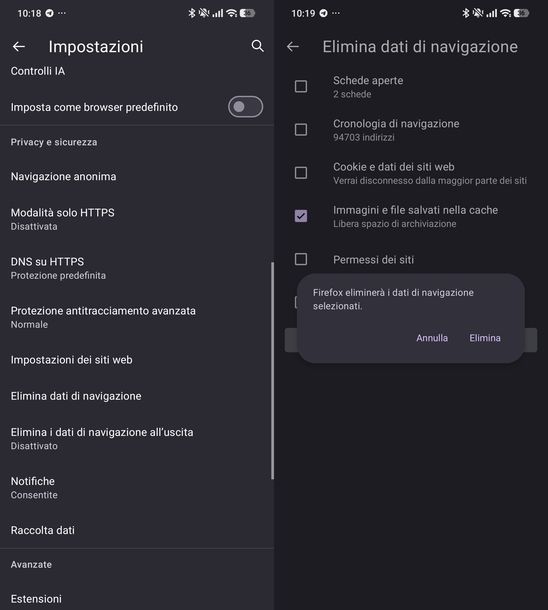
Se utilizzi Firefox sul tuo dispositivo Android, per svuotare la cache e liberare spazio di archiviazione puoi agire direttamente dalle impostazioni interne del browser in modo rapido e sicuro.
Come prima cosa, tocca l'icona dei tre puntini in modo da aprire il menu e, da qui, seleziona la voce Impostazioni situata in fondo all'elenco.
Successivamente, scorri la schermata proposta fino a raggiungere la sezione Privacy e sicurezza, dopodiché premi sulla dicitura Elimina dati di navigazione. Ora, apponi il segno di spunta soltanto sulla casella Immagini e file salvati nella cache, togliendo la spunta da eventuali altre voci preselezionate. Una volta compiuta questa verifica, pigia sul bottone Elimina dati di navigazione posizionato nella parte bassa dello schermo.
In conclusione, seleziona il tasto Elimina dal riquadro che ti avverte che Firefox eliminerà i dati di navigazione selezionati, così da confermare definitivamente la tua scelta. Non ti resta che attendere la comparsa del messaggio di conferma Dati di navigazione eliminati nella parte inferiore del display.
Se fai uso di Firefox su un dispositivo della “mela morsicata”, la procedura per eliminare i file temporanei è altrettanto semplice e si esegue in pochi passaggi direttamente dalle impostazioni dell'applicazione.
Per iniziare, sfiora l'icona con i tre puntini orizzontali situata nella barra in basso a destra per aprire il menu principale, quindi seleziona la voce Impostazioni posta in fondo al menu stesso.
Dopodiché, scorri la schermata fino a individuare la sezione denominata PRIVACY e tocca la voce Gestione dati. Adesso, utilizza le apposite levette per disattivare tutte le voci accessorie e assicurati di lasciare attivo unicamente l'interruttore posto in corrispondenza della voce Cache. Fatto ciò, sfiora il pulsante Elimina dati personali posizionato in fondo alla schermata.
A questo punto, nel riquadro a comparsa premi semplicemente sul tasto OK per confermare definitivamente l'azione e il gioco è fatto.
Microsoft Edge
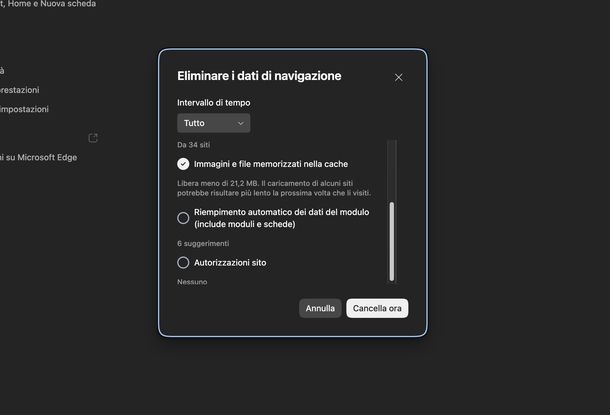
Nel caso in cui tu sia solito navigare avvalendoti di Microsoft Edge dal tuo computer, l'operazione di pulizia della cache è altrettanto immediata. Per prima cosa, avvia il browser e seleziona l'icona con i tre puntini situata nell'angolo in alto a destra.
A questo punto, premi sulla dicitura Elimina dati di esplorazione dal menu che andrà ad aprirsi. In alternativa, puoi velocizzare notevolmente l'operazione sfruttando la combinazione di tasti Ctrl+Shift+Canc su Windows oppure shift+cmd+canc se stai utilizzando macOS.
Una volta fatto ciò, si aprirà un apposito riquadro al centro dello schermo: seleziona l'opzione Tutto dal menu a tendina collocato subito sotto alla voce Intervallo di tempo. Successivamente, assicurati di lasciare la spunta esclusivamente in corrispondenza dell'opzione Immagini e file memorizzati nella cache, togliendola accuratamente dalle restanti voci. Infine, per avviare la pulizia vera e propria, pigia il bottone Cancella ora.
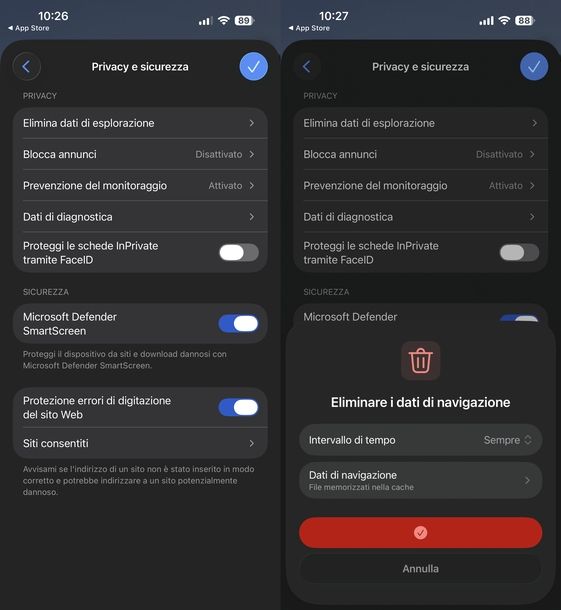
Se utilizzi Edge su Android e hai bisogno di liberare memoria o risolvere problemi di caricamento dei siti Web, svuotare la cache è un'operazione estremamente rapida. Di seguito trovi tutti i passaggi dettagliati per procedere.
Per iniziare, avvia l'app del browser del colosso di Redmond sul tuo dispositivo toccando la sua icona. Dopodiché, sfiora l'icona con i tre trattini orizzontali posta in basso a destra, nella barra di navigazione, per espandere il menu principale.
Fatto ciò, sfiora l'icona a forma di ingranaggio, relativa alle Impostazioni, posizionata sulla destra nel pannello appena comparso. Dalla schermata delle impostazioni, scorri l'elenco e premi sulla voce Privacy e sicurezza.
Adesso, tocca la voce Cancella i dati di navigazione, che troverai situata in alto, proprio sotto la sezione Privacy. Successivamente, tocca il menu a tendina Intervallo di tempo per aprire l'elenco di selezione.
Da qui, scegli l'arco temporale che desideri tra le varie opzioni proposte (come Ultimi 15 minuti, Ultima ora, Ultime 24 ore, Ultimi 7 giorni, Ultime 4 settimane o Tutto). Ti suggerisco di pigiare su Tutto per effettuare una pulizia completa e totale.
A questo punto, scorri l'elenco dei dati di esplorazione e assicurati che sia presente il segno di spunta soltanto sulla voce Immagini e file memorizzati nella cache, avendo cura di togliere l'eventuale segno di spunta dalle altre voci (quali Cronologia esplorazioni, Cookie e dati del sito, Schede, Password salvate o Riempimento automatico dei dati del modulo) se non vuoi perdere queste importanti informazioni.
Per confermare l'azione, premi sul bottone Elimina dati posizionato nell'angolo in basso a destra. Non ti resta che attendere di essere riportato alla schermata precedente e verificare la comparsa del messaggio di notifica Eliminato nella parte inferiore dello schermo, che ti confermerà la corretta cancellazione della cache.
Se utilizzi Microsoft Edge sul tuo iPhone o iPad, puoi svuotare la cache in pochi semplici passaggi direttamente dalle impostazioni del browser, liberando spazio prezioso e risolvendo eventuali problemi di caricamento.
Per iniziare, avvia l'app e sfiora l'icona con le tre linee orizzontali posizionata nell'angolo in basso a destra per poter aprire il menu principale. Nel riquadro che si sovrappone alla schermata, tocca l'icona a forma di ingranaggio, corrispondente alle Impostazioni, posizionata sulla destra.
Dopodiché, scorri l'elenco delle preferenze fino a individuare e premere sulla voce Privacy e sicurezza, quindi seleziona l'opzione Elimina dati di esplorazione, posizionata in alto sotto la relativa sezione Privacy.
Dal riquadro Eliminare i dati di navigazione che appare nella parte inferiore dello schermo, tocca la prima opzione Intervallo di tempo e seleziona l'arco temporale desiderato dal menu a comparsa, scegliendo tra Ultimi 15 minuti, Ultima ora, Ultime 24 ore, Ultimi 7 giorni, Ultime 4 settimane o Sempre (se desideri cancellare tutto l'archivio fin dall'inizio). Fatto ciò, torna alla schermata precedente e sfiora la seconda voce Dati di navigazione.
Ora, scorri l'elenco proposto e assicurati di apporre il segno di spunta soltanto sulla voce Immagini e file memorizzati nella cache, lasciando rigorosamente deselezionate tutte le altre voci (come Cronologia esplorazioni, Cookie e altri dati del sito, Password ecc.) per non perdere i relativi dati.
A questo punto, tocca il bottone Conferma in alto a destra e pigia sul pulsante Elimina dati situato in basso per avviare la procedura. L'operazione andrà a buon fine quando vedrai comparire un piccolo segno di spunta all'interno del pulsante.
Safari
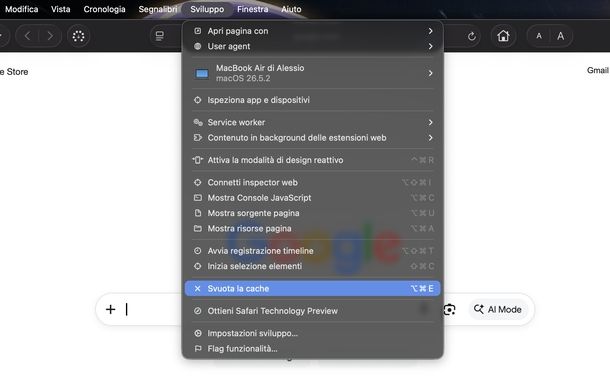
Se il tuo ecosistema è prettamente Apple e utilizzi Safari sul tuo Mac, procedere con l'eliminazione dei file temporanei è un vero gioco da ragazzi. Dopo averlo avviato, per effettuare una pulizia rapida, puoi servirti direttamente della combinazione di tasti option+cmd+e.
In alternativa, se preferisci utilizzare il mouse, ti basta cliccare sul menu Sviluppo situato nella barra in alto e selezionare la voce Svuota la cache dal menu a tendina che compare sullo schermo.
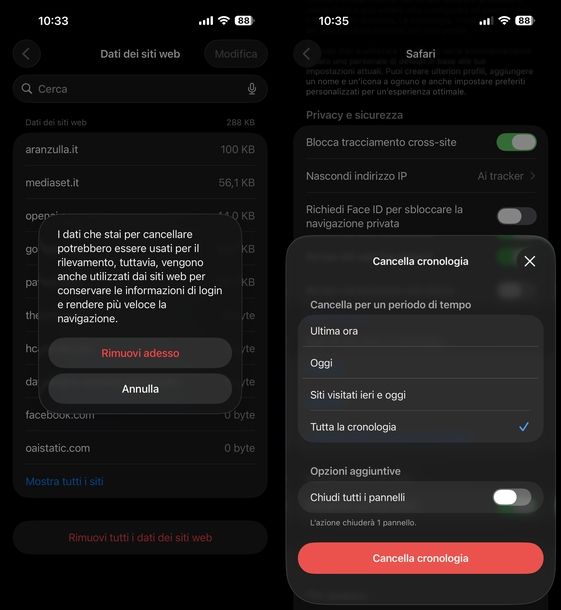
Qualora il tuo obiettivo fosse invece quello di svuotare la cache di Safari su iPhone e iPad, è bene che tu sappia che — allo stato attuale — Apple non prevede un'opzione dedicata per eliminare soltanto quest'ultima.
Niente paura, però! Recandoti nella sezione relativa allo spazio di archiviazione del tuo dispositivo, avrai modo di cancellare i dati di Safari e, contestualmente, svuotare anche la cache e i cookie in maniera altrettanto efficace.
Per iniziare, tocca l'icona delle Impostazioni (quella a forma di ingranaggio) presente nella schermata Home. Dopodiché, scorri la pagina verso il basso e premi sulla voce App, quindi scorri l'elenco proposto (oppure serviti del campo di ricerca Cerca app posto in basso) per individuare e selezionare Safari con un semplice tocco.
A questo punto, scorri nuovamente verso il basso fino a raggiungere la sezione Dati di siti Web e cronologia, per poi sfiorare la dicitura Cancella dati siti Web e cronologia.
Così facendo, comparirà il menu Cancella cronologia: da qui, scegli il periodo di tempo desiderato tra le opzioni disponibili, ovvero Ultima ora, Oggi, Siti visitati ieri e oggi oppure Tutta la cronologia. Se lo desideri, puoi attivare la levetta Chiudi tutti i pannelli per chiudere contestualmente le schede attualmente aperte nel browser. Infine, pigia sul pulsante Cancella cronologia collocato in basso per confermare l'operazione.
Se, invece, desideri mantenere intatta la cronologia ma vuoi comunque fare un po' di pulizia, puoi scegliere di eliminare esclusivamente i dati che i singoli siti Web hanno salvato nella memoria del tuo dispositivo nel corso del tempo.
Per rimuovere i dati accumulati in questo modo, recati ancora una volta nelle Impostazioni, tocca Generali e successivamente seleziona Spazio su iPhone (o Spazio su iPad se utilizzi il tablet). Attendi qualche istante affinché si carichi l'elenco completo delle applicazioni installate, ordinate per dimensione, poi scorri la lista proposta sotto la voce relativa allo spazio fino a individuare l'app Safari e premi su di essa.
Dalla schermata di dettaglio dello spazio occupato da Safari, sfiora la voce Dati dei siti Web. Verrà mostrato un elenco contenente tutti i siti visitati, accompagnati dal rispettivo peso in KB o MB. Se necessario, puoi usare la barra di ricerca in alto o espandere l'elenco sfiorando Mostra tutti i siti. Per eliminare l'intero pacchetto di dati in un colpo solo, sfiora il pulsante Rimuovi tutti i dati dei siti Web posizionato proprio in fondo alla schermata.
Tieni sempre presente che i dati che stai per cancellare potrebbero essere usati per il rilevamento delle tue attività. Inoltre, vengono usati dai siti Web legittimi per conservare le informazioni di login e rendere la tua navigazione più veloce. Ad ogni modo, se sei convinto, per confermare l'operazione non ti resta che toccare il pulsante Rimuovi adesso all'interno del menu a comparsa.
Come svuotare la cache del PC Windows

Se, dopo aver pulito il browser, ti sei reso conto che il tuo computer ha ancora bisogno di un po' di manutenzione, potresti valutare l'idea di svuotare la cache dell'intero sistema operativo Windows.
Qualora tu sia un utente Microsoft, ti suggerisco vivamente di approfondire l'argomento consultando i miei tutorial specifici su come svuotare la cache del PC Windows 10, su come liberare spazio su Windows 10 e, se sei già passato all'ultima versione del sistema operativo, su come liberare spazio su PC Windows 11, dove troverai tutte le informazioni dettagliate di cui hai bisogno.
Come svuotare la cache del Mac
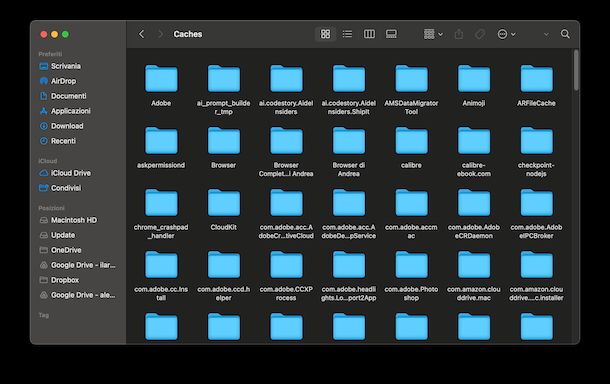
Anche i Mac accumulano inevitabilmente dati temporanei che, a lungo andare, possono incidere negativamente sullo spazio disponibile sul disco. Se desideri sapere come procedere in maniera sicura e senza fare danni, ti rimando alla mia guida dedicata su come svuotare cache Mac per avere maggiori informazioni in merito e procedere in totale tranquillità.
Come svuotare la cache del telefono Android
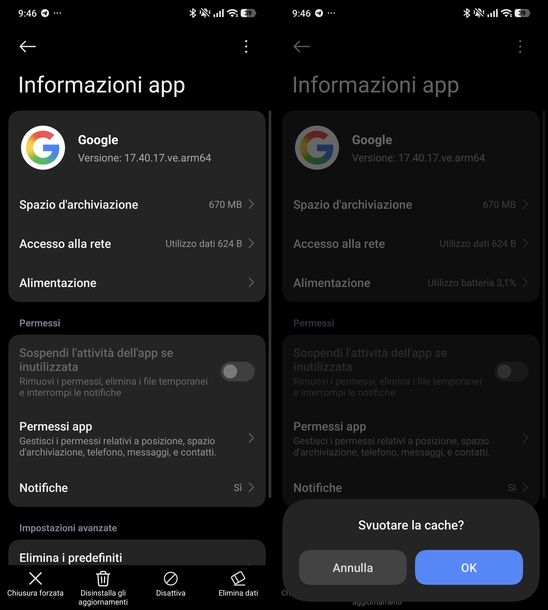
Il tuo smartphone Android fa i capricci e la memoria interna risulta quasi del tutto esaurita? In tal caso, devi sapere che è possibile eliminare i file temporanei delle singole app in pochi e semplici tap.
Se, ad esempio, ti stai chiedendo come svuotare la cache di Google o di altre applicazioni che utilizzi quotidianamente, ti invito a leggere il mio tutorial su come svuotare la cache Android, all'interno del quale ho provveduto a illustrarti con estrema precisione tutti i passaggi necessari.
Come svuotare la cache di iPhone e iPad
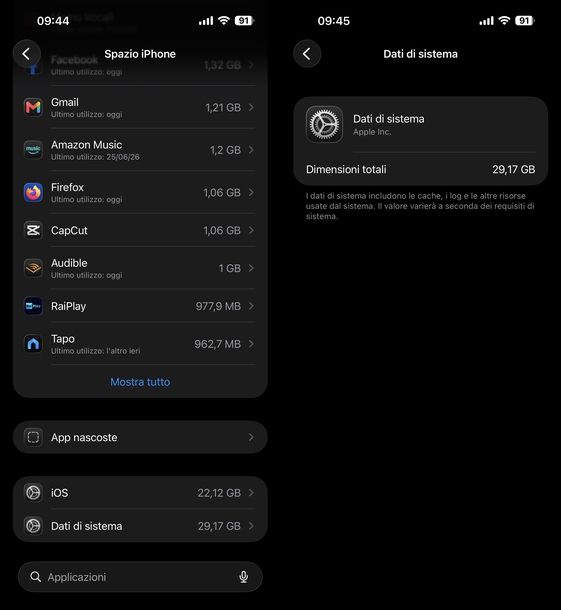
Naturalmente, lo stesso discorso fatto per i dispositivi Android vale anche per il versante Apple. Se possiedi uno smartphone o un tablet prodotto dal colosso di Cupertino e vuoi sapere come sbarazzarti dei file temporanei che ingolfano la memoria, puoi trovare tutte le indicazioni del caso dando un'occhiata alla mia guida su come svuotare cache iPhone per avere maggiori informazioni. Ti assicuro che, seguendo le mie dritte, riuscirai a recuperare un bel po' di spazio in men che non si dica.
Come svuotare la cache di WhatsApp
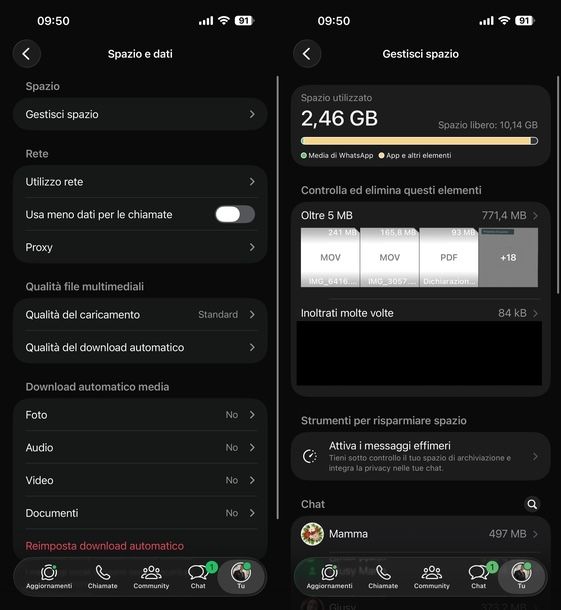
Tra le applicazioni che tendono ad accumulare la maggior quantità di dati temporanei sui nostri smartphone c'è senza ombra di dubbio WhatsApp. Immagini, video, messaggi vocali e documenti finiscono per riempire rapidamente la memoria del dispositivo.
Se sei interessato a fare un po' di sana pulizia mirata all'app di messaggistica, non posso fare altro che rimandarti al mio tutorial su come pulire la cache di WhatsApp per avere maggiori informazioni su come intervenire correttamente, senza correre il rischio di perdere le tue preziose chat.
Come svuotare la cache di Photoshop

Se sei solito usare Photoshop, il celebre programma di editing fotografico di Adobe, puoi pulire facilmente la cache interna del medesimo.
Provvedi ad aprire l'applicazione sul tuo computer. Dopodiché, sposta l'attenzione sul menu posto in alto e clicca sulla voce Modifica (se invece stai utilizzando un Mac, dovrai cliccare sulla voce Photoshop collocata in alto a sinistra). A questo punto, scorri le varie opzioni del menu a tendina che compare e posizionati con il cursore del mouse sulla dicitura Svuota memoria.
Successivamente, seleziona la voce Tutto dal sottomenu per effettuare una pulizia completa; in alternativa, sappi che puoi anche scegliere di svuotare selettivamente solo gli Appunti, le Storie (ovvero la cronologia delle modifiche) oppure la Cache video, a seconda delle tue specifiche necessità. Per concludere, non ti resta che schiacciare il pulsante OK per confermare l'operazione.
Presta molta attenzione, però: questa specifica operazione andrà a cancellare la cronologia degli annullamenti. Ciò significa che non potrai più servirti della scorciatoia Ctrl+Z (o cmd+z su macOS) per tornare indietro sulle modifiche passate, per cui assicurati sempre di salvare preventivamente il tuo prezioso lavoro prima di procedere.
Oltre alla cache principale, se sei un appassionato di fotografia e modifichi spesso i tuoi scatti in formato RAW, devi sapere che la cache del plugin Camera Raw tende a riempire molto velocemente il disco rigido del tuo computer. Per porre rimedio, recati nuovamente nel menu Modifica in alto, premi su Preferenze e poi su Gestione file (sui sistemi Mac il percorso da seguire è Photoshop, poi Impostazioni e infine Gestione file).
Fatto ciò, seleziona il pulsante Preferenze di Camera Raw e cerca la sezione denominata Prestazioni (oppure Gestione file, a seconda della visualizzazione in uso sul tuo software). Da qui, non devi fare altro che pigiare sul bottone Svuota cache per eliminare i file. Come suggerimento extra, ti segnalo che proprio da questo stesso menu hai anche la possibilità di limitare i GB massimi che questa cache è autorizzata a occupare sul tuo disco.
Per quanto riguarda invece lo spazio necessario, devi sapere che le versioni più moderne di Photoshop, in particolar modo quelle che integrano l'intelligenza artificiale, richiedono moltissimo spazio di lavoro per poter funzionare correttamente.
Per ottimizzare le prestazioni, vai sul menu Modifica, seleziona Preferenze e poi premi su Dischi di memoria virtuale (su Mac il percorso è Photoshop, poi Impostazioni e infine Dischi di memoria virtuale).
Se disponi di più dischi installati all'interno del computer, ti suggerisco di selezionare un SSD secondario che sia particolarmente veloce. È importante tenere a mente che, allo stato attuale delle cose, Adobe richiede un minimo assoluto di 10 GB per il semplice funzionamento del programma, ma consiglia di avere adibito almeno 100 GB di spazio libero sull'unità selezionata come disco di memoria virtuale, così da evitare fastidiosi blocchi e garantire prestazioni ottimali in ogni circostanza.
Per maggiori informazioni su come usare Photoshop, ti lascio alla mia guida sul tema.

Autore
Salvatore Aranzulla
Salvatore Aranzulla è il blogger e divulgatore informatico più letto in Italia. Noto per aver scoperto delle vulnerabilità nei siti di Google e Microsoft. Collabora con riviste di informatica e ha curato la rubrica tecnologica del quotidiano Il Messaggero. È il fondatore di Aranzulla.it, uno dei trenta siti più visitati d'Italia, nel quale risponde con semplicità a migliaia di dubbi di tipo informatico. Ha pubblicato per Mondadori e Mondadori Informatica.