Come aprire file SVG
Di recente hai scaricato un'icona, un logo o un'illustrazione in formato .svg e, quando hai provato ad aprirla con un semplice doppio clic, il tuo dispositivo non ha saputo bene cosa farne. Magari è comparsa un'icona generica al posto del disegno vero e proprio, oppure il file si è aperto con un programma diverso da quello che ti aspettavi.
Il formato SVG (Scalable Vector Graphics), essendo basato su un codice XML anziché su una semplice griglia di pixel, non viene sempre gestito allo stesso modo dai vari sistemi operativi e richiede spesso l'app o le impostazioni giuste per essere visualizzato o modificato correttamente. Per toglierti ogni dubbio una volta per tutte, ho deciso di raccogliere in questa guida tutto quello che c'è da sapere su come aprire file SVG.
Ti riconosci in questa situazione? Se la risposta è sì, sei nel posto giusto. nelle prossime righe vedremo insieme come procedere sia dal computer (Windows o Mac), sia online senza installare nulla, sia da smartphone e tablet (Android e iOS/iPadOS), fino ad arrivare a un caso un po' più particolare come l'apertura di questi file all'interno di AutoCAD, il celebre software di progettazione CAD di Autodesk. Non preoccuparti se non sei un utente esperto. ognuna delle soluzioni che sto per proporti è spiegata passo dopo passo e richiede solo pochi minuti per essere messa in pratica. Non ti resta che scegliere il metodo più adatto alle tue esigenze e iniziare subito. Ti auguro una buona lettura!
Indice
- Come aprire file SVG su computer
- Come aprire file SVG online
- Come aprire file SVG su smartphone e tablet
- Come aprire file SVG in AutoCAD
Come aprire file SVG su computer
Se hai bisogno di aprire un file SVG dal tuo computer, la buona notizia è che nella maggior parte dei casi non dovrai installare nulla di complicato. Nei prossimi paragrafi vedremo come procedere sia da un PC Windows sia da un Mac, distinguendo i casi in cui vuoi solo visualizzare l'immagine da quelli in cui hai invece bisogno di modificarla.
Come aprire SVG su Windows

Aprire e gestire i file SVG su Windows (10 o 11) è un'operazione alla portata di tutti. Per avere però un'esperienza completa e integrata in Esplora file, come vedere le anteprime delle immagini al posto della solita icona generica del browser, è ancora necessario attivare o installare qualche strumento in più.
Anche con gli ultimi aggiornamenti, infatti, Microsoft ha scelto di non supportare nativamente le anteprime SVG in Windows 11 per motivi di sicurezza. Trattandosi di file basati su codice XML, potrebbero in teoria contenere al loro interno script JavaScript dannosi.
Se ti serve solo guardare l'immagine senza modificarla, il metodo più semplice e sicuro resta il browser che usi normalmente per navigare, che possiede già i motori di rendering adatti a interpretare questo formato. Windows, peraltro, associa spesso di default i file SVG proprio al browser. Ti basta fare doppio clic sul file per aprirlo.
Se invece non si apre automaticamente, fai clic destro, scegli Apri con e seleziona Microsoft Edge (che è preinstallato), Google Chrome, Mozilla Firefox o un altro browser installato sul computer. In alternativa, puoi semplicemente aprire il browser e trascinare il file SVG all'interno della finestra.
Se invece vuoi vedere le miniature delle tue grafiche vettoriali direttamente in Esplora file, il discorso si complica leggermente, perché Windows di norma mostra solo l'icona generica del browser. Hai a disposizione tre strade principali, a seconda di quanto sei disposto a installare sul tuo PC.
Prima di tutto, verifica che Esplora File sia impostato per mostrare davvero le anteprime. Puoi controllarlo attivando il pulsante Anteprima nella barra degli strumenti in alto a destra di Esplora file, così da vedere il contenuto di un file selezionato al posto della semplice icona. In alternativa, apri il menu Visualizza e verifica quale opzione risulta selezionata tra Riquadro dettagli e Riquadro di anteprima, attivando quest'ultima se necessario.
Se invece preferisci vedere le anteprime direttamente sulle icone, senza un riquadro laterale, scegli Icone molto grandi sempre dal menu Visualizza.
Controlla infine di non avere disattivato le anteprime dalle Opzioni cartella. Clicca con il tasto destro in un punto vuoto dell'elenco file, seleziona Opzioni, apri la scheda Visualizzazione e, nell'elenco Impostazioni avanzate, togli la spunta dalla voce Mostra sempre le icone, mai le anteprime. Conferma poi con Applica alle cartelle e OK.
Se dopo questi controlli l'anteprima SVG continua a non comparire, il motivo è che Windows, di per sé, non sa interpretare questo formato. Serve un componente aggiuntivo, e la soluzione ufficiale si chiama Microsoft PowerToys, un pacchetto di strumenti gratuiti realizzato dalla stessa Microsoft che include anche un add-on dedicato alle anteprime SVG.
Vale la pena sapere che questa funzione sfrutta il motore WebView2 (basato su Edge/Chromium) in background. È una soluzione sicura, ma se lavori con cartelle che contengono migliaia di file SVG potrebbe consumare parecchie risorse del processore.
Per installarlo, apri il Microsoft Store, digita “powertoys” nella barra di ricerca e seleziona Microsoft PowerToys tra i risultati (è l'app pubblicata da Microsoft Corporation). Premi Installa e attendi il completamento del download. Una volta terminato, pigia su Apri per avviare il programma.
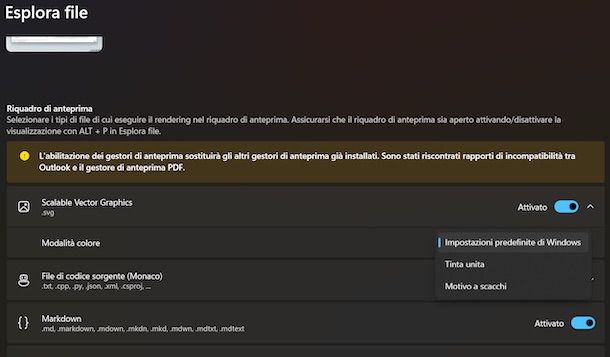
A questo punto, apri le Impostazioni di PowerToys e, nel menu laterale, seleziona Componenti aggiuntivi di Esplora file (sotto la voce Gestione file). Si aprirà la pagina Esplora file. Nel riquadro Riquadro di anteprima, individua la voce Scalable Vector Graphics e verifica che l'interruttore Attivato a destra risulti acceso.
Se vuoi anche personalizzare il modo in cui viene mostrato lo sfondo dell'anteprima, clicca sulla freccia accanto all'interruttore per espandere le opzioni della voce. Comparirà il campo Modalità colore, impostato di default su Impostazioni predefinite di Windows, dal cui menu a tendina puoi scegliere anche Tinta unita oppure Motivo a scacchi.
Se vedi la scritta L'abilitazione dei gestori di anteprima sostituirà gli altri gestori di anteprima già installati. Sono stati riscontrati rapporti di incompatibilità tra Outlook e il gestore di anteprima PDF. all'interno della schermata di PowerToys, vuol dire che, se usi già altri componenti aggiuntivi per l'anteprima di altri formati (in particolare per i PDF in Outlook), attivare questa funzione potrebbe entrare in conflitto con essi. Se dopo l'attivazione noti anomalie in quell'ambito, sai già dove andare a controllare.
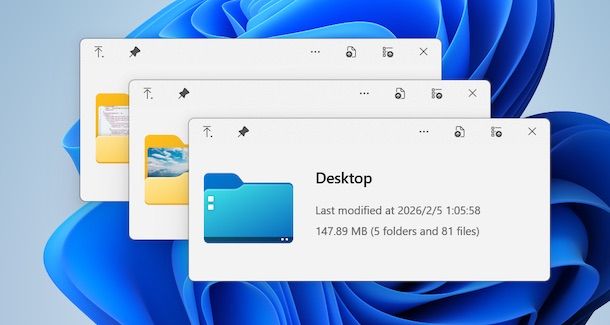
Se preferisci una soluzione alternativa e altrettanto gratuita, puoi affidarti a QuickLook, un progetto open source che porta su Windows la stessa logica dell'anteprima rapida di macOS, permettendoti di vedere il contenuto di moltissimi formati (SVG compreso) con la sola pressione della barra spaziatrice.
Se invece il tuo obiettivo non è solo aprire il file ma anche modificarne i percorsi vettoriali, i colori o i livelli, dovrai rivolgerti a un vero e proprio software di grafica vettoriale. Inkscape è il programma desktop open source e gratuito per eccellenza, pensato fin dall'origine per lavorare nativamente con il formato SVG.
In alternativa, c'è Boxy SVG, che è oggi molto apprezzato per la sua capacità di generare e ripulire il codice vettoriale senza sporcarlo, il che lo rende il preferito da molti sviluppatori Web. Se lavori con strumenti basati sul Web e orientati alla UI/UX, Figma e Penpot ti permettono di importare gli SVG semplicemente trascinandoli nell'area di lavoro, e Penpot in particolare è un'ottima alternativa open source in forte crescita nel momento in cui scrivo.
Per un uso professionale, infine, restano Adobe Illustrator e CorelDRAW, i software a pagamento storicamente più diffusi nel settore.
Come aprire file SVG su Mac

Aprire (e persino modificare) un file SVG su un Mac è un'operazione estremamente semplice e versatile. Trattandosi di un'immagine vettoriale basata su codice XML, puoi scegliere di volta in volta se aprirlo solo per guardarlo, per modificarne la grafica oppure per leggerne direttamente il codice.
Se hai bisogno solo di visualizzare l'immagine senza modificarla, il supporto nativo di macOS tramite la barra spaziatrice (Quick Look) funziona all'istante. Seleziona il file nel Finder e premi la barra spaziatrice per vederlo a schermo. Tieni presente che l'anteprima di sistema resta piuttosto basilare e che l'app nativa Anteprima continua a non essere lo strumento più indicato per gestire vettori complessi.
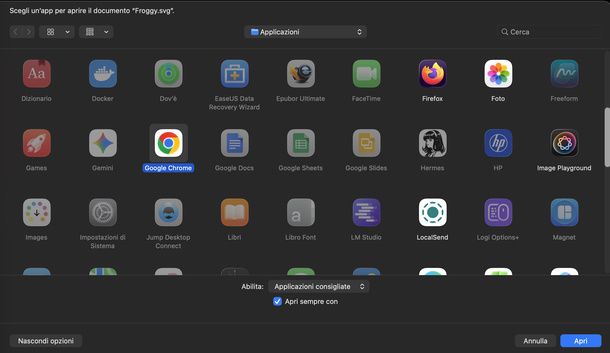
Il metodo più sicuro e rapido in assoluto resta comunque il browser. Trascina semplicemente il file SVG in una finestra già aperta di Safari, Chrome o di un altro browser oppure clicca con il tasto destro sul file, scegli Apri con e seleziona il browser che preferisci.
Se invece ti interessa il codice più che l'immagine, ricorda che un file SVG è a tutti gli effetti un file di testo. Puoi aprirlo con TextEdit per leggerlo e modificarlo manualmente, anche se in questo modo non vedrai il disegno vero e proprio.

Se invece devi modificare il disegno vettoriale, il panorama del software gratuito è cambiato radicalmente negli ultimi tempi. La novità più importante è Affinity by Canva. Dopo aver acquisito Affinity a marzo 2024, Canva ha fuso le tre storiche app professionali in un unico spazio di lavoro, rendendolo completamente gratuito per tutti a fine ottobre 2025.
Gli strumenti vettoriali, la penna, la gestione dei livelli e l'esportazione professionale in SVG non costano più nulla e restano a pagamento solo alcune funzioni avanzate legate all'intelligenza artificiale, riservate ai piani Canva a pagamento. Nel momento in cui scrivo, è senza dubbio la miglior alternativa gratuita disponibile.
Resta comunque valida anche la strada di Inkscape, che oggi gira in modo fluido e veloce anche sui Mac con processori Apple Silicon. Se lavori a livello professionale o hai già sposato un ecosistema tecnologico specifico, ci sono due strade principali da considerare. Pixelmator Pro è ormai a tutti gli effetti un'app di casa Apple. Questo passaggio di proprietà garantisce a Pixelmator Pro un'integrazione eccellente con macOS e con le funzioni di intelligenza artificiale del sistema operativo, oltre a una gestione impeccabile delle forme vettoriali e dei file SVG.
Adobe Illustrator resta invece lo standard globale intoccabile per i graphic designer e le agenzie. Se hai già un abbonamento Adobe Creative Cloud, è tuttora il software più completo, complesso e potente sul mercato per la creazione di SVG.
Come aprire file SVG online

Se non vuoi installare nulla sul tuo dispositivo, sappi che aprire un file SVG online è un'operazione altrettanto semplice, perché si tratta di un formato vettoriale standard ampiamente supportato dal Web. Hai a disposizione diverse opzioni gratuite, a seconda che tu debba solo visualizzare l'immagine, modificarla oppure leggerne il codice.
Non serve caricare il file su nessun sito Web. I browser moderni come Google Chrome, Mozilla Firefox, Microsoft Edge e Safari supportano nativamente i file SVG, dato che sono scritti in linguaggio XML. Ti basta aprire una nuova scheda vuota nel tuo browser preferito e trascinare il file SVG all'interno della finestra, come abbiamo visto nelle righe precedenti.
L'immagine verrà visualizzata istantaneamente e in modo nitido e l'intera elaborazione avviene sul tuo computer, tanto che noterai l'indirizzo file:///… comparire nella barra degli indirizzi. È il metodo più sicuro in assoluto dal punto di vista della privacy.
Altre soluzioni per aprire file SVG online
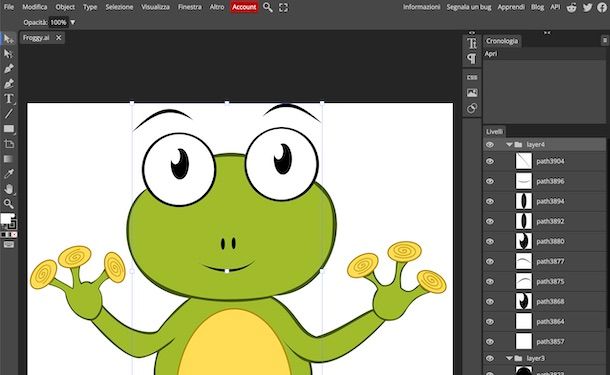
Ci sono anche piattaforme online che ti permettono di aprire e, in alcuni casi, modificare un file SVG direttamente dal browser.
- Canva – puoi trascinare e rilasciare l'SVG nell'editor di Canva per personalizzarne i colori o usarlo in un progetto. Per essere modificabile, il file deve pesare meno di 3 MB, avere un profilo SVG 1.1, non contenere maschere di ritaglio complesse e avere testi e bordi già convertiti in tracciati. In caso contrario, Canva lo caricherà semplicemente come immagine piatta.
- Vectorpea – creato dagli stessi sviluppatori di Photopea, è un vero e proprio clone di Adobe Illustrator sul Web. Aprendo un SVG, processa nativamente i tracciati permettendoti un controllo totale sui singoli nodi e livelli.
- Tilda Vector Editor – questa piattaforma Web offre un editor integrato in cui puoi importare e manipolare linee vettoriali e curve di Bézier. Per un'esperienza fluida e senza rallentamenti, gli sviluppatori consigliano di importare file SVG che non superino i 20 KB.
- SVGViewer.dev – ti permette di caricare un file SVG, visualizzarne l'anteprima, ispezionarne il codice, ottimizzarlo per il Web e convertirlo in altri formati (come React o React Native).
Come aprire file SVG su smartphone e tablet
Anche da smartphone e tablet aprire un file SVG è più semplice di quanto sembri, a patto di sapere quali strumenti usare. Nei prossimi paragrafi vedremo come procedere sia su Android sia su iOS/iPadOS.
Come aprire un file SVG su Android
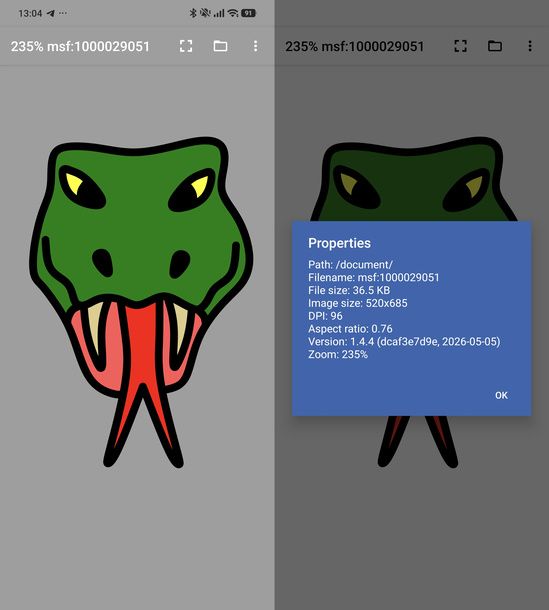
Il modo più completo per aprire e gestire i file SVG su Android è affidarti a un'app dedicata come SVG and SVGZ Viewer, gratuita e disponibile sul Play Store.
All'avvio dell'app, tocca l'icona a forma di cartella nella barra superiore per aprire il selettore di file di Android, quindi sfiora l'icona a tre linee in alto a sinistra per far comparire il pannello Apri da e scegli la posizione in cui si trova il file (ad esempio la cartella Download).
Scorri l'elenco fino a individuare il file SVG che ti interessa e toccalo. L'immagine si aprirà a schermo intero, renderizzata correttamente come vettoriale, con il livello di zoom indicato in alto.
Se vuoi cambiare lo sfondo su cui viene mostrata l'immagine, tocca l'icona dei tre puntini in alto a destra e scegli uno dei colori proposti nel menu (ad esempio White al posto dello sfondo predefinito). Dallo stesso menu puoi anche toccare Properties per consultare le informazioni tecniche del file, come percorso, dimensioni e risoluzione, per poi chiudere la finestra con OK.
Se preferisci non installare app aggiuntive, puoi sfruttare direttamente il browser Chrome, che è in grado di aprire e visualizzare i file SVG nel suo visualizzatore integrato. Quando scarichi un file SVG da un sito, ad esempio toccando un pulsante di download, il browser di “Big G” mostra un banner con lo stato del download; una volta completato, tocca il link Apri per vedere subito l'immagine renderizzata.
Se in un secondo momento vuoi riaprire un file che hai già scaricato, premi sull'icona dei tre puntini in alto a destra, seleziona Download dal menu e pigia sul riquadro corrispondente al file SVG che ti interessa tra quelli elencati.
Come aprire file SVG su iOS/iPadOS
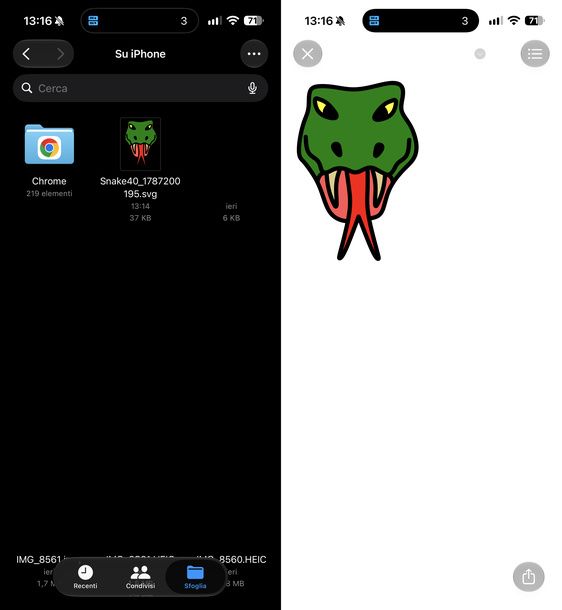
Aprire, visualizzare o persino modificare un file SVG su iPhone e iPad è un'operazione semplice, ma richiede di affidarti agli strumenti giusti. A differenza dei normali formati immagine, infatti, i file SVG non sono supportati in modo nativo dall'app Foto, un limite che, nel momento in cui scrivo, resta invariato anche con gli ultimi aggiornamenti di iOS e iPadOS.
Se provi a salvare un SVG nel rullino fotografico, l'operazione fallisce quasi sempre e il file sparisce oppure l'immagine risulta del tutto invisibile.
Il modo più immediato è usare l'app File, già installata su ogni iPhone e iPad. Aprila e porta sulla scheda Sfoglia in basso, quindi tocca la posizione in cui hai salvato il file (ad esempio Su iPhone). Vedrai che l'app genera già in automatico una miniatura con l'anteprima del disegno vettoriale, non una semplice icona generica, a conferma del fatto che questo formato è supportato in modo nativo.
Tocca il file per aprirne l'anteprima a schermo intero (Quick Look). Se poi vuoi condividerlo, salvarlo altrove o convertirlo, sfiora l'icona di condivisione in basso a destra per accedere alle opzioni disponibili.
Se invece devi scaricare un file SVG da un sito Web, puoi farlo direttamente da Chrome. Dopo aver toccato il pulsante di download della pagina, fai tap sul link Salva… che compare nel banner in basso, lascia selezionata la voce File nella finestra Salva in… e conferma con Salva.
Quando il banner cambia in Download completato, tocca APRI IN… e poi Apri in Download dal menu di condivisione che compare. Il file verrà salvato nella cartella Chrome dell'app File, da cui potrai aprirlo in anteprima con un semplice tocco.
Se invece hai bisogno di modificare il disegno e non solo di visualizzarlo, puoi installare SVG Viewer Editor dall'App Store. Dalla scheda del prodotto tocca il pulsante Ottieni e procedi con il download e l'installazione.
Come aprire file SVG in AutoCAD

Anche con il rilascio di AutoCAD 2027, il software di Autodesk continua a non offrire un supporto nativo per aprire o importare direttamente i file SVG tramite il comando IMPORTA. Non è un caso. il formato SVG nasce per il Web mentre AutoCAD predilige formati matematici pensati per il disegno tecnico di precisione, come STEP, IGES o DGN.
Qualunque metodo tu scelga tra quelli che trovi nei prossimi paragrafi, una volta importato il disegno tieni a mente alcuni accorgimenti pratici.
Anzitutto, preparati a un possibile ribaltamento dell'immagine sull'asse verticale. I file SVG ragionano in stile Web, con l'origine degli assi (0,0) in alto a sinistra mentre AutoCAD utilizza l'origine cartesiana standard in basso a sinistra, per cui capiterà spesso di ritrovarti il disegno importato correttamente ma capovolto, da correggere con i comandi SPECCHIO o RUOTA.
In secondo luogo, ricorda che i file SVG non incorporano un'unità di misura ingegneristica precisa, come millimetri o metri. Dopo l'importazione, usa il comando SCALA, magari sfruttando l'opzione Riferimento su un segmento di cui conosci già la lunghezza reale, per ridimensionare correttamente il blocco.
Infine, presta attenzione alla gestione delle curve. Le curve di Bézier dell'SVG vengono spesso tradotte matematicamente dal DXF come spline oppure come polilinee frammentate in numerosissimi segmenti dritti, per cui conviene verificare la pulizia del disegno e, se necessario, usare i comandi EDITPL (Edita Polilinea) o UNISCI per semplificare la geometria.
Vediamo ora nel dettaglio le diverse strade che hai a disposizione per portare un disegno SVG dentro AutoCAD. un'estensione gratuita pensata apposta per questo scopo, la conversione con un programma esterno oppure il passaggio a un CAD alternativo con supporto nativo.
Utility SVGimport
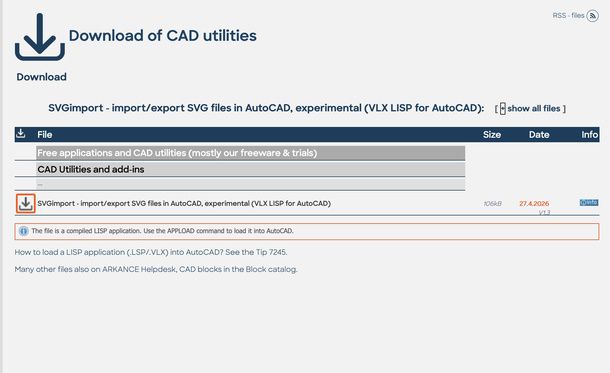
La community di sviluppatori CAD ha realizzato un'estensione gratuita in VisualLISP chiamata SVGimport (giunta alla versione 1.3), sviluppata da Vladimir Michl per ARKANCE e pubblicata sul portale CADforum. Si tratta di uno strumento leggero che interpreta il codice XML del file SVG e lo converte in entità grafiche native di AutoCAD.
Per scaricarlo, apri la pagina del tip su CADforum indicata nel link qui sopra e clicca sul link Download presente nel testo della risposta. Si aprirà la pagina Download of CAD utilities. Individua nella tabella la riga SVGimport — import/export SVG files in AutoCAD, experimental (VLX LISP for AutoCAD) e clicca sull'icona di download a sinistra del nome.
Nella pagina dedicata al file, clicca di nuovo sull'icona di download accanto al nome per avviare il download vero e proprio, che parte automaticamente in una nuova scheda del browser (in caso contrario, la pagina stessa offre un link per avviarlo manualmente). Una volta completato, il file SVGimport.vlx è pronto per essere usato in AutoCAD.
Apri quindi AutoCAD, digita il comando APPLOAD nella riga di comando e premi Invio. Seleziona il file appena scaricato per caricarlo nel programma. Da questo momento, ogni volta che ti serve, digita il comando SVGIMPORT nella riga di comando e seleziona il file .svg da importare. Il disegno verrà generato automaticamente nell'area di lavoro.
Tieni presente che lo stesso autore definisce questo strumento sperimentale. È perfetto per loghi e simboli semplici, ma potrebbe mostrare dei limiti con grafiche vettoriali particolarmente complesse, quindi verifica sempre il risultato prima di considerarlo definitivo. Se vuoi approfondire l'uso del software nel suo complesso, ti rimando alla mia guida su come usare AutoCAD.
Convertire SVG in DXF o DWG
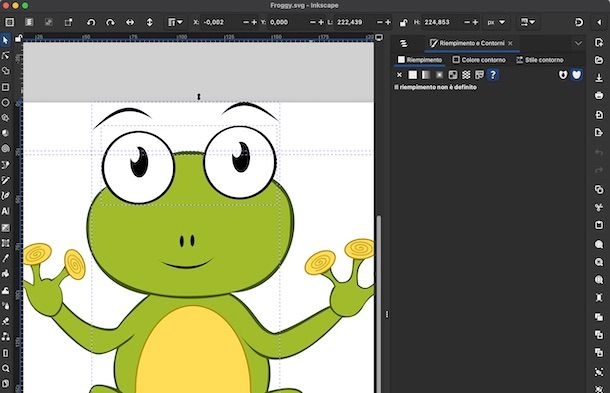
Se utilizzi una versione di AutoCAD pura, senza estensioni di terze parti, il metodo più collaudato consiste nel trasformare l'SVG in un formato che il programma digerisce nativamente, ovvero DXF o DWG, sfruttando un software di grafica vettoriale come Inkscape, gratuito e open source.
Dopo aver scaricato e installato Inkscape, clicca con il tasto destro sul file SVG che vuoi convertire e, dal menu contestuale, seleziona Apri con e poi Inkscape. Il disegno si aprirà nella finestra del programma.
A questo punto, premi Ctrl+A (o cmd+a su Mac) per selezionare tutti gli oggetti presenti, quindi vai sul menu Tracciato e scegli Da oggetto a tracciato. In questo modo assicuri che AutoCAD sia poi in grado di leggere correttamente tutte le forme geometriche.
Vai quindi sul menu File e scegli Salva come… (oppure Salva una copia…, se preferisci non sovrascrivere il file di lavoro originale). Nella finestra Seleziona il file da salvare che si apre, lascia invariato il nome proposto, dato che Inkscape aggiornerà da sé l'estensione passando dal formato SVG al DXF.
Apri il menu a tendina dei formati e seleziona la voce Desktop Cutting Plotter (AutoCAD DXF R14) (*.dxf), quindi clicca sul pulsante Salva.
A questo punto compare una nuova finestra, Desktop Cutting Plotter R14, con le opzioni di esportazione già impostate su valori predefiniti adatti alla maggior parte dei casi. Puoi lasciarle così come sono e cliccare direttamente su OK per completare l'esportazione. Il file .dxf verrà creato nella stessa cartella del file SVG di partenza. Non ti resta che aprirlo in AutoCAD per proseguire il lavoro.
Usare dei CAD Compatibili

Se non sei strettamente vincolato all'uso dell'AutoCAD originale di Autodesk, vale la pena sapere che alcuni software concorrenti hanno già risolto questo problema alla radice. Nelle versioni annuali di progeCAD e DraftSight, ad esempio, l'importazione degli SVG è stata introdotta in modo nativo. In questi software alternativi, compatibili con il formato DWG, puoi inserire i file vettoriali come blocchi o entità native direttamente dai menu di base, senza dover installare alcun plugin aggiuntivo.

Autore
Salvatore Aranzulla
Salvatore Aranzulla è il blogger e divulgatore informatico più letto in Italia. Noto per aver scoperto delle vulnerabilità nei siti di Google e Microsoft. Collabora con riviste di informatica e ha curato la rubrica tecnologica del quotidiano Il Messaggero. È il fondatore di Aranzulla.it, uno dei trenta siti più visitati d'Italia, nel quale risponde con semplicità a migliaia di dubbi di tipo informatico. Ha pubblicato per Mondadori e Mondadori Informatica.