Come disattivare Instagram
Scorrendo la lista delle app installate sul tuo smartphone ti sei accorto che ormai sono mesi che non apri più Instagram? Allora forse è il caso di cancellare o, quantomeno, disattivare temporaneamente il tuo account: bastano pochissimi passaggi per riuscirci. Come dici? Vorresti compiere quest'operazione, ma non hai idea di come disattivare Instagram? Beh, non devi preoccuparti; se vuoi, sono qui per darti una mano sul da farsi!
Prima di fornirti tutte le spiegazioni del caso, mi sembra però doveroso fare una precisazione importante: disattivare Instagram significa "chiudere" temporaneamente il proprio account, quindi farlo diventare invisibile per il pubblico, con la possibilità di riattivarlo in qualsiasi momento ritrovando tutti i dati al loro posto (foto, commenti, like e così via).
Eliminando un account, quindi disattivando Instagram in maniera permanente, si dice invece addio a tutti i propri dati e si perde la possibilità di riattivare l'account in caso di ripensamenti. Nel corso di questo tutorial, comunque, ti spiegherò come procedere in entrambi i casi; e ti spiegherò inoltre come effettuare alcune altre operazioni utili legate alla disattivazione del tuo account. Se sei pronto a iniziare, trovi spiegato tutto qui sotto. Buona lettura!
Indice
- Come disattivare Instagram da PC
- Come disattivare Instagram da Facebook
- Come disattivare Instagram da app
- Come disattivare Instagram senza aspettare una settimana
- Come disattivare Instagram nero
Come disattivare Instagram da PC
Prima di spiegarti come disattivare Instagram dal PC, voglio metterti al corrente del fatto che quest'operazione può essere messa in atto sia da browser che dall'applicazione di Instagram per Windows. In caso tu voglia cancellare completamente il tuo profilo, prima di procedere assicurati di aver scaricato una copia di backup dei tuoi dati tramite l'apposita funzionalità di Instagram.
Puoi farlo direttamente da questa pagina o accedendo al Centro gestione account (raggiungibile premendo su (≡) e poi Impostazioni) e seguendo il percorso Le tue informazioni e autorizzazioni > Esporta le tue informazioni > Crea esportazione. A questo punto dovrai scegliere se salvare l'archivio sul tuo dispositivo o su un servizio esterno (es. Google Drive, Dropbox ecc.) e seguire le istruzioni mostrate a schermo. Una volta pronto, riceverai una comunicazione al riguardo e potrai scaricare l'archivio con foto, video, messaggi e altre informazioni personali.
Come disattivare Instagram temporaneamente
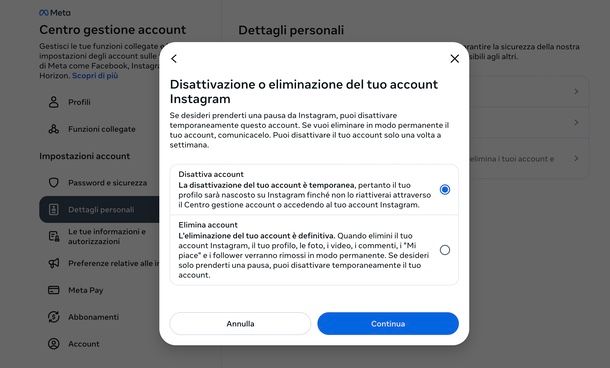
Se vuoi disattivare Instagram per un po' di tempo, conservando dunque la possibilità di riattivare il tuo account in caso di ripensamenti, il primo passo che devi compiere è quello di collegarti all'apposita sezione del Centro gestione account, effettuando il login al tuo account.
Ad accesso effettuato, fai clic su Altro (l'icona ≡, nella colonna di sinistra) e poi, nel menu che si apre, premi sulla voce Impostazioni. Fatto ciò, premi sulla dicitura Centro gestione account e, nella nuova sezione che si apre, premi su Gestisci account nella colonna di destra (in alternativa premi qui). Fatto ciò, fai clic sul tasto Gestisci posto in corrispondenza dell'account da disattivare e prosegui scegliendo l'opzione Disattivazione o eliminazione.
Se la tua intenzione è quindi disattivare Instagram per un periodo, spunta l'opzione Disattiva account e premi su Continua, quindi controlla il riepilogo dei contenuti di cui perderai l'accesso (es. follower, post, storie) e clicca ancora una volta su Continua.
Ora inserisci la password del tuo account Instagram, scegli il motivo per cui hai deciso di disattivarlo (per esempio Ho bisogno di una pausa, Voglio rimuovere qualcosa ecc.) e conferma premendo Continua. In base all'opzione selezionata, Instagram potrebbe mostrarti alcuni suggerimenti utili - ad per esempio, come gestire le notifiche o archiviare i post - oppure proporti la riattivazione automatica dell'account.
A questo punto puoi decidere se seguire i suggerimenti e mantenere attivo il profilo, impostare una pausa temporanea scegliendo un periodo compreso tra 1 e 7 giorni, oppure procedere con la disattivazione senza stabilire quando tornerai. In quest'ultimo caso, premi Continua e, nella schermata chiamata Conferma la disattivazione temporanea dell'account, conferma la tua intenzione con un clic su Disattiva account e il gioco è fatto.
In caso di ripensamenti, per riattivare il tuo profilo Instagram, esegui nuovamente l'accesso al servizio da smartphone, tablet o da PC o attendi il tempo definito per la riattivazione automatica. Tutto sarà lì dove l'avevi lasciato: foto, commenti, like ecc. Tieni però in considerazione che la disattivazione del tuo account può essere eseguita soltanto una volta a settimana pertanto non potrai ripetere l'operazione prima che siano passati sette giorni.
Come disattivare Instagram per sempre
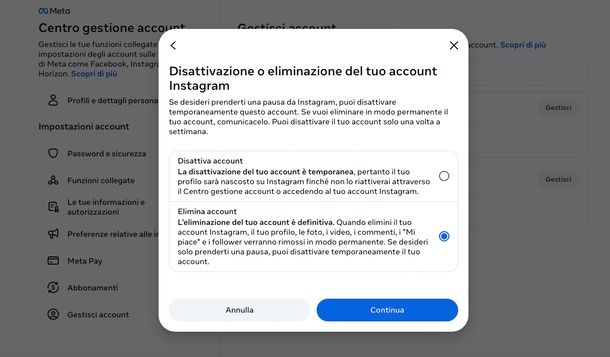
Hai intenzione di disattivare Instagram per sempre agendo da PC? Non preoccuparti, si tratta di un'operazione semplice tanto quanto quella per la disattivazione temporanea del profilo, ma ha effetti molto più drastici visto che causa la cancellazione definitiva di foto, commenti e like e impedisce la creazione di un altro account usando lo stesso nome utente.
Per riuscirci, tutto quello che devi fare è collegarti all'apposita sezione del Centro gestione account dedicata alla cancellazione del tuo account.
Per cominciare, quindi, apri Instagram da browser o dall'app desktop e, se richiesto, effettua l'accesso al tuo account, quindi entra nel menu premendo su Altro (l'icona ≡, nella colonna di sinistra) e scegli Impostazioni. Fatto ciò, premi sulla dicitura Centro gestione account e, nella nuova sezione che si apre, premi su Gestisci account presente nella colonna di destra (oppure premi qui). Fatto ciò, fai clic sul tasto Gestisci posto in corrispondenza dell'account che ti interessa e prosegui scegliendo l'opzione Disattivazione o eliminazione.
Ora, spunta l'opzione Elimina account e premi su Continua, dai un'occhiata al riepilogo dei contenuti di cui perderai l'accesso (es. follower, post, storie) e premi ancora su Continua.
Adesso indica il motivo per cui vuoi disattivare Instagram definitivamente mettendo la spunta sull'opzione che corrisponde al tuo caso e premi Continua. In base alla scelta fatta, Instagram potrebbe proporti la disattivazione temporanea o diverse altre soluzioni per risolvere il problema che ti sta portando a disattivare per sempre il tuo account. Puoi seguire i suggerimenti proposti oppure premere Continua.
Se vuoi, puoi anche esportare le tue informazioni selezionando Esporta informazioni e seguendo le istruzioni mostrate a schermo, quindi premere di nuovo Continua. In seguito, digita la password del tuo account nel campo di testo che ti viene mostrato e, nella pagina Conferma l'eliminazione permanente dell'account, se sei sicuro di voler procedere, premi Elimina account per completare l'operazione.
Se cambi idea e non sono ancora trascorsi 30 giorni dalla richiesta di disattivazione definitiva, ti basta accedere al social e confermare la tua volontà di interrompere l'operazione.
Come disattivare Instagram da Facebook
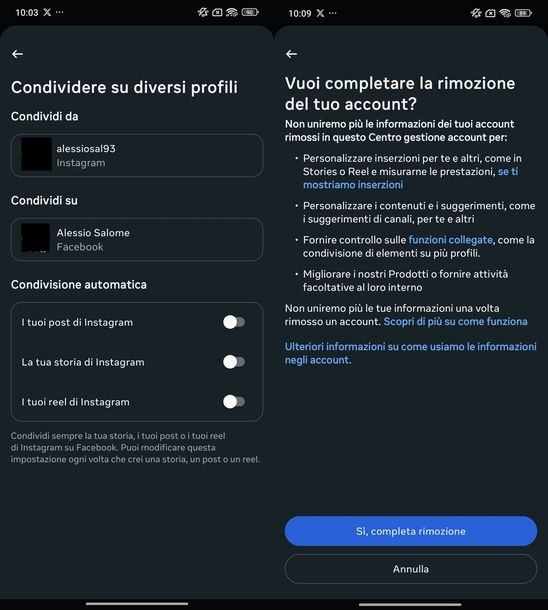
Vuoi disattivare Instagram da Facebook? Beh, sappi che scollegare l'account Facebook che avevi precedentemente collegato al tuo profilo Instagram è molto semplice.
Per procedere, accedi a Instagram dalla sua app per smartphone/tablet, entra nel tuo profilo e fai tap sull'icona menu (≡). Da PC, collegati al sito Web o apri l'app desktop per Windows e premi su Altro (l'icona ≡, posta nella colonna di sinistra).
Fatto ciò, indipendemente dal dispositivo che stai utilizzando, entra in Centro gestione account e, se vuoi rivedere i vari "permessi", premi su Funzioni collegate e gestisci come meglio credi le opzioni Condividere su diversi profili, Accedere con gli account ecc. Se vuoi proprio rimuovere completamente uno degli account dal Centro gestione account, torna alla schermata precedente e premi su Gestisci account. Qui vedrai tutti i tuoi account collegati. Premi su Gestisci e poi prosegui con la rimozione dell'account Facebook che vuoi scollegare.
Per maggiori informazioni, fai riferimento al mio tutorial dedicato in maniera più specifica all'argomento.
Come disattivare Instagram da app
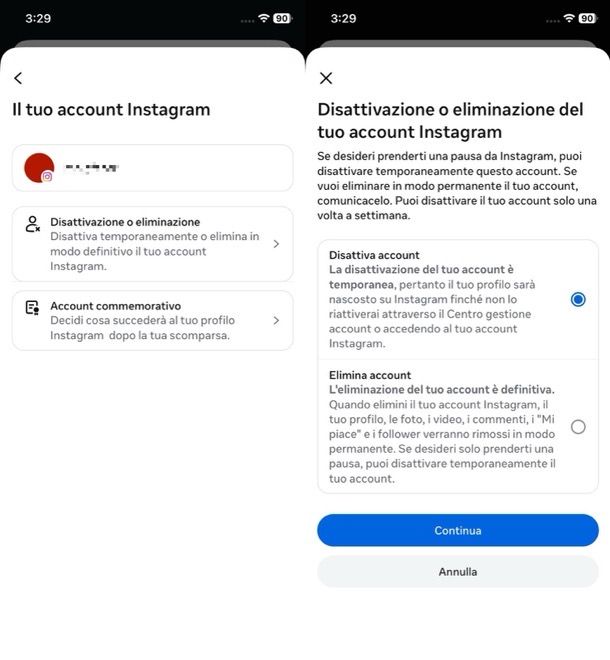
Per chi si chiede come disattivare Instagram su Android o come disattivare Instagram da iPhone (o iPad), i passaggi sono gli stessi: basta accedere al Centro gestione account e scegliere se disattivare temporaneamente il profilo senza cancellarlo (opzione Disattiva account) oppure procedere con la rimozione definitiva (Elimina account).
Per cui, per disattivare Instagram da app, aprila e visita il tuo profilo toccando l'icona in basso a destra. Poi entra nel menu premendo sull'icona (≡) in alto a destra. Da qui seleziona Centro gestione account e poi Gestisci account. Nella schermata successiva, tocca Gestisci accanto all'account che vuoi disattivare e scegli Disattivazione o eliminazione per decidere se disattivare temporaneamente il profilo oppure eliminarlo in modo definitivo. A questo punto segui le istruzioni mostrate a schermo per completare l'operazione scelta.
Ricorda che, se vuoi disattivare Instagram senza cancellarlo, dovrai scegliere Disattiva account, così il tuo account sarà semplicemente sospeso e potrai riattivarlo in qualsiasi momento effettuando di nuovo l'accesso a Instagram, sia dall'app che dal sito. Se selezioni Elimina account, invece, partirà il processo di cancellazione permanente che, dopo 30 giorni, porterà alla rimozione definitiva e irreversibile del tuo profilo.
Come disattivare Instagram senza aspettare una settimana

Hai disattivato il tuo account Instagram, poi per errore hai effettuato il login riattivandolo e adesso non riesci più a disattivare il tuo account? In tal caso mi dispiace informarti che non puoi riuscirci senza aspettare una settimana: come detto in questo capitolo, infatti, devi aspettare sette giorni per poter compiere nuovamente quest'operazione.
Come disattivare Instagram nero
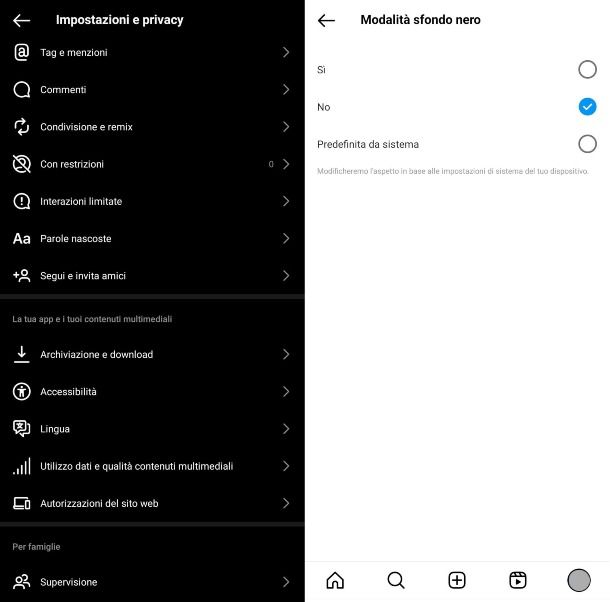
Hai attivato il tema scuro su Instagram e ora desideri rimuoverlo? Ti garantisco che disattivare Instagram nero non è affatto complicato. Su Android puoi agire direttamente dall'app del social network, mentre su iPhone e iPad bisogna intervenire nelle impostazioni del sistema operativo.
Su Android, dunque, apri l'app Instagram e recati nella pagina del tuo profilo. Poi entra nel menu (≡), tocca la voce Accessibilità, entra in Modalità sfondo nero e premi sulla voce No. Se, invece, preferisci che Instagram si adatti alla modalità impostata di sistema su Android, premi su Predefinita da sistema.
Su iPhone e iPad, apri le impostazioni di sistema facendo tap sull'icona a forma di ingranaggio presente nella schermata Home o Libreria app. Vai quindi in Schermo e luminosità e seleziona l'opzione Chiaro per disattivare la modalità scura. In questo modo l'interfaccia di Instagram - così come quella di tutte le altre app - tornerà nuovamente chiara.
Come dici? Utilizzi Instagram da PC? In questo caso, sia sul sito Web di Instagram che sull'app desktop, devi solo premere su ≡ e selezionare Cambia aspetto dal menu che si apre, quindi fare clic sulla levetta Modalità sfondo nero per spostarla da ON a OFF e tornare così al tema chiaro. Sull'app per Windows, puoi ottenere lo stesso risultato anche dalle impostazioni del sistema operativo: vai in Impostazioni > Personalizzazione > Colori e, nel riquadro Scegli la modalità, seleziona Chiaro.
In caso di dubbi o problemi, fai riferimento alle indicazioni del mio tutorial dedicato all'argomento.

Autore
Salvatore Aranzulla
Salvatore Aranzulla è il blogger e divulgatore informatico più letto in Italia. Noto per aver scoperto delle vulnerabilità nei siti di Google e Microsoft. Collabora con riviste di informatica e ha curato la rubrica tecnologica del quotidiano Il Messaggero. È il fondatore di Aranzulla.it, uno dei trenta siti più visitati d'Italia, nel quale risponde con semplicità a migliaia di dubbi di tipo informatico. Ha pubblicato per Mondadori e Mondadori Informatica.