Come entrare in modalità provvisoria Windows 11
Di recente stai riscontrando qualche problema con il tuo PC aggiornato a Windows 11 - forse un'applicazione che non si avvia come dovrebbe, un driver difettoso o un aggiornamento andato storto - e vorresti capire come entrare in modalità provvisoria Windows 11 per diagnosticare e risolvere l'errore. Il guaio è che non hai mai eseguito questa operazione su questo sistema operativo e non sai da dove cominciare. Dico bene?
Se le cose stanno così, non preoccuparti: lascia che ti spieghi passo dopo passo come fare. La buona notizia è che accedere alla modalità provvisoria (nota anche come Safe Mode) su Windows 11 è molto più semplice di quanto immagini. Puoi farlo sia quando il computer è già acceso (tramite le impostazioni, il menu di arresto avanzato e prompt) sia quando è spento o non si avvia correttamente (usando la ripetuta interruzione dell'avvio).
Nelle prossime righe ti mostrerò tutti questi metodi, chiari e adatti a qualsiasi livello di esperienza. Così potrai intervenire subito, senza dover chiamare assistenza o rischiare di peggiorare la situazione (tuttavia, considera di farti aiutare da un esperto se non sei pratico nell'ambiente). A me non resta altro da fare, se non augurarti buona lettura e buona fortuna per tutto!
Indice
- Come riavviare in modalità provvisoria Windows 11
- Come entrare in modalità provvisoria Windows 11 da spento
Come riavviare in modalità provvisoria Windows 11
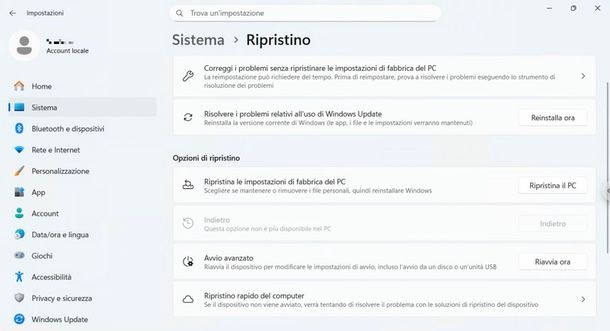
Puoi seguire diverse soluzioni per entrare in modalità provvisoria Windows 11 quando il PC è acceso e funzionante (o almeno raggiunge il desktop/la schermata di login): navigando nelle impostazioni, avvalendoti del menu di arresto o tramite prompt dei comandi.
Prima di iniziare, specifico che i passaggi per riavviare in modalità provvisoria dipendono dal sistema (Windows 11, nel nostro caso specifico) e non dal marchio; questo significa che se ti interessa entrare in modalità provvisoria Windows 11 HP o come entrare in modalità provvisoria Windows 11 Lenovo, la procedura da seguire è sempre identica.
Ebbene, se hai modo di navigare nel sistema, puoi entrare in modalità provvisoria tramite le impostazioni. Per iniziare, fai clic sul pulsante Start (l'icona della bandierina) nella barra in basso e premi su Impostazioni, riconoscibile dall'icona di un ingranaggio.
Giunto all'interno delle Impostazioni, clicca sulla voce Sistema posta nel menu laterale, scorri la pagina che si apre e fai clic su Ripristino. Nella schermata successiva premi sul tasto Riavvia ora posto di fianco alla voce Avvio avanzato.
Il PC si riavvierà nell'ambiente di ripristino di Windows (WinRE) con diverse opzioni: seleziona la voce Risoluzione dei problemi, poi Opzioni avanzate e, nella pagina che segue, entra in Impostazioni di avvio e infine conferma con Riavvia. Per fare ciò, usa la tastiera: con i tasti freccia ti sposti sulle varie voci e con l'Invio le selezioni.
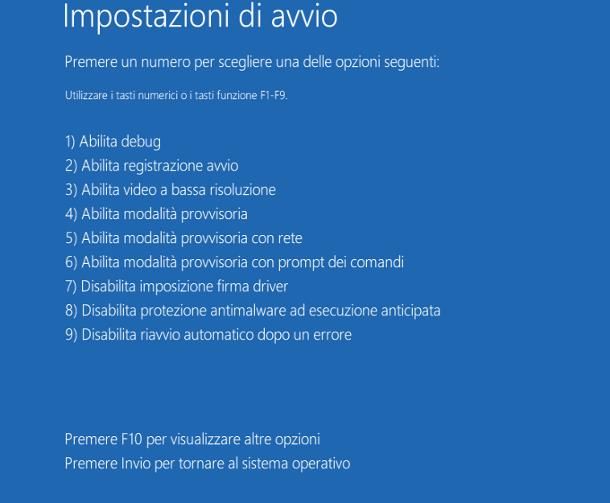
Dopo il riavvio, apparirà una schermata con diverse opzioni di avvio. Premi:
- 4 oppure F4 per avviare in Modalità provvisoria (solo interfaccia base, senza rete)
- 5 oppure F5 per Modalità provvisoria con rete (se ti serve Internet)
- 6 oppure F6 per Modalità provvisoria con prompt dei comandi (consigliato per utenti avanzati)
Dopo qualche secondo il PC verrà nuovamente riavviato e sarai entrato in modalità provvisoria Windows 11. A conferma di questo, vedrai uno schermo con risoluzione ridotta e la scritta Modalità provvisoria negli angoli. Ora puoi disinstallare programmi problematici, aggiornare driver, eseguire scansioni antivirus o ripristinare il sistema (tenendo conto che il margine di manovra dipende dal tipo di modalità scelta, con o senza Internet).
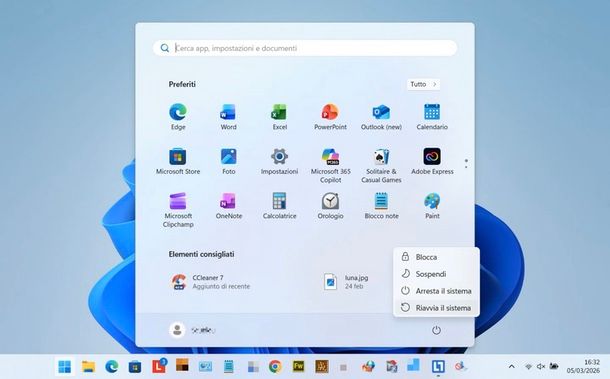
Se il tuo PC è acceso ma risulta troppo lento o instabile per navigare agevolmente nelle Impostazioni, puoi comunque attivare la modalità provvisoria sfruttando una scorciatoia nel menu di arresto all'interno di Start o nella schermata di accesso.
Scendendo nei particolari, apri il menu Start (l'icona della bandierina nella barra) e poi clicca sull'icona Arresta (il cerchio con una linea verticale, che usi solitamente per spegnere/riavviare il PC). Fatto questo, tieni premuto Maiusc (Shift) e, sempre mantenendolo premuto, clicca su Riavvia il sistema.
In alternativa, se non riesci nemmeno ad accedere al desktop e ti trovi bloccato alla schermata di accesso (quella in cui inserisci la password), puoi fare la stessa operazione: clicca sull'icona Arresta in basso a destra e tieni premuto Maiusc (Shift) mentre selezioni Riavvia il sistema.
In entrambi i casi, il PC si riavvierà direttamente nell'ambiente di ripristino di Windows (WinRE). Da qui, segui lo stesso percorso descritto nel metodo tramite impostazioni, ovvero scegliendo Risoluzione dei problemi > Opzioni avanzate > Impostazioni di avvio > Riavvia e poi l'opzione di modalità provvisoria desiderata (4, 5 o 6 - o F4, F5 o F6), spostandoti con le frecce e selezionando con il tasto Invio.
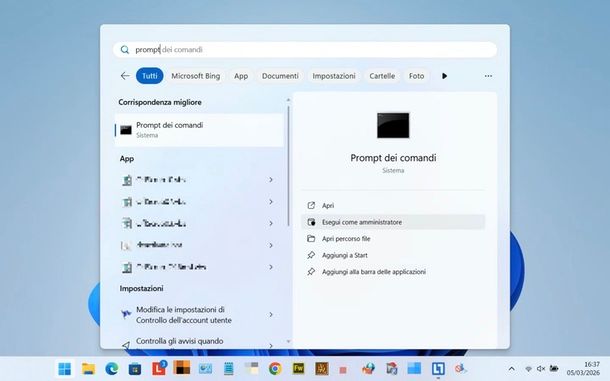
Se preferisci agire dal prompt dei comandi, digita prompt dei comandi (o cmd) nella barra di ricerca del menu Start e seleziona la voce Esegui come amministratore posta in corrispondenza di questo strumento.
Fatto ciò, si aprirà la finestra del prompt dei comandi: digita bcdedit / set {default} safeboot minimal per avviare la modalità provvisoria senza rete, altrimenti per avviare con rete digita bcdedit / set {default} safeboot network. Esegui quindi il comando scelto dando Invio. Per maggiori info su come usare il prompt dei comandi, ti invito a leggere il mio tutorial sull'argomento.
Indipendentemente dalla scelta fatta, puoi uscire dalla modalità provvisoria Windows 11 in qualsiasi momento in modo davvero semplice: basta riavviare il computer. Per farlo, dunque, premi su Start, fai clic sull'icona Arresta (quella del cerchio con un trattino verticale, che appunto usi solitamente per spegnere/riavviare il PC) e scegli Riavvia il sistema (senza tenere premuto Maiusc/Shift). Se invece hai utilizzato il comando bcdedit, dovrai eseguire bcdedit /deletevalue {default} safeboot per ripristinare l'avvio normale. Maggiori info qui.
Windows a questo punto si avvierà normalmente, abbandonando automaticamente sia la modalità provvisoria che l'ambiente di ripristino.
Come entrare in modalità provvisoria Windows 11 da spento
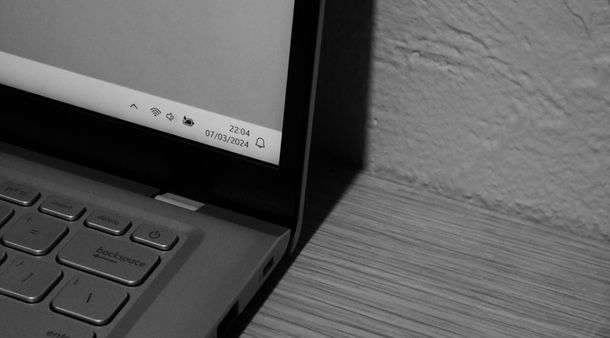
Se ti interessa come entrare in modalità provvisoria Windows 11 da spento, in quanto il sistema non si avvia correttamente, va in loop all'accensione o mostra schermate di errore prima del desktop, puoi comunque accedere alla modalità provvisoria sfruttando il riavvio forzato ripetuto, una funzione che attiva automaticamente l'ambiente di ripristino (WinRE) dopo diversi tentativi di avvio non andati a buon fine. Ecco come fare nel dettaglio.
Come prima cosa, accendi il PC come di consueto, premendo quindi il tasto di accensione (tasto Power). Non appena compare il logo di Windows/del produttore (o la schermata di caricamento), tieni premuto il tasto di accensione per 5-10 secondi per spegnere bruscamente il computer.
Ripeti questa operazione per 2-3 volte consecutive (quindi accendi, aspetta il caricamento, spegni forzatamente). Al terzo o quarto tentativo, Windows rileverà l'anomalia: premi su Visualizza opzioni di ripristino avanzate per avviare il menu di ripristino (WinRE).
Da qui, segui il percorso: Risoluzione dei problemi > Opzioni avanzate > Impostazioni di avvio e infine Riavvia. Dopo il riavvio, premi 4 o F4 (per la modalità provvisoria senza rete), 5 o F5 (per la modalità provvisoria con rete) o 6 o F6 (per la modalità provvisoria con prompt dei comandi), a seconda delle tue esigenze.
Dopo aver effettuato la selezione, il PC si riavvierà ancora una volta e caricherà Windows 11 in modalità provvisoria, con solo i driver e i servizi essenziali caricati (a conferma di questo vedrai la scritta Modalità provvisoria nei lati dello schermo). Questo ambiente semplificato ti consente di diagnosticare e risolvere i problemi che stai riscontrando sul tuo PC: puoi disinstallare programmi o driver recenti che causano crash o schermate blu, eseguire scansioni antivirus più efficaci, ripristinare il sistema a un punto precedente, modificare impostazioni bloccate in condizioni normali e così via.
Se poi hai scelto la modalità provvisoria con rete (opzione 5 o F5), avrai anche accesso a Internet, utile per scaricare strumenti diagnostici, aggiornamenti o driver.
Una volta completate le operazioni necessarie, esci dalla modalità provvisoria semplicemente riavviando il computer: al successivo avvio, Windows tornerà automaticamente alla modalità normale, con interfaccia completa e tutti i servizi attivi. Maggiori info su come uscire dalla modalità provvisoria qui.
Ti faccio presente che questo metodo è universale e funziona su qualsiasi PC con Windows 11, indipendentemente dal produttore (Lenovo, HP, Dell, Asus ecc.), perché si basa sul comportamento del sistema operativo stesso, non sull'hardware.
Tuttavia, se preferisci agire dal DVD o dalla chiavetta USB di ripristino dell'OS, dopo aver inserito il supporto di cui disponi, puoi effettuare il boot da CD o USB accedendo al BIOS/UEFI. In questo caso, la procedura per entrare nel firmware varia in base al marchio.
Per esempio, per Lenovo bisogna riavviare il PC e premere ripetutamente il tasto F2 (su modelli consumer) oppure F1 (su molti ThinkPad) appena vedi il logo. Su alcuni modelli recenti con Fast Boot attivo, potresti dover usare invece il tasto Novo (un piccolo pulsante accanto al connettore di alimentazione) per aprire il menu di avvio alternativo.
Per HP, invece, riavvia e premi più volte il tasto Esc all'avvio per aprire il menu di avvio, quindi premi F10 per entrare nel BIOS/UEFI. In alternativa, su alcuni modelli, basta premere direttamente F10 all'accensione.
Nel mio articolo su come entrare nel BIOS trovi comunque tutto il supporto di cui hai bisogno per procedere, con indicazioni specifiche per ogni marca.
Una volta effettuato il boot dal supporto di installazione (DVD o USB), non installare Windows: quando appare la prima schermata con le opzioni Installa ora e Ripristina il computer, scegli Ripristina il computer. Dopodiché, segui il percorso indicato nelle righe precedenti (Risoluzione dei problemi > Opzioni avanzate > Impostazioni di avvio > Riavvia) e scegli il tipo di modalità provvisoria che preferisci.
Tieni presente che l'opzione Impostazioni di avvio potrebbe non essere sempre accessibile tramite interfaccia grafica. Se non la trovi, dalla schermata di riparazione scegli di aprire il Prompt di comandi e digita il comando bcdedit /set {default} safeboot minimal per forzare l'avvio in modalità provvisoria. Al termine, per tornare alla normalità, usa il comando bcdedit /deletevalue {default} safeboot.

Autore
Salvatore Aranzulla
Salvatore Aranzulla è il blogger e divulgatore informatico più letto in Italia. Noto per aver scoperto delle vulnerabilità nei siti di Google e Microsoft. Collabora con riviste di informatica e ha curato la rubrica tecnologica del quotidiano Il Messaggero. È il fondatore di Aranzulla.it, uno dei trenta siti più visitati d'Italia, nel quale risponde con semplicità a migliaia di dubbi di tipo informatico. Ha pubblicato per Mondadori e Mondadori Informatica.