Come mettere link su Instagram
Hai aperto un profilo Instagram per promuovere il tuo sito o la tua attività e vorresti iniziare a indirizzare i tuoi follower verso contenuti esterni? Disponi di un negozio online, di un blog o una landing page e vorresti inserire link cliccabili nei contenuti che pubblichi, ma non sai come riuscirci?
Se le cose stanno in questo modo non preoccuparti, sono qui per aiutarti. In questo tutorial desidero spiegarti come mettere link su Instagram in tutte le sezioni del social network in cui è possibile. Vedremo insieme come aggiungere un collegamento nelle storie tramite l'apposito adesivo, come inserire un URL nella biografia del profilo e quali sono tutti gli altri modi per inserire link sul social network, agendo da smartphone e tablet oltre che, dove possibile, da computer.
Come dici? Era proprio quello che volevi sapere? Allora non perdiamo altro tempo: mettiti bello comodo e prenditi giusto qualche minuto di tempo libero. Segui attentamente le procedure che sto per fornirti e vedrai che, in un modo o nell'altro riuscirai nell'intento che ti sei proposto. Ti auguro una buona lettura e un buon lavoro!
Indice
Come inserire link su Instagram
Sei pronto a iniziare questo tutorial dedicato a come mettere link su Instagram? Come anticipato, nei capitoli che seguono ti spiegherò innanzitutto come compiere quest'operazione in tutte le sezioni del social network in cui è possibile farlo, sfruttando le apposite funzionalità native disponibili su smartphone e tablet oltre che su computer. Continua a leggere per saperne di più.
Come mettere link su Instagram: storie
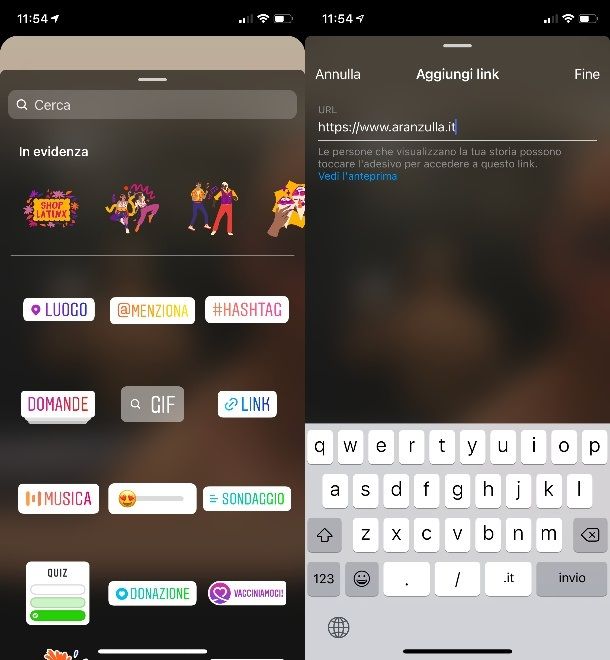
La prima funzionalità di Instagram di cui voglio parlarti è quella relativa alla possibilità di mettere un link nelle storie, tramite l'apposito adesivo interattivo.
Questo però, è disponibile esclusivamente nell'app per smartphone e tablet di Instagram e, quindi, fruibile su Android (scaricabile anche da store alternativi) e iOS/iPadOS.
Per iniziare, quindi, avvia l'app del social network, accedi al tuo account (se necessario) e apri l'editor per creare una nuova storia, facendo uno swipe da sinistra a destra nella schermata principale di Instagram.
Scatta quindi una foto o importa un elemento presente nel rullino del tuo dispositivo e poi fai tap sull'icona degli adesivi (la faccina quadrata situata in alto).
Fatto ciò, premi sull'adesivo Link, inserisci il link di tuo interesse nel campo URL personalizza eventualmente il testo dell'adesivo tramite l'apposita dicitura, dopodiché fai tap sulla voce Fine (in alto a destra). Posiziona, infine, l'adesivo nel punto della storia che più preferisci e, quando hai finito, premi sul pulsante La tua storia per pubblicare la storia su Instagram.
Da computer, tramite il sito ufficiale di Instagram o impiegando la sua applicazione per Windows, non è possibile creare storie. Tuttavia se disponi di un account Instagram aziendale connesso a una pagina Facebook, puoi inserire un link nelle storie utilizzando lo strumento integrato in Meta Business Suite.
Per riuscirci, collegati alla piattaforma, premi il tasto (+) Crea storia, espandi il menu Condividi su nella nuova pagina apertasi e apponi il segno di spunta solo sull'account Instagram.
Poi, fai clic sul pulsante Aggiungi foto/video e seleziona il contenuto da caricare oppure trascinalo nel riquadro Trascina e rilascia foto o video qui.
A caricamento completato, fai clic sul pulsante Modifica e aggiungi l'adesivo link, nel quale puoi incollare un URL di tuo interesse. Per salvare le modifiche premi il tasto Applica e, infine, premi il tasto Condividi per pubblicare la storia.
Come mettere link su Instagram: post
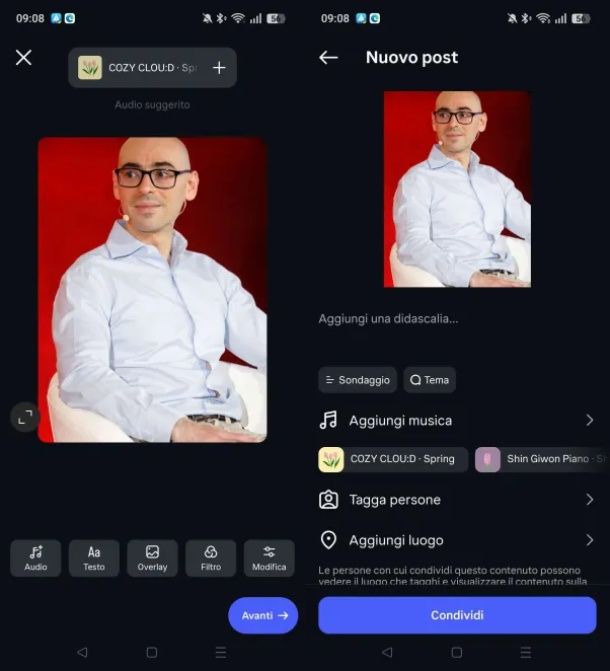
Vorresti mettere un link su Instagram nei post? In tal caso devi sapere che puoi riuscirci solo se disponi di un account professionale e utilizzi la funzione Aggiungi prodotti (disponibile solo da smartphone e tablet) che ti permette di linkare l'URL di un prodotto permettendo alle persone di acquistare direttamente dal tuo post. In alternativa, puoi inserire un URL nella didascalia del post, ma non sarà cliccabile.
Per iniziare, dunque, avvia l'app di Instagram sul tuo smartphone/tablet oppure, se preferisci agire da computer, collegati al sito ufficiale del social network o apri l'applicazione di Instagram per Windows).
Da qui, dopo aver effettuato l'accesso al tuo account, premi sul pulsante (+) per pubblicare un nuovo Post. Importa quindi dalla galleria del tuo dispositivo la foto da pubblicare e vai avanti per due volte consecutive.
Fatto ciò, premi prima il tasto Aggiungi prodotti e poi Seleziona prodotti. Infine, incolla nel campo di testo Cerca per URL, il link al prodotto da aggiungere e seleziona la sua anteprima. Premi poi su Avanti per due volte consecutive per aggiungerlo e conferma l'operazione tramite il tasto Fine.
In alternativa, se vuoi aggiungere un URL non cliccabile nella didascalia, digitalo o incollalo nel campo Aggiungi una didascalia.
Infine, in entrambi i casi per pubblicare il post su Instagram, premi sul pulsante Condividi.
Come mettere link su Instagram: reel
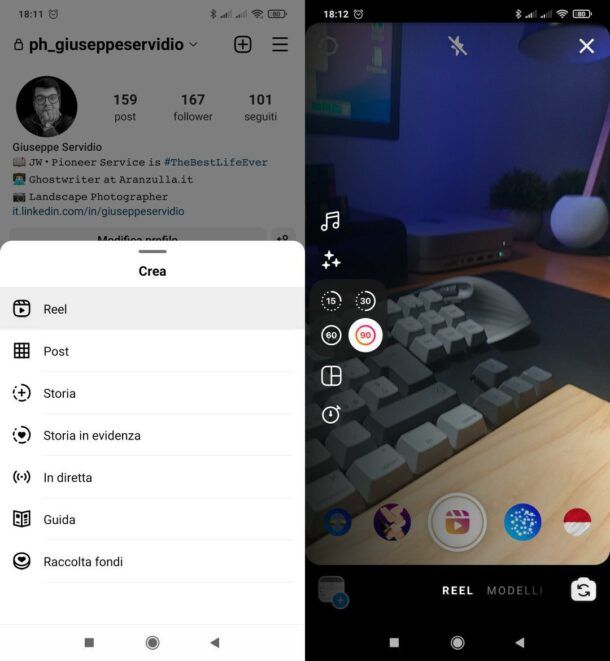
Se vuoi mettere link su Instagram nei reel, puoi sfruttare la funzione Aggiungi prodotti, se si tratta di un URL esterno, oppure lo strumento di collegamento tra un reel e l'altro, inserendo, quindi, il link che rimanda a un altro video da te pubblicato.
Per farlo, in entrambi i casi, avvia l'app di Instagram, premi il tasto (+) e scegli la voce Reel per iniziare la creazione di questi video, registrando un filmato o importando il video dalla galleria
Poi premi il tasto Avanti: utilizza, quindi, il tasto Tagga prodotti per aggiungere un URL esterno, incollando il link nel campo di testo visualizzato e confermando l'operazione, come spiegato nei capitolo dedicato ai post.
In alternativa, premi il tasto Collega un Reel e seleziona un video tra quelli precedentemente caricati per aggiungere il collegamento a un altro filmato a cui rimandare.
Come mettere link su Instagram bio
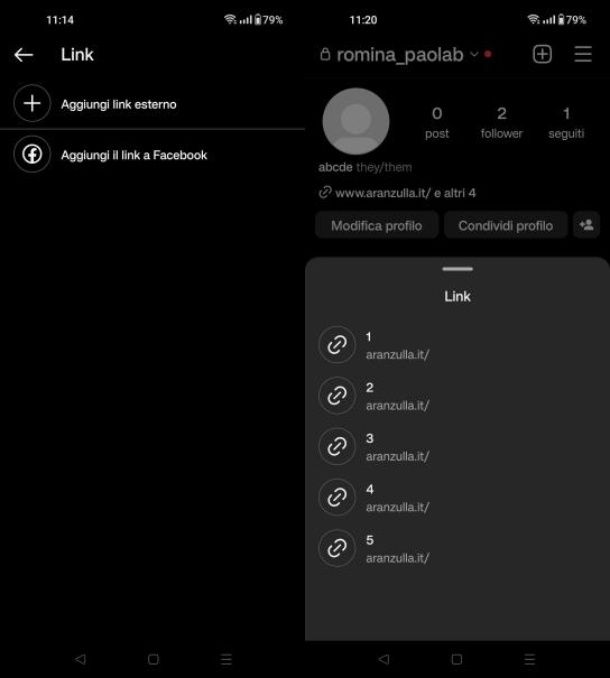
Un'altra soluzione per mettere un link su Instagram è quella che riguarda la possibilità di inserire un URL nella biografia del proprio profilo.
Per mettere il link nella biografia di Instagram, avvia l'app per smartphone/tablet e accedi al tuo account, se necessario.
Adesso, recati nella sezione del tuo profilo e premi sulla voce Modifica profilo. Dopodiché premi il tasto Aggiungi link per due volte consecutive. Fatto ciò, nel campo di testo visualizzato, digita l'indirizzo del sito che vuoi mostrare nella biografia (URL) e il relativo titolo da visualizzare.
Fatto ciò, pigia sul pulsante √ presente in alto a destra per salvare le modifiche. Potrai poi visualizzare il link appena inserito nel tuo profilo, sotto il tuo nome e la tua biografia.
Eventualmente puoi aggiungere altri link (fino a 5 in totale): in questo caso tutti i link verranno visualizzati in un'apposito menu a tendina visibile cliccando sul collegamento aggiunto al tuo profilo.
Per andare più veloce ed evitare di digitare l'indirizzo del sito da mostrare nella tua biografia di Instagram, puoi prima collegarti al sito Web di tuo interesse, copiare il suo indirizzo e incollarlo poi nel campo Link di Instagram come indicato poc'anzi. Per la procedura dettagliata puoi leggere la mia guida su come copiare un link.
Se lo strumento ufficiale per mettere un link nella biografia di Instagram è troppo limitante per te puoi avvalerti di servizi come per esempio Linktree che, creando una raccolta di URL, è possibile mostrare ai propri follower un link contenente ancora più indirizzi al suo interno. Maggiori info qui.
Come mettere link Instagram su altre piattaforme
Vorresti mettere il link del tuo profilo Instagram su altre piattaforme, in modo tale da far sapere ai tuoi follower che sei iscritto al noto social network multimediale?
In tal caso non preoccuparti: nei capitoli che seguono ti spiego come riuscire ad aggiungere il collegamento che rimanda al tuo account sui principali social network come per esempio Facebook, YouTube, X e altri ancora.
Come mettere link Instagram su Facebook
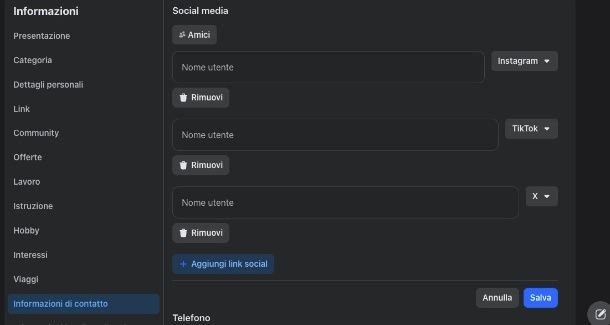
Puoi mettere il link di Instagram su Facebook e farlo comparire tra le tue informazioni agendo facilmente dall'app mobile del social network (disponibile per Android e iOS/iPadOS) e da computer, tramite il sito ufficiale di Facebook.
Per aggiungere il link al tuo profilo, recati sul tuo profilo, premi il tasto Modifica e poi raggiungi la sezione Informazioni di contatto > Social media e aggiungere lì il tuo nome utente di Instagram tramite i pulsanti Aggiungi (Aggiungi link social, da computer) > Instagram.
In caso di dubbi o problemi e per maggiori informazioni su come procedere, leggi il mio tutorial di approfondimento su come mettere il link di Instagram su Facebook.
Come mettere link Instagram su WhatsApp
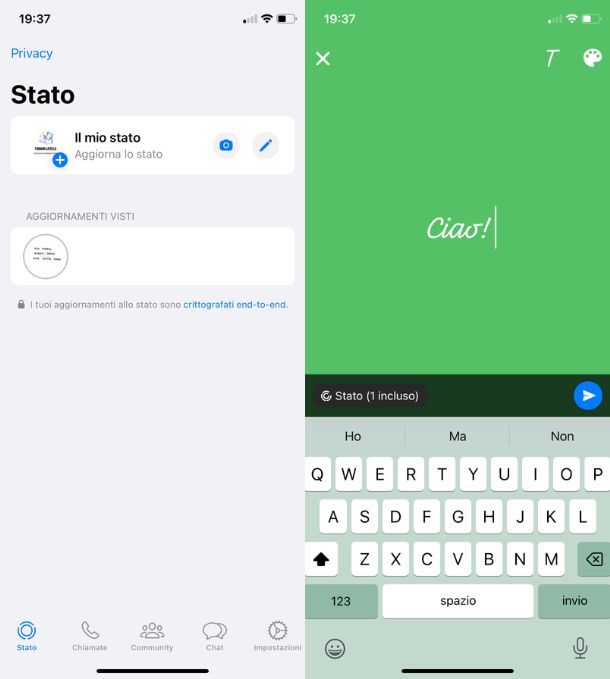
Non puoi mettere il link del tuo account Instagram su WhatsApp; tuttavia, se desideri condividere il tuo profilo con tutti i tuoi contatti in modo semplice e veloce, puoi creare uno stato e avvalerti della funzionalità Testo, che permette di scrivere un messaggio testuale.
Incolla, quindi, l'URL del tuo profilo Instagram che hai precedentemente copiato e pubblica lo stato per fare in modo che altre persone sappiano che hai un account sul social network di proprietà del gruppo Meta.
Come mettere link Instagram su YouTube
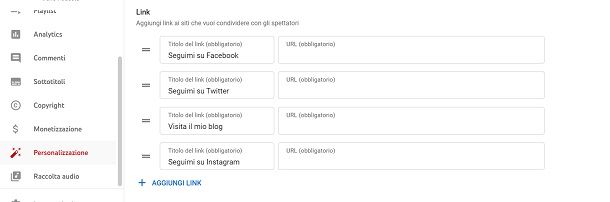
Per mettere il link di collegamento a Instagram su YouTube, puoi agire da smartphone/tablet oppure da computer, accedendo al tuo account Google tramite la piattaforma YouTube Studio o l'omonima app per Android e iOS/iPadOS, che serve per modificare il tuo canale YouTube.
Da smartphone e tablet per farlo, recati nella sezione Dashboard. Premi sulla tua immagine del profilo e pigia l'icona della matita. Poi raggiungi la sezione Link e fai tap sul tasto Aggiungi per aggiungere l'URL che rimanda al tuo account Instagram.
Da computer, invece, premi prima sulla tua immagine del profilo, poi su YouTube Studio. Fatto ciò, premi sulla voce di menu Personalizzazione, poi fai clic sulla scheda Profilo e fai quindi riferimento alla sezione Link per aggiungere il link che rimanda al tuo profilo Instagram.
Per farlo, premi sul tasto Aggiungi Link, digita il titolo del link e il relativo URL e premi su Pubblica per dare conferma.
Come mettere link Instagram su X
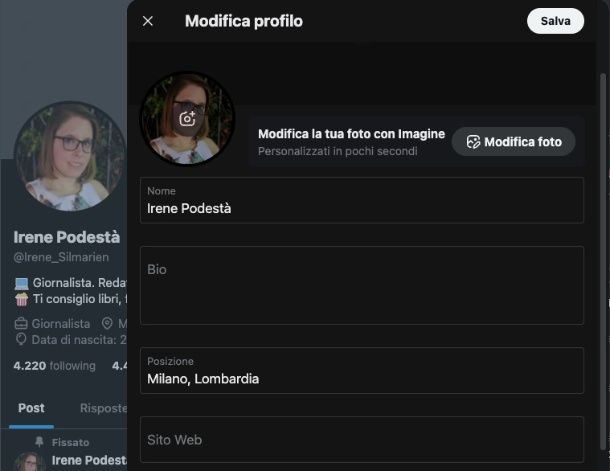
Relativamente a X, l'unica soluzione attuabile per mettere il link del proprio profilo Instagram consiste nell'aggiungerlo nel campo di testo Sito Web, visibile nella sezione dedicata alla personalizzazione del proprio profilo.
Puoi compiere quest'operazione dall'app di X per Android (scaricabile anche da store alternativi) e iOS/iPadOS e da computer, tramite il sito ufficiale del social network.
Pertanto, accedi al tuo account, se necessario, e recati nella sezione del tuo profilo. Adesso, premi sulla voce Modifica profilo e, nel campo di testo Sito Web, digita o incolla l'URL del tuo profilo Instagram e conferma le modifiche premendo il tasto Salva.
Come mettere link Instagram su Spotify

Per mettere link Instagram su Spotify è necessario disporre di un profilo artista, in modo tale che il proprio link social venga mostrato nella sezione Informazioni del proprio profilo su Spotify. Gli utenti normali, invece, non possono aggiungere link al proprio profilo.
Come mettere link Instagram su TikTok
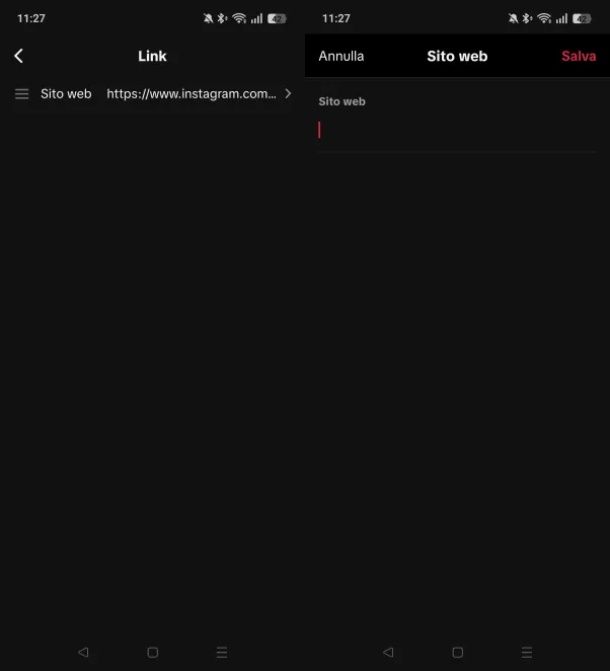
Se vuoi mettere il link del tuo profilo Instagram su TikTok devi disporre di un profilo con almeno 1.000 follower o un account Business registrato. In passato esisteva un'apposita funzionalità che serviva per linkare in maniera nativa Instagram e YouTube al proprio profilo TikTok, ma ora è stata rimossa.
Per farlo, avvia l'app del celebre social network per Android (disponibile anche su store alternativi per i device senza servizi Google) e iPhone/iPad e accedi al tuo account.
Adesso, premi sulla voce Profilo nel menu in basso e, nella nuova schermata visualizzata, fai tap sull'icona della matita. A questo punto, fai tap sulla voce Link, premi poi sulla voce Sito Web e incolla l'URL nel campo di testo visualizzato. Infine, premi poi il tasto Salva per salvare le modifiche. Maggiori info qui.

Autore
Salvatore Aranzulla
Salvatore Aranzulla è il blogger e divulgatore informatico più letto in Italia. Noto per aver scoperto delle vulnerabilità nei siti di Google e Microsoft. Collabora con riviste di informatica e ha curato la rubrica tecnologica del quotidiano Il Messaggero. È il fondatore di Aranzulla.it, uno dei trenta siti più visitati d'Italia, nel quale risponde con semplicità a migliaia di dubbi di tipo informatico. Ha pubblicato per Mondadori e Mondadori Informatica.