Come unire file Word
Hai preparato una ricerca scolastica, una tesina o magari un libro in Microsoft Word, salvando ciascun capitolo in un file separato, e ora vuoi riunire tutto in un unico documento? In questo caso, posso aiutarti a capire come unire file Word. Esistono infatti diversi metodi per riuscirci, ciascuno con caratteristiche e possibilità differenti.
Puoi sfruttare Microsoft Word, affidarti a un programma alternativo oppure utilizzare uno dei diversi strumenti disponibili online per riunire i documenti. Esistono anche soluzioni più avanzate, pensate soprattutto per chi deve unire molti file e vuole automatizzare il processo. Sta a te scegliere quella più adatta alle tue esigenze.
Come dici? Preferisci non installare nulla e vuoi utilizzare un servizio online oppure un'app per smartphone? Nessun problema: ci sono soluzioni anche in questi casi. Per scoprire passo dopo passo come procedere, continua a leggere: trovi tutte le indicazioni che ti servono proprio qui sotto!
Indice
- Come unire file Word in un unico file su PC
- Come unire file Word in un unico file online
- App per unire file Word in un unico file
Come unire file Word in un unico file su PC
Unire due file Word affinché venga creato un testo unico a partire da due documenti separati è un'operazione molto semplice che può essere eseguita in svariati modi e con diversi strumenti. Che tu voglia sapere come procedere da Windows o come unire due file Word su Mac, non temere: trovi spiegato tutto qui sotto.
Microsoft Word (Windows/macOS)
Word è il programma di scrittura del pacchetto Office di Microsoft, disponibile come servizio in abbonamento o software con acquisto una tantum, ma se sei su questo tutorial probabilmente lo hai già.
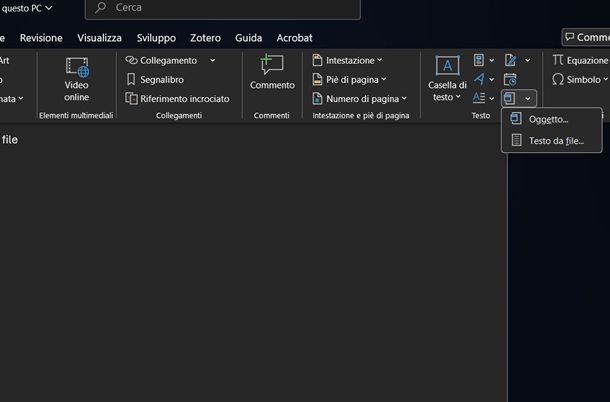
Qualora, dunque, tu disponga di Word e abbia a che fare con pochi documenti, puoi unirli sfruttando la funzione Testo da file inclusa in tutte le edizioni più recenti del software, sia su Windows che su Mac.
Detto ciò, anzitutto apri il primo file da unire e fai un clic nel punto del documento in cui intendi aggiungere il testo. Ora seleziona la scheda Inserisci, dopodiché clicca sulla freccia che si trova accanto al pulsante Oggetto (l'icona del foglio con sopra un rettangolo che trovi sulla destra), seleziona la voce Testo da file dal menu che compare e scegli i file Word che vuoi aggiungere a quello che hai già aperto. Se non sai come selezionare più file contemporaneamente, basta tenere premuto il tasto Ctrl della tastiera (cmd su Mac) e cliccare sulle icone dei documenti da selezionare.
Adesso, se tutto è andato per il verso giusto, salva il risultato finale sotto forma di file DOCX, PDF o in altri formati in base a quelle che sono le tue necessità.
Nota: in alcuni casi il colore del testo, l'ordine delle immagini, le tabelle e altri elementi potrebbero perdersi o, comunque, potrebbero non essere riportati in maniera fedele rispetto ai documenti originali. Se hai documenti con formattazione complessa, apri ciascun file, copia il contenuto e incollalo nel documento principale scegliendo l'opzione Mantieni formattazione originale.
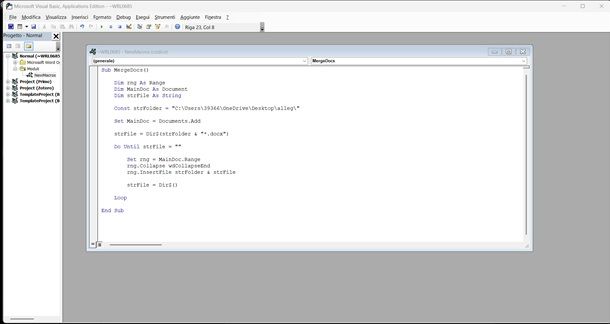
Se, invece, hai a che fare con molti documenti e unirli uno alla volta richiederebbe troppo tempo, puoi “sporcarti le mani” con il codice e usare una macro. Di cosa si tratta? Di un piccolo script che, una volta incollato nel pannello di Visual Basic incluso in Word, permette di automatizzare il processo di unificazione dei documenti DOCX. Tieni presente che la macro usa la stessa funzione del metodo precedente, quindi anche in questo caso la formattazione potrebbe non essere mantenuta in maniera perfetta. Inoltre, la procedura descritta di seguito è pensata per Windows: su Mac, dove i percorsi delle cartelle e i permessi di accesso sono diversi, ti consiglio di usare il metodo visto in precedenza.
Prima di cominciare, raduna tutti i documenti da unire nella stessa cartella, accertati che siano tutti in formato DOCX, chiudili se li hai aperti e rinominali in modo che il loro ordine alfabetico rispetti l'ordine in cui vuoi unirli. Ti consiglio di usare dei numeri con lo zero iniziale (quindi documento01, documento02 ecc.): in questo modo documento10 non verrà inserito prima di documento2.
Una volta preparati tutti i file da unire, apri Microsoft Word e attiva la visualizzazione della scheda Sviluppo nella barra degli strumenti del programma. Se non sai come si fa, tranquillo, tutto quello che devi fare è cliccare sul pulsante File che si trova in alto a sinistra, andare su Opzioni e selezionare la voce Personalizzazione barra multifunzione dalla barra laterale di sinistra. A questo punto, metti il segno di spunta accanto alla voce Sviluppo che si trova nel pannello Schede principali (sulla destra), clicca su OK e il gioco è fatto.
Ora sei pronto a passare all'azione! Avvia la creazione di un nuovo documento di Word, seleziona la scheda Sviluppo dalla barra degli strumenti del programma e clicca sull'icona Macro che si trova in alto a sinistra.
Nella finestra che si apre, digita il nome MergeDocs, clicca sul pulsante Crea e incolla il seguente codice nel pannello di Visual Basic, cancellando tutto quello che c'è già scritto nella finestra.
Sub MergeDocs()
Dim rng As Range
Dim MainDoc As Document
Dim strFile As String
Const strFolder = "C:\Documenti\"
Set MainDoc = Documents.Add
strFile = Dir$(strFolder & "*.docx")
Do Until strFile = ""
If Left$(strFile, 2) <> "~$" Then
Set rng = MainDoc.Range
rng.Collapse wdCollapseEnd
rng.InsertFile strFolder & strFile
End If
strFile = Dir$()
Loop
End Sub
Al posto di C:\Documenti\ devi inserire il percorso completo della cartella in cui hai radunato i documenti da unire, compresa la barra \ finale. Se vuoi copiare velocemente il percorso della cartella, fai clic destro su quest'ultima mentre tieni premuto il tasto Shift della tastiera e seleziona la voce Copia come percorso dal menu che si apre. Dopo averlo incollato nel codice, ricordati di eliminare le virgolette che Windows aggiunge all'inizio e alla fine (lascia solo quelle già presenti nello script) e di aggiungere la \ in fondo, altrimenti la macro restituirà un errore.
A questo punto, clicca sull'icona del floppy che si trova in alto a sinistra per salvare il tuo script, chiudi il pannello di Visual Basic ed esegui la macro per unire i tuoi documenti.
Per eseguire la macro, recati nella scheda Sviluppo di Word, clicca sull'icona Macro in alto, seleziona MergeDocs e clicca sul pulsante Esegui. Entro qualche secondo verrà creato un file Word unico con all'interno tutti i documenti che hai copiato nella cartella indicata nello script. Tieni presente che i documenti vengono inseriti uno di seguito all'altro, senza interruzioni di pagina.
Per salvare il risultato finale - nessuna sorpresa -, clicca sul pulsante File che si trova in alto a sinistra e seleziona la voce Salva con nome dal menu che compare.
LibreOffice (Windows/macOS/Linux)
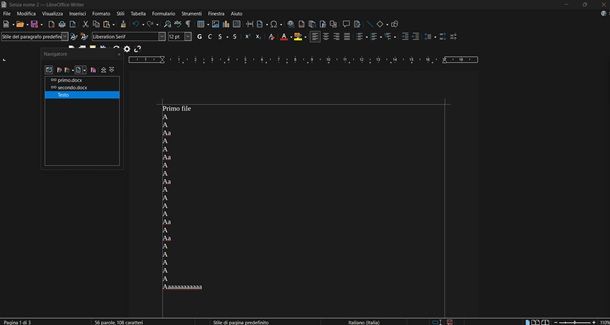
Sul tuo PC non c'è installato Microsoft Office bensì LibreOffice? Nessun problema. Puoi unire file Word anche con questa ottima suite per la produttività gratuita e open source: basta sfruttare la funzione Documento master che permette di combinare facilmente il contenuto di due o più file DOC, DOCX oppure ODT.
Per creare un nuovo documento master con LibreOffice, avvia la creazione di un nuovo documento con LibreOffice Writer, dopodiché clicca su File > Nuovo e seleziona la voce Documento master dal menu che compare.
A questo punto, clicca sul pulsante Inserisci che si trova nella finestra che si è appena aperta (l'icona del foglio con una freccia orizzontale) e scegli la voce File dal menu che compare. Seleziona quindi i documenti da unire e disponili nell'ordine che più preferisci utilizzando il mouse. Si tratta di un'operazione estremamente facile e veloce.
Quando sei soddisfatto del risultato ottenuto, clicca sull'icona del floppy che si trova in alto a sinistra, assegna un nome che vuoi assegnare al documento di output e seleziona la cartella in cui vuoi archiviarlo.
Come unire file Word in un unico file online
Non vuoi installare un altro software sul tuo computer? Grazie alle opzioni online, con una connessione Internet a disposizione puoi tranquillamente unire documenti Word in un unico file senza dover eseguire complessi passaggi. Come? Ti illustro sùbito la procedura.
Ricordati che quando si usano servizi cloud based non si può mai avere un controllo completo sulla sorta dei propri file che transitano per server remoti e teoricamente potrebbero rimanerci (meglio, dunque, non usarli con file contenenti dati sensibili).
Aspose

La prima opzione online che ti propongo è quella di Aspose, sito che permette di unire fino a 10 file Word, con la possibilità di impostare parametri specifici come la funzione OCR (per il riconoscimento ottico dei caratteri) e il formato di output (qualora volessi trasformare il file Word di destinazione in un diverso documento, come per esempio un PDF).
Tutto ciò che devi fare per usare questo strumento è recarti sulla pagina ufficiale e cliccare sul pulsante Seleziona file Word, selezionando quelli che vuoi unire. Per poterli facilmente ordinare, ti consiglio sempre di rinominarli in modo progressivo (documento1, documento2 e così via).
Dopo il caricamento, vedrai i nomi dei file nel riquadro centrale e, se necessario, sposta i file per riordinarli come preferisci e, quando hai completato l'operazione, clicca sul pulsante in basso che presenta la voce Unisci.
Al termine dell'operazione vedrai diversi pulsanti: cliccando su Scarica salverai il documento finale sul computer, se scegli Carica su Google importerai il file su Google Drive mentre se scegli Carica su Dropbox lo salverai sul servizio cloud omonimo.
GroupDocs
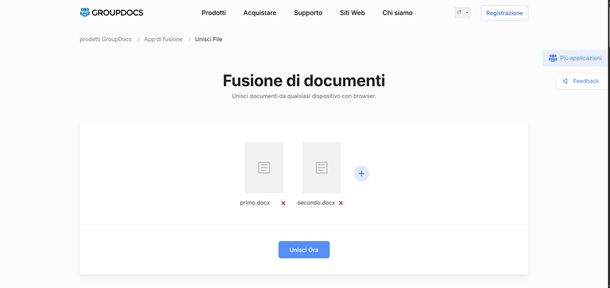
Altro sito utile per l'elaborazione di documenti Word è GroupDocs, dove caricando i file Word è possibile unirli in modo da avere un solo documento finale. Per iniziare a utilizzarlo devi recarti sulla pagina ufficiale e trascinare i documenti nel riquadro centrale, oppure premi su Sfoglia i file e scegli i documenti Word di tuo interesse.
Dopo il caricamento, vedrai in basso un nuovo rettangolo con i file posizionati all'interno: puoi spostarli a piacimento cliccando con il mouse su ognuno di essi e trascinandoli nella posizione che desideri. Quando avrai creato l'ordine di tuo gradimento, clicca sul pulsante Unisci Ora in basso.
Dopo qualche secondo vedrai l'avviso I file sono stati uniti correttamente, dunque, clicca su Scarica ora per effettuare il download del documento finale sul tuo computer.
App per unire file Word in un unico file
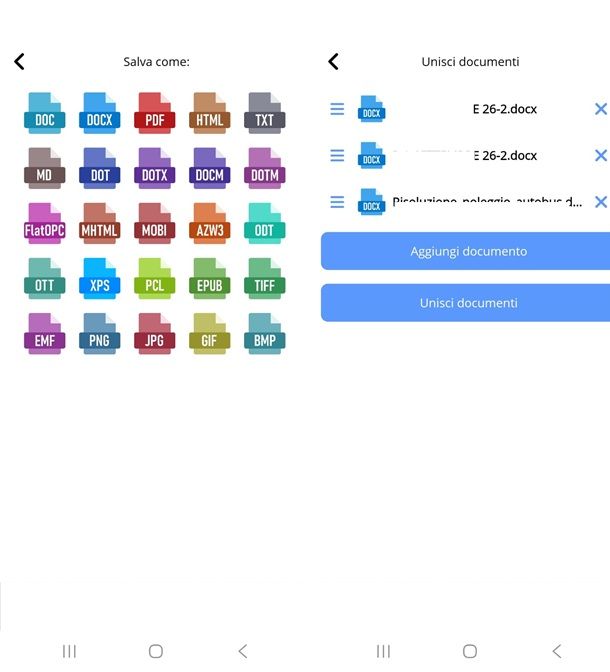
Se hai uno smartphone o un tablet e cerchi delle app per unire file Word, ci sono alcune soluzioni che potrebbero fare al caso tuo. Anche in questo caso non ti consiglio l'app di Word in quanto prevede solo il copia e incolla manuale e non funzioni ad hoc per l'unione di file.
Puoi invece pensare di rivolgerti ad Aspose.Words, disponibile per Android (anche su store alternativi) e iOS/iPadOS, che proprio come il sito Web omonimo di cui ti ho parlato prima, mette a disposizione una funzione per unire i documenti Word.
Dopo aver effettuato il download e l'installazione dell'app, aprila e seleziona l'opzione Scarica caratteri, se ti viene mostrata. Ora, premi sul riquadro in basso a sinistra, dove c'è scritto Unisci. Nella schermata successiva naviga tra le cartelle del tuo dispositivo e scegli il primo file Word da unire, dopodiché fai tap su Aggiungi documento e scegli il successivo. Continua questa procedura fino a quando non avrai selezionato tutti i file Word che desideri.
Al termine scegli Unisci documenti e attendi il caricamento. A questo punto, scegli l'estensione del file tra tutte quelle proposte, seleziona la cartella di destinazione, rinomina il documento scrivendo il nome che preferisci, poi tocca Salva per completare la procedura.

Autore
Salvatore Aranzulla
Salvatore Aranzulla è il blogger e divulgatore informatico più letto in Italia. Noto per aver scoperto delle vulnerabilità nei siti di Google e Microsoft. Collabora con riviste di informatica e ha curato la rubrica tecnologica del quotidiano Il Messaggero. È il fondatore di Aranzulla.it, uno dei trenta siti più visitati d'Italia, nel quale risponde con semplicità a migliaia di dubbi di tipo informatico. Ha pubblicato per Mondadori e Mondadori Informatica.