Come vedere tutti gli account collegati al numero di telefono
Ogni giorno navighiamo su decine di siti diversi e, sempre più spesso, ci viene richiesto di verificare la nostra identità inserendo il nostro recapito cellulare. Tra acquisti online, nuovi social network e applicazioni per la produttività, i nostri dati personali finiscono per spargersi in ogni angolo della Rete. A furia di ricevere codici OTP e messaggi di conferma, ti sei improvvisamente reso conto di aver perso il controllo della situazione e, giustamente, ti stai domandando come vedere tutti gli account collegati al numero di telefono. È una preoccupazione più che legittima, soprattutto se hai a cuore la tua sicurezza informatica e vuoi evitare spiacevoli sorprese.
La buona notizia è che, con un po' di pazienza e le giuste strategie, è assolutamente possibile ricostruire la mappa completa delle tue iscrizioni online. Certo, per ovvie ragioni di privacy non esiste un motore di ricerca pubblico che faccia tutto il lavoro al posto tuo con un singolo clic, ma ci sono diverse strade alternative estremamente efficaci. Scandagliando le impostazioni dei tuoi profili principali, passando in rassegna i gestori delle credenziali integrati nei tuoi dispositivi e sfruttando alcuni trucchi legati alla posta elettronica, riuscirai a recuperare tantissime informazioni preziose che credevi ormai dimenticate.
Non serve assolutamente essere un esperto di informatica o un mago dei computer per riuscire in questa impresa: ti basterà semplicemente seguire passo dopo passo le indicazioni che ho preparato per te in questo tutorial. Tutto ciò di cui hai bisogno è il tuo smartphone, qualche minuto di tempo libero e un pizzico di concentrazione. Direi quindi di mettere da parte le chiacchiere e di passare subito all'azione, esplorando insieme tutte le opzioni a tua disposizione per fare finalmente un po' di sana pulizia digitale. Buona lettura e buon lavoro!
Indice
Informazioni preliminari

Per prima cosa, ci tengo a fare una doverosa precisazione iniziale. Per rigorosi motivi di privacy e sicurezza, devi sapere che non esiste un unico sito Web, un'applicazione specifica o un “pulsante magico” che ti permetta di inserire semplicemente il tuo numero di telefono e ottenere istantaneamente un elenco completo di tutti gli account ad esso collegati. Nessuna azienda tecnologica, infatti, condivide questi dati sensibili pubblicamente, al fine di tutelare le informazioni personali degli utenti da eventuali malintenzionati.
Tuttavia, non c'è motivo di disperare: puoi benissimo utilizzare diversi metodi manuali e ingegnosi per scoprire quali servizi, piattaforme social o siti Web sono attualmente associati al tuo numero. Nei prossimi capitoli ti illustrerò, passo dopo passo, tutte le strade percorribili per raggiungere il tuo obiettivo in totale sicurezza.
Come vedere tutti gli account collegati a un numero di telefono
Come ti ho appena anticipato, esistono diverse procedure manuali che puoi mettere in pratica per rintracciare i servizi legati al tuo recapito telefonico. Che tu decida di sfruttare gli strumenti di recupero delle credenziali, di consultare l'archivio delle tue password salvate o di scavare tra i messaggi ricevuti, nei prossimi capitoli troverai spiegazioni dettagliate per ciascuna di queste soluzioni. Vediamo subito come procedere con i vari metodi a tua disposizione.
Usare la funzione Password dimenticata
Il metodo indubbiamente più efficace per i servizi Web principali, come ad esempio Facebook, Instagram, Google, X, Amazon, TikTok o Telegram, consiste nello sfruttare i sistemi di recupero delle credenziali.
Per iniziare, recati sulla pagina di login del servizio che desideri controllare. Fatto ciò, individua e clicca sul link Password dimenticata? o, in alternativa, su diciture simili come Problemi di accesso?. A questo punto, inserisci il tuo numero di telefono all'interno del campo di testo, al posto del tradizionale indirizzo email, e conferma l'operazione.
Adesso, osserva la risposta del sistema: se il sito ti permette di procedere senza intoppi, magari inviandoti un SMS con un codice di sicurezza, significa che c'è effettivamente un account collegato a quel numero. Se invece compare un messaggio di errore con la dicitura Utente non trovato o Numero non valido, puoi stare tranquillo: non hai alcun profilo registrato su quella specifica piattaforma.
Per andare sul concreto, se ti stai chiedendo come vedere gli account Google collegati al numero di telefono, devi sapere che il procedimento è davvero immediato. Ti basterà, infatti, provare a effettuare l'accesso inserendo il tuo recapito cellulare anziché il classico indirizzo email. In base alla risposta restituita dal sistema, potrai capire subito se esiste un profilo associato a quella specifica numerazione.
Per eseguire questa verifica, collegati innanzitutto alla home page di Google e fai clic sul pulsante Accedi, situato in alto a destra. Nella schermata Accedi che si aprirà, fai clic all'interno del campo di testo Email o telefono e digita il numero che intendi verificare. Dopodiché, clicca sul tasto Avanti posizionato in basso a destra.
Se il numero digitato non è associato ad alcun account Google, il sistema bloccherà immediatamente la procedura di login. In particolare, comparirà il messaggio di errore Impossibile trovare il tuo Account Google. Prova a utilizzare il tuo indirizzo email. Questo conferma senza ombra di dubbio che il numero inserito è attualmente libero.
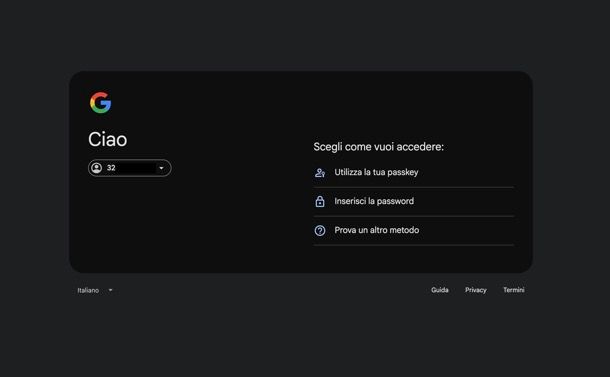
Se invece il numero risulta regolarmente registrato nei database di Google, la procedura andrà avanti e il sistema ti chiederà di completare il login. Visualizzerai una schermata con il titolo Ciao e il numero di telefono riconosciuto racchiuso in un riquadro.
Inoltre, la pagina ti proporrà la sezione Scegli come vuoi accedere, con opzioni come Utilizza la tua passkey, Inserisci la password o Prova un altro metodo. Se decidi di proseguire con l'accesso, per proteggere il profilo potrebbe esserti mostrata anche la schermata Verifica in due passaggi, con varie opzioni per ricevere o inserire il codice di sicurezza (es. tramite un SMS, una notifica su tablet e telefono, Google Authenticator o codici di backup).
In aggiunta a questo stratagemma, ti segnalo un'ottima alternativa. Puoi utilizzare anche la funzione ufficiale di Google, pensata proprio per risalire agli account partendo dal cellulare. Torna alla primissima schermata di login e fai clic sul link Non ricordi l'indirizzo email?, posizionato subito sotto il campo di testo principale. Successivamente, segui le istruzioni a schermo inserendo il numero di telefono per farti inviare un codice di verifica e svelare gli account ad esso associati.
Controllare il gestore password
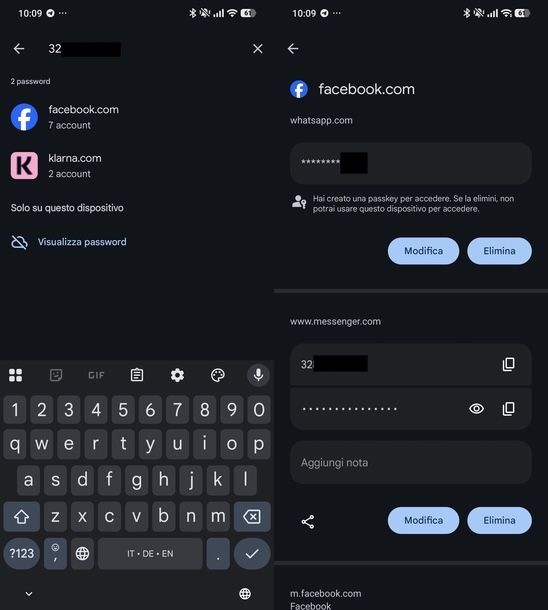
Un'altra valida soluzione consiste nel controllare le credenziali archiviate nei tuoi dispositivi. Spesso, infatti, viene usato proprio il numero di telefono come nome utente principale per accedere ad alcuni siti Web o applicazioni. Di seguito ti spiego come procedere sia su Android che su iOS/iPadOS.
Nel caso in cui tu stia usando un dispositivo Android (che sia uno smartphone o un tablet) e desideri ritrovare una password salvata sul browser di Google, sappi che l'operazione è molto veloce e si gestisce interamente dalle impostazioni dell'applicazione.
Per prima cosa, dalla home di Google Chrome, premi il pulsante con i tre puntini verticali che trovi in alto a destra. Nel menu a comparsa, cerca e tocca la dicitura Impostazioni.
Una volta all'interno della pagina delle impostazioni, scorri verso il basso fino a individuare la categoria Impostazioni di base. A questo punto, pigia sull'opzione Gestore delle password di Google. In alternativa, puoi raggiungere la stessa sezione andando nelle Impostazioni del telefono (l'icona dell'ingranaggio in schermata Home o nel cassetto delle applicazioni), selezionando Google e facendo tap sul riquadro relativo al gestore delle password.
Fatto ciò, accederai alla dashboard del Gestore. Qui troverai la lista di tutte le credenziali, divise per app e siti Web, che hai memorizzato in passato. Hai la possibilità di sfogliare l'intera lista a mano o, per velocizzare le cose, servirti del campo Cerca collocato in alto per immettere direttamente il tuo numero di telefono. Trovato il servizio desiderato, selezionalo facendo tap sul relativo pannello.
Ora, al fine di salvaguardare le tue informazioni personali, Android ti chiederà di verificare la tua identità prima di poter visualizzare le credenziali in chiaro. Ti basterà digitare il PIN oppure scansionare l'impronta o il viso.
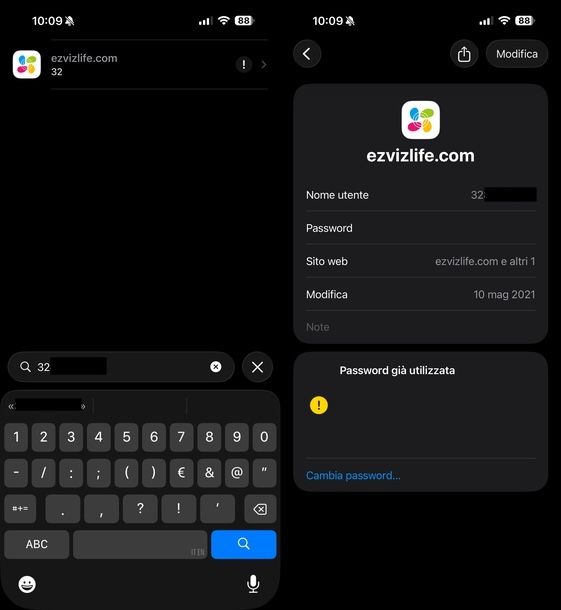
Passando al mondo Apple, con i più recenti aggiornamenti di iOS/iPadOS, l'azienda ha deciso di scorporare la gestione delle credenziali dalle tradizionali Impostazioni, creando un contenitore dedicato e altamente sicuro. Sfruttare l'app Password di Apple è oggi il sistema più affidabile e rapido per archiviare, gestire e recuperare i propri dati di login.
Innanzitutto, per garantire il massimo livello di privacy, le tue chiavi d'accesso sono protette dal sistema di riconoscimento biometrico integrato nel tuo smartphone. Cerca e apri l'app Password, caratterizzata dall'icona con tre chiavi colorate, partendo dalla Libreria app o dalla schermata Home.
Non appena avviata, esegui l'autenticazione con il Face ID oppure con il Touch ID per accedere al contenuto. Dopo aver sbloccato l'applicazione, visualizzerai una schermata riepilogativa suddivisa in varie sezioni pratiche, ideata appositamente per facilitare il ritrovamento rapido delle tue credenziali. Nella dashboard, troverai diverse categorie: Tutto, Passkey, Codici, Wi-Fi, Sicurezza ed Eliminate.
Seleziona il riquadro Tutto in alto a sinistra se desideri consultare la lista completa e generale dei tuoi account. Da qui, naviga tra le voci ordinate alfabeticamente, aiutandoti se necessario con la barra laterale con le lettere, posta sul margine destro.
Se preferisci un metodo più diretto, tocca la barra Cerca in basso, digita il tuo numero di telefono usando la tastiera e fai tap sull'account corrispondente mostrato nei risultati della ricerca.
Per concludere questo capitolo, ti suggerisco di controllare anche se usi app di terze parti per la gestione delle chiavi d'accesso. Piattaforme come NordPass, il password manager di ExpressVPN, Bitwarden o 1Password potrebbero custodire preziose informazioni. Se desideri approfondire l'argomento, ti invito a consultare la mia guida dedicata su come vedere le password salvate per avere maggiori dettagli in merito.
Cercare nella casella email
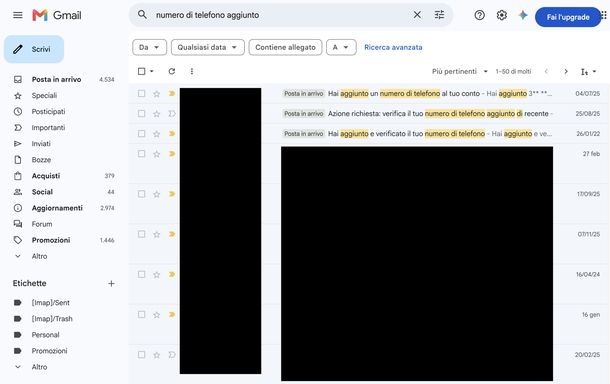
Un altro trucco molto utile e spesso sottovalutato consiste nel fare una rapida ricerca all'interno della tua posta elettronica. Molte piattaforme, infatti, ti inviano un'email di conferma automatica ogni volta che colleghi un nuovo numero di telefono al tuo profilo, che sia per l'attivazione dell'autenticazione a due fattori (2FA) o semplicemente per impostare un metodo di recupero dei dati.
Per mettere in pratica questa strategia, apri la tua casella email (es. Gmail) e utilizza la barra di ricerca integrata per cercare termini specifici.
Prova a digitare frasi chiave come numero di telefono aggiunto, verifica SMS, codice di sicurezza, o anche le varianti in inglese come phone number added. Scorrendo i risultati ottenuti, potresti riscoprire vecchie comunicazioni e, di conseguenza, individuare piattaforme a cui avevi associato il tuo recapito telefonico dimenticandotene completamente.
Su social network e app di messaggistica
Se vuoi avere la certezza assoluta di quali servizi stanno utilizzando il tuo numero di telefono, una delle mosse più efficaci è controllare direttamente le impostazioni interne dei colossi del Web, dei social network e delle applicazioni di messaggistica che usi quotidianamente. Di seguito ti spiego come procedere sulle piattaforme più celebri.
Per quanto riguarda l'ecosistema Google, collegati innanzitutto alla pagina principale di gestione dell'account Google e clicca sul pulsante Vai al tuo Account Google situato in alto a destra. Effettua il login inserendo il tuo indirizzo email o il tuo numero di telefono nel campo apposito, premi su Avanti, digita la tua password e prosegui per completare l'accesso in totale sicurezza.
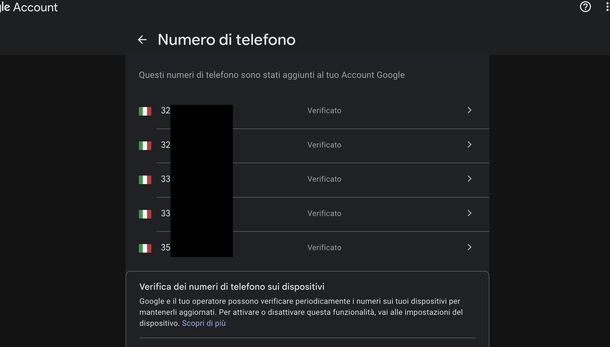
Una volta effettuato l'accesso, puoi verificare rapidamente tutti i recapiti telefonici associati al tuo profilo direttamente dalla sezione dedicata alle tue informazioni di base. Dalla barra laterale di sinistra, clicca sulla voce Informazioni personali e scorri la pagina fino a individuare la sezione Telefono.
Fai clic sulla riga Telefono per visualizzare tutte le informazioni nel dettaglio: nella schermata Numero di telefono potrai controllare l'elenco dei numeri con la dicitura Verificato.
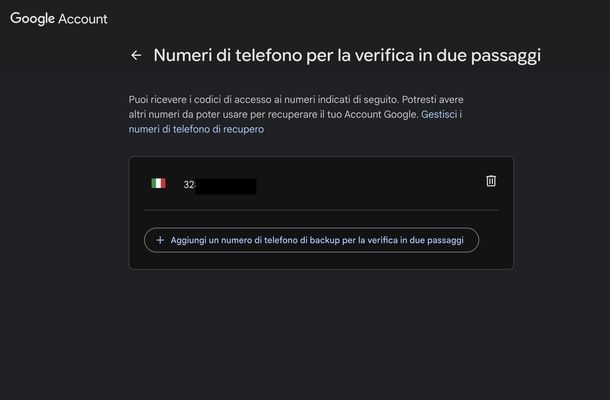
Oltre alle informazioni di contatto generiche, Google permette di impostare numeri di telefono specifici per innalzare il livello di protezione dell'account e per le procedure di recupero in caso di smarrimento delle credenziali. Per verificare questi dati, clicca sulla voce Sicurezza e accesso presente nella barra laterale di sinistra.
Scorri la pagina fino al riquadro Come accedi a Google per esaminare in che modo il tuo numero viene utilizzato per le funzioni di sicurezza. Clicca quindi sulla voce Numeri di telefono per la verifica in due passaggi: nella schermata successiva puoi controllare quali numeri sono autorizzati a ricevere i codici di accesso oppure premere sull'icona del cestino per rimuoverli del tutto.
Fatto ciò, torna alla schermata precedente e clicca su Numero di telefono di recupero: qui puoi vedere il recapito utilizzato da “Big G” per contattarti in caso di attività insolite o se non riesci più ad accedere all'account. Se lo ritieni opportuno, fai clic sull'icona della matita per modificarlo o sull'icona del cestino per eliminarlo definitivamente.
Passando all'universo Meta, sia che tu preferisca agire da Instagram o da Facebook, le procedure iniziali differiscono leggermente, ma entrambe conducono allo stesso pannello unificato: il Centro gestione account di Meta. Di seguito ti illustro come raggiungere questa sezione dalle rispettive piattaforme Web e come procedere per visualizzare i profili associati al tuo recapito telefonico.
Se preferisci effettuare l'accesso da Instagram tramite PC, vai su instagram.com, clicca sull'icona con i tre trattini (la voce Altro) posizionata in basso a sinistra nella barra di navigazione e seleziona la voce Impostazioni dal menu a comparsa.
Nella nuova pagina che andrà ad aprirsi, individua il riquadro Centro gestione account di Meta situato nella barra laterale sinistra e fai clic sul link Vedi altro nel Centro gestione account.
Se invece decidi di operare da Facebook, sempre da PC, parti dalla home page del social network. Fai clic sulla tua foto profilo situata nell'angolo in alto a destra, seleziona la voce Impostazioni e privacy dal menu a tendina e poi fai clic su Impostazioni.
Nella colonna di sinistra, individua la scheda Centro gestione account e fai clic sulla voce Vedi altro nel Centro gestione account. In alternativa a questi percorsi, sappi che puoi recarti direttamente nel Centro gestione account di Meta utilizzando i pratici link diretti: https://accountscenter.instagram.com/ oppure https://accountscenter.facebook.com/.
Una volta all'interno del pannello di Meta (sia che tu ci sia arrivato da Instagram o da Facebook), spostati sul menu laterale di sinistra e seleziona Dettagli personali, che troverai sotto la voce relativa alle Impostazioni account. Successivamente, pigia su Informazioni di contatto.
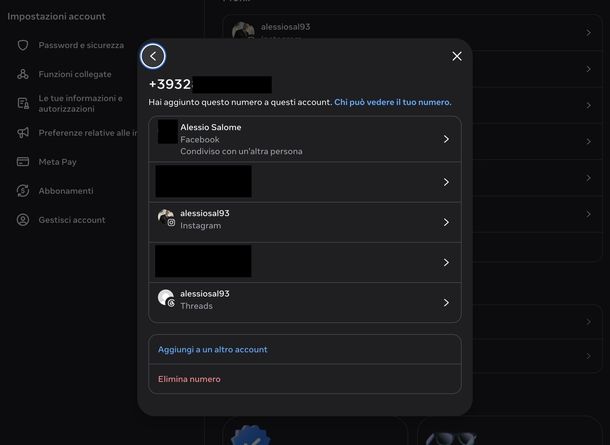
Si aprirà il riquadro Informazioni di contatto, che raccoglie in modo ordinato tutti i tuoi indirizzi email e i numeri di cellulare gestiti dal centro. Fai clic sul tuo numero di telefono presente nell'elenco per aprirne i dettagli. Nella nuova schermata, sotto la dicitura Hai aggiunto questo numero a questi account, potrai visualizzare l'elenco esatto di tutti i singoli profili, che siano di Facebook, Instagram o Threads, a cui è stato associato quel recapito.
Passando a WhatsApp, se utilizzi un dispositivo Android e vuoi verificare quale numero di telefono è attualmente associato al tuo account, la procedura è estremamente rapida e richiede solo un paio di tap all'interno delle impostazioni dell'app.
Avvia innanzitutto l'app di WhatsApp e assicurati di trovarti nella scheda principale denominata Chat, selezionabile in basso a sinistra.
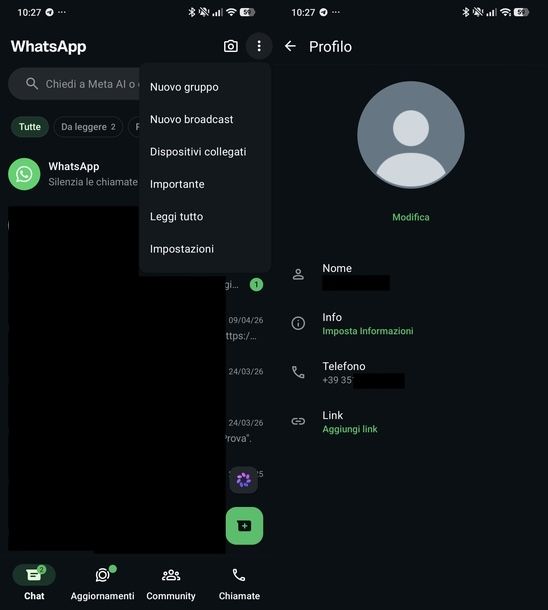
Fai tap sull'icona con i tre puntini verticali situata in alto a destra e, dal menu a tendina che compare, seleziona la voce Impostazioni. Nella schermata successiva, tocca il tuo nome profilo in alto. All'interno della schermata Profilo, individua la sezione Telefono: in corrispondenza di questa specifica voce troverai indicato il numero esatto collegato al tuo account.
Anche se possiedi un iPhone, controllare il numero di telefono associato alla nota applicazione di messaggistica è un vero e proprio gioco da ragazzi. Lancia l'app di WhatsApp sul tuo dispositivo e fai tap sulla scheda Tu posizionata nell'angolo in basso a destra della barra di navigazione.
Dalla schermata principale delle Impostazioni, sfiora la sezione in alto contenente il tuo nome profilo. Nella schermata Profilo che andrà ad aprirsi, controlla la voce Numero di telefono: proprio accanto ad essa potrai visualizzare in chiaro il numero di cellulare associato all'account.
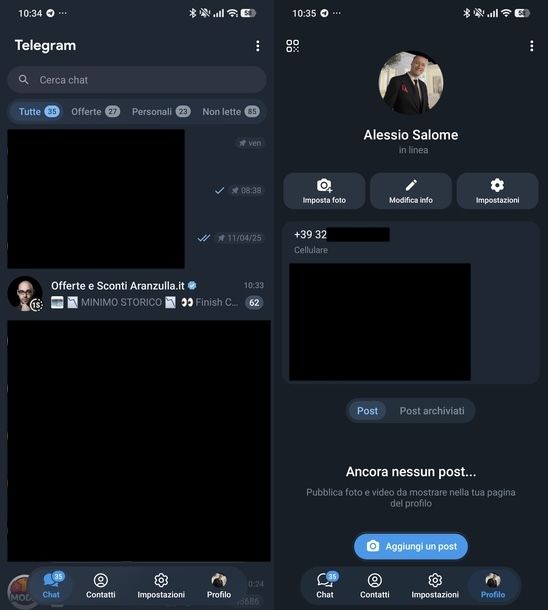
Arrivando a Telegram, se utilizzi uno smartphone Android e vuoi verificare quale numero di telefono è attualmente associato al tuo account sull'app di messaggistica Telegram, la procedura è davvero molto semplice e richiede pochissimi tap.
Avvia l'app di Telegram, individua la barra di navigazione posta in basso e tocca la voce Profilo situata nell'angolo in basso a destra.
Nella nuova schermata del tuo profilo, individua la voce Cellulare. Sotto questa dicitura troverai indicato in chiaro il numero di telefono, comprensivo di prefisso internazionale (es. +39), saldamente collegato al tuo account.
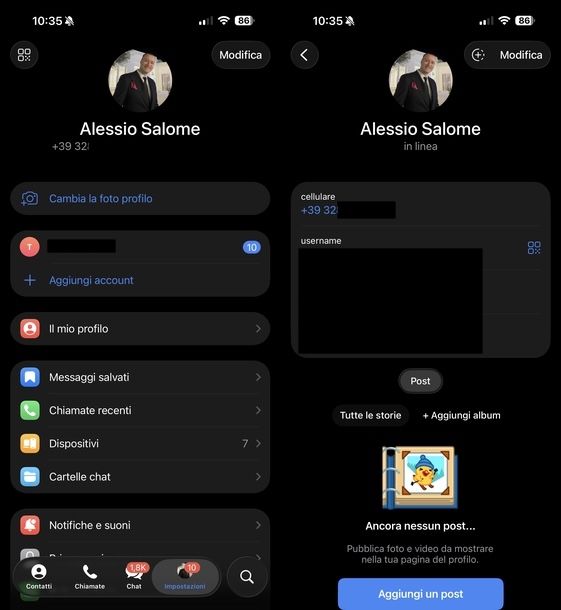
Se invece sei in possesso di un iPhone o di un iPad e vuoi controllare quale numero è legato al tuo profilo Telegram, i passaggi differiscono leggermente rispetto alla controparte Android, ma risultano altrettanto immediati. Lancia l'app di Telegram e fai tap sulla voce Impostazioni posizionata in basso a destra.
Già all'interno di questa primissima schermata principale delle impostazioni, puoi visualizzare il tuo numero di telefono posizionato nella parte alta dello schermo, esattamente sotto il tuo nome e cognome e di fianco al tuo username (es. @username). In alternativa, per entrare nella scheda più dettagliata, dalla schermata Impostazioni fai tap sulla voce Il mio profilo posta sotto la sezione Account e Dispositivi.
Nella schermata che si apre, individua il primo blocco di informazioni: qui troverai la voce cellulare con il rispettivo numero evidenziato in azzurro.
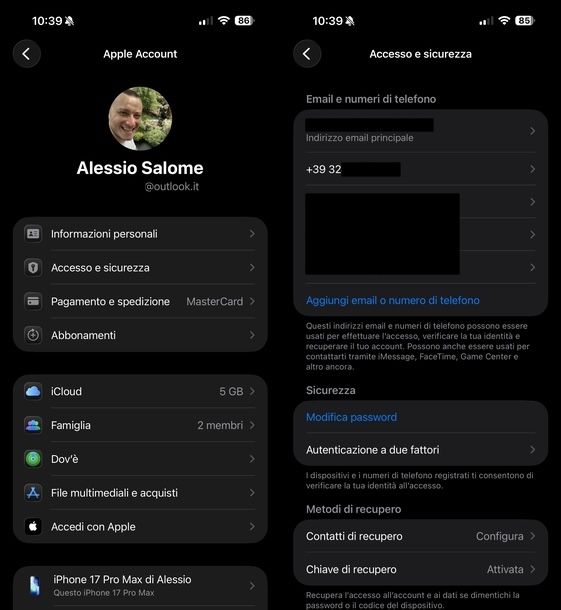
Restando sempre in Apple, puoi verificare in pochissimi passaggi se il tuo numero di cellulare è associato al tuo Apple Account ed esaminare per quali servizi di sistema viene impiegato, come ad esempio l'autenticazione a due fattori, iMessage o FaceTime.
Per verificare i numeri di telefono associati, avvia innanzitutto l'app Impostazioni. Fatto ciò, fai tap sul tuo nome in cima. Successivamente, fai tap sulla voce Accesso e sicurezza. A questo punto, controlla la sezione Email e numeri di telefono in alto: qui è presente la lista completa di tutti i recapiti collegati al tuo profilo Apple, tra cui spiccherà indubbiamente il tuo numero di cellulare.
Se hai la necessità di gestire questa impostazione, tocca il numero di telefono che vedi in elenco per aprire la schermata EMAIL E NUMERI DI TELEFONO. In questa sezione troverai una descrizione molto accurata di come Apple utilizza il tuo numero (es. per effettuare l'accesso, recuperare l'account o contattarti tramite i servizi proprietari).
Se desideri eliminare questo recapito e sei in possesso dell'iPhone che lo sta attualmente utilizzando, il sistema ti ricorderà opportunamente che dovrai prima disattivare iMessage e FaceTime dalle rispettive impostazioni per poter procedere senza problemi con la rimozione definitiva.
Controllare lo storico degli SMS
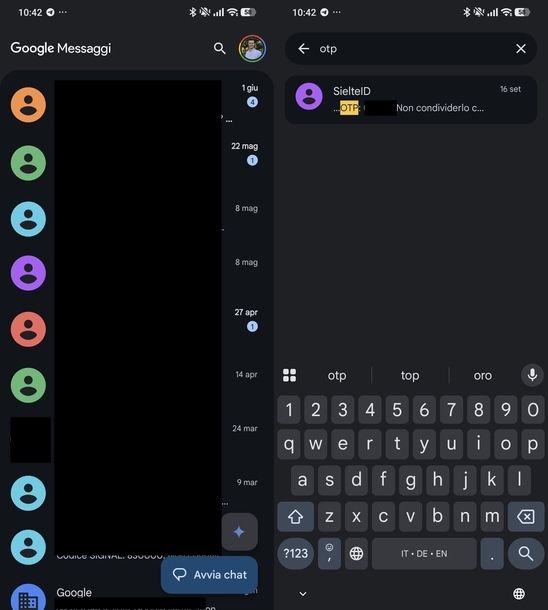
I servizi online, per verificare la tua identità, inviano quasi sempre un codice OTP (One-Time Password) o un link di conferma tramite SMS nel momento esatto in cui colleghi un numero di telefono.
Per questo motivo, scorrere i vecchi messaggi alla ricerca di questi codici di conferma è uno dei metodi in assoluto più efficaci per ricordarsi a quali piattaforme è stato associato il proprio recapito. Di seguito ti spiegherò come condurre questa ricerca sia sui dispositivi Android che sugli iPhone.
Su Android, se utilizzi l'applicazione standard per le conversazioni, che solitamente è Messaggi di Google, è un'operazione quasi banale scavare nello storico per rintracciare i PIN e i codici monouso che rivelano i tuoi account attivi.
Per iniziare, dalla schermata Home o dal drawer delle applicazioni, apri l'app Messaggi, caratterizzata dall'icona con il fumetto bianco. Fatto ciò, premi sull'icona della lente d'ingrandimento posta in alto a destra per accedere alla sezione di ricerca.
A questo punto, fai tap sulla barra superiore Cerca messaggi. Tramite la tastiera a comparsa, digita le parole chiave più utili a rintracciare i servizi collegati. Come abbiamo visto in precedenza per le email, scrivi termini come otp, codice o account.
Ora non ti resta che osservare l'elenco dei risultati generato dall'app, che farà emergere mittenti come servizi di posta, app di messaggistica come Telegram o Signal o sistemi di identità digitale. Ti basterà fare tap sulle singole anteprime per espandere le conversazioni e prendere nota di tutti i portali a cui, nel corso del tempo, hai associato il tuo numero di cellulare.
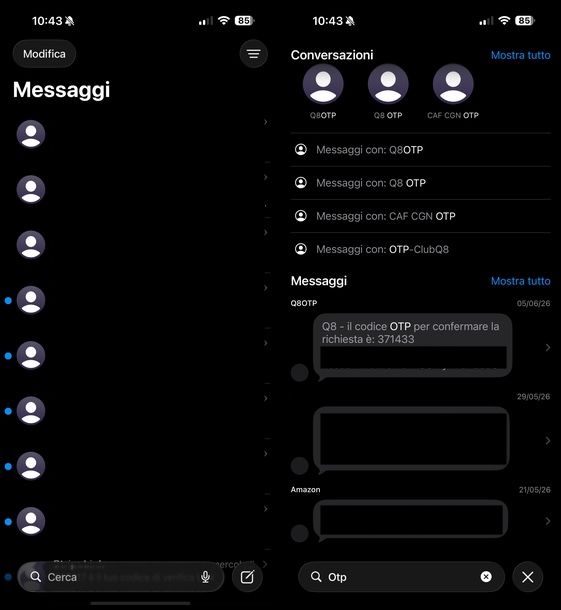
Anche sui dispositivi Apple, l'applicazione predefinita per la gestione dei messaggi integra un potente motore di ricerca. Sfruttando alcuni termini di ricerca mirati, puoi far riaffiorare facilmente i messaggi di benvenuto o i codici di sicurezza inviati dai vari servizi al momento della registrazione iniziale.
Per procedere, dalla schermata Home o dalla Libreria app del tuo iPhone, fai tap sull'icona dell'app Messaggi, riconoscibile dal fumetto bianco su sfondo verde.
Successivamente, pigia sulla barra Cerca posizionata nella parte inferiore dello schermo o in alto. A questo punto, richiama la tastiera e prova a digitare termini specifici e ricorrenti in questo tipo di comunicazioni, es. OTP, codice, verifica, password o pin.
Fatto ciò, analizza con attenzione i risultati sotto la sezione Messaggi o Conversazioni. Sfiora i singoli messaggi per leggerne il testo completo e risalire con esattezza all'app, all'e-commerce o al servizio a cui ti eri registrato. Questo sistema infallibile ti darà un'ottima panoramica di tutti quei servizi che hanno usato il tuo numero per l'autenticazione a due fattori (2FA) o per la registrazione iniziale.

Autore
Salvatore Aranzulla
Salvatore Aranzulla è il blogger e divulgatore informatico più letto in Italia. Noto per aver scoperto delle vulnerabilità nei siti di Google e Microsoft. Collabora con riviste di informatica e ha curato la rubrica tecnologica del quotidiano Il Messaggero. È il fondatore di Aranzulla.it, uno dei trenta siti più visitati d'Italia, nel quale risponde con semplicità a migliaia di dubbi di tipo informatico. Ha pubblicato per Mondadori e Mondadori Informatica.