Siti per comprimere PDF
Se sei alla ricerca di siti per comprimere PDF perché l'ennesimo portale o client di posta elettronica ha respinto il tuo allegato per via delle sue dimensioni eccessive, sappi che la soluzione è a portata di clic. Capita fin troppo spesso di dover inviare un curriculum, un elaborato universitario o un contratto firmato e scontrarsi con i rigidi limiti di peso imposti dai servizi online. Fortunatamente, non devi rassegnarti a eliminare pagine importanti o a ridurre drasticamente la qualità delle immagini inserite nel documento. La Rete, infatti, offre tantissime risorse studiate appositamente per snellire i tuoi file in un batter d'occhio, permettendoti di risolvere il problema in totale autonomia.
Utilizzare questo genere di piattaforme è un gioco da ragazzi e non richiede alcuna installazione sul tuo dispositivo, che si tratti di un computer Windows, di un Mac o del tuo smartphone. Operando interamente tramite browser, ti sollevano dall'incombenza di scaricare pesanti programmi e ti garantiscono risultati eccellenti in termini di ottimizzazione. I tuoi testi resteranno nitidi e perfettamente leggibili, ma il “peso” finale del documento sarà ridotto al minimo indispensabile, rendendolo pronto per essere inoltrato a colleghi, professori o clienti senza alcun intoppo o caricamento infinito.
Dato che l'argomento ti interessa da vicino, ti suggerisco di ritagliarti un momento di tranquillità per analizzare insieme a me le migliori opzioni attualmente disponibili sulla piazza. Ti guiderò attraverso i vari passaggi, mostrandoti come caricare i file, come impostare il giusto livello di qualità e, naturalmente, come gestire al meglio le questioni legate alla privacy dei tuoi dati personali. Sono sicuro che, al termine della lettura, avrai trovato lo strumento perfetto per le tue esigenze quotidiane. Non mi resta che augurarti una buona lettura e un buon lavoro!
Indice
TinyWow
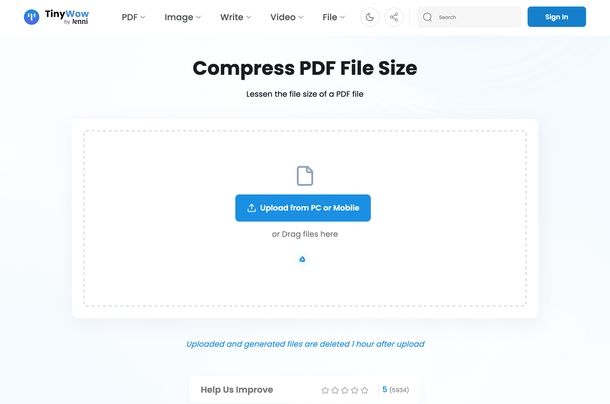
Se stai cercando una soluzione rapida, TinyWow è una delle alternative più interessanti tra i migliori siti per comprimere PDF online, essendo una piattaforma lanciata nel 2019 che serve oltre 190 Paesi ed elabora 10 milioni di file per 1 milione di utenti attivi. Nel 2025 ha avviato una partnership con Jenni.ai, offrendo oltre 250 strumenti gratuiti per PDF, immagini e video senza registrazione, benché esista un piano Premium da 5,99 $ al mese per elaborare i file più velocemente e senza vincoli.
Trattandosi di documenti personali o lavorativi, la gestione rigorosa della sicurezza dei dati è garantita al 100%: l'invio avviene sempre in HTTPS e la piattaforma elimina automaticamente i file entro 1 ora dall'operazione. Inoltre, TinyWow garantisce che nessuna informazione contenuta nei file venga mai venduta o condivisa con terze parti.
Per cominciare, collegati alla pagina principale dello strumento Compress PDF File Size di TinyWow direttamente da browser e carica il tuo documento cliccando sul bottone Upload from PC or Mobile per sfogliare le cartelle del dispositivo oppure trascina il file nel riquadro tratteggiato or Drag files here.
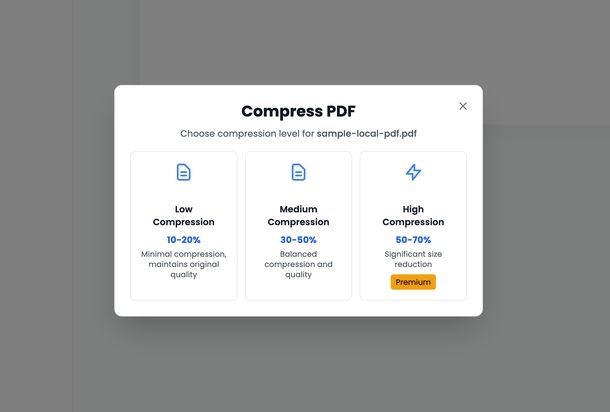
In alternativa, puoi cliccare sull'icona di Google Drive in basso per importare il documento dal cloud o sul bottone My Files se vuoi recuperare un file già caricato in precedenza. Scegli poi il livello di compressione dal riquadro Compress PDF apparso a schermo: Low Compression per ridurre del 10-20% mantenendo la qualità originale, Medium Compression per un rapporto equilibrato con un taglio del 30-50% o High Compression per il 50-70% (funzione a pagamento indicata dall'etichetta gialla Premium che aprirà un pop-up Unlock Everything per avviare una prova gratuita).
Clicca quindi sull'opzione desiderata (es. Medium Compression) per far partire l'elaborazione e attendi nella schermata Processing…, sapendo di poter interrompere tutto col tasto Cancel. A fine elaborazione vedrai la schermata Your file is ready con la spunta verde e le statistiche di risparmio di spazio (es. 12% Smaller (49.7 kB to 43.8 kB)).
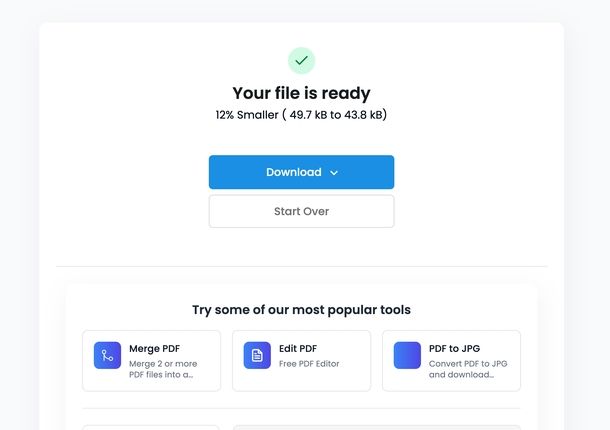
Fai tap o clic sul menu a tendina Download al centro della pagina e scegli Save to device per scaricarlo sul computer o Save to drive per caricare il file sul cloud. Se vuoi ricominciare da capo, premi il bottone Start Over subito sotto. Tramite codice QR, puoi scorrere fino alla sezione Save To Phone in basso a sinistra e inquadrare il codice QR generato con la fotocamera per scaricarlo comodamente sul telefono.
I file restano sui server per 1 ora, ma per gestirli prima della scadenza, dalla schermata iniziale dell'upload clicca sul bottone My Files per vedere l'elenco dei documenti recenti con il tempo residuo prima dell'eliminazione (es. Deleting in 58 minutes). Interagisci con i bottoni a destra: il bottone Select per ricaricarlo nello strumento, la freccia verso il basso per scaricarlo nuovamente o l'icona del cestino per eliminarlo subito singolarmente.
Per eliminare tutta la cronologia in un colpo solo, clicca sul bottone Delete All in alto a destra e poi sul pulsante OK nel pop-up di avviso Are you sure? Current task can be broken if you delete the files. per confermare.
PaperKnife
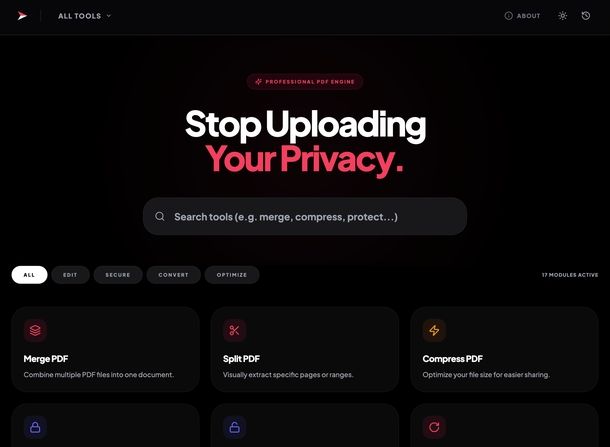
Nel panorama del Web, PaperKnife è senza dubbio un ottimo sito per comprimere file PDF se tieni alla privacy, distinguendosi per la sua architettura di sovranità assoluta (Architecture of Absolute Sovereignty) basata al 100% su logica client-side (Zero Infrastructure). Essendo un progetto open source sotto licenza GNU AGPL v3, tutto viene eseguito localmente sulla CPU tramite Web Workers e WebAssembly ad alte prestazioni, garantendo che i tuoi documenti vivano solo nella RAM per poi essere distrutti alla chiusura della scheda del browser.
Oltre al modulo di ottimizzazione, la piattaforma offre 17 moduli attivi per Unisci (Merge), Dividi (Split), Proteggi/Sblocca (Protect/Unlock), Filigrana (Watermark), Firma (Signature), Rimozione/Aggiunta Metadati e conversioni da e verso immagini. Grazie al protocollo Deep Metadata Clean, elimina persino le stringhe identificative lasciate dagli editor (come Producer, Creator e metadati XMP), assicurando file veramente anonimi.
Per procedere, raggiungi la pagina principale dell'applicazione dedicata alla compressione (che prende il nome di Compress PDF) e fai clic o tap nel grande riquadro tratteggiato col fulmine recante la scritta Select PDFs (Tap to start batch compression) per scegliere il documento.
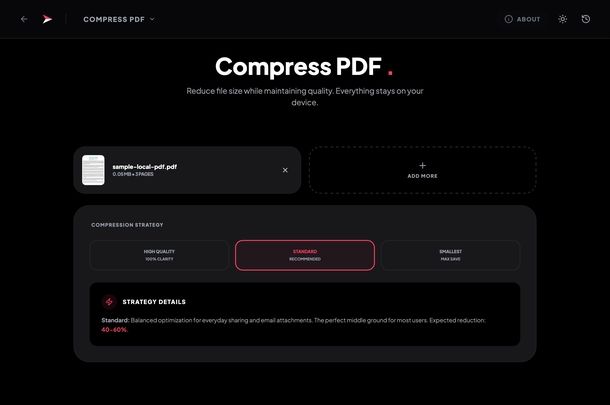
Una volta selezionato, il file apparirà in un riquadro dedicato con l'anteprima dell'icona, nome, peso e pagine (es. sample-local-pdf.pdf, 0.05MB, 3 PAGES); premi la x all'estrema destra per rimuoverlo se lo hai caricato per errore oppure clicca sul riquadro tratteggiato di fianco col simbolo + e la dicitura ADD MORE per elaborare più documenti contemporaneamente.
Spostati ora nella sezione COMPRESSION STRATEGY e seleziona un riquadro, che verrà evidenziato con un bordo rosa. Tramite la sezione STRATEGY DETAILS sottostante puoi scegliere: HIGH QUALITY (100% CLARITY) per la massima chiarezza con riduzione del 10–30%, STANDARD (RECOMMENDED) per l'opzione bilanciata al 40–60% oppure SMALLEST (MAX SAVE) per una riduzione aggressiva del 70–90%.
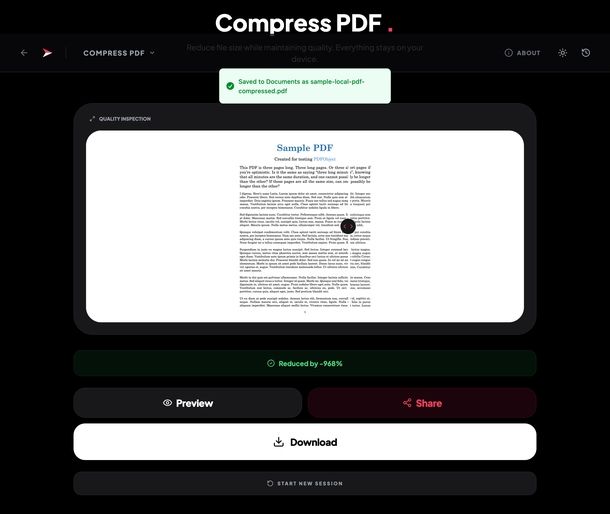
Scorri verso il basso e premi il pulsante COMPRESS PDF con l'icona della freccia rivolta verso destra. Al termine del processo locale, l'interfaccia ti mostrerà la sezione QUALITY INSPECTION dove potrai navigare tra le pagine usando i pulsanti con le frecce direzionali in sovrimpressione mentre una barra verde ti indicherà la percentuale esatta di peso risparmiato (es. Reduced by…).
Cliccando sul pulsante Preview con l'icona di un occhio potrai aprire la Secure View a schermo intero per controllare liberamente il file in basso a sinistra; premi la x in alto a sinistra per uscire dall'anteprima. Se il risultato ti soddisfa, usa il pulsante Share per la condivisione tramite altre app o quello Download per scaricarlo fisicamente.
Se opti per il salvataggio classico, comparirà un banner verde di conferma (es. Saved to Documents as sample-local-pdf-compressed.pdf). Infine, ti basterà cliccare sul pulsante in fondo alla pagina denominato START NEW SESSION per ricominciare con un altro documento.
Adobe Acrobat Online
Essendo Adobe l'azienda che ha inventato il formato PDF, il suo strumento ufficiale online assicura un'affidabilità di alto livello, garantendo che il file non si “rompa” o perda la formattazione originaria. È indubbiamente una buona scelta se desideri un servizio semplice, pulito e con elaborazione via browser per file fino a 2 GB.
Il tool è completamente gratuito per un utilizzo occasionale (oppure con account free ti spettano 10 operazioni ogni 7 giorni). Come si conviene a tali servizi, i documenti caricati vengono gestiti in modo sicuro e cancellati dai server, salvo diverse condizioni del servizio indicate.
Per prima cosa, raggiungi la pagina principale del servizio e, nella sezione Prova più di 25 strumenti per PDF e firma elettronica online, fai clic sul pulsante Prova all'interno del riquadro Comprimi un PDF. Nel riquadro Accedi per comprimere un PDF che compare, scegli il metodo di accesso cliccando su Continua con Google, Accedi con Adobe o sulle icone di Facebook o Apple.
Una volta fatto ciò, se vuoi cambiare la lingua, clicca sull'icona del tuo profilo in alto a destra, seleziona la voce Settings, e nel riquadro centrale, fai clic sul menu a tendina User locale (che di default sta su English: US). Scorri fino a cliccare su Italiano e premi il pulsante Save in basso a destra per ricaricare l'interfaccia.
Fatto ciò, trascina direttamente il tuo documento nella schermata Comprimi PDF sotto l'apposita dicitura oppure fai clic sul pulsante Seleziona un file. In alternativa, clicca sulla freccia rivolta verso il basso e seleziona Dal mio computer oppure Da altro account di archiviazione per importare dal cloud. In questo caso, fai clic sul bottone corrispondente a OneDrive, Google Drive o Microsoft Teams per collegare l'account.
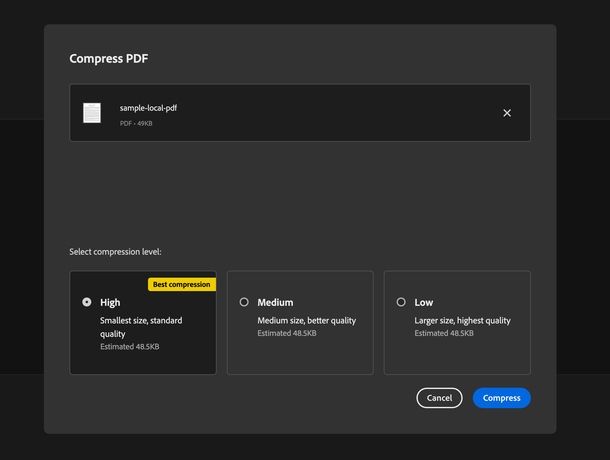
A questo punto, nel riquadro di compressione seleziona il livello desiderato: Alta per dimensione minima, Media per un buon equilibrio o Bassa per qualità massima. Dopo aver spuntato l'opzione, fai clic sul bottone Comprimi per avviare l'elaborazione.
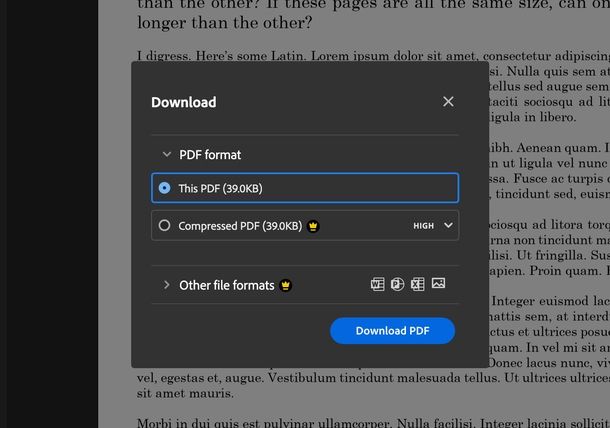
Ultimato il processo, visualizzerai l'anteprima e un banner verde in alto ti confermerà il peso originario e quello finale. Clicca quindi sull'icona con i tre puntini orizzontali (…) in alto a destra, seleziona Scarica questo file, assicurati che la spunta sia sulla voce Questo PDF nel riquadro centrale e fai clic sul bottone Scarica PDF.
iLovePDF
L'offerta di iLovePDF non si limita alla semplice ottimizzazione Web, ma rappresenta una suite completa che offre grande libertà di piattaforma: puoi lavorare offline con l'app desktop, in movimento con l'app per dispositivi mobili o sfruttare le integrazioni cloud per salvare in modo rapido su Google Drive e Dropbox. Così facendo, godrai di un uso più saggio del tempo e dello spazio sui tuoi server cloud alleggerendo sensibilmente i documenti.
I tuoi dati confidenziali sono rigorosamente protetti: i PDF caricati vengono eliminati automaticamente in modo sicuro entro un massimo di 2 ore, assicurando che nessuna terza parte vi abbia accesso. A garanzia della privacy, l'azienda vanta lo standard ISO 27001, la conformità al GDPR e la certificazione eIDAS per le firme elettroniche, operando sempre in totale trasparenza e sicurezza.
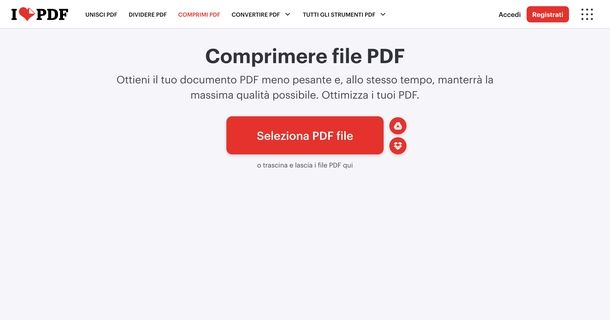
Ora passiamo all'azione! Innanzitutto, collegati alla pagina principale dello strumento di compressione di iLovePDF e clicca sul bottone Seleziona PDF file per esplorare le cartelle oppure usa l'area con la dicitura o trascina e lascia i file PDF qui. Altrimenti, importa dal cloud premendo l'icona di Google Drive o di Dropbox posizionate sulla destra del pulsante.
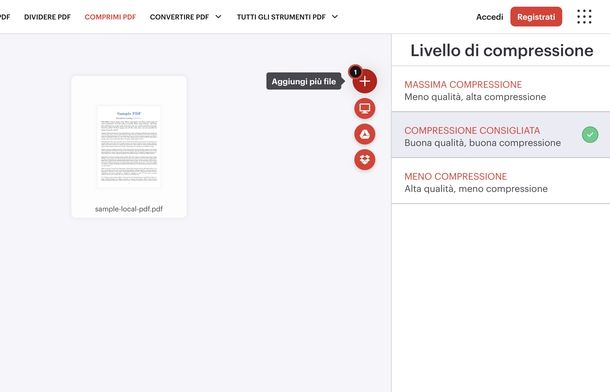
Vedrai subito l'anteprima al centro della schermata (es. sample-local-pdf.pdf) e potrai aggiungere altri documenti cliccando sul pulsante Aggiungi più file con l'icona del + in alto a destra rispetto all'anteprima.
Dalla barra di destra, scegli il Livello di compressione optando per MASSIMA COMPRESSIONE, COMPRESSIONE CONSIGLIATA (selezionata di default con spunta verde) o MENO COMPRESSIONE per poi avviare l'ottimizzazione cliccando sul tasto Comprimi PDF situato in basso a destra. A caricamento terminato, verrai reindirizzato in una nuova pagina col messaggio I PDF sono stati compressi! accompagnato da un indicatore circolare (es. 19% RISPARMIO) e dalla differenza di peso (es. 48.51 KB -> 39.62 KB).
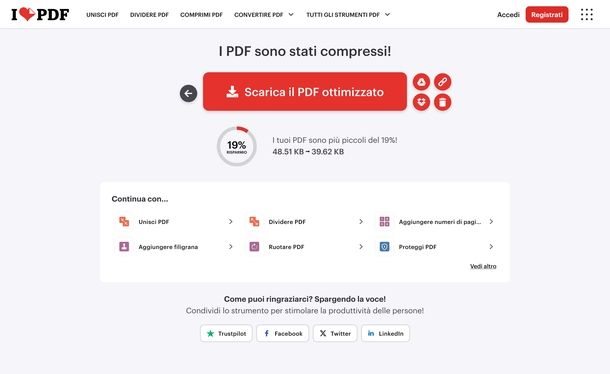
Clicca sul pulsante Scarica il PDF ottimizzato per procedere con il download sul dispositivo. Se preferisci opzioni alternative, sfrutta le icone circolari rosse sulla destra: clicca sull'icona del triangolo (Salva su Google Drive), sulla scatola aperta (Salva su Dropbox) o sull'icona della catena per la voce Condividi il link per il download o scansiona il QR.
Quest'ultima aprirà il pop-up Copia e invia questo link per il download contenente il tasto COPIA e il QR code per il Download immediato sul tuo cellulare. Se vuoi anticipare la cancellazione manuale, clicca sull'icona del cestino: si aprirà il riquadro Tempo disponibilità file indicando un conto alla rovescia (es. 1 Ore 59 Minuti 21 Secondi) e ti basterà cliccare sul bottone Cancella subito per rimuoverli.
Altri siti per comprimere PDF gratis
Se le soluzioni di cui ti ho parlato finora non ti hanno convinto del tutto, non temere. Esistono infatti tantissime altre alternative altrettanto valide e professionali. Di seguito ti propongo un elenco di altri siti per comprimere PDF gratis che potrebbero fare al caso tuo.
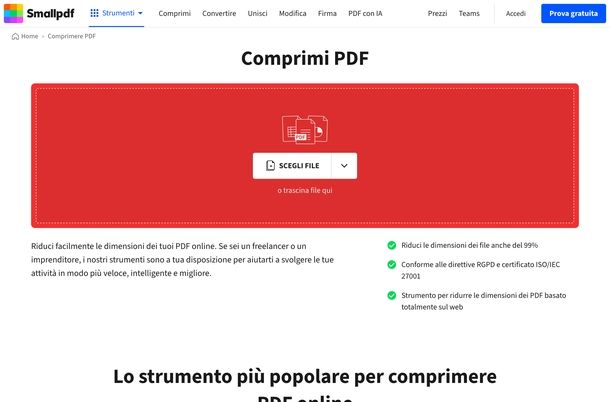
- Smallpdf – è una piattaforma che promette di rendere i PDF semplici offrendo una suite di ben 21 strumenti per elaborare in modo fluido i documenti. Pur consentendo l'elaborazione interamente nel cloud garantita dalla crittografia TLS e con file eliminati definitivamente dopo 1 ora, permette di caricare documenti fino a una dimensione massima di 5 GB. È disponibile una prova gratuita, un piano Pro da 7,50€ al mese per singolo utente e un piano Team da 5,80€ al mese. Collegati alla pagina dello strumento Comprimere PDF, trascina il file all'interno del riquadro centrale (o usa il bottone Scegli file) e attendi che il sistema riduca le dimensioni del file fino al 99%.
- PDF24 Tools – si tratta di un'ampia raccolta di strumenti 100% gratuiti e senza restrizioni, utilizzabile via browser o scaricando offline il software gratuito PDF24 Creator. La piattaforma lavora su più livelli, intervenendo sulla rimozione delle informazioni sui caratteri, la riduzione dei DPI o la diminuzione della qualità delle immagini, potendo optare però anche per una modalità di compressione senza perdite se il calo qualitativo rappresenta un problema. Per usarlo clicca sul bottone Scegliere i file (o sfrutta le icone di Google Drive o Dropbox nell'angolo in basso a destra del riquadro), modifica i parametri e clicca sul pulsante corrispondente per avviare la procedura.
- PDF2Go – è un servizio che offre strumenti PDF gratuiti (come Modifica PDF, Unisci PDF, Dividi PDF, Ordina e cancella pagine PDF e Ruota PDF) ed è possibile registrarsi gratis per accedere a conversioni avanzate come PDF in Word. Per cominciare, trascina il file nel riquadro Rilascia i file qui per caricarli, fai clic sul pulsante Scegli File oppure usa i pulsanti Inserisci URL, Dropbox o Google Drive. Scegli poi dal riquadro Impostazioni tra Compressione base o Compressione forte, potendo anche selezionare preset come Insane dal menu Scegliere tra i predefiniti. Infine, metti la spunta su Pagine in scala di grigi per alleggerire ulteriormente il documento e clicca sul pulsante INIZIA.

Autore
Salvatore Aranzulla
Salvatore Aranzulla è il blogger e divulgatore informatico più letto in Italia. Noto per aver scoperto delle vulnerabilità nei siti di Google e Microsoft. Collabora con riviste di informatica e ha curato la rubrica tecnologica del quotidiano Il Messaggero. È il fondatore di Aranzulla.it, uno dei trenta siti più visitati d'Italia, nel quale risponde con semplicità a migliaia di dubbi di tipo informatico. Ha pubblicato per Mondadori e Mondadori Informatica.