Come cambiare lingua su Netflix
Vorresti guardare un contenuto di Netflix in lingua originale e con i sottotitoli in italiano, ma non sei riuscito a trovare l'opzione giusta per cambiare lingua? Ti piacerebbe utilizzare Netflix in un idioma differente dal tuo, ma non sai come “tradurre” l'interfaccia del tuo account? Se la risposta ad almeno una di queste domande è affermativa, non preoccuparti: sei capitato nel posto giusto, al momento giusto.
Con questo mio tutorial di oggi, infatti, intendo spiegarti come cambiare lingua su Netflix fornendoti tutte le indicazioni per riuscire nel tuo intento. Oltre alla procedura dettagliata per guardare un film o una serie TV su Netflix nella lingua di tuo interesse, troverai anche tutte le istruzioni necessarie per accedere alle impostazioni del tuo account e impostare una delle molteplici lingue nelle quali è possibile usare il celebre servizio di streaming video.
Se è proprio quello che volevi sapere, non dilunghiamoci oltre e passiamo all'azione. Tutto quello che devi fare è metterti comodo, ritagliarti cinque minuti di tempo libero e dedicarti alla lettura dei quanto qui di seguito riportato. Attenendoti alle mie istruzioni e provando a metterle in pratica, ti assicuro che modificare la lingua su Netflix sarà davvero un gioco da ragazzi. Scommettiamo?
Indice
- Informazioni preliminari
- Come cambiare lingua su Netflix PC
- Come cambiare lingua su Netflix app
- Come cambiare lingua su Netflix TV
Informazioni preliminari

Prima di entrare nel vivo di questo tutorial e spiegarti come fare per cambiare lingua su Netflix, ci sono alcune informazioni preliminari che mi pare doveroso fornirti, al fine di consentirti di avere le idee totalmente chiare sulla questione. Per la precisone, potrebbe esserti utile sapere in quali circostanze è possibile modificare la lingua del celebre servizio di streaming video.
Se la tua intenzione è quella di impostare una nuova lingua per l'interfaccia del profilo di visione su Netflix, sarai contento di sapere che è possibile farlo accedendo alle impostazioni del proprio account e scegliendo una delle molteplici lingue disponibili.
Tieni presente che le modifiche apportate vengono applicate a tutti i contenuti disponibili su Netflix (a patto che la lingua selezionata sia disponibile per il contenuto scelto), ma solo per il profilo di visione utilizzato per modificare la lingua.
Se, invece, vuoi cambiare la lingua di un contenuto che intendi vedere su Netflix, puoi selezionare la lingua dell'audio e dei sottotitoli sia prima di avviarne la riproduzione che durante la visione.
In questo secondo caso, però, è necessario che il contenuto in questione sia disponibile nella lingua che si desidera impostare e inoltre è bene tenere a mente che le modifiche apportate avranno effetto solo per il contenuto corrente.
Infine, ti segnalo che cambiare la lingua su Netflix non ti consentirà di accedere ai cataloghi internazionali del servizio. Per accedere alle versioni estere di Netflix occorre bypassare le restrizioni regionali del servizio adottando soluzioni che, però, vanno contro le condizioni d'uso di quest'ultimo.
Come cambiare lingua su Netflix PC
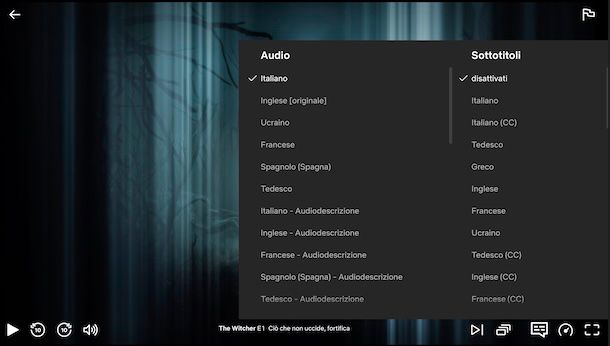
In primo luogo, andiamo a scoprire come cambiare lingua su Netflix PC, o per meglio intenderci in che maniera procede agendo da PC e da Mac.
In tal caso, la prima cosa che devi fare è avviare il browser che solitamente utilizzi per navigare su Internet (es. Chrome), dopodiché collegati al sito di Netflix, mentre se stai usando Windows 11 e hai installato l'applicazione di Netflix devi aprire quest'ultima andando a selezionare il relativo collegamento che trovi nel menu Start del sistema.
Quando visibile la schermata principale di Netflix, accedi al tuo account, se necessario, facendo clic sul pulsante Accedi in alto a destra e digitando i tuoi dati nei campi preposti.
Successivamente, nella sezione Chi vuole guardare Netflix? che ti viene proposta, seleziona il tuo profilo di visione, dopodiché per cambiare lingua su account Netflix andando ad agire sull'interfaccia del servizio, porta il puntatore sulla tua immagine di profilo in alto a destra e seleziona l'opzione Gestisci i profili dal menu che si apre.
In seguito, fai clic sul tuo profilo nella sezione Impostazioni del profilo e nella schermata Gestisci profili e preferenze mostrata adesso clicca sulla voce Lingue nella sezione Preferenze, scegli la lingua di tuo interesse tramite il menu a tendina Lingua di visualizzazione e clicca sul pulsante Salva in basso per salvare le modifiche e tradurre l'interfaccia di Netflix nella lingua selezionata.
In alternativa, porta il puntatore sulla tua immagine di profilo in alto a destra e premi sulla voce Account dal menu che si apre, clicca sulla voce Modifica impostazioni che trovi nella sezione Link rapidi e nella schermata Gestisci profili e preferenze proposta premi sulla voce Lingue nella sezione Preferenze e cambia la lingua di Netflix per il tuo profilo di visione come già spiegato.
Nella schermata Gestisci profili e preferenze, inoltre, puoi indicare le lingue nelle quali preferisci guardare film e serie TV su Netflix, in modo da personalizzare le opzioni relative alla lingua dell'audio e dei sottotitoli. Se sei interessato a questa opzione, individua la sezione Lingue dell'audio e dei sottotitoli, seleziona le caselle relative alle lingue di riferimento e clicca sul pulsante Salva in basso per salvare le modifiche.
Come dici? Vorresti cambiare lingua film su Netflix o relativamente da altri contenuti da riprodurre andando ad agire sulla traccia audio o la lingua dei sottotitoli? Se è così, per procedere, individua e clicca sul contenuto di riferimento e, se necessario, premi sul tasto per avviare la riproduzione, dunque soffermati con il puntatore sull'icona del fumetto collocata in basso a destra nel player e seleziona la lingua di tuo interesse nelle sezioni Audio e Sottotitoli nel menu che compare per cambiare automaticamente la traccia audio e la lingua dei sottotitoli.
Come cambiare lingua su Netflix app
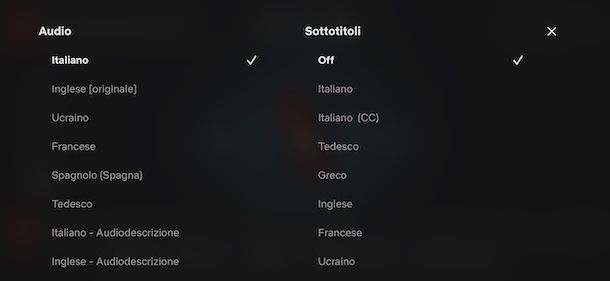
Passiamo adesso al mondo mobile e andiamo a scoprire come cambiare lingua su Netflix app, più precisamente da smartphone e tablet Android, da iPhone o da iPad.
Per procedere, la prima operazione che devi compiere è avviare l'app di Netflix per Android (disponibile anche su store alternativi, per i device senza servizi Google) o iOS/iPadOS andando a selezionare la relativa icona che trovi nella home screen e/o nella schermata in cui sono aggruppate le icone di tutte le app installate sul dispositivo.
Quando visibile la schermata principale di Netflix, accedi al tuo account, se necessario, facendo tap sul pulsante Accedi in alto a destra e digitando i tuoi dati nei campi preposti.
In seguito, nella sezione Scegli il tuo profilo che ti viene proposta, seleziona il tuo profilo di visione, dopodiché per cambiare lingua Netflix telefono o tablet andando ad agire sull'interfaccia del servizio, premi sulla tua immagine di profilo in basso a destra, fai tap sul tasto ∨ accanto al tuo nome e sfiora la dicitura Gestisci i profili nel menu che compare.
Nella schermata Modifica profilo ora mostrata, premi sull'icona della matita che trovi sul tuo profilo di visione, seleziona la voce Lingua di visualizzazione e scegli la lingua che preferisci tra le varie proposte per tradurre l'interfaccia di Netflix nell'idioma selezionato.
Invece, per indicare le lingue nelle quali preferisci guardare film e serie TV su Netflix, in modo da personalizzare le opzioni relative alla lingua dell'audio e dei sottotitoli, torna nella schermata Modifica profilo, fai tap sulla voce Audio e sottotitoli e seleziona le caselle relative alle lingue di riferimento.
Se poi desideri intervenire sulla lingua della traccia audio o dei sottotitoli dei contenuti da riprodurre, per riuscirci, individua e seleziona il contenuto di riferimento e, se necessario, premi sul tasto per avviare la riproduzione, dopodiché fai tap sul pulsante Audio e sottotitoli collocato in basso a destra nel player e seleziona la lingua di tuo interesse nelle sezioni Audio e Sottotitoli nel menu che compare per modificare automaticamente la traccia audio e la lingua dei sottotitoli.
Come cambiare lingua su Netflix TV
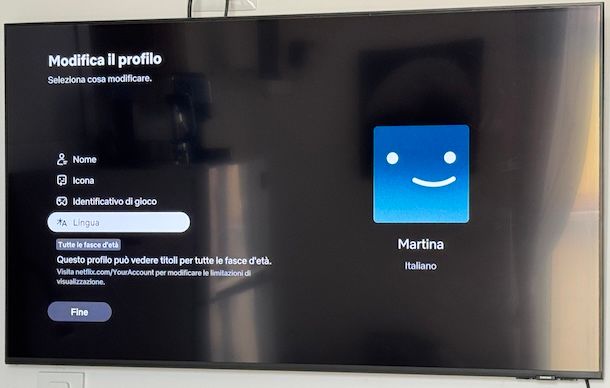
Vediamo, infine, come cambiare lingua su Netflix TV, vale a dire agendo da Smart TV o tramite dispositivi Smart da collegare a qualsiasi televisore dotato di porta HDMI, come Chromeacast, Amazon Fire TV Stick, Apple TV e Sky Q, oppure mediante varie console per videogiochi da collegare anch'esse al TV.
La prima mossa che devi attuare è accendere la TV e l'eventuale dispositivo per la visione di contenuti multimediali ad essa collegato e avviare l'app di Netflix mediante la relativa icona che trovi nella schermata dedicata alle app o usando il tasto eventualmente presente sul telecomando.
Quando visibile la schermata principale di Netflix, accedi al tuo account, se necessario, premendo sul pulsante Accedi in alto e fornendo i tuoi dati.
Quando visualizzi la schermata principale di Netflix, nella sezione Chi vuole guardare Netflix? che ti viene proposta seleziona il tuo profilo di visione, dopodiché per cambiare lingua Netflix Smart TV, per cambiare lingua su Netflix televisore, per cambiare lingua Netflix Apple TV, cambiare lingua su Netflix su Sky o su qualsiasi altro apparecchio TV o dispositivo collegato al televisore tu stia adoperando, individua e seleziona il contenuto che intendi guardare e, prima di avviare la riproduzione, scegli l'opzione Audio e sottotitoli nella sua scheda descrittiva e nelle sezioni Sottotitoli e Audio imposta la lingua di tuo interesse.
Se, invece, vuoi cambiare la lingua dell'audio e dei sottotitoli durante la riproduzione di un film o di una serie TV, metti momentaneamente in pausa la visione del contenuto premendo sul pulsante Pausa del player o del telecomando, seleziona l'icona del fumetto comparsa sullo schermo e scegli la lingua di tuo interesse nelle sezioni Sottotitoli e Audio.
Vorresti cambiare lingua su Netflix in TV intervenendo sull'idioma dell'interfaccia dell'app del servizio? In tal caso, nella schermata principale dell'app di Netflix, seleziona e premi sulla tua immagine di profilo in alto a sinistra, dunque scegli l'opzione Cambia profilo dal menu proposto.
Nella schermata Chi vuole guardare Netflix? adesso mostrata assicurati che sia selezionato il profilo di visione di tuo interesse, posizionati sull'icona della matita e premici sopra.
Adesso, seleziona l'opzione Lingua e scegli la lingua di tuo interesse tra quelle disponibili nella schermata Aggiorna la lingua per cambiare la lingua dell'interfaccia di Netflix. Semplice, vero?

Autore
Salvatore Aranzulla
Salvatore Aranzulla è il blogger e divulgatore informatico più letto in Italia. Noto per aver scoperto delle vulnerabilità nei siti di Google e Microsoft. Collabora con riviste di informatica e ha curato la rubrica tecnologica del quotidiano Il Messaggero. È il fondatore di Aranzulla.it, uno dei trenta siti più visitati d'Italia, nel quale risponde con semplicità a migliaia di dubbi di tipo informatico. Ha pubblicato per Mondadori e Mondadori Informatica.