Come copiare un CD sul PC
Devi copiare un dischetto sul computer, ma non sai quale sia la procedura corretta da seguire? Vorresti "rippare" un CD musicale in modo da salvare tutte le canzoni che contiene sul tuo PC o Mac, ma non hai la benché minima idea di quale programma utilizzare per riuscirci? Non temere! Sei capitato nel posto giusto, al momento giusto.
Con il tutorial di oggi, infatti, scopriremo insieme come copiare un CD sul PC in modo da trasferire documenti, foto, video, applicazioni e qualsiasi altro tipo di file dai dischetti al computer. Credimi, si tratta di un’operazione estremamente semplice da portare a termine. Inoltre, non comporta obbligatoriamente l’esborso di denaro, visto e considerato che ci sono tantissimi software gratuiti che permettono di farlo.
Allora, che aspetti a cominciare? Prenditi qualche minuto di tempo libero, posizionati bello comodo e inizia subito a concentrarti sulla lettura di quanto riportato qui di seguito. Sono sicuro che, alla fine, potrai dirti ben felice e soddisfatto dei risultati ottenuti. Scommettiamo?
Indice
- Operazioni preliminari
- Come copiare un CD dati sul PC
- Come copiare un CD audio sul PC
- Come copiare un CD video sul PC
- Come copiare un CD originale sul PC
Operazioni preliminari
Prima di entrare nel vivo del tutorial e spiegarti, in concreto, come copiare un CD sul PC, ci sono alcune operazioni preliminari che devi compiere per far sì che tutto fili per il verso giusto.
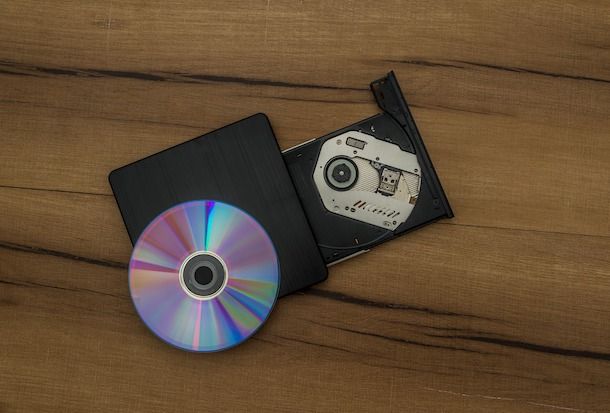
Partiamo da un presupposto essenziali: quasi tutti i PC e i Mac di più recente produzione sono sprovvisti di unità ottica. Tenendo conto di ciò, se il tuo computer non è particolarmente datato, molto probabilmente non avrai a tua disposizione un lettore CD/DVD integrato.
Di conseguenza, per compiere l’operazione oggetto di questo tutorial devi necessariamente munirti di una unità ottica esterna ,qualora tu non avessi già provveduto, ovviamente! A questo proposito, se può esserti d’aiuto, ti suggerisco di consultare la mia guida all’acquisto dedicata ai masterizzatori esterni (i masterizzatori, ovviamente, sono anche lettori di CD/DVD). Ci trovi numerosi consigli riguardo marche, modelli, prezzi e compatibilità che possono guidarti nella scelta del prodotto giusto da comprare.
Come copiare un CD dati sul PC
A questo punto, direi che possiamo finalmente passare all’azione. Innanzitutto, voglio indicarti come copiare un CD dati sul PC, vale a dire un disco contenente documenti, video, foto, giochi o altri tipi di file. Trovi spiegato tutto in dettaglio qui sotto.
Per riuscirci, ti anticipo che devi creare un file immagine del dischetto. Nel caso in cui non lo sapessi, i file immagine sono come degli archivi (non compressi) all’interno dei quali vengono conservati tutti i file presenti nel supporto d’origine, che in questo caso specifico è il CD. Sono molto pratici, facili da ottenere e possono contenere qualsiasi tipo di file. Si possono conservare così come sono per aprirli direttamente sul computer e visualizzarne il contenuto, oppure possono essere masterizzati su altri dischetti.
In alternativa, se vuoi copiare sul PC solo alcuni dei file contenuti nei dischetti, puoi ricorrere al più classico dei copia e incolla da Esplora file su Windows o dal Finder su macOS.
ImgBurn (Windows)
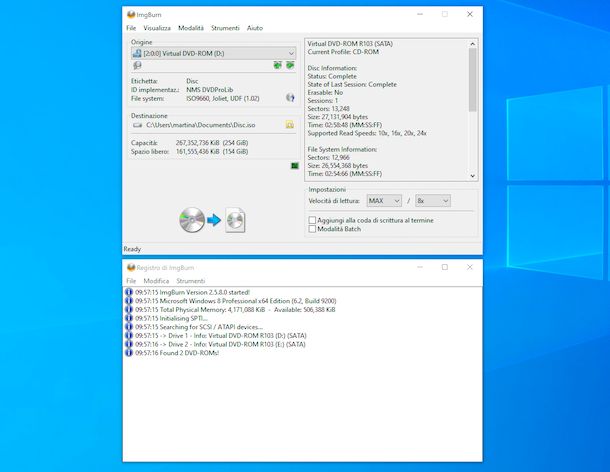
Se hai bisogno di copiare un CD sul PC con Windows 10 o su qualsiasi altra versione di Windows, un ottimo programma a cui puoi valutare di rivolgerti è ImgBurn. Si tratta di un software gratuito concepito specificamene per la creazione e la masterizzazione di file immagine e comprensivo anche di funzioni utili per eseguire la copia dei dischi in formato ISO e per la duplicazione di CD e DVD a partire dai file immagine ottenuti.
Per scaricare ImgBurn sul tuo computer, collegati al relativo sito Internet, fai clic sulla voce Download in alto e poi sul collegamento Mirror 7 – Provided by ImgBurn (se il link non funziona, selezionane un altro).
A download completato, apri il file EXE ottenuto e, nella finestra che ti viene mostrata sul desktop, fai clic sui bottoni Sì e Next. A questo punto, seleziona la casella accanto alla voce I accept the terms of the License agreement e concludi il setup premendo sul tasto Next per cinque volte di seguito e sui pulsanti Sì e Finish.
Per impostazione predefinita, l’interfaccia utente di ImgBurn è in lingua inglese, ma se lo desideri puoi tradurla in italiano scaricando un apposito file da Internet, che puoi ottenere recandoti nuovamente sul sito del programma come già spiegato, cliccando sulla voce Download in alto e selezionando il collegamento Click Here posto in corrispondenza della dicitura Italian, nella sezione ImgBurn Translation Language Files. Successivamente, estrai l’archivio ZIP ottenuto nella cartella C:\Program Files (x86)\ImgBurn\Languages di Windows.
Dopo aver compiuto i passaggi di cui sopra, inserisci nel lettore/masterizzatore collegato al computer il CD che vuoi copiare e apri ImgBurn mediante l’apposito collegamento che è stato aggiunto al menu Start del sistema.
Una volta visualizzata la finestra principale del software sul desktop, clicca sulla voce Crea l’immagine di un disco in essa presente.
Adesso, seleziona dal menu a tendina Origine l’unità del CD che desideri copiare e clicca sull’icona della cartella gialla che trovi in corrispondenza della sezione Destinazione per scegliere la posizione sul tuo PC in cui salvare il file immagine del dischetto.
In seguito, serviti dei menu a tendina Velocità di lettura per impostare la velocità di lettura che desideri per il tuo dischetto e clicca sull’icona del CD con la freccia e il foglio accanto per avviare la copia dei dati. Al termine del processo, otterrai un file immagine in formato ISO.
Utility Disco (macOS)
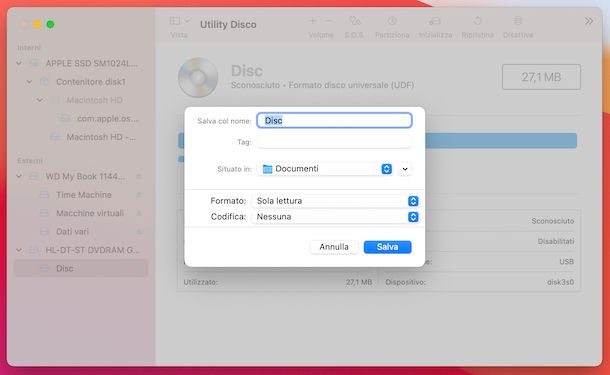
Se utilizzi un Mac, puoi portare a compimento l’operazione oggetto di questo tutorial ricorrendo all’uso di Utility Disco, l’applicazione predefinita di macOS per la gestione dei dischi e delle partizioni.
Il primo passo che devi compiere è quello di inserire nel lettore/masterizzatore collegato al Mac il CD sul quale andare ad agire. In seguito, apri Utility Disco, selezionando la relativa icona che trovi nel menu App del sistema.
Una volta visualizzata la schermata dell’applicazione, seleziona il nome del CD dalla barra laterale (se non la visualizzi, per rimediare, clicca sul pulsante Vista in alto a sinistra e scegli l’opzione Mostra barra laterale dal menu che compare), dopodiché espandi il menu File in alto a sinistra, scegli da esso la voce Nuova immagine e seleziona l’opzione Immagine da [titolo CD].
Nell’ulteriore finestra che compare, espandi il menu a tendina Formato e scegli da esso l’opzione Master DVD/CD, seleziona la cartella in cui salvare il file immagine tramite il menu Situato in e clicca sul bottone Salva per avviare la copia dei dati. Quello che, alla fine, otterrai sarà un file in formato CDR che potrai utilizzare come un comune file ISO.
Per trasformare il file CDR in un vero e proprio file in formato ISO, però, apri il Terminale, selezionando la relativa icona che trovi anch’essa nel menu App di macOS, e immetti il seguente comando nella finestra che vedi comparire sulla scrivania, seguito dalla pressione del tasto Invio sulla tastiera del Mac: sudo hdiutil makehybrid -iso -joliet -o [percorso ISO] [percorso CDR] ( al posto di [percorso ISO] e [percorso CDR] devi inserire il percorso completo del file immagine che desideri ottenere e di quello di origine.
Come copiare un CD audio sul PC
Passiamo, ora, alla seconda parte di questo tutorial: quella dedicata a come copiare un CD audio sul PC. Trovi tutte le spiegazioni di cui hai bisogno proprio qui sotto.
Tieni a mente che in tal caso il riferimento è esclusivamente ai classici dischi audio, ovvero quelli compatibili con la stragrande maggioranza dei dispositivi in grado di riprodurre musica da supporto ottico e che hanno un numero limitato di brani corrispondenti a circa 74 minuti di musica.
Per i CD contenti brani in formato MP3, invece, puoi adoprare le soluzioni segnalate nel capitolo sui CD dati, visto e considerato che si tratta in realtà di dischetti di dati contenenti dei file audio.
Windows Media Player (Windows)
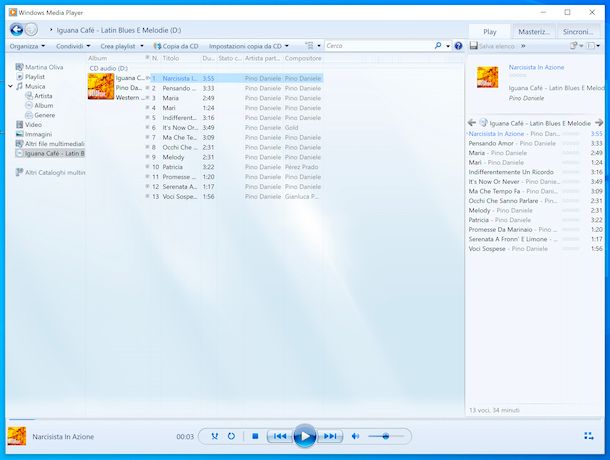
Se utilizzi Windows e vuoi copiare sul tuo PC le canzoni di un CD musicale, affidati a Windows Media Player, lo storico lettore multimediale incluso in quasi tutte le versioni del sistema operativo dell’azienda di Microsoft (ad eccezione delle edizioni "N), il quale, non tutti lo sanno, permette altresì di masterizzare e copiare dischi musicali. Da notare che ora il nome completo include anche il termine "Legacy", in quanto Microsoft ha deciso formalmente di mantenere il programma solo per compatibilità e funzioni storiche.
Per "rippare" un disco audio con Windows Media Player, provvedi in primo luogo a inserire nel lettore/masterizzatore collegato al computer il CD sul quale andare ad agire. Successivamente, avvia il programma, selezionando il relativo collegamento che trovi nel menu Start del sistema. Se procedendo come ti ho appena indicato non riesci a trovare Windows Media Player, evidentemente è perché il programma non risulta attivo: per risolvere, attieniti alle istruzioni che ti ho fornito nella mia guida dedicata.
Ora che visualizzi la finestra di Windows Media Player sul desktop, seleziona il titolo del CD dalla barra laterale di sinistra. In seguito, fai clic sul menu Impostazioni copia da CD che si trova in alto a destra (se non riesci a visualizzarlo, fai prima clic sul pulsante con la doppia freccia) e indica il formato di output che preferisci e la qualità audio desiderata utilizzando, rispettivamente, i menu Formato e Qualità audio. Per impostazione predefinita, i brani vengono salvati in formato Windows Media Audio con una qualità audio pari a 128 Kbps.
Una volta definite tutte le impostazioni, per copiare un CD sul PC con Windows Media Player, seleziona i titoli delle tracce che voi salvare e clicca sul pulsante Copia da CD che si trova in alto a sinistra, in modo da avviare il trasferimento dei dati. I file di output verranno salvati nella cartella Musica del PC.
Musica/iTunes (macOS/Windows)
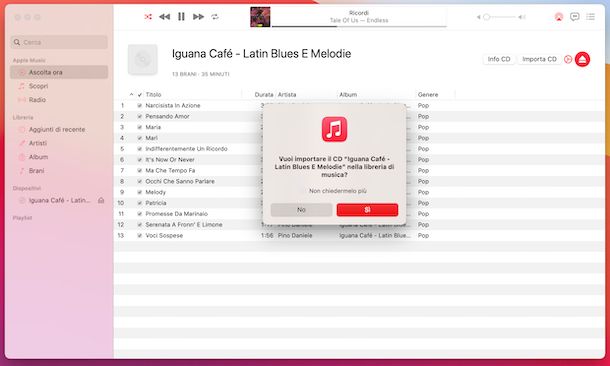
Un altro strumento che hai dalla tua per copiare un CD musicale sul PC è Musica, l’applicazione di Apple per la gestione della musica e per ascoltare Apple Music, utile altresì per la masterizzazione e la copia dei dischetti musicali. È preinstallata su macOS 10.15 Catalina o versioni successive, mentre su macOS 10.14 Mojave o versioni precedenti c’è iTunes, che fa praticamente le stesse cose, e che si può installare gratuitamente anche su Windows, come ti ho spiegato nel mio tutorial specifico.
Per avvalerti di Musica o iTunes per il tuo scopo, provvedi in primo luogo ad avviare il programma: se stai usando Windows, seleziona il collegamento che trovi nel menu Start, mentre se stai usando macOS seleziona l’icona che trovi nel menu App o nel Launchpad, a seconda della versione del sistema operativo in essere. A questo punto, inserisci nel lettore/masterizzatore collegato al computer il CD audio che vuoi copiare.
Attendi poi che che la finestra del programma risulti visibile sullo schermo, dopodiché fai clic sul pulsante Sì in risposta all’avviso tramite cui ti viene chiesto se desideri importare il CD nella libreria di iTunes o di Musica che compare sullo schermo e il gioco è fatto.
Per impostazione predefinita, i brani vengono salvati come file in formato AAC. Se vuoi modificare il formato di output e/o la qualità dei brani ottenuti. Per riuscirci, se stai usando Musica, espandi il menu Musica in alto a sinistra e scegli da esso la voce Impostazioni, mentre se stai usando iTunes seleziona il menu iTunes su macOS o quello Strumenti su Windows e scegli al suo interno la dicitura Preferenze. Nella finestra che si apre, se stai usando Musica seleziona la scheda File, mentre se stai usando iTunes seleziona ala scheda Generali, dopodiché premi sul pulsante Impostazioni di importazione situato in basso e scegli il formato di output che preferisci dal menu a tendina Importa utilizzando e indica la qualità desiderata dal menu a tendina Impostazioni che si trova poco più in basso.
Come copiare un CD video sul PC
Se, invece, quello che ti interessa capire è come fare a copiare un CD video sul PC, allora ricorri all’uso delle soluzioni che trovi segnalate qui di seguito e vedrai che in men che non si dica riuscirai nel tuo intento.
Mi riferisco, per essere precisi, ai video CD e ai super video CD, creati appositamente per contenere e riprodurre film o video digitali tramite apposito lettore o dal computer mediante software ad hoc.
Per i CD "standard" contenenti file video in formati come AVI, MP4, MKV ecc., invece, ti è sufficiente usare le soluzioni già menzionate nel capitolo sui CD dati, in quanto si tratta, per l’appunto, di normali dischetti di dati con all’interno dei file video.
VLC (Windows//macOS/Linux)
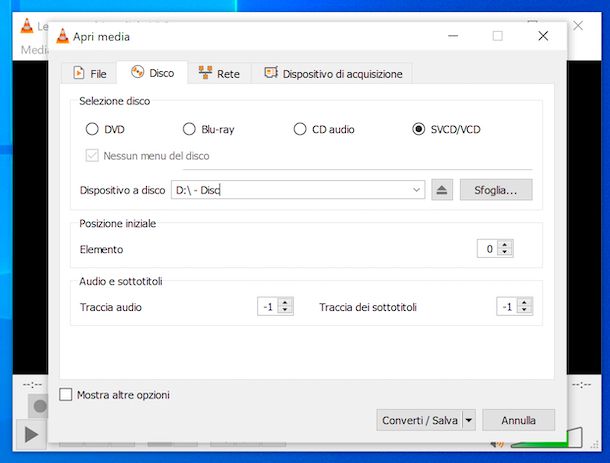
Se desideri copiare il contento di un disco video sul computer, puoi utilizzare VLC. Qualora non ne avessi mai sentito parlare, sappi che si tratta di uno storico player multimediale, famoso per la sua capacità di riprodurre praticamente qualsiasi formato di file audio e video senza dover usare codec esterni. Integra anche delle funzioni per il ripping dei dischetti, motivo per cui ho scelto di parlartene in questa mia guida. Inoltre, è totalmente gratis, open source e funziona sia su Windows che su macOS e Linux. Per tua conoscenza, sappi altresì che è possibile copiare un CD audio sul PC con VLC.
Per scaricare VLC sul tuo computer, recati sul relativo sito Web e attieniti alle indicazioni che ti ho fornito nel mio tutorial specifico. Successivamente, inserisci nel lettore/masterizzare collegato al computer il CD video relativamente a cui vuoi andare ad agire
Adesso, se stai usando Windows, avvia VLC selezionando il collegamento aggiunto al menu Start del sistema. Quando visibile la finestra del programma sul desktop, fai clic sul menu Media collocato in alto a sinistra, seleziona la voce Converti / Salva da quest’ultimo e recati nella scheda Disco annessa all’ulteriore finestra che ti viene mostrata.
A questo punto, seleziona l’opzione SVCD/VCD dalla sezione Selezione disco, scegli dal menu a tendina Dispositivo a disco il tuo lettore/masterizzatore, regola le altre opzioni disponibili relative alla traccia audio, a quella dei sottotitoli ecc. (per visualizzarle tutte, seleziona la casella accanto alla voce Mostra altre opzioni) e clicca sul bottone Converti / Salva in basso a destra.
Successivamente, scegli il profilo di conversione video che preferisci dal menu a tendina Profilo e se lo reputi necessario regola personalmente le opzioni del profilo scelto facendo clic sul pulsante con la chiave inglese adiacente, dopodiché indica la posizione di output facendo clic sul pulsante Sfoglia e avvia la copia del dischetto premendo sul bottone Avvia.
Se stai usando macOS, invece, apri VLC selezionando la relativa icona presente nel menu App del sistema e, quando vedi comparire la finestra del programma sulla scrivania, clicca sul menu File in alto a sinistra, seleziona la voce Converti/Trasmetti da quest’ultimo e trascina l’icona del CD presente nel Finder nell’ulteriore finestra che si è aperta.
In seguito, seleziona il profilo di conversione video di tuo interesse tramite il menu a tendina Scegli il profilo e se lo ritieni necessario apporta ad esso eventuali personalizzazioni facendo clic sul pulsante Personalizza.
In conclusione, per copiare un CD sul PC con VLC, premi prima sul pulsante Salva come file situato in basso e poi su quello Sfoglia per indica la posizione di output, dopodiché clicca sul tasto Salva e attendi che la procedura di copia del contenuto del CD venga completata.
Altre soluzioni per copiare un CD video sul PC

Cerchi altre soluzioni per copiare un CD video sul tuo computer? Ti accontento subito! Nel seguente elenco, infatti, trovi segnalati ulteriori programmi utili allo scopo a cui puoi affidarti, sia su Windows che su macOS, oltre che su Linux.
- HandBrake (Windows/macOS/Linux) — software gratuito e open source, compatibile con Windows, macOS e Linux, il quale consente di convertire facilmente i dischetti che gli vengono dati "in pasto" in file video MP4 e MKV. È altamente configurabile e non è difficile da usare, nonostante il gran numero di opzioni disponibili.
- MakeMKV (Windows/macOS) — è uno dei migliori software per il ripping di DVD e Blu-Ray per Windows e macOS. È a pagamento (costa 61 euro), ma si può scaricare e usare in versione di prova gratuita (si tratta di una beta). È molto facile da utilizzare e riesce a genere video in formato MKV di elevatissima qualità, grazie alla transcodifica di tipo lossless.
- Video to Video Converter (Windows) — si tratta di un convertitore video per soli sistemi operativi Windows, gratuito e che non richiede installazione, il quale consente anche la copia dei filmati presenti sui dischetti. Supporta tutti i principali formati di file multimediali, crea video ottimizzati per i dispositivi portatili e permette di regolare minuziosamente tutte le impostazioni per l’output.
- Burn (macOS) — è un’applicazione gratuita, facilissima da usare e destinata specificamente al versate macOS, la quale consente di masterizzare e copiare CD e DVD di vario genere, anche quelli contenenti video.
Come copiare un CD originale sul PC
Vorresti copiare un CD originale sul PC, al fine di realizzarne una copia di sicurezza, ma non ti è possibile a portare a termine la procedura a causa del sistema anti-copia in essere? Se le cose stanno così, devi necessariamente rivolgerti all’uso di alcuni appositi strumenti concepiti specificamente per effettuare la copia dei CD protetti sul computer, come quelli di cui ti ho parlato nella mia guida dedicata.
A questo proposito, è d’obbligo fare una precisazione: eseguire la copia di un CD protetto con diritti d’autore è lecito solo se si è in possesso del supporto originale acquistato e meramente a scopo di backup. La copia del disco creata dovrà pertanto rimanere a uso strettamente personale del legittimo proprietario del supporto originale.

Autore
Salvatore Aranzulla
Salvatore Aranzulla è il blogger e divulgatore informatico più letto in Italia. Noto per aver scoperto delle vulnerabilità nei siti di Google e Microsoft. Collabora con riviste di informatica e ha curato la rubrica tecnologica del quotidiano Il Messaggero. È il fondatore di Aranzulla.it, uno dei trenta siti più visitati d'Italia, nel quale risponde con semplicità a migliaia di dubbi di tipo informatico. Ha pubblicato per Mondadori e Mondadori Informatica.