Come inviare file pesanti con Gmail
Amici e colleghi ti chiedono spesso di condividere con loro file molto pesanti, così hai pensato a un modo per farlo senza doverli per forza trasferire su una chiavetta USB o un hard disk esterno, ovvero avvalendoti del tuo indirizzo di posta elettronica Gmail. Purtroppo però, non hai ancora ben chiaro come inviare i file più pesanti, ragion per cui hai deciso di affidarti a una guida specifica, la mia, pratica quanto basta per risolvere i tuoi dubbi una volta per tutte.
Come dici? Le cose stanno esattamente come le ho descritte e vorresti allora sapere se posso effettivamente spiegarti come inviare file pesanti con Gmail? Ma certo che sì, ci mancherebbe altro! In questo tutorial, infatti, ho raccolto tutte le informazioni e le procedure complete da seguire per spedire file di grosse dimensioni tramite il tuo account di posta elettronica di casa Google.
Vedrai, contrariamente a quanto tu possa credere, non dovrai fare nulla di complicato. Ti anticipo che è sufficiente rivolgersi a Google Drive, lo spazio di cloud storage offerto da “big G”, o a soluzioni alternative e trasferire file di grandi dimensioni tramite email diventa un vero e proprio gioco da ragazzi! Ora, però, mettiamo al bando le ciance e passiamo al sodo! Ti auguro buona lettura e ti faccio un grandissimo in bocca al lupo per ogni cosa.
Indice
- Informazioni preliminari
- Come inviare file pesanti con Gmail da computer
- Come inviare file pesanti con Gmail da smartphone e tablet
- Altre soluzioni per inviare file pesanti con Gmail
Informazioni preliminari

Prima di entrare nel vivo della guida, andandoti a spiegare poter inviare file pesanti con Gmail, ci sono alcune informazioni preliminari al riguardo che devi conoscere.
Innanzitutto, sappi che devi necessariamente disporre di un account Google e di un indirizzo di posta Gmail ad esso collegato.
Premesso ciò, tieni a mente che il servizio di posta elettronica di Google consente l'invio di allegati per un peso totale massimo di 25 MB. Una dimensione che per alcuni standard, come documenti, file audio compressi o immagini di qualità medio-alta, potrebbe anche considerarsi grande.
Ciononostante, potresti aver bisogno di inviare file molto più grandi, come dei video in Full HD, perciò quello di cui hai bisogno in tal caso è inviare file nell'ordine di GB.
Ebbene, anche in queste circostanze è possibile spedire file pesanti ricorrendo a Gmail, ma tramite Google Drive, un'altra soluzione firmata Google, pertanto accessibile sempre tramite lo stesso account. È un servizio di archiviazione cloud, ovvero uno spazio di memorizzazione collocato in server remoti e accessibile agli utenti previa creazione account.
Da iscritto ai servizi Google hai un massimo di 15 GB gratuiti, però puoi altresì attivare uno dei piani a pagamento Google One (con prezzi da 1,99 euro/mese) per ottenere più spazio d'archiviazione cloud.
Ad ogni modo, utilizzando Google Drive, puoi caricare e condividere file con una dimensione massima di ben 5 TB per ciascuno di essi, spazio permettendo, considerando però che ogni giorno si possono caricare massimo 750 GB ogni 24 ore e solo il primo file che supera il limite completa il caricamento.
Da notare che quando viene allegato un file di Google Drive a un'email, Gmail controlla se i destinatari hanno accesso al file. In caso contrario, viene chiesto cambiare le impostazioni di condivisione del file prima di inviare il messaggio.
Come inviare file pesanti con Gmail da computer
Veniamo, adesso, al nocciolo della questione e andiamo in primo luogo a scoprire come inviare file pesanti con Gmail da computer.
Di seguito, dunque, trovi spiegato come riuscire nell'impresa sia agendo da PC che da Mac, sia usando la funzione predefinita del servizio che Google Drive.
Inviare file pesanti per email

Se vuoi inviare file pesanti per email usando la funzione predefinita di Gmail, il primo passo che devi compiere è quello di accedere all'interfaccia Web del servizio, andando ad aprire il browser che solitamente usi per navigare in Rete dal tuo computer (es. Chrome), dopodiché devi recarti sulla home page di Gmail e devi effettuare il login al tuo account (se necessario).
Ad accesso avvenuto, clicca sul pulsante Scrivi posto in alto a sinistra. Si aprirà così il riquadro per la scrittura di una nuova email nella parte in basso a destra dello schermo, dove puoi impostare i soliti campi necessari per il corretto invio del messaggio.
Fatto ciò, per inviare file pesanti con Gmail, premi sul pulsante con la graffetta sulla barra in basso, indica la posizione sul tuo computer in cui si trova l'elemento da allegare, seleziona il file di riferimento con una dimensione massima di 25 MB e premi sul bottone Apri.
A questo punto, attendi che il file selezionato venga allegato all'email: puoi renderti facilmente conto della cosa in quanto il colore del nome del nome, riportato dopo il corpo del messaggio, passa da grigio a blu. A caricamento avvenuto, procedi con l'invio cliccando sul tasto Invia ed è fatta.
Tieni presente che se lo preferisci puoi anche configurare il tuo account Gmail in un client di posta elettronica, come Outlook o Thundrbird, e inviare allegati fino a 25 MB seguendo la procedura standard prevista dal programma.
Inviare file pesanti con Google Drive

Hai bisogno di inviare file pesanti con Google Drive, in quanto gli allegati da spedire tramite Gmail hanno un peso superiore a 25 MB? In tal caso, al contrario di come potresti immaginare, Gmail non ti restituisce un messaggio di errore, ma automaticamente carica gli allegati come link di Drive.
In parole povere, dunque, se gli allegati sono troppo pesanti è lo stesso Gmail a “convertirli” in link al download tramite Google Drive. Grazie a questa funzione, anche se il file che vuoi allegare non è presente nel tuo spazio cloud di “big G”, Gmail provvede a caricarlo e inviarlo.
Nonostante sia presente questa feature di conversione automatica, potrebbe tornarti utile conoscere anche quella per prelevare manualmente i file da allegare direttamente da Google Drive.
Per fruirne, dopo esserti collegato al tuo account Gmail tramite interfaccia Web e dopo aver avviato la composizione di un nuovo messaggio come già spiegato nel capitolo precedente, clicca sul tasto con l'icona di Google Drive visibile nella parte in basso del riquadro per la scrittura dell'email.
In seguito, vedrai comparire la schermata di Google Drive, suddivisa in schede: Recenti con i file che sono stati aperti da poco, Il mio Drive con i file che hai caricato personalmente sul servizio, Condividi con me con i file che altri utenti hanno condiviso con il tuo account e Carica per effettuare l'upload di nuovi elementi al momento.
Per quanto concerne le prime tre schede, ti basta navigare tra i contenuti presenti, selezionare il file di riferimento e cliccare sui pulsanti in basso Aggiungi come Link o Aggiungi come allegato, secondo esigenza e/o secondo il peso.
Qualora il file non sia disponibile nel tuo spazio cloud, agisci dall'ultima scheda, facendo clic sul tasto Sfoglia in essa presente, raggiungendo la posizione sul tuo computer in cui si trova il file di tuo interesse e premendo sul tasto Apri, oppure provvedi a trascinare il file nella finestra del browser.
In tutti i casi, successivamente, procedi con l'invio dell'email, facendo clic sul tasto Invia ed è fatta.
Sappi che se usi Gmail tramite un client di posta elettronica, le indicazioni che ti ho fornito non sono valide. In questo caso, puoi comunque allegare i file usando Google Drive, ma andando a generare personalmente i link di condivisione.
Come inviare file pesanti con Gmail da smartphone e tablet
Passiamo, adesso, al mondo mobile e andiamo pertanto a scoprire come inviare file pesanti con Gmail da smartphone e tablet.
Qui sotto trovi infatti spiegato come portare a compimento l'operazione oggetto di questo tutorial agendo da smartphone e tablet Android e da iPhone e iPad, usando la funzione predefinita del servizio o Google Drive.
Inviare file pesanti per email
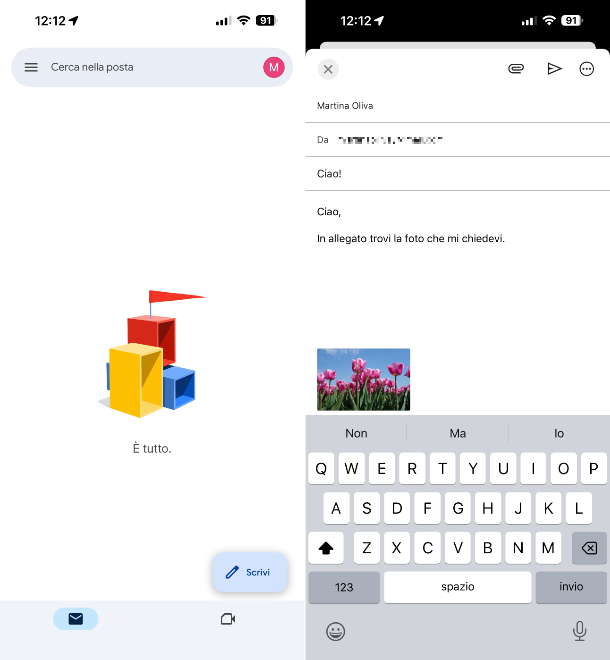
Se necessiti di inviare file pesanti per email usando la funzione predefinita di Gmail, la prima cosa che devi fare è aprire l'app ufficiale del servizio per Android o iOS/iPadOS, selezionando la relativa icona che trovi nella home screen e/o nella schermata del dispositivo in cui sono raggruppate le icone di tutte le app installate sullo stesso, dopodiché devi effettuare il login al tuo account (se necessario).
Ad accesso avvenuto, premi sul pulsante Scrivi posto in basso a destra, in modo da accedere alla schermata per la scrittura di una nuova email, dove puoi impostare i soliti campi necessari per il corretto invio del messaggio.
Adesso, per inviare file pesanti con Gmail, premi sul pulsante con la graffetta in alto, serviti del menu che compare per indicare la posizione sul tuo smartphone o tablet in cui si trova l'elemento da allegare scegliendo tra l'opzione Foto per la galleria fotografica, quella Fotocamera per scattare una foto al momento o quella File per esplorare le cartelle del dispositivo, dunque seleziona il file di riferimento con una dimensione massima di 25 MB.
A questo punto, attendi che il file selezionato venga allegato all'email: puoi renderti facilmente conto della cosa in quanto vedrai comparire la sua miniatura nella parte in basso del messaggio. A caricamento avvenuto, procedi con l'invio premendo sul tasto con l'aeroplano di carta in alto a destra.
Sappi che se lo preferisci puoi anche configurare il tuo account Gmail in un app per la posta elettronica di terze parti e inviare allegati fino a 25 MB attenendoti alla procedura standard prevista da essa.
Inviare file pesanti con Google Drive
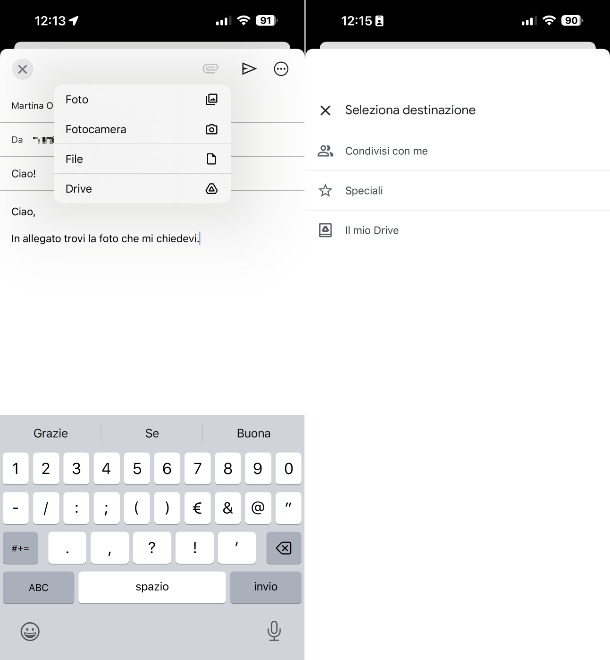
Se, invece, devi inviare file pesanti con Google Drive, poiché gli allegati da spedire tramite Gmail hanno un peso superiore a 25 MB, l'app di Gmail non esegue l'upload automatico su Google Drive come avviene da computer, ma occorre agire manualmente.
Per cui, dopo esserti collegato al tuo account Gmail tramite app ufficiale e dopo aver avviato la composizione di un nuovo messaggio come già spiegato nel capitolo precedente, premi sul tasto con la graffetta in alto e seleziona dal menu che compare l'opzione Drive.
A questo punto, indica la posizione da cui prelevare l'allegato o se si tratta di un elemento condiviso da altri e fai tap sul file di riferimento. Se il file che vuoi aggiungere come allegato non è già presente su Google Drive, provvedi a caricarlo preventivamente. Procedi poi con l'invio premendo sul tasto con l'aeroplano di carta in alto a destra.
Se usi Gmail tramite un app di posta elettronica di terze parti, le istruzioni che ti ho fornito non valgono. In tale circostanza, puoi comunque allegare i file usando Google Drive, ma provvedendo a generare personalmente i link di condivisione.
Altre soluzioni per inviare file pesanti con Gmail

Le funzioni integrate in Gmail non ti hanno pienamente soddisfatto per l'invio di allegati particolarmente “corposi”? Non preoccuparti, puoi valutare di affidarti ad altre soluzioni che possono rivalersi utili a tal scopo, come quelle elencate di seguito che, a parer mio, sono tra le più pratiche in circolazione.
- Dropbox – è senza dubbio alcuno tra i migliori servizi di cloud storage. Si tratta di una piattaforma fruibile praticamente ovunque, da interfaccia Web, mediante il client per Windows, macOS e Linux e tramite l'app per Android (anche su store alternativi) e iOS/iPadOS, che consente di condividere i propri file attraverso la creazione di link di condivisione. Il piano base è gratuito e offre 2 GB di spazio di archiviazione, ma può essere aumentato tramite abbonamento a pagamento (con costi da 11,99 euro/mese).
- OneDrive — fruibile direttamente con un account Microsoft, si tratta del servizio di cloud storage ufficiale del colosso di Redmond. Funziona tramite interfaccia Web, client per Windows (incluso “di serie” su Windows 11) e macOS e app per Android (anche su store alternativi) e iOS/iPadOS. È possibile condividere file anche di grandi dimensioni con altri utenti, inoltre dopo la creazione di un link di accesso a un elemento salvato lo si può copiare e incollare nel corpo di una mail e inviarlo tramite Gmail. L'account base è gratis e offre fino a 5 GB di spazio d'archiviazione, ma sottoscrivendo uno degli abbonamenti a Microsoft 365 (con prezzi da 10 euro/mese) questo limite può essere ampliato.
- SwissTransfer – è un servizio fruibile innanzitutto tramite interfaccia Web e app per Android e iOS/iPadOS, il quale, senza registrazione obbligatoria, consente di caricare file su uno spazio online, che è gratis fino a 50 GB, così da poterli poi condividere usando l'apposito link o fornendo direttamente il proprio indirizzo email.

Autore
Salvatore Aranzulla
Salvatore Aranzulla è il blogger e divulgatore informatico più letto in Italia. Noto per aver scoperto delle vulnerabilità nei siti di Google e Microsoft. Collabora con riviste di informatica e ha curato la rubrica tecnologica del quotidiano Il Messaggero. È il fondatore di Aranzulla.it, uno dei trenta siti più visitati d'Italia, nel quale risponde con semplicità a migliaia di dubbi di tipo informatico. Ha pubblicato per Mondadori e Mondadori Informatica.