Come modificare JPG
Hai bisogno di modificare un'immagine in formato JPG, ma non sai in che maniera riuscirci? Vorresti ritoccare alcune foto scattate durante le vacanze, correggere colori e luminosità o magari aggiungere scritte ed effetti, ma non hai idea di quali strumenti possano effettivamente permetterti di lavorare in tal modo sui file JPG? Non ti preoccupare: sei capitato nel posto giusto, al momento giusto!
Nelle prossime righe, infatti, ti spiegherò come modificare JPG utilizzando alcuni tra i migliori programmi per computer, servizi online e app per smartphone e tablet. Troverai soluzioni adatte un po' a tutte le esigenze: da quelle più semplici, come il ritaglio o la rotazione delle immagini, fino ai tool più avanzati dedicati al fotoritocco. Inoltre, ti mostrerò come convertire i file JPG in PDF o in documenti Word, così da poter gestire facilmente immagini contenenti testo scritto a mano o digitato al computer.
La maggior parte di questi software, servizi online e app sono a costo zero, tutti incredibilmente semplici da usare e hanno ben poco da invidiare alle soluzioni professionali a pagamento. Se desideri effettivamente approfondire il discorso, direi di non perdere altro tempo e di passare subito all'azione. Si comincia!
Indice
- Come modificare JPG gratis
- Come modificare JPG online
- App per modificare JPG
- Come modificare JPG in PDF
- Come modificare JPG in Word
Come modificare JPG gratis
Se quello che desideri fare è poter modificare JPG gratis agendo da computer, vale a dire da PC e Mac, le soluzioni che ti invito a considerare sono quelle che trovi segnalate ed esplicate di seguito. Mi auguro davvero possano essere di tuo gradimento.
Microsoft Foto (Windows)
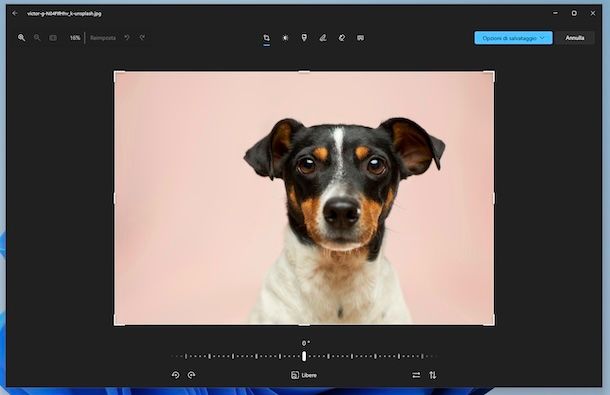
Se stai usando Windows 11, la prima soluzione per modificare JPG che ti consiglio di provare è Foto, l'applicazione predefinita e gratuita dei più recenti sistemi operativi Microsoft per organizzare, visualizzare e modificare le immagini sul PC. È stata sviluppata direttamente dal colosso di Redmond e la si trova preinstallata (in caso di rimozione o se per una qualsiasi altra ragione non dovesse essere disponibile, può però essere prelevata dalla relativa sezione del Microsoft Store).
Per poterti servire di Foto, avvia l'applicazione, selezionando il relativo collegamento che trovi nel menu Start di Windows.
Quando visualizzi la finestra di Foto sul desktop, apri il file JPG relativamente a cui vuoi andare ad agire, indicando la posizione di riferimento dal menu laterale di sinistra e facendo clic sull'immagine di tuo interesse a destra (se hai necessità di aggiungere altre posizioni puoi farlo cliccando sull'icona con la cartella e il + che trovi accanto alla voce Raccolta a sinistra, mentre per importare nuovi elementi premi sul tasto Importa in alto a destra).
Dopo aver aperto l'immagine, fai clic sul pulsante Modifica che si trova in alto a sinistra e, in base a ciò che desideri fare, clicca sui tasti Ritaglia, Regolazione, Filtro, Markup, Cancella e Background che si trovano in cima alla schermata e seleziona gli strumenti e le funzioni da usare, che variano al variare della scelta fatta, così da poter correggere i colori, la saturazione, l'esposizione ecc.
Per salvare le modifiche apportate, clicca sul tasto Opzioni di salvataggio in alto a destra e, tramite il menu che compare, seleziona la voce Salva per salvare le modifiche sul file corrente, oppure quella Salva una copia per creare una copia modificata dell'immagine.
Apple Foto (macOS)
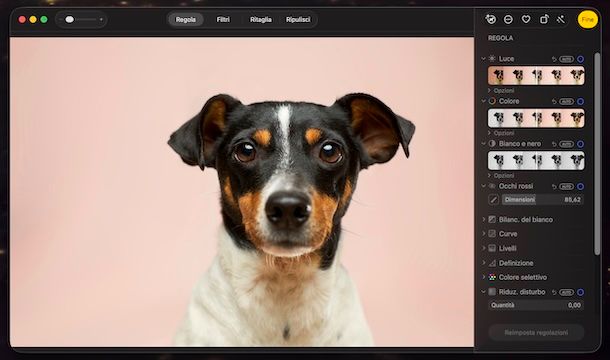
Se stai cercando qualche soluzione per modificare JPG su Mac, per modificare JPG con Mac o che dir si voglia, Foto di Apple è probabilmente ciò che fa al caso tuo. È l'applicazione predefinita dei Mac per visualizzare, organizzare ed editare le foto. È stata sviluppata direttamente dal “colosso di Cupertino”, è totalmente a costo zero ed è disponibile su tutte le versioni di macOS.
Per poterti avvalere di Foto, avvia in primo luogo l'applicazione, selezionando la relativa icona che trovi nel menu App di macOS.
Quando visualizzi la finestra di Foto sulla scrivania, scegli la voce Libreria sulla barra laterale a sinistra e seleziona il file JPG che ti interessa. Se in questo modo non riesci a individuare l'immagine, puoi provare a trovarla cliccando sulla voce Raccolte sempre presente sulla barra laterale e/o selezionando prima l'album o la categoria di riferimento, oppure puoi cercarla in modo diretto facendo clic sull'icona della lente d'ingrandimento in alto a destra e/o sul campo di ricerca e digitando le parole chiave (se l'immagine non è stata ancora importata nell'applicazione, puoi provvedere al momento cliccando sul menu File in alto a sinistra e scegliendo la voce Importa da esso).
Dopo aver aperto l'immagine, premi sul tasto Modifica in alto a destra, seleziona, in base a ciò che vuoi fare, le schede Regola, Filtri, Ritaglia e Ripulisci collocate in alto e serviti degli strumenti e delle funzioni proposte in base alla scelta fatta per regolare luce, colore, nitidezza, applicare filtri ecc.
Se poi vai particolarmente di fretta e vuoi eseguire una regolazione automatica, puoi riuscirci facendo clic sul pulsante con la bacchetta magica in alto a destra.
Quando terminato con le modifiche, fai clic sul tasto Fine in alto a destra per sovrascrivere l'immagine corrente, mentre se vuoi esportare il file editato devi cliccare sul menu File e scegliere da esso l'opzione Esporta.
GIMP (Windows/macOS/Linux)
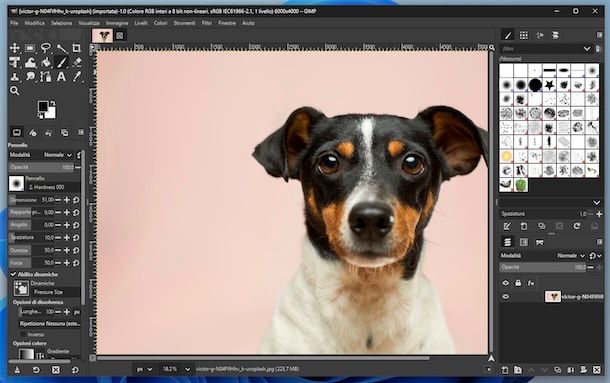
Tra i migliori strumenti per modificare un JPG rientra senza dubbio alcuno GIMP. Nello strano caso in cui non ne avessi mai sentito parlare, sappi che si tratta di un famoso software per il fotoritocco, compatibile con Windows, macOS e Linux e open source, il quale offre tantissimi strumenti e funzionalità avanzate. È completamente gratis.
Per scaricare e installare GIMP sul tuo computer, visita il relativo sito Web e attieniti alle indicazioni che ti ho fornito nella mia guida dedicata.
In seguito, avvia GIMP, selezionando il collegamento che trovi nel menu Start di Windows o l'icona nel menu App di macOS.
Quando visualizzi la finestra principale di GIMP sullo schermo, clicca sul menu File in alto a sinistra e sulla voce Apri in esso presente, dopodiché seleziona il file JPG su cui vuoi andare ad agire.
Serviti, adesso, degli strumenti e delle funzioni che trovi nell'interfaccia di GIMP. Nell'angolo in alto a sinistra ci sono i principali tool, ovvero Sposta per spostare l'immagine, Selezione rettangolare, Selezione a mano libera e Bacchetta magica che permettono di selezionare parti dell'immagine, Ritaglia, Trasformazione unificata e Warp per trasformare l'immagine, Riempimento colore,Pennello e Cancellino per applicare un colore unito, tramite pennello o per cancellare porzioni dell'immagine ecc.
Nella colonna di destra in basso c'è la sezione dedicata ai livelli, nel menu in alto ci sono ulteriori opzioni come Filtri e Strumenti per la modifica, Colori e Seleziona per gestire le selezioni ecc. e in alto a destra trova posto il pannello tramite cui poter selezionare il tipo di pennello o forma da utilizzare e altre opzioni utili a tal scopo.
Quando terminato con le modifiche, salva il tutto aprendo il menu File e cliccando sulla voce Sovrascrivi [nome file] in esso presente per sovrascrivere il file corrente, oppure su quella Esporta come per creare una copia modificata. Per approfondimenti, leggi il mio tutorial dedicato specificamente all'uso di questo programma.
Altre soluzioni per modificare JPG gratis
Quanto ti ho già proposto non ti ha del tutto convinto e vorresti allora che ti segnalassi altre soluzioni grazie a cui portare a compimento l'operazione oggetto di questo tutorial? Se è così, puoi rivolgerti a quelle che ho inserito nell'elenco sottostante.
- XnConvert (Windows/macOS/Linux) — si tratta di un software per Windows, macOS e Linux, il quale consente di modificare e convertire immagini in numerosi formati, JPG compreso. Permette di applicare ritagli, ridimensionamenti, filtri, filigrane e altre correzioni anche in modalità batch, così da elaborare più file contemporaneamente. È totalmente gratis per fini personali, altrimenti va comprata la licenza (al costo di 15 euro). Da notare che per i sistemi operativi di casa Microsoft c'è anche in versione no-install.
- Photoshop (Windows/macOS) — è il software per il fotoritocco per eccellenza ed è compatibile sia con Windows che con macOS. È pensato principalmente per gli esperti del settore, ma con un minimo di pratica può essere usato da chiunque e permette di apportare praticamente ogni genere di modifica. È a pagamento e il suo acquisto è attualmente collegato alla sottoscrizione di un abbonamento al servizio Creative Cloud di Adobe (con costi a partire da 26,64 euro/mese), ma è previsto un periodo di prova gratuito di 7 giorni. Per approfondimenti, consulta la mia guida dedicata in via specifica a questo programma.
- Paint.NET (Windows) — si tratta di un software per sistemi operativi Windows che si presenta come versione riveduta e corretta del classico Paint di Microsoft e che nel giro di breve tempo è riuscito a diventare uno dei programmi di image editing preferiti dagli utenti non particolarmente pretenziosi, rivelandosi quindi ottimo per modificare immagine JPG. È gratis.
Come modificare JPG online
Non vuoi o non puoi scaricare e installare nuove soluzioni sul tuo computer e per questo ti piacerebbe che ti segnalassi delle soluzioni per modificare JPG online, intervenendo direttamente dalla finestra del browser? Detto, fatto. Le trovi segnalate ed esplicate proprio qui sotto!
Photopea
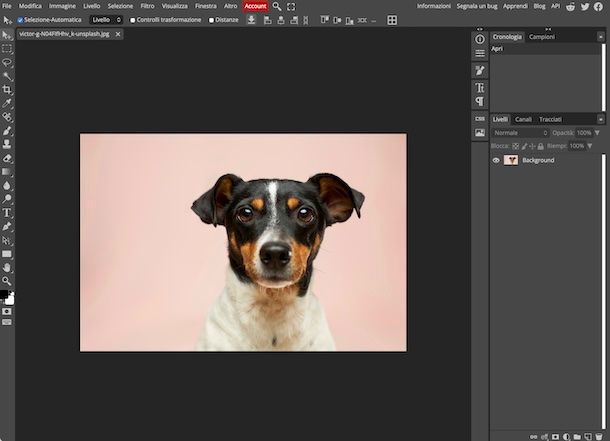
Se vuoi modificare JPG online gratis, puoi rivolgerti a Photopea, un servizio Web che merita indiscutibilmente un posto d'onore. Si tratta di una soluzione che sfrutta l'HTML5 per consentire l'editing delle immagini, che si caratterizza per la sua interfaccia molto simile ai programmi di photo editing di natura professionale e che comprende svariate funzioni e strumenti per compiere praticamente ogni genere d'operazione. Per usarlo non è obbligatorio registrarsi e di base è gratis, ma eventualmente è possibile sottoscrivere un abbonamento a pagamento (al costo base di 5 euro/mese) per rimuovere i banner pubblicitari presenti in pagina.
Per poterti avvalere di Photopea, visita la relativa pagina principale, dopodiché premi sul tasto Start using Photopea e importa il file JPG su cui vuoi intervenire, facendo clic sul menu File in alto a sinistra e selezionando la voce Apri che trovi al suo interno. In alternativa, premi sul tasto Apri da computer al centro o trascina l'immagine direttamente nella finestra del browser.
A questo punto, per modificare JPG serviti dei vari strumenti e delle funzioni che mette a disposizione Photopea. Sulla toolbar a sinistra c'è lo strumento Selezione con Lazo, Selezione rettangolare, Bacchetta magica che consentono di selezionare specifiche posizioni dell'immagine, Strumento Ritaglia per ritagliare il file JPG, Strumento pennello e Strumento sfumatura per colorare e via discorrendo.
A destra, invece, ci sono le aree Cronologia e Campioni e quelle Livelli, Canali e Tracciati tramite cui puoi rispettivamente visualizzare le modifiche effettuate, gestire i colori da usare nel progetto e intervenire sui livelli, sui canali colore e sui tracciati dell'immagine. In alto è inoltre presente la barra dei menu tramite cui accedere alle principali funzioni del servizio.
A modifiche concluse, salva il lavoro ultimo facendo nuovamente clic sul menu File e scegliendo da esso la voce Esporta come, dopodiché seleziona il formato di output nel quale desideri esportare l'immagine e premi sul tasto Salva per procedere con il download in locale.
Altre soluzioni per modificare JPG online
Nel caso in cui volessi fare la conoscenza di altre soluzioni utili per modificare JPG intervenendo da Web, ti consiglio di prendere in esame quelle che ho scelto di inserire nell'elenco sottostante.
- Canva — è un famoso servizio online che consente di realizzare e modificare contenuti grafici e digitali vari mediante un'interfaccia utente molto curata e altamente intuitiva. Per modificare JPG con Canva bisogna creare un account e di base è gratis, ma eventualmente è possibile sottoscrivere l'abbonamento a Canva Pro che è a pagamento (con prezzi da 12 euro/mese) che consente di accedere a un maggior numero di funzionalità. Per approfondimenti, puoi leggere il mio tutorial dedicato specificamente a questo servizio.
- iPiccy — ulteriore servizio Web per l'image editing. È facilissimo da adoperare e propone tanti strumenti e funzioni. Non è obbligatorio registrarsi ed è totalmente gratis.
- Pixlr — è una famosa piattaforma per l'image editing con cui apportare modifiche d'ogni genere alle immagini caricate. È parecchio intuitivo e offre risultati degni di nota. Non è obbligatorio registrare un account e di base è gratis, ma eventualmente è possibile sottoscrivere un abbonamento a pagamento (al costo base di 2,49 dollari/mese) per rimuovere la pubblicità e sbloccare funzioni aggiuntive.
App per modificare JPG
Preferisci agire in mobilità, più precisamente da smartphone Android o tablet o magari da iPhone o iPad, e proprio per questo vorresti capire quali app per modificare JPG hai dalla tua? Ti accontento subito! Le trovi segnalate ed esplicate proprio qui sotto.
Snapseed (Android/iOS/iPadOS)
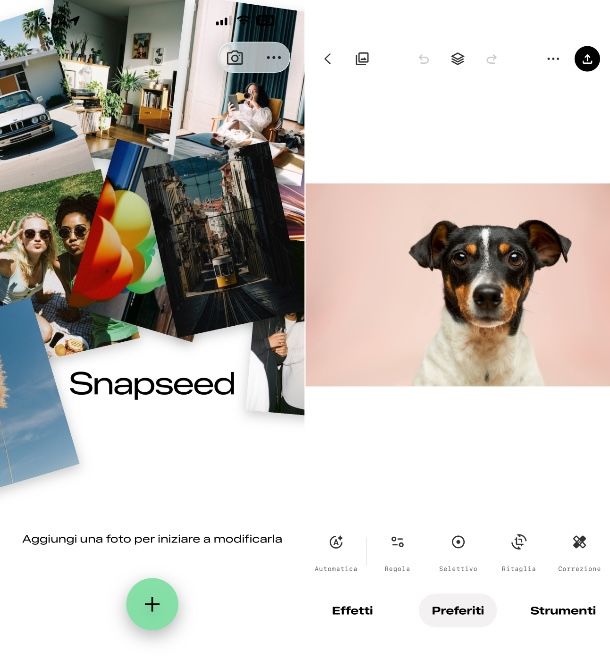
Snapseed è un'app di proprietà di Google per la modifica delle immagini, la quale si rivela perfetta sia per gli utenti alle prime armi che per i più esperti. È disponibile sia per Android che per iOS/iPadOS e propone molteplici strumenti di semplice impiego per intervenire su luminosità, contrasto, nitidezza e vari altri parametri e vanta un'interfaccia utente ben curata e altamente intuitiva. È totalmente a costo zero.
Per scaricare e installare Snapseed, se stai usando Android, accedi alla relativa sezione del Play Store e fai tap sul tasto Installa, se stai usando iOS/iPadOS, accedi alla relativa sezione dell'App Store, premi sul pulsante Ottieni, effettua una doppia pressione del tasto laterale e autorizza l'operazione mediante Face ID, Touch ID o password dell'ID Apple.
In seguito, avvia l'app sfiorando l'icona che è stata aggiunta alla home screen e/o alla schermata in cui sono raggruppate tutte le app installate sul dispositivo.
Quando visibile la schermata principale di Snapseed, premi sul bottone +, concedi i permessi eventualmente richiesti e scegli il file JPG nella galleria del tuo dispositivo relativamente a cui vuoi intervenire.
Adesso, se desideri applicare degli effetti all'immagine premi sulla voce Effetti collocata sul menu in basso e scegli quello che ti interessa tra i vari disponibili.
Invece, facendo tap sulla dicitura Strumenti che si trova sempre sul menu a fondo schermata puoi selezionare, secondo necessità, i tool disponibili: Calibra per calibrare manualmente i vari parametri dell'immagine, Nitidezza o Dettagli per rendere più nitido lo scatto, Ritaglia per ritagliare l'immagine, Ruota per ruotarla, Prospettiva per modificarne la prospettiva, Grana, per sgranarla ecc. Solo su iOS/iPadOS, sfiorando la voce Preferiti sempre collocata sul menu in basso puoi inoltre accedere “al volo” agli strumenti principali.
Serviti poi dei comandi, dei menu e dei selettori proposti sullo schermo per apportare tutte le modifiche del caso, che puoi salvare di volta in volta facendo tap sull'icona ✓ in basso a destra.
Quando terminato, per salvare l'immagine modificata, se stai usando Android, sfiora la dicitura Esporta sul menu in basso e scegli l'opzione Condividi se vuoi condividere la foto ritoccata con altri, quella Salva se vuoi salvare l'immagine localmente, quella Esporta per creare una copia della tua foto modificandone dimensioni, formato e qualità o quella Esporta come per creare una copia in una cartella selezionata, mentre se stai usando iOS/iPadOS fai tap sull'icona della condivisione (quella con i l quadrato e la freccia) in alto a destra e scegli l'opzione Salva nell'originale per sostituire l'immagine originale con quella modificata, Salva copia per creare una copia con modifiche che si possono annullare o Esporta per ottenere una copia con modifiche permanenti. Per approfondimenti, consulta il mio tutorial incentrato specificamente su quest'app.
Altre app per modificare JPG

Nel caso in cui quanto ti ho già proposto non ti avesse del tutto convinto, puoi valutare di usare altre app appartenenti alla categoria delle soluzioni per modificare JPG da mobile che trovi nell'elenco sottostante.
- Google Foto (Android/iOS/iPadOS) — è l'app predefinita sulla maggior parte dei dispositivi Android (qualora non disponibile può essere scaricata e installata, così come in caso di rimozione manuale) per la gestione e l'archiviazione delle foto, la quale integra altresì molteplici strumenti che consentono di modificare le immagini. Da notare che è disponibile anche per iOS/iPadOS. È gratuita, ma per avere spazio di archiviazione aggiuntivo per i contenuti e accedere a specifiche funzioni occorre attivare l'abbonamento a Google One (con prezzi a partire da 1,99 euro/mese). Per maggiori dettagli, puoi consultare il mio tutorial specifico sul servizio.
- Foto (iOS/iPadOS) — è l'app predefinita di iOS/iPadOS (qualora rimossa può essere scarica e installata nuovamente) per visualizzare, gestire ed editare le immagini su iPhone e iPad. È stata sviluppata direttamente da Apple. È a costo zero.
- Pixlr (Android/iOS/iPadOS) — rinomata app per Android e iOS/iPadOS per il photo editing. Propone filtri vari, strumenti per ritagliare, ruotare e correggere gli errori negli scatti, pennelli, cornici e molto altro ancora. Di base è gratis, ma ci sono acquisti in-app (al costo base di 2,99 euro) per sbloccare caratteristiche aggiuntive.
Come modificare JPG in PDF
Disponendo di immagini in formato JPG, volendo puoi modificarle convertendo il loro formato in quello PDF con estrema facilità. Lo strumento che ti serve per modificare JPG in PDF o ancor meglio per modificare JPG in PDF gratis è una stampante virtuale PDF.
Qualora non ne fossi a conoscenza, si tratta di uno strumento che consente di stampare su file un contenuto digitale, proprio con gli stessi passaggi e funzioni per la stampa su carta. Per tutti i dettagli del caso, ti rimando alla lettura della mia guida dedicata.
Come modificare JPG in Word
Sapevi che puoi anche modificare JPG in Word, ovvero che puoi convertire le tue immagini in documenti DOC o DOCX di Word? No? Beh, adesso ne sei al corrente, ma sappi che si tratta di una cosa fattibile solo usando degli strumenti adatti a tale scopo.
In particolare, se ad esempio vuoi convertire una foto contenente del testo, devi prima munirti di un programma per OCR in grado di convertire i caratteri di testo dal formato immagine a quello di testo, quindi utilizzabile anche in Word. Per tutti i dettagli del caso, ti consiglio di leggere la mia guida dedicata.

Autore
Salvatore Aranzulla
Salvatore Aranzulla è il blogger e divulgatore informatico più letto in Italia. Noto per aver scoperto delle vulnerabilità nei siti di Google e Microsoft. Collabora con riviste di informatica e ha curato la rubrica tecnologica del quotidiano Il Messaggero. È il fondatore di Aranzulla.it, uno dei trenta siti più visitati d'Italia, nel quale risponde con semplicità a migliaia di dubbi di tipo informatico. Ha pubblicato per Mondadori e Mondadori Informatica.