Come capire se il PC è spiato
Ultimamente hai notato dei comportamenti strani da parte del tuo computer di fiducia, tanto da arrivare a sospettare che qualcuno stia tentando di monitorare le tue attività. Va detto che lato software può accadere un po' di tutto, tra bug e tantissime variabili in gioco, ma capisco che tu voglia quantomeno provare a comprendere se le tue paranoie hanno un minimo di fondamento.
Dunque, come capire se il PC è spiato? La questione non è semplice, dato che richiede anche un po' di investigare su quanto accade “dietro le quinte”, ma ti farà piacere sapere che esistono dei programmi, preinstallati e non, che possono consentirti di scovare rapidamente la presenza di eventuali operazioni malevole svolte sul tuo computer.
In questa sede prenderò dunque in esame le principali soluzioni che possono aiutarti a effettuare un'analisi di quanto sta accadendo sul PC, così da scongiurare le principali minacce relative a un contesto di questo tipo. Detto questo, a me non resta altro da fare, se non augurarti buona lettura!
Indice
Informazioni preliminari

Dato che stai chiedendo come capire se il PC è spiato, lasciami innanzitutto fornirti dei dettagli che possono farti stare un po' più tranquillo. In un sistema operativo come quello in uso sul computer, infatti, può accadere un po' di tutto.
Ecco allora che potrebbero comparire dei processi ufficiali relativi all'OS dal nome però in grado di generare dubbi oppure il computer potrebbe spegnersi apparentemente senza motivo ma in realtà per via di un processo ufficiale con bug. Non si tratta di questioni che sto citando a caso, visto che si tratta solo di due esempi pratici in merito a miriadi di problematiche simili che ho visto accadere nel corso degli anni anche su computer di familiari che mi hanno chiesto un aiuto. Spesso, però, tali questioni non avevano semplicemente nulla a che fare con dei malintenzionati, ma si trattava semplicemente di situazioni relative a bug e aggiornamenti del sistema operativo.
Per quanto questo tipo di situazioni possano per certi versi “spaventare” in un primo momento, insomma, se non ci sono reali evidenze più avanzate è sempre bene ragionare con calma ed evitare di farsi troppe paranoie. Capisco comunque che in uno scenario in cui in termini di notizie internazionali si parla sempre di più di addirittura di accessi abusivi alle chat possa subentrare un po' di timore, ma sappi che anche in quel caso la situazione è un po' più complicata di quanto potrebbe sembrare a prima vista. Le situazioni avanzate come quelle relative allo spyware Pegasus di cui potresti aver sentito parlare, per esempio, riguardano in genere bersagli sensibili specifici, come per esempio attivisti e giornalisti. Come sottolineato anche dagli esperti di cybersecurity di AVG, insomma, si tratta di questioni che ragionevolmente non riguardano le persone comuni.
Questo non significa, però, che sia possibile abbassare del tutto la guardia, visto che anche un utente comune può incappare in determinati situazioni malevole, specialmente se non sa quali precauzioni prendere in termini di utilizzo del computer. In questa sede, dunque, mi soffermerò sulle questioni che possono aiutarti a incrementare il più possibile la sicurezza del tuo PC, così che tu possa essere ancora più tranquillo in merito.
Come capire se il PC è controllato
Adesso che hai ben presente il contesto generale in termini di sicurezza informatica, direi che è giunto il momento di approfondire ulteriormente come capire se il PC è hackerato. Esistono infatti delle operazioni di controllo che puoi eseguire per comprendere se c'è effettivamente qualcosa che non va oppure se il computer è ragionevolmente al sicuro.
Verificare i programmi installati
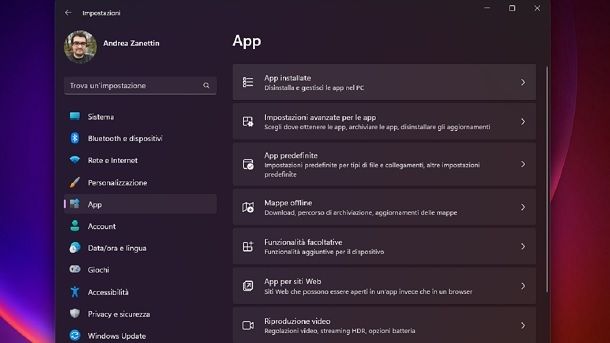
Se sospetti che qualcuno stia monitorando le attività digitali che svolgi, ad esempio mediante un utilizzo improprio di sistemi di parental control o simili, puoi dare un'occhiata ai programmi presenti sul tuo PC. Se tra questi ne rilevi qualcuno dedicato al parental control o a qualche attività di questo tipo e non sei stato tu a installarlo, allora il computer potrebbe essere sotto controllo.
Tra i programmi per il parental control più diffusi ci sono nomi come Qustodio e Net Nanny, nonché alcune suite per la sicurezza informatica, come ad esempio Kaspersky e Norton Family. Purtroppo elencare tutti i programmi legati a operazioni di questo tipo risulta complesso, quindi dovrai andare un po' a intuito e magari effettuare una ricerca su Google relativamente ai programmi che ritieni sospetti (in modo da scoprire esattamente la loro identità).
Fatte queste doverose premesse, per controllare la lista dei programmi installati su un PC equipaggiato con Windows 11, ti basta premere sull'icona Start (l'icona della bandierina collocata nella barra delle applicazioni), fare clic sull'icona dell'ingranaggio per accedere alle Impostazioni e selezionare prima la voce App e poi quella App installate dalla finestra che compare a schermo. Se rilevi qualche applicazione sospetta, puoi disinstallarla dal computer facendo clic sulla relativa icona dei tre puntini, selezionando poi l'opzione Disinstalla e seguendo la procedura guidata che ti viene proposta a schermo. Se hai bisogno di maggiori dettagli, magari anche perché utilizzi una versione di Windows più datata, puoi dare un'occhiata alla mia guida su come disinstallare un programma definitivamente.
Se disponi di un Mac, puoi invece accedere alla lista completa delle applicazioni installate sul tuo computer seguendo, a partire dalla Scrivania, il percorso Vai > Applicazioni. A partire da qui, puoi disinstallare eventuali applicazioni sospette, anche trascinandole nel Cestino e svuotando quest'ultimo, anche se in alcuni casi potrebbero risultare necessarie procedure un po' più avanzate. Per maggiori dettagli al riguardo, ti invito in ogni caso a leggere il mio tutorial su come disinstallare applicazioni su Mac.
Controllare i programmi che si avviano da soli
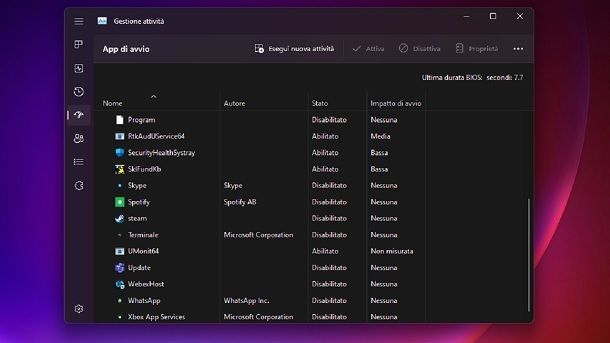
Se non sei riuscito a trovare nulla di strano consultando la lista dei programmi installati, potrebbe comunque interessarti effettuare un ulteriore controllo in merito ai programmi impostati per l'avvio automatico. Devi sapere infatti che usualmente i sistemi di parental control e simili si avviano in questo modo, dunque dare un'occhiata ai programmi presenti in questo contesto potrebbe aiutarti a scovare eventuali stranezze. Di seguito i metodi che puoi usare per dare un'occhiata al tutto sui vari sistemi operativi.
- Se usi Windows 11/10/8.x, fai clic destro sulla barra delle applicazioni (o sul pulsante Start, su Windows 11) e seleziona la voce Gestione attività. Nella finestra che compare a schermo, premi eventualmente sulla voce Più dettagli per visualizzare tutte le schede dell'utility, seleziona la scheda Avvio/App di avvio (su Windows 11, puoi trovarla nel menu laterale di sinistra) e accederai alle indicazioni in merito ai programmi impostati per l'avvio automatico. Se rilevi qualche elemento sospetto, puoi bloccarlo selezionandolo, facendo clic destro su di esso e premendo sul pulsante Disabilita. Puoi trovare maggiori dettagli nella mia guida su come non far aprire le app all'avvio di Windows.
- Se usi una versione precedente di Windows, richiama il pannello Esegui, premendo la combinazione di tasti Win+R sulla tastiera del PC, dai il comando msconfig, premi Invio e seleziona la scheda Avvio dalla finestra che compare a schermo. Se rilevi degli elementi sospetti, puoi impedirne l'esecuzione automatica rimuovendo il segno di spunta dai loro nomi e facendo in seguito clic sul pulsante OK.
- Se usi un Mac, recati nel menu Apple (l'icona della mela morsicata) e seleziona l'opzione Impostazioni di sistema, selezionando poi prima la voce Generali e in seguito quella Elementi login. Se rilevi qualche elemento sospetto, puoi rimuoverlo dall'esecuzione automatica selezionandone il nome e premendo poi sul pulsante [-]. Se sei alla ricerca di ulteriori informazioni, puoi eventualmente fare riferimento al mio tutorial su come velocizzare un Mac. Le voci potrebbero variare leggermente a seconda della versione del sistema operativo in uso, ma non dovresti comunque riscontrare problemi nel procedere nelle modalità indicate. Ulteriori dettagli qui.
Seguendo questa procedura, oltre ai programmi per il parental control, potresti riuscire a scovare anche spyware e altri programmi malevoli che possono persino riuscire a sfuggire alle soluzioni per la sicurezza informatica (per scoprire l'identità di un processo sospetto, puoi in ogni caso effettuare ricerche sul Web). Se il tuo timore riguarda, invece, che ci sia uno spionaggio di app per la messaggistica istantanea come WhatsApp e Telegram, in quel caso ti consiglio più che altro di aprire l'app da un dispositivo mobile e dare un'occhiata dalle impostazioni in merito ai cosiddetti Dispositivi collegati, così da rilevare eventuali incongruenze. Potresti inoltre seguire, per quel che riguarda l'ambito PC, quanto indicato nel capitolo relativo al controllo degli accessi.
Ho voluto inserire questa indicazione nel bel mezzo della guida non solo per via del fatto che purtroppo si tratta di situazioni già accadute in passato (come ho spiegato nel tutorial relativo allo spionaggio di WhatsApp), ma anche perché nella lista dei programmi impostati per l'avvio automatico potresti trovare il client di WhatsApp (che potrebbe non richiedere alcun sistema di sblocco per essere avviato sul tuo computer e dare dunque accesso alle tue chat ad altre persone che magari sono solite utilizzare fisicamente il PC).
Tenere d'occhio i programmi in esecuzione
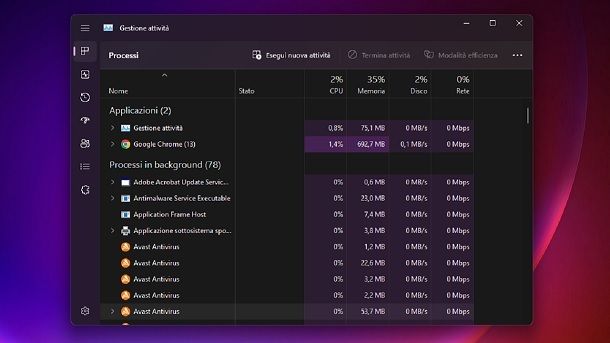
Andando oltre alle questioni relative alla lista dei programmi e alle app impostate per l'avvio automatico, se hai un minimo di dimestichezza con il mondo tecnologico potrebbe interessarti approfondire anche quali sono i processi in esecuzione sul tuo computer.
Infatti, dando un'occhiata a questi ultimi potresti rilevare eventuali anomalie e magari cercare su Google se effettivamente si tratta di qualcosa di genuino o meno. C'è da dire però che, in alcuni casi, come indicato nel capitolo preliminare, soprattutto su Windows possano accadere “magie difficili da capire”, ma di solito in quei contesti qualcuno ne parla su portali come Reddit. Di seguito, comunque, puoi trovare le procedure per dare un'occhiata a questo tipo di informazioni.
- Se usi Windows, fai clic destro sulla barra delle applicazioni (o sul pulsante Start, su Windows 11) e seleziona la voce Gestione attività. Nella finestra che compare a schermo, premi se necessario sulla voce Più dettagli e seleziona la scheda Dettagli/Processi.
- Se usi un Mac, accedi al Launchpad e apri l'utility Monitoraggio Attività, che potresti trovare nella cartella Altro. Nella finestra che compare a schermo, seleziona dunque la scheda CPU o la scheda Memoria, a seconda di come vuoi visualizzare i processi in esecuzione sul computer. Puoi trovare ulteriori informazioni, anche relative alle varie versioni di macOS, nelle linee guida Apple.
Detto ciò, sappi che sono davvero tante le cose che possono andare storte in termini di processi attivi in background. Ecco allora che, per esempio, se di recente hai riscontrato delle interruzioni inaspettate del sistema e utilizzi un PC Windows, potrebbe interessarti essere a conoscenza di un utile strumento integrato per monitorare quanto accade “dietro le quinte”. Puoi trovarlo seguendo il percorso Pannello di controllo > Sistema e sicurezza > Sicurezza e Manutenzione, espandendo la sezione Manutenzione e premendo sulla voce Visualizza cronologia affidabilità.
Comparirà in questo modo un grafico che ti mostrerà a schermo le ultime interruzioni: premendo sulla relativa colonna, potrai dare un'occhiata sia agli Eventi critici che agli Avvisi, nonché agli Eventi informativi. Se noti dunque, per esempio, che un determinato processo viene riconfigurato sempre all'ora in cui avvengono le interruzioni, potrebbe essere quest'ultimo il responsabile del problema (e potresti dunque effettuare ricerche online per capire come risolvere la questione, disattivando eventualmente il processo in questione se non è fondamentale per il sistema).
Per ulteriori dettagli generali, potrebbe inoltre interessarti dare un'occhiata alla mia guida su come vedere i processi attivi in background, in cui ho spiegato un po' tutto quello che c'è da sapere. In ogni caso, se hai dei dubbi circa la reale identità di un processo, puoi effettuare qualche ricerca sul Web (ormai hai capito che quest'ultimo è tuo amico nei contesti di sicurezza). Dare un'occhiata ai processi potrebbe eventualmente farti scovare programmi che agiscono in modo sospetto, che puoi provare a disinstallare per vedere se la situazione si risolve.
Controllare le connessioni in uscita
Se sei arrivato a questo punto della guida, immagino che tu stia sospettando che ci sia qualcosa in più rispetto alle solite casistiche trattate nei capitoli precedenti. D'altro canto, keylogger, spyware e altri software con finalità spionistiche (compresi alcuni programmi di base legittimi per il parental control) comunicano con l'esterno per inviare le informazioni raccolte sul PC in uso.
Per stanare questo tipo di attività, puoi avvalerti di alcuni firewall che inviano notifiche quando un programma in esecuzione sul computer tenta di comunicare con l'esterno. Mi appresto dunque ad approfondire dei tool da utilizzare rapidamente per tenere d'occhio cosa accade dietro le quinte sul tuo PC, così da capire eventualmente se c'è qualche programma sospetto.
Se utilizzi un PC Windows, puoi ottenere delle notifiche relative alle comunicazioni con l'esterno dei programmi in esecuzione sul computer usando, per esempio, Windows Firewall Notifier: un tool gratuito che amplia le funzioni del firewall incluso di serie in Windows. Da notare comunque che le release sono ancora in beta, dunque potresti riscontrare qualche problema con l'utilizzo.
Si tratta però di una soluzione consigliata agli utenti esperti (considerando anche che con questi programmi si va comunque a mettere le mani sulle opzioni legate alla connessione a Internet del computer) e ti consiglio dunque di usarla solo se effettivamente pensi ci sia qualcosa di importante che non va e non sei riuscito a risolvere la situazione mediante le indicazioni fornite in precedenza. In ogni caso, se sei intenzionato a procedere, fare questo non è poi così complesso all'atto pratico.
Per scaricare Windows Firewall Notifier sul tuo PC, collegati all'apposita pagina Github, seleziona una delle versioni disponibili (ti consiglio di scaricare la 2.0 Beta 3, in quanto ho riscontrato alcune problematiche, ad esempio, con la versione 2.5 Beta) e fai clic sul primo link di download (ad esempio, WFNV20BETA3.zip). Verrà dunque avviato il download: al termine di quest'ultimo, estrai il file ZIP in una cartella qualsiasi e avvia l'eseguibile WFN.exe.
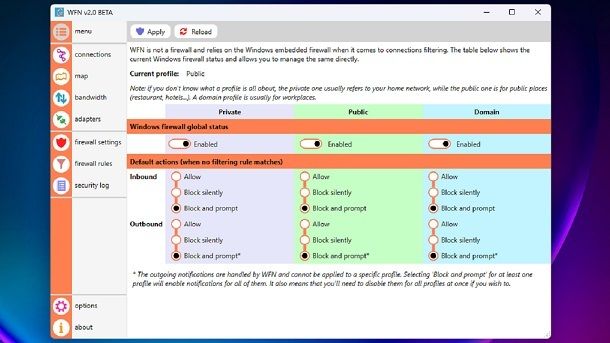
Potrebbe esserti richiesto di premere sul tasto Sì e poi scaricare e installare Microsoft .NET, necessario per il corretto avvio del programma. In questo caso, otterrai il file windowsdesktop-runtime-[versione].exe: ti basterà avviarlo e seguire le indicazioni che compaiono a schermo per portare a termine la procedura (generalmente basta premere premere in successione sui pulsanti Installa, Sì e Chiudi). In seguito potrai ritentare l'avvio di Windows Firewall Notifier, aprendo di nuovo il file WFN.exe e facendo eventualmente clic sul pulsante Sì.
A questo punto, comparirà a schermo la finestra di Windows Firewall Notifier. Non ti resta dunque che selezionare la voce Firewall settings dalla barra laterale di sinistra e spuntare le caselle relative alla voce Block and prompt nel menu Outbound, facendo poi clic sul pulsante Applycollocato in alto a sinistra. Dopodiché, puoi, ad esempio, provare ad aprire un browser come Google Chrome e vedere se il tutto funziona: mediante dei pop-up in basso a destra ti verrà dunque data la possibilità di scegliere tra le opzioni Allow (Consenti), Block (Blocca) e Skip (Salta), nonché di premere eventualmente sulla voce Advanced rule settings per ottenere maggiori dettagli (se sei un utente esperto).
In questo modo, potrai controllare un po' tutto quello che avviene dietro le quinte, scegliendo manualmente per quali programmi abilitare le connessioni esterne e per quali no. Si tratta di una soluzione un po' estrema, come dicevo in precedenza, ma capisci bene che può tornare utile in quei casi in cui si ha il forte sospetto che stia avvenendo qualche operazione malevola importante dietro le quinte. In questo modo, è possibile scovare eventuali connessioni esterne sospette, bloccarle, capire da quale programma derivano ed eventualmente disinstallare quest'ultimo, verificando poi che la situazione si sia risolta (o eventualmente passando alle maniere forti, magari a un reset del computer).
Se utilizzi un Mac, puoi controllare (ed eventualmente bloccare) le comunicazioni verso l'esterno dei programmi installati sul tuo computer usando Little Snitch: un leggero quanto potente firewall che permette di aumentare in pochi passi il livello di sicurezza e privacy di macOS. Little Snitch è a pagamento, ma è possibile provarlo gratis per 30 giorni (con interruzioni ogni 3 ore) scaricando la relativa versione trial.
Per effettuare il download di quest'ultima, ti basta raggiungere il sito Web ufficiale di Little Snitch e premere sul pulsante Download. A scaricamento completato, apri il file .dmg e avvia il relativo eseguibile, trascinando dunque l'icona Little Snitch sopra alla cartella Applicazioni/Applications di macOS per procedere. Dopodiché recati nella scheda App in basso, a partire dalla barra Dock di macOS, facendo dunque clic sull'icona di Little Snitch per avviarlo. Potrebbe esserti richiesto di premere prima sul pulsante Apri e in seguito sulla voce Accept (relativa al License Agreement) per proseguire.
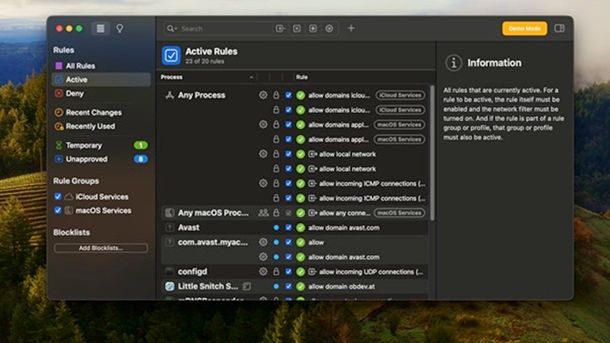
Dopo aver dunque premuto sui pulsanti Install e Consenti, ti verrà richiesto di fare clic sulla voce Apri Impostazioni di Sistema per proseguire. Sposta quindi su ON la levetta relativa all'estensione di rete riguardante Little Snitch, digita la password di amministrazione del Mac e premi sul pulsante Fine in basso a destra. Perfetto, hai configurato il programma: adesso comparirà a schermo la relativa schermata principale.
Perfetto, adesso verrai avvertito ogni qualvolta un programma tenterà di comunicare con l'esterno. Potrai così controllare al meglio eventuali comunicazioni sospette con l'esterno, scegliendo quali consentire (premendo sul pulsante Allow e scegliendo per quanto dare l'autorizzazione) e quali no. Certo, l'impostazione di default, che puoi mettere alla prova avviando per esempio il browser Safari e provando a collegarti a qualche portale, potrebbe essere un po' “esagerata”, ma può aiutarti a comprendere meglio la situazione e potrebbe interessarti fare riferimento alle linee guida ufficiali di Little Snitch per approfondire il funzionamento del programma.
Nota: in caso di ripensamenti o nel caso in cui tu non abbia intenzione di acquistare il programma (in genere la singola licenza costa 59 euro) in seguito alla Demo mode gratuita che in genere dura 3 ore, per disinstallare Little Snitch, a partire dalla Scrivania del Mac, premi sulla voce Vai in alto a sinistra e fai clic sul pulsante Applicazioni. Trascina poi l'icona di Little Snitch nel Cestino in basso a destra, facendo in seguito clic sul pulsante Continua per confermare la rimozione delle estensioni di sistema. Potrebbe esserti richiesto di digitare la password di amministrazione del macOS e fare clic sulla voce OK per procedere. Fai poi clic destro sull'icona del cestino in basso a destra, premendo poi sull'opzione Svuota il Cestino e confermando la tua volontà.
Se Little Snitch ti sembra un po' troppo complesso da usare e/o non vuoi spendere soldi, puoi optare per Lulu: una valida alternativa gratuita e open source a quest'ultimo. Per tutti i dettagli del caso, comunque, ti consiglio di consultare la mia guida ai migliori firewall in generale.
Altre questioni da controllare sul PC

Come dici? Né la lista dei programmi presenti sul computer, né quella dei programmi impostati per l'avvio automatico né i processi in esecuzione sembrano mostrare qualcosa di strano? A questo punto, se ritieni ancora possa esserci qualcosa che non va, per sicurezza puoi effettuare qualche altra analisi. A tal proposito, puoi dare un'occhiata all'eventuale impostazione delle funzioni di parental control integrate nel sistema operativo.
Effettuare questa verifica è molto semplice, in quanto, ad esempio, su Windows 11 ti basta avviare l'app Sicurezza di Windows (cosa che puoi fare premendo prima sull'icona della freccia verso l'alto presente in basso a destra nella barra delle applicazioni e facendo poi doppio clic sull'icona dello scudo) e fare clic poi sul riquadro Opzioni famigliacollocata in basso a sinistra. Potrai poi premere sulla voce Visualizza impostazioni della famiglia per accedere al sito Web che risulta solitamente legato a questo tipo di opzioni. Non ti resta dunque che premere sull'opzione Accedicollocata in alto a destra, eseguire il login con l'account Microsoft associato computer e dare un'occhiata all'eventuale presenza di impostazioni sospette.
Se utilizzi un Mac, invece, puoi controllare le impostazioni relative al parental control recandoti nel percorso menu in Impostazioni di Sistema/Preferenze di sistema, scegliere l'opzione Tempo di utilizzo e dare un'occhiata a quanto compare a schermo. Per maggiori dettagli, puoi fare riferimento alle FAQ Apple o alla mia guida sul parental control, in cui puoi apprendere come vengono usualmente impostate queste opzioni.
Nota: come facilmente intuibile, se stai usando un account utente soggetto al parental control, non potrai modificare le impostazioni del controllo genitoriale impostate sul PC. Per compiere quest'operazione, dovresti riuscire ad accedere a Windows o macOS usando degli account utente con privilegi di amministrazione. Se non sei stato tu e non sono stati nemmeno i tuoi genitori (o in linea generale, non c'è alcun motivo per cui qualcuno dovrebbe aver impostato il tutto), potrebbe interessarti procedere a soluzioni più drastiche come, ad esempio, il reset del PC.
Come evitare di farsi spiare il PC
Ora che conosci i principali controlli da fare sul tuo computer, direi che vale la pena approfondire quel che puoi fare per evitare il più possibile che il PC venga spiato in futuro. Nei capitoli che seguono trovi dunque dettagli generali relativi a sistemi di protezione che puoi utilizzare.
Utilizzare i giusti sistemi di sicurezza
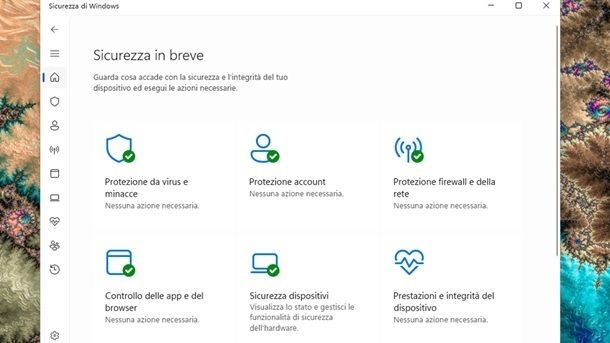
A proposito di sistemi di sicurezza, è importante innanzitutto fare uso di un buon antivirus e di un buon antimalware. Il primo ti permetterà infatti di monitorare l'eventuale presenza di minacce come virus e keylogger (questi ultimi catturano quanto digitato sulla tastiera), mentre il secondo ti consentirà di fare fronte ad altre comuni situazioni malevole, come quelle relative agli spyware, che tracciano le attività svolte sul computer e le comunicano a terze parti (cioè ai criminali informatici).
Va detto che nel corso degli anni sono stati effettuati passi in avanti importanti per quel che riguarda le soluzioni integrate nei sistemi operativi dei computer. Basti pensare all'applicazione Sicurezza di Windows, inclusa di serie nelle più recenti versioni dell'OS di Microsoft e accessibile semplicemente premendo sull'icona della freccia verso l'alto (collocata in basso a destra nella barra delle applicazioni) e facendo doppio clic sull'icona dello scudo.
Al netto di questo, però, esistono anche un buon numero di programmi di terze parti che possono aiutarti a migliorare la sicurezza del computer, tenendolo anche monitorato a dovere al netto dei controlli manuali che puoi effettuare in autonomia. Di seguito ti elenco alcune soluzioni che puoi approfondire.
- Bitdefender Antivirus: si tratta di uno degli antivirus più completi tra quelli in circolazione, anche grazie alle funzioni relative alla versione a pagamento (come quella che permette di scansionare il dispositivo e la relativa rete alla ricerca di vulnerabilità, risolvendole poi mediante la pressione di un pulsante). Questa soluzione dispone comunque anche di una versione gratuita. Ulteriori info qui.
- Avast Antivirus: un'altra ottima soluzione antivirus, nota ormai da parecchio tempo. Oltre a risultare di semplice utilizzo, è dotata anche di protezioni che possono risultare efficaci in molti contesti. Il programma dispone anche di una versione utilizzabile gratis. Maggiori dettagli qui.
- Surfshark One: una suite di sicurezza informatica all-in-one, che consente anche di proteggersi in modo importante durante la navigazione Web. La suite è sviluppata dagli stessi creatori del ben noto servizio VPN Surfshark, ma in questo caso si tratta di un antivirus vero e proprio. Se cerchi un'avanzata soluzione di protezione a 360 gradi, che tra l'altro viene spesso proposta a un prezzo scontato, puoi dunque fare riferimento alla mia guida su come funziona Surfshark One.
- AdwCleaner: programma leggero che consente di scansionare il sistema alla ricerca di minacce come per esempio i browser hijacker. Questi ultimi sono dei programmi che modifica malevolmente il comportamento del browser per la navigazione Web. Ulteriori dettagli qui.
- Malwarebytes: una soluzione pensata per protegger e il PC da minacce di sicurezza informatica avanzata come malware, exploit e ransomware. Potresti pensare di affiancare questo programma al solito antivirus, così da ottenere una maggiore sicurezza generale. Il programma si può utilizzare anche in una versione gratuita. Maggiori informazioni qui.
- HitmanPro: un programma che può essere utilizzato per effettuare scansioni di sicurezza avanzate, anche in modo sporadico e senza installazione. È in grado di rimuovere ogni traccia di malware in caso di infezione.
Al netto delle soluzioni elencate in questa sede, comunque, potrebbe farti piacere dare un'occhiata, a livello generale, ai miei approfondimenti relativi ai più validi antivirus gratuiti, ai più validi antivirus a pagamento e ai più validi antimalware.
Munirsi di un buon servizio VPN con protezione avanzata
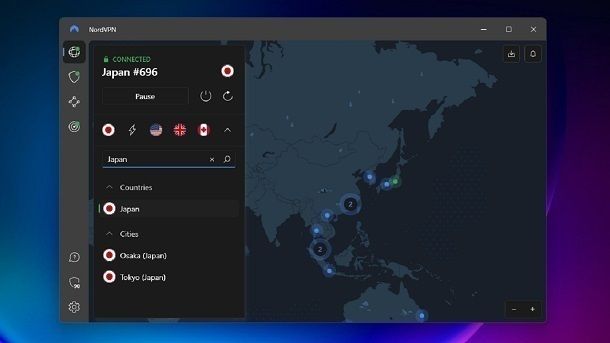
Considerando che un moderno PC è ovviamente connesso a Internet, la protezione della privacy e della sicurezza mentre si naviga online è indubbiamente un argomento importante. Ecco allora che puoi dare un'occhiata ai servizi VPN, ovvero a delle soluzioni con cui è possibile scegliere la “provenienza” del proprio indirizzo IP per incrementare il livello di privacy. Un altro aspetto interessante di cui potresti non essere a conoscenza, però, riguarda il fatto che ormai queste soluzioni integrano anche delle funzioni di protezione dalle principali minacce informatiche.
Un esempio pratico è relativo al popolarissimo servizio VPN NordVPN, che integra anche una feature chiamata Threat Protection. Al netto delle questioni relative al blocco dei tracker, questa funzionalità si occupa, per esempio, di scansionare i file scaricati dal Web direttamente nella fase di download. Ecco allora che in questo modo puoi evitar alla radice alcune minacce di sicurezza informatica, prevenendo il più possibile problemi in futuro. Per maggiori dettagli su questa soluzione, può farti piacere consultare quanto indicato nella mia recensione di NordVPN.
Non esiste però di certo solo questo servizio, visto che potrebbe interessarti dare un'occhiata anche, per esempio, a PrivadoVPN. Questa soluzione, infatti, consente di aggiungere, nella fase di completamento dell'ordine, un antivirus con protezione in tempo reale a basso costo, chiamato PrivadoVPN Sentry. Per saperne di più, dai un'occhiata a quanto spiegato nella mia guida su come funziona PrivadoVPN.
Al netto di questo, se sei interessato ad approfondire le possibilità a tua disposizione, ti consiglio di dare un'occhiata, per esempio, anche a quanto indicato nel mio post relativo ai migliori servizi VPN.
Tenere d'occhio gli accessi
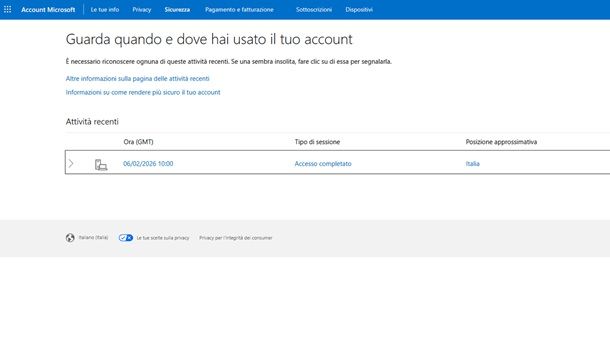
Al netto della questione relativa ai servizi VPN, in un mondo iperconnesso come quello odierno i criminali informatici potrebbero tentare anche di effettuare accessi abusivi, per esempio, all'account Microsoft, collegato direttamente ai PC Windows. Ecco allora che in questo caso ti puoi collegare al portale ufficiale di Microsoft, premere sul pulsante Accedi, eseguire il login al tuo account, spostarti nella scheda Sicurezza a sinistra e premere sulla voce Visualizza la mia attività di accesso. In questo modo, potrai tenere monitorati gli accessi all'account associati al tuo computer.
Nel caso tu sia invece un utente Mac, quel che potrebbe interessarti è tenere d'occhio la sicurezza dell'ID Apple. Ecco allora che potrebbe interessarti approfondire quanto indicato nella mia guida specifica su come scoprire se qualcuno ha accesso al tuo dispositivo o account Apple, nonché nelle linee guida Apple.
Un consiglio di sicurezza generale che posso darti, comunque, è relativo all'impostazione dell'autenticazione a due fattori per i vari account coinvolti, in modo da rendere più complesso per i malintenzionati accedere al tuo account.
Altre questioni per evitare di farsi spiare il PC

Al netto delle questioni trattate finora, come puoi ben immaginare visto l'argomento ci sono anche diverse altre situazioni che puoi approfondire. Ecco allora, per esempio, che puoi tenere monitorati i data breach.
Per quanto non si tratti di una questione che coinvolge direttamente il tuo PC, queste fughe di dati vengono messe in atte dai malintenzionati per cercare di carpire dati sensibili degli utenti puntando a ricavarle dai database delle grandi aziende operanti sul Web. Ecco allora che alcuni tuoi dati potrebbero essere finiti nelle mani dei cybercriminali, che potrebbero utilizzarli, per esempio, per invitarti strane comunicazioni di cui non dovresti fidarti.
Per maggiori dettagli sulla questione, potrebbe interessarti fare riferimento alle mie guide su come scoprire se i dati sono finiti sul Dark Web, su come difendersi dai data breach e su come proteggersi dal phishing. Al netto di questo, dato che sono davvero tante le questioni generali da tenere a mente in ambito di computer, potrebbe farti piacere consultare anche quanto indicato nei miei approfondimenti relativi a come non farsi spiare il PC e come blindare il PC.

Autore
Salvatore Aranzulla
Salvatore Aranzulla è il blogger e divulgatore informatico più letto in Italia. Noto per aver scoperto delle vulnerabilità nei siti di Google e Microsoft. Collabora con riviste di informatica e ha curato la rubrica tecnologica del quotidiano Il Messaggero. È il fondatore di Aranzulla.it, uno dei trenta siti più visitati d'Italia, nel quale risponde con semplicità a migliaia di dubbi di tipo informatico. Ha pubblicato per Mondadori e Mondadori Informatica.