Come resettare il telefono
Stai per vendere il tuo smartphone e vorresti una mano a cancellare tutti i dati presenti sulla memoria del dispositivo? Il tuo telefono è diventato improvvisamente lento, si blocca di continuo e vorresti resettarlo per vedere se così la situazione migliora? Nessun problema. Se vuoi sapere come resettare il telefono, sei capitato nel posto giusto al momento giusto.
Con il tutorial di oggi, infatti, vedremo insieme come resettare uno smartphone cancellando tutti i dati presenti sulla sua memoria, sia esso un device Android o un iPhone. Ti assicuro che si tratta davvero di un gioco da ragazzi, e qui sotto trovi tutte le informazioni di cui hai bisogno.
Al termine della procedura ti ritroverai con un cellulare “nuovo”, senza più dati di alcun genere al suo interno e con un sistema operativo riportato allo stato di fabbrica. Attenzione però, si tratta di una procedura irreversibile: non è possibile tornare indietro, quindi pensaci molto bene e adotta tutte le precauzioni del caso prima di metterla in pratica. Poi non dirmi che non ti avevo avvertito!
Indice
Operazioni preliminari
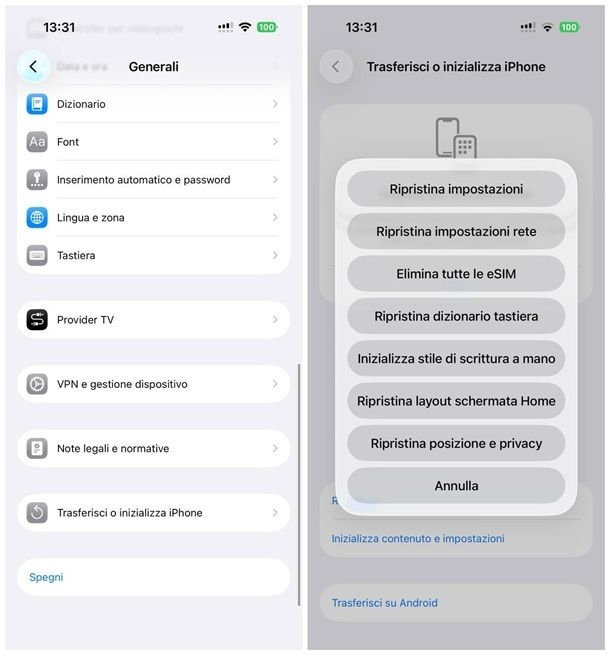
Prima di procedere con il ripristino del tuo dispositivo, esistono alcuni passaggi preliminari, che dovresti mettere in pratica al fine di limitare le conseguenze sgradite: la risposta più ovvia alla domanda “ripristinare il telefono, cosa comporta?”, infatti, è sicuramente la perdita dei dati personali.
In primo luogo, se stai pensando a un ripristino del tuo device perché trovi quest'ultimo rallentato, o perché non funziona correttamente in alcuni dei suoi aspetti, puoi evitare la formattazione dello stesso andando ad agire esclusivamente sui fattori che trovi problematici.
Devi sapere, infatti, che le edizioni più recenti di Android e iOS consentono di resettare il telefono senza perdere i dati in maniera parziale, riportando ai parametri iniziali soltanto specifiche impostazioni.
Dunque, come verifica preliminare, apri il menu Impostazioni > Sistema/Info sul sistema > Opzioni di ripristino di Android oppure Impostazioni > Generali > Trasferisci o inizializza iPhone > Ripristina di iOS e vedi se, tra le opzioni proposte, ce ne è qualcuna che possa aiutarti a risolvere i problemi che stai riscontrando. In caso di esito positivo, fai tap su di essa e segui le istruzioni che vedi sullo schermo, per procedere.
Se poi hai l'esplicita necessità di riportare lo smartphone ai parametri di fabbrica, assicurati di realizzare un backup del tuo telefono Android o del tuo iPhone, se ne hai la possibilità.
Così facendo, avrai la possibilità di trasferire la maggior parte dei tuoi dati (foto, video, messaggi, chat, impostazioni, password e così via) sul Web, su una memoria esterna o direttamente sul tuo nuovo device, con il minimo sforzo. Le strategie utili a salvare i dati del telefono sono diverse e risultano utili in scenari ben definiti: sta a te decidere quale possa essere quella che più si adatta alle tue esigenze!
Infine, assicurati di avere a disposizione le credenziali d'accesso degli account principali configurati sul device — account Google, Apple Account, account Samsung, account Xiaomi, account Huawei e così via: queste ultime sono indispensabili per disattivare eventuali sistemi antifurto, prima di avviare il ripristino, o per mettere in pratica procedure di emergenza.
Diversamente, potresti ritrovarti a non poter più riconfigurare o usare il telefono, finché non inserirai i dati d'accesso richiesti: io ti ho avvisato!
Come resettare il telefono Android
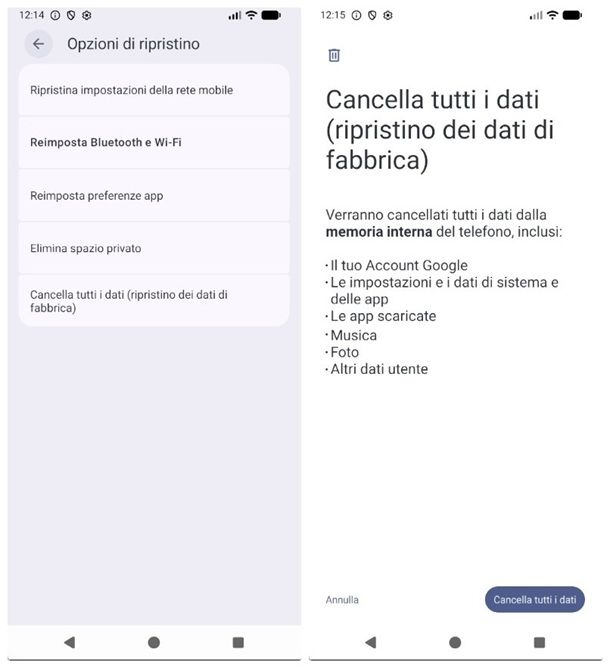
In condizioni normali, se il tuo dispositivo Android si avvia correttamente, resettare il telefono alle impostazioni di fabbrica è poco più di un gioco da ragazzi. Per riuscirci, apri innanzitutto le Impostazioni del dispositivo, facendo tap sul simbolo dell'ingranaggio residente al suo interno, fai tap sulla voce Sistema/Info sistema e tocca l'opzione dedicata al ripristino dei dati di fabbrica.
Qualora quest'ultima non fosse immediatamente visibile, seleziona prima la voce Opzioni di ripristino e scegli in seguito l'opzione Ripristino dati di fabbrica o Cancella tutti i dati, dal pannello che va ad aprirsi.
A questo punto, attendi che vengano effettuati i vari controlli preliminari, premi nuovamente sulla voce o sul pulsante Ripristino dati di fabbrica, Ripristino o Cancella tutti i dati e dai conferma al messaggio che compare subito dopo; laddove il sistema antifurto di Google o del tuo produttore fosse attivo sul dispositivo, ti verrà chiesto di inserire la password del tuo account Gmail, o del servizio cloud fornito dal produttore, per disattivarlo.
Una volta completata la procedura di ripristino, che potrebbe prolungarsi per alcuni minuti, il telefono sarà pronto per essere riconfigurato da zero. Se intendi cedere il dispositivo, spegni il telefono e lascia al nuovo proprietario il compito di effettuarne la prima impostazione.
Se, per qualche motivo, non avessi la possibilità di effettuare il ripristino con le modalità appena indicate, perché il telefono non si avvia correttamente o perché non puoi più usarlo, sappi che puoi mettere in pratica alcune procedure di emergenza, come il ripristino da remoto o quello da Recovery, in grado di darti lo stesso risultato: trovi tutto spiegato qui sotto.
Come resettare il telefono Android da remoto: Google Find Hub
Se possiedi un dispositivo Android munito di Google Play Services, esistono ottime probabilità che tu possa disporne il ripristino da remoto, a patto di ricordare le credenziali dell'account Gmail associato al device e di aver preventivamente attivato la funzionalità apposita, tramite il menu Impostazioni > Google > Tutti i servizi > Find Hub > Consenti la localizzazione del dispositivo.
Generalmente, non è necessario effettuare l'attivazione manuale di Find Hub, poiché tale passaggio viene eseguito di default in fase di prima configurazione del device, salvo diversa indicazione da parte dell'utente.
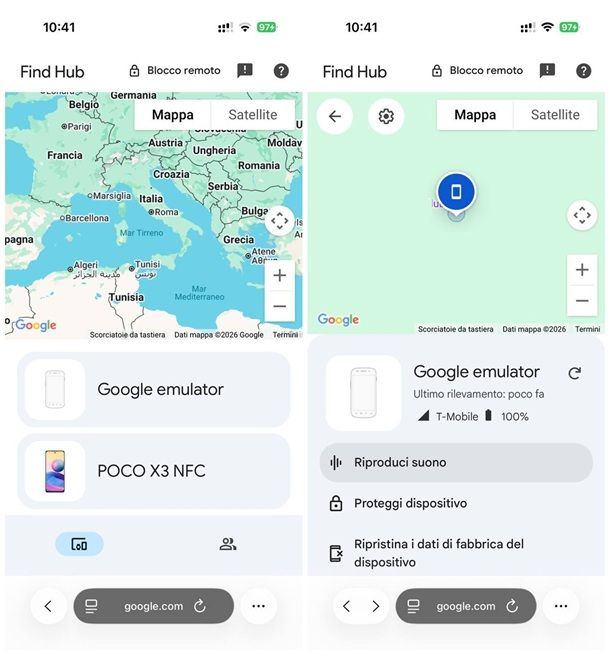
Detto ciò, per procedere con il ripristino da remoto, collegati alla pagina Web www.google.com/android/find da qualsiasi browser tu preferisca, premi sul pulsante Accedi ed effettua l'accesso all'account Gmail in uso sul device da ripristinare; se richiesto, porta a termine l'autenticazione a due fattori, seguendo la procedura suggerita sullo schermo.
A login completato, premi sul pulsante Dispositivi, seleziona il telefono sul quale operare tra quelli disponibili e attendi che la localizzazione (in tempo reale o in differita) venga completata; adesso, premi sul pulsante Ripristina i dati di fabbrica del dispositivo, vai Avanti e, quando richiesto, digita nuovamente la password del tuo account Google, per ulteriore conferma della tua identità.
Infine, non ti resta che rispondere in maniera affermativa al messaggio che compare subito dopo, per indicare la volontà di avviare la procedura di reset; quest'ultima sarà portata a termine non appena il telefono risulterà online, a patto che risulti ancora abbinato all'account Google usato per disporne il ripristino. Maggiori info qui.
Come resettare il telefono Samsung bloccato: SmartThings Find
Il sistema di ripristino da remoto di Samsung si chiama Trova dispositivo personale ed è incluso nella piattaforma SmartThings Find di Samsung Cloud; per poterne usufruire, devi essere a conoscenza delle credenziali dell'account Samsung configurato sul device e aver preventivamente attivato la funzionalità apposita, disponibile nel menu Impostazioni > [nome account] > Protezione dispositivo smarrito del telefono.
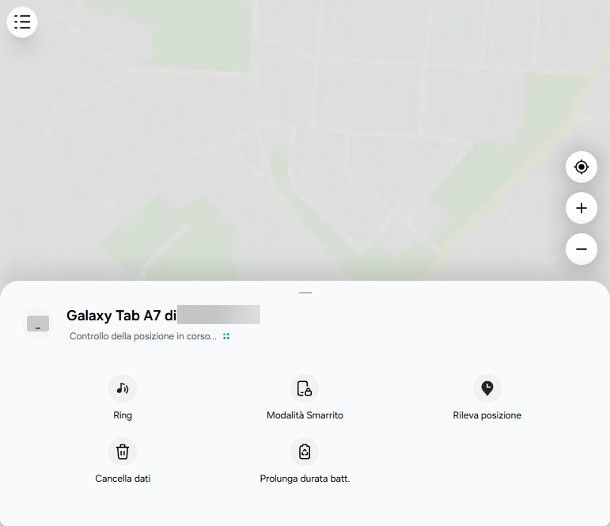
Se intendi percorrere questa strada, collegati al sito Web findmymobile.samsung.com, premi sul pulsante Accedi e inserisci le credenziali dell'account Samsung collegato al telefono da resettare.
Adesso, scegli il dispositivo sul quale agire tramite la barra laterale che va ad aprirsi (se necessario), attendi che quest'ultimo venga localizzato sulla mappa e, per avviare la procedura di ripristino da remoto, premi sul pulsante Cancella dati.
A questo punto, reinserisci la password del tuo account Samsung per confermare la tua identità e dai conferma ai vari messaggi che ti vengono proposti, per confermare la volontà di procedere.
Il ripristino da remoto verrà avviato non appena lo smartphone risulterà online, a patto che risulti ancora associato all'account utilizzato per disporre la cancellazione dei dati; se hai difficoltà, consulta l'approfondimento in cui ti spiego, nello specifico, come ripristinare un telefono Samsung.
Come resettare il telefono Redmi — Xiaomi: Trova dispositivo
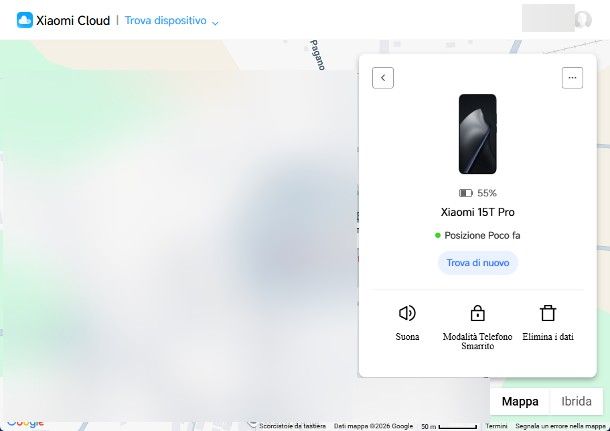
Vuoi sapere come resettare il telefono Xiaomi da remoto tramite l'account proprietario configurato sul device, perché ne ricordi le credenziali? Si può fare anche questo, a patto che l'apposita funzionalità (disponibile nel menu Impostazioni > Xiaomi Account > Xiaomi Cloud > Trova dispositivo di HyperOS) risulti abilitata.
Detto ciò, per procedere, apri il sito Web [i.mi.com](https://i.mi.com), premi sul pulsante Accedi con Xiaomi Account ed effettua l'accesso al portale, utilizzando i dati dell'account Xiaomi configurato sul dispositivo.
Ad accesso eseguito, premi sul pulsante Trova dispositivo e scegli il telefono sul quale operare, tra quelli associato all'account. A seguito di questo passaggio, la posizione (esatta o approssimativa) del device dovrebbe comparire sulla mappa: quando ciò avviene, premi sul pulsante Elimina i dati, inserisci nuovamente la password del tuo account e dai conferma, rispondendo in maniera affermativa ai messaggi che compaiono in seguito.
Come già accennato in precedenza, il ripristino da remoto sarà avviato non appena lo smartphone risulterà online, a patto che l'account Xiaomi in oggetto risulti ancora configurato sullo stesso. Per approfondimenti, leggi la mia guida su come resettare un dispositivo Xiaomi.
Come resettare il telefono con i tasti e altre procedure utili
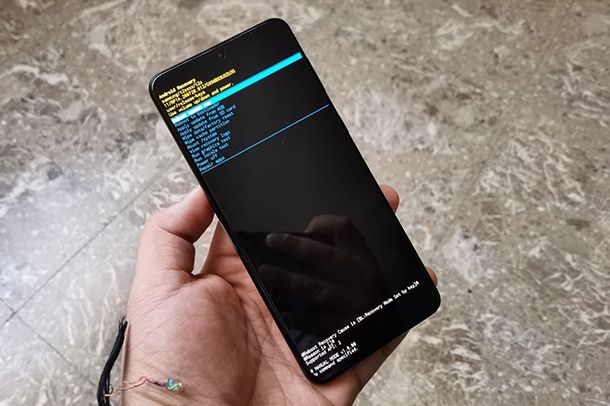
Se le procedure illustrate finora non sono state per te utili, perché sei ancora in possesso del tuo smartphone ma hai difficoltà ad avviarlo correttamente, puoi provare a far fronte alla cosa avvalendoti della cosiddetta console di Recovery.
Se non ne avessi mai sentito parlare, la Recovery è un piccolo sistema operativo indipendente da Android, tramite il quale è possibile effettuare una serie di operazioni di emergenza sul telefono: tra queste ultime figura, per l'appunto, il ripristino completo dello stesso. Molto spesso, i produttori di smartphone preinstallano la Recovery “di serie” sui propri dispositivi, proprio per far fronte alle emergenze che potrebbero verificarsi.
Ad ogni modo, per poter accedere alla Recovery, bisogna spegnere completamente il telefono (basta tener premuto il tasto di accensione/blocco per diversi secondi, finché lo schermo non diventa completamente nero) e riaccenderlo, premendo e tenendo premuti i tasti Volume Su e accensione/blocco, fino alla comparsa del logo del produttore.
Quando ciò avviene, rilascia il tasto di accensione/blocco e continua a tenere premuto il tasto Volume Su, finché non vedi comparire il menu della Recovery. A questo punto, usando i tasti volume per muoverti e il tasto di accensione/blocco per confermare, seleziona la voce Wipe Data/Factory Reset (o simili), dai conferma e premi in seguito sulla voce Yes, per avviare il ripristino.
Ora, non ti resta che attendere la comparsa del messaggio indicante il fatto che il ripristino è stato completato (ad es. Data/Memory wiped) e la contestuale proposta del menu di Recovery; una volta lì, non ti resta che riavviare il telefono selezionando la voce Restart/Restart system now e procedere con la nuova configurazione dello stesso, esattamente come faresti se l'avessi appena acquistato.
Ti segnalo che, per poter riutilizzare nuovamente il dispositivo, dovrai sbloccarne il sistema antifurto immettendo, quando necessario, le credenziali dell'account Google, dell'account Samsung, dell'account Huawei, dell'account Xiaomi o di qualsiasi altro profilo configurato in precedenza. Diversamente, non potrai riconfigurare il device, in quanto esso risulterà bloccato.
Chiaramente, le modalità d'impiego del sistema di Recovery variano, in base al produttore del telefono in tuo possesso; inoltre, ti sarà comodo sapere che alcuni produttori implementano dei sistemi di ripristino alternativi, che potrebbero coinvolgere il computer o altre “console” particolari.
Se desideri informazioni ancor più approfondite sul da farsi, puoi far riferimento alle guide disponibili sul mio sito, dedicate ai più noti big del settore: come ripristinare un telefono Samsung, come ripristinare un telefono Huawei, come ripristinare un telefono Xiaomi, come ripristinare un telefono Oppo, come ripristinare un telefono Realme, come ripristinare un telefono Motorola e come ripristinare un telefono Wiko.
Nota: alcune Recovery potrebbero essere compatibili con il sistema touch-screen dello smartphone.
Come resettare il telefono; iPhone
Adesso, passiamo a iPhone. Per poter riportare il telefono allo stato di fabbrica mediante la procedura standard, devi essere in grado di avviarlo correttamente e conoscere le credenziali dell'Apple Account configurato sullo stesso, in quanto indispensabili per la disattivazione del sistema antifurto.
Inoltre, laddove tu non voglia perdere i dati presenti in memoria, dovresti realizzare un backup preventivo degli stessi, così come ti ho spiegato nel capitolo iniziale di questa guida.
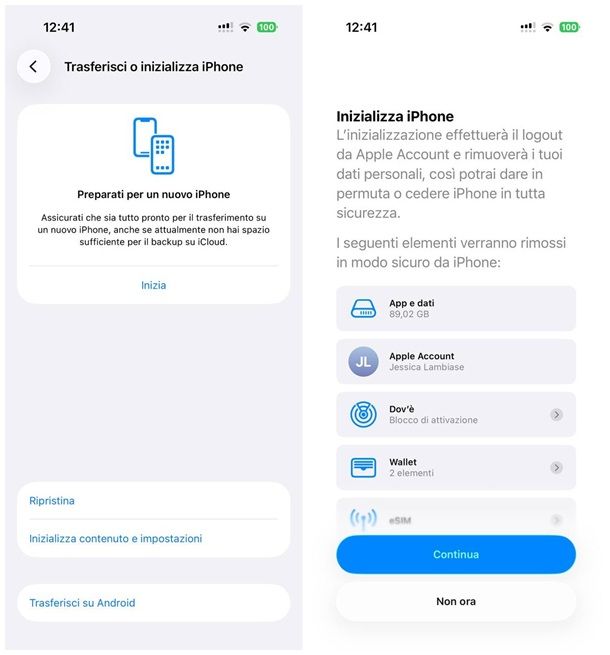
Detto ciò, per poter resettare il telefono alle impostazioni di fabbrica, apri le Impostazioni di iOS (facendo tap sul simbolo dell'ingranaggio residente nella schermata Home, oppure nella Libreria app), apri la sezione Generali e, una volta lì, fai tap sulla dicitura Trasferisci o inizializza iPhone.
Ora, per avviare la procedura di reset totale, fai tap sulla voce Inizializza contenuto e impostazioni, esamina la lista dei dati che verranno rimossi e premi sul pulsante Continua; infine, se necessario, specifica se mantenere o eliminare i dati delle eventuali eSIM configurate premendo sull'apposito pulsante, fornisci la password dell'Apple Account configurato sul dispositivo e conferma la volontà di procedere, rispondendo in maniera affermativa al messaggio che compare sullo schermo.
La procedura di ripristino potrebbe protrarsi per diversi minuti, trascorsi i quali il telefono verrà riavviato e sarà pronto per una nuova configurazione; se intendi liberarti dello smartphone, spegnilo e lascia al nuovo proprietario il compito di riconfigurarlo.
Qualora non avessi la possibilità di portare a termine la procedura di cui sopra, perché il telefono non si avvia correttamente oppure perché non ne sei più in possesso, sappi che puoi affidarti ad alcune procedure di emergenza implementate per lo scopo da Apple.
Come resettare iPhone da computer
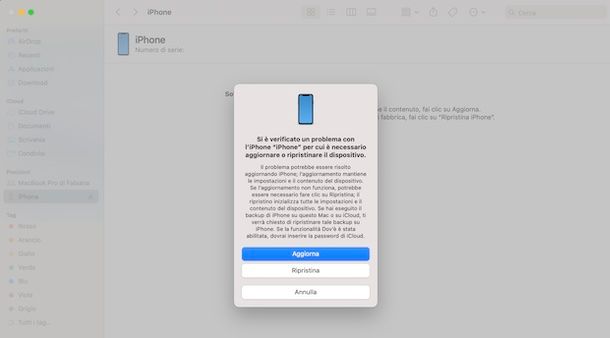
Per esempio, se hai la necessità di resettare un iPhone che non si avvia più correttamente o se, per qualche motivo, non riesci a usare la funzione di reset integrata, puoi ottenere lo stesso risultato utilizzando un PC Windows o un Mac.
Nel primo caso, devi preventivamente scaricare l'applicazione Dispositivi Apple dal Microsoft Store e installarla seguendo la classica procedura prevista da Windows; nel secondo caso, invece, non devi procurarti alcun software, poiché tutto è già incluso in macOS.
Detto ciò, per procedere con il ripristino da computer, collega il telefono a una porta USB libera sul PC o sul Mac, mediante il cavo di ricarica che hai ricevuto in dotazione. Adesso, devi riavviare il telefono in modalità di recupero: per farlo, premi in rapida successione i tasti Volume Su e Volume Giù, dopodiché premi il tasto di blocco e tienilo premuto, finché non vedi comparire la schermata di collegamento al computer.
Sugli iPhone 7 e 7 Plus, devi invece tenere premuti contemporaneamente i tasti Volume Giù e blocco; su iPhone 6s, iPhone SE e precedenti, devi invece usare i tasti blocco e Home.
Ad ogni modo, dopo aver impostato iPhone in modalità di recupero, avvia Dispositivi Apple o il Finder e premi sul nome del telefono, che compare di lato. Se hai svolto correttamente tutti i passaggi, il programma dovrebbe indicarti la presenza di un dispositivo in modalità di recupero: quando ciò avviene, premi sui pulsanti Ripristina/Ripristina e aggiorna e conferma la volontà di procedere, rispondendo in maniera affermativa al messaggio che compare subito dopo.
A seguito del ripristino, potrai configurare l'iPhone come nuovo ma, prima di farlo, dovrai inserire le credenziali dell'Apple Account utilizzato in precedenza, per disattivare il sistema antifurto di Apple; in alternativa, puoi disattivare il sistema Dov'è dal Web, senza avviare la fase di attivazione del telefono, seguendo le indicazioni che ti ho fornito nella guida linkata poc'anzi.
Qualora avessi problemi nel mettere in pratica la procedura di cui sopra, leggi la mia guida su come ripristinare iPhone da spento, nella quale ho avuto modo di spiegarti tutto in maniera ancora più dettagliata.
Come resettare iPhone da remoto
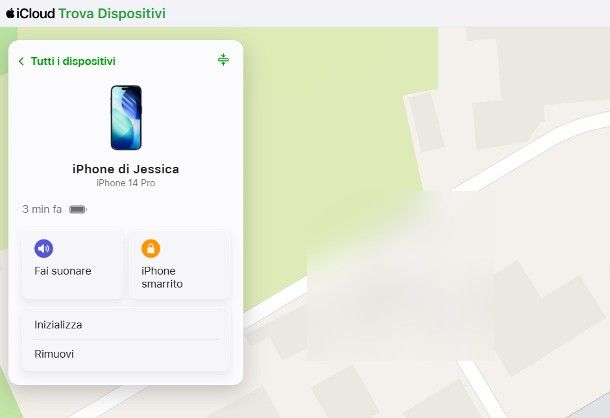
Infine, se non puoi effettuare nessuna delle procedure di cui sopra perché non hai accesso fisico al telefono, puoi provare a resettarlo da remoto mediante il sistema Dov'è di iCloud. Affinché il tutto vada a buon fine, è però indispensabile che il telefono risulti collegato a Internet e associato al tuo Apple Account. Inoltre, il sistema antifurto di iPhone, disponibile nel menu Impostazioni > [tuo nome] > Dov'è > Trova il mio iPhone deve risultare preventivamente abilitato.
Se si verificano le condizioni di cui sopra, puoi effettuare il ripristino da remoto con estrema semplicità: collegati al sito Internet icloud.com/find da qualsiasi browser tu preferisca, premi sul pulsante Accedi ed effettua l'accesso con le credenziali dell'Apple Account configurato sul telefono.
Adesso, se necessario, espandi il menu Tutti i dispositivi, premi sul nome del telefono sul quale agire e attendi che quest'ultimo venga localizzato sulla mappa; infine, premi sul pulsante Inizializza, vai Avanti e, quando necessario, immetti la password del tuo Apple Account, come ulteriore misura di sicurezza.
Per concludere e avviare la procedura di reset, rispondi in maniera affermativa all'avviso che compare subito dopo; in caso di difficoltà, consulta la mia guida su come inizializzare iPhone.

Autore
Salvatore Aranzulla
Salvatore Aranzulla è il blogger e divulgatore informatico più letto in Italia. Noto per aver scoperto delle vulnerabilità nei siti di Google e Microsoft. Collabora con riviste di informatica e ha curato la rubrica tecnologica del quotidiano Il Messaggero. È il fondatore di Aranzulla.it, uno dei trenta siti più visitati d'Italia, nel quale risponde con semplicità a migliaia di dubbi di tipo informatico. Ha pubblicato per Mondadori e Mondadori Informatica.