Come salvare rubrica Android
Hai appena acquistato un nuovo smartphone Android e temi di perdere i tuoi contatti durante il passaggio dal vecchio dispositivo? Oppure, semplicemente, desideri creare un backup sicuro della tua rubrica per evitare spiacevoli sorprese in caso di problemi tecnici? Non preoccuparti, sei nel posto giusto al momento giusto! Salvare la rubrica del tuo dispositivo Android è un'operazione semplice, ma fondamentale per proteggere i tuoi dati e garantire che i tuoi numeri di telefono siano sempre accessibili quando ne hai bisogno.
In questa guida, ti illustrerò nel dettaglio le soluzioni migliori per salvare i contatti del tuo smartphone Android. Partirò dalla sincronizzazione con Gmail, che ti consente di conservare tutti i tuoi numeri sul cloud, garantendo un accesso rapido e sicuro da qualsiasi dispositivo collegato al tuo account Google. Ti spiegherò anche come salvare rubrica Android in formati come VCF o CSV, ideali per trasferire e ripristinare i tuoi dati in pochi tap. Inoltre, scoprirai come salvare la rubrica direttamente sulla SIM o su una scheda SD, rendendola facilmente trasportabile, e come trasferire i dati sul tuo computer per una gestione ancora più pratica e completa.
Non importa quale sia il tuo livello di esperienza con la tecnologia: questa guida è stata scritta per essere comprensibile anche ai meno esperti. Grazie ai miei consigli, potrai scegliere la soluzione più adatta alle tue esigenze e mettere al sicuro i tuoi contatti senza stress. Allora, sei pronto per iniziare? Perfetto! Prendi il tuo dispositivo Android, rilassati e seguimi passo passo. Alla fine della lettura, salvare e gestire la tua rubrica sarà per te un gioco da ragazzi. Buona lettura!
Indice
- Come salvare rubrica Android con Gmail
- Come salvare rubrica Android in file VCF
- Come salvare rubrica Android in file CSV
- Come salvare contatti Android su SIM
- Come salvare rubrica Android su SD
- Come scaricare rubrica Android su PC
Come salvare rubrica Android con Gmail
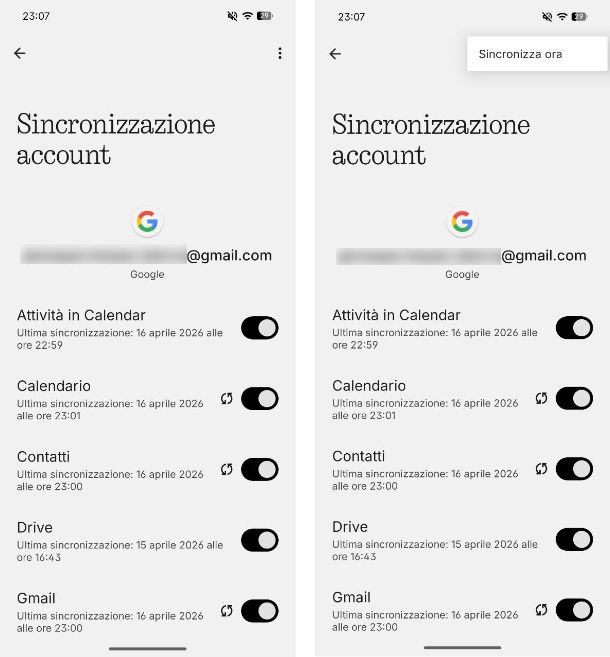
Il primo metodo che ti consiglio di utilizzare se ti stai chiedendo come salvare rubrica Android con Gmail e copiarla su altri dispositivi è attivare la funzione di sincronizzazione dei contatti con Gmail.
Se, in fase di configurazione iniziale, hai già associato il tuo smartphone Android a un account Google, puoi attivare la sincronizzazione dei contatti e fare in modo che la rubrica venga copiata automaticamente sugli altri dispositivi associati al medesimo account: altri smartphone Android, iPhone, computer, tablet ecc.
Per attivare la sincronizzazione dei contatti con Gmail, in generale, basta aprire l'app Impostazioni, recarti in Password, passkey e account e pigiare sul nome del tuo account Google (ovvero l'indirizzo di posta elettronica che termina con gmail.com). Fatto ciò, pigia sulla voce Sincronizzazione account e, nella schermata che si apre, assicurati che la levetta posta di fianco alla voce voce Contatti sia impostata su ON, altrimenti fallo tu. Fatto questo, premi sul pulsante con i tre puntini posto in alto a destra e, dal menu che si apre, pigia sulla voce Sincronizza ora.
Se possiedi uno smartphone Samsung, invece, apri l'app Impostazioni e recati in Account e backup > Gestisci account > [nome account Google] > Sincronizza account e imposta su ON la levetta della voce Rubrica. Fatto questo, premi sul pulsante con i tre puntini posto in alto a destra e, dal menu che si apre, pigia sulla voce Sincronizza adesso.
Se possiedi uno smartphone Xiaomi, apri l'app Impostazioni e recati in Impostazioni aggiuntive > Account e sincronizzazione > Google e imposta su ON la levetta della voce Contatti. Ti suggerisco anche di premere sul pulsante Altro in basso e selezionare Sincronizza ora per effettuare una sincronizzazione manuale.
Non hai ancora configurato un account Google sul tuo smartphone? Nessun problema! Recati sempre in Password, passkey e account (o in Account e backup o Account e sincronizzazione), fai tap su Aggiungi account e scegli Google. Compila i campi proposti inserendo l'indirizzo email e la password e prosegui con il login seguendo la procedura guidata.
Se vuoi saperne di più su come collegare un account Google al tuo smartphone Android, ti consiglio di leggere questa mia guida dedicata all'argomento.
Se non hai ancora un account Gmail o vuoi crearne uno da utilizzare appositamente per la sincronizzazione della rubrica, apri nuovamente l'app Impostazioni e torna in Password, passkey e account (o in Account e backup o Account e sincronizzazione), fai tap su Aggiungi account e scegli Google. Dalla schermata che compare, premi su Crea un account e segui la procedura guidata per inserire tutti i dati che ti vengono richiesti (es. nome, cognome e data di nascita).
Vuoi approfondire questo argomento? Leggi la mia guida su come creare un account Gmail.
Ad operazione completata, assicurati che la sincronizzazione della rubrica sia attiva (come spiegato in precedenza) e tutti i tuoi contatti verranno salvati costantemente su Gmail e sincronizzati su tutti i device connessi al medesimo account di posta elettronica.
Se ti serve una mano a trasferire contatti da Samsung a iPhone o vuoi sapere come sincronizzare i contatti Gmail con tutti i tuoi device, leggi i tutorial in cui mi sono occupato di questi argomenti. In linea generale, puoi anche approfondire l'argomento consultando la mia guida su come trasferire la rubrica di Android.
Come salvare rubrica Android in file VCF
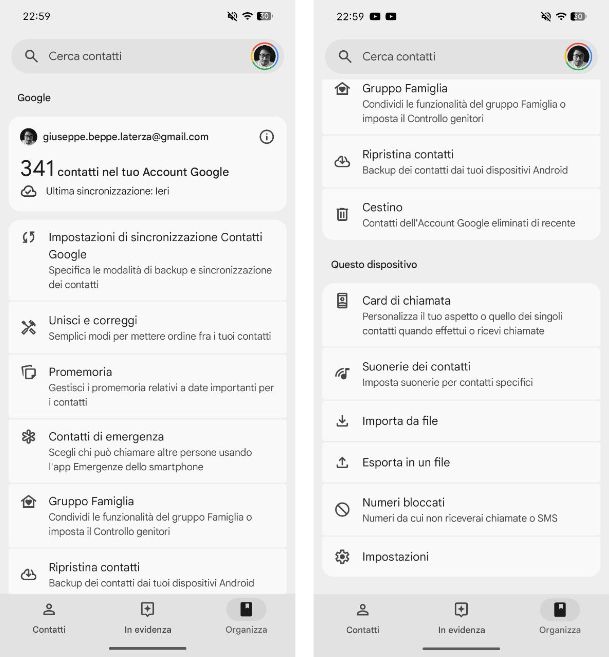
Se vuoi salvare i tuoi contatti e trasferirli su un altro dispositivo, ti consiglio vivamente di utilizzare la funzione di esportazione presente nella rubrica di Android. Per fare ciò, vediamo insieme come salvare rubrica Android in file VCF usando l'app Contatti di Google, che permetterà di ottenere un file.VCF compatibile non solo con altri smartphone Android, ma anche con iPhone, con i servizi di Webmail e con tutti i principali client di posta elettronica disponibili su computer: Outlook, Thunderbird, Apple Mail ecc.
Se utilizzi l'app Contatti, per esportare i tuoi contatti in un file.VCF, apri quest'ultima utilizzando la sua icona presente in Home screen o nel drawer. Nella schermata che si apre, fai tap sulla scheda Organizza presente in basso a destra e, dalla sezione Questo dispositivo, tocca su Esporta in un file.
A questo punto, scegli la cartella in cui salvare il file (rinominalo se desideri) e premi sul pulsante Salva. La procedura di esportazione inizierà in automatico e durerà pochi secondi.
Una volta portata a termine l'esportazione della rubrica, prendi il file VCF che hai appena ottenuto e copialo sul dispositivo sul quale intendi importare i contatti. Per compiere quest'operazione, puoi caricare il file su un servizio di cloud storage (es. Google Drive o Dropbox), puoi auto—inviartelo via email oppure puoi utilizzare una soluzione per il trasferimento dei dati in modalità wireless (ad esempio Quick Share).
Come puoi eseguire quest'operazione? Apri l'app di gestione file di Android già preinstallata oppure rivolgiti a un file manager come Files di Google. Una volta individuato il file, tieni premuto il dito su di esso, pigia sull'icona della condivisione e scegli l'app da usare per il trasferimento della rubrica.
A questo punto, non ti resta che scaricare il file VCF sullo smartphone o sul computer sul quale vuoi importare i contatti di Android e darlo “in pasto” al tuo client di posta preferito o alla rubrica.
Per maggiori informazioni su questa procedura, dai un'occhiata al mio tutorial su come aprire file VCF, in cui ti ho spiegato come importare i file VCF in Windows, macOS, Android, iOS/iPadOS e vari servizi di Webmail.
Come salvare rubrica Android in file CSV
Oltre che nel formato VCF, è possibile esportare la rubrica di Android anche sotto forma di file.CSV. I file CSV (acronimo di comma separated values, cioè valori separati da virgole) sono dei semplici file di testo che contengono elenchi di dati suddivisi generalmente da virgole.
Possono essere usati per visualizzare e organizzare informazioni di vario genere (come per l'appunto nominativi, numeri di telefono e indirizzi di una rubrica) in applicazioni come Microsoft Excel o per importare i contatti in client di posta elettronica, come ad esempio Microsoft Outlook.
Se desideri scoprire come salvare rubrica Android in file CSV, devi sapere che puoi sfruttare il sito mobile di Google Contatti, accessibile da qualsiasi browser (es. Google Chrome). Ovviamente, è necessario prima effettuare la sincronizzazione dal tuo smartphone o tablet Android come ti ho indicato nel primo capitolo di questa guida.
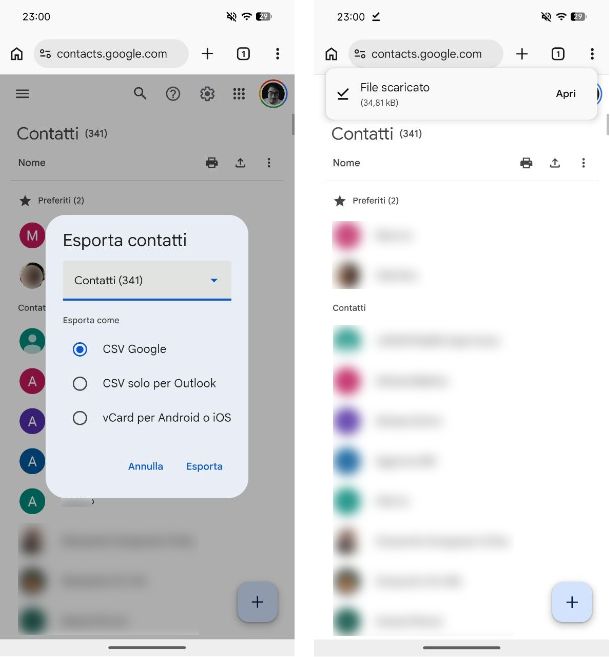
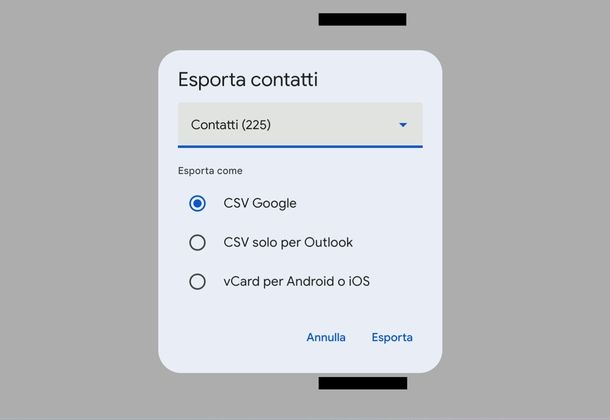
Detto ciò, vai sul sito di Google Contatti, effettua eventualmente il login al tuo account Google inserendo le credenziali richieste. Dalla schermata principale, seleziona la voce Contatti dal menu laterale e, una volta comparso l'elenco a schermo, pigia sull'icona Esporta (l'icona della freccia verso l'alto). Dal menu che si apre a schermo, seleziona l'opzione CSV Google o CSV solo per Outlook in base alle tue esigenze e concludi pigiando sulla voce Esporta. Non ti resta che aprire la cartella di download del browser Web che hai utilizzato tramite un file manager (es. Files by Google) per trovare il file CSV.
Così come ti ho spiegato nel capitolo precedente per il file in formato VCF, puoi scegliere Gmail o un altro client di posta elettronica per auto—inviarti il file via email, oppure utilizzare Google Drive o Dropbox per archiviare il file su un servizio di cloud storage.
Se ti serve una mano per aprire il file CSV sul tuo computer o su altri device, fai riferimento a questa guida che ho dedicato all'argomento.
Come salvare contatti Android su SIM
Vorresti capire come salvare contatti Android su SIM? Su alcuni cellulari quest'opzione è inclusa “di serie”, basta utilizzare la app Contatti come spiegato nel primo capitolo di questa guida.
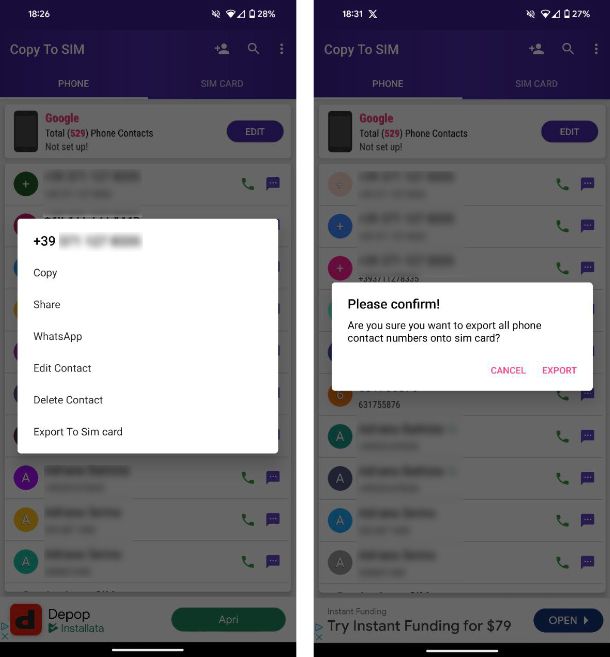
In alternativa, ci si può rivolgere ad app gratuite, come Copy to SIM disponibile al download sul Play Store e sugli store alternativi. L'app in questione permette di trasferire i contatti dalla memoria dello smartphone alla memoria della SIM Card (la quale, nelle classiche schede da 128k, presenta un limite di 500 numeri) in maniera estremamente facile e veloce.
Una volta scaricata e installata, aprila e premi sul pulsante Allow per consentire l'accesso ai contatti presenti sia sul tuo telefono (account Google incluso), che sulla SIM Card. Una volta concessa l'autorizzazione, nella scheda Phone vedrai comparire tutti i tuoi contatti, mentre nella scheda SIM Card vedrai comparire gli eventuali contatti presenti.
Per procedere, tocca sul contatto che desideri esportare sulla SIM e, dal menu che si apre pigia sulla voce Export To Sim card: in pochi secondi il contatto verrà esportato nella tua SIM Card e lo vedrai comparire nell'elenco dei contatti che compaiono pigiando sulla scheda SIM Card.
Per copiare l'intera rubrica del tuo smartphone sulla SIM, invece, dalla scheda Phone fai tap sul pulsante con i tre puntini che si trova in alto a destra e, dal menu che si apre, tocca sulla voce Export All To Sim card: conferma l'operazione pigiando sul pulsante Export dal pop-up che compare a schermo.
Come salvare rubrica Android su SD
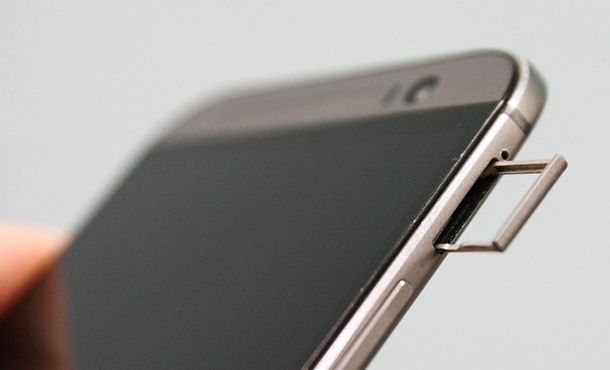
Hai esportato i tuoi contatti tramite i metodi che ti ho indicato nei capitoli precedenti e, adesso, vorresti trasferire il file VCF o CSV sulla scheda SD? In questo caso, hai diverse opzioni per eseguire quest'operazione.
La prima è quella più semplice: tramite l'app che hai utilizzato per eseguire l'esportazione su file, indica come cartella di destinazione una qualsiasi presente sulla scheda SD, se ciò ti viene concesso.
In caso contrario, non devi fare altro che utilizzare l'app di gestione dei file preinstallata sullo smartphone o Files di Google, per spostare manualmente il file di posizione dalla memoria del dispositivo alla scheda SD.
A tal proposito, il mio consiglio è quello di consultare quanto ti ho spiegato nel dettaglio nella mia guida su come spostare file su scheda SD, nella quale troverai tutte le informazioni che ti servono per riuscire a raggiungere questo tuo obiettivo.
Come scaricare rubrica Android su PC
Se ti stai chiedendo come scaricare rubrica Android su PC, devi sapere che puoi seguire due strade diverse. La prima consiste nell'effettuare il download del file VCF o CSV come ti ho indicato nei primi due capitoli di questo tutorial e poi collegare il tuo dispositivo Android al computer. Puoi sfruttare ad esempio Esplora File di Windows. In caso di problemi, ti suggerisco di dare un'occhiata alle mie guide su come collegare Android al PC e su come trasferire file da Android a Mac.
Una volta effettuato correttamente il collegamento tra i due dispositivi, cerca il file.vcf o.csv nella cartella in cui lo hai scaricato e trasferiscilo nella cartella del PC che preferisci (es. Desktop o Scrivania).
In alternativa, puoi sfruttare il sito Web di Google Contatti, seguendo le stesse indicazioni che ti ho fornito nel terzo capitolo di questa guida. Dopo aver selezionato i contatti che ti interessano, ti basta sfruttare la funzione Esporta e selezionare il formato di tuo interesse.
Per accedere a un account Google diverso da quello a cui sei connesso, clicca sulla foto profilo o sull'iniziale del nome in alto a destra e scegli Mostra altri account. Fatto ciò, clicca su un altro account Google già connesso oppure su
e fai l'accesso usando email e password.

Autore
Salvatore Aranzulla
Salvatore Aranzulla è il blogger e divulgatore informatico più letto in Italia. Noto per aver scoperto delle vulnerabilità nei siti di Google e Microsoft. Collabora con riviste di informatica e ha curato la rubrica tecnologica del quotidiano Il Messaggero. È il fondatore di Aranzulla.it, uno dei trenta siti più visitati d'Italia, nel quale risponde con semplicità a migliaia di dubbi di tipo informatico. Ha pubblicato per Mondadori e Mondadori Informatica.