Come sbloccare un’app bloccata
Improvvisamente, l’applicazione che utilizzi ogni giorno ha smesso di funzionare: non si avvia correttamente o, peggio, non si apre proprio. Che tragedia: hai proprio necessità di impiegarla! Fai un bel respiro, però, perché la situazione è quasi sempre risolvibile mettendo in atto alcuni semplici accorgimenti, e di seguito sono pronto a mostrarteli tutti.
Nelle prossime righe, infatti, ti spiegherò come sbloccare un’app bloccata in diversi scenari: ad esempio, se non risponde, se è soggetta a un filtro famiglia, se presenta un blocco biometrico e molto altro ancora.
Perciò, ora che ti sei tranquillizzato un po’, mettiti comodo e preparati a leggere il contenuto di questo tutorial. A me non resta altro da fare, se non augurarti buona lettura e buona fortuna con la tua app!
Indice
- Come sbloccare un'app bloccata: Android
- Come sbloccare un'app bloccata su iPhone
- Come sbloccare un'app bloccata: PC
Come sbloccare un’app bloccata: Android
Iniziamo questa guida analizzando subito come sbloccare un’app bloccata su Android. Come anticipato, esamineremo diversi scenari: segui le istruzioni relative al tuo caso specifico e vedrai che, con un pizzico di fortuna, riuscirai a risolvere la situazione.
App non risponde
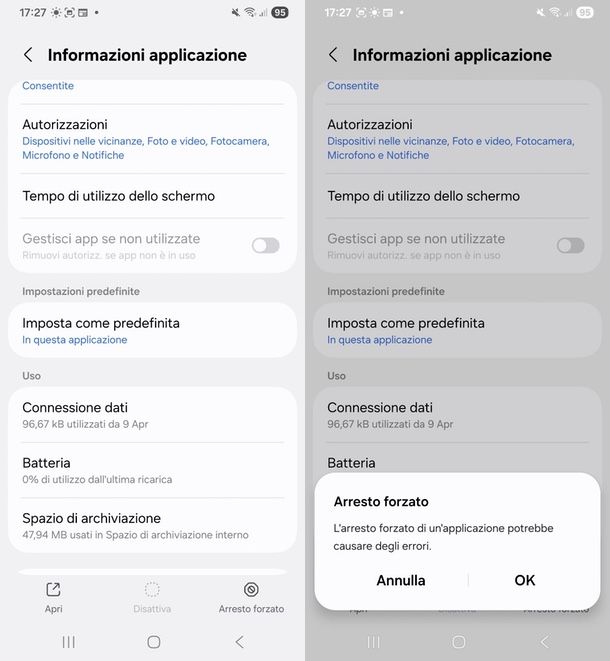
Se la tua app è bloccata nel senso che non risponde più ai comandi o si blocca durante l’utilizzo, la prima cosa da fare è forzarne la chiusura. Per procedere, apri le Impostazioni di Android (l’icona dell’ingraggio), vai su App (o Applicazioni, Gestione app), seleziona l’applicazione problematica, premi su Arresto forzato (o Forza arresto) e, se necessario, conferma l’operazione. Dopodiché, prova a riaprirla normalmente. Maggiori info qui.
Se il problema persiste, prova a riavviare il dispositivo: per farlo, tieni premuto per un paio di secondi il tasto laterale di accensione, scegli l’opzione Riavvia (o simile) dal menu che compare e conferma, se necessario. Maggiori info qui.
Qualora anche questo non dovesse bastare, puoi tentare di cancellare la cache e i dati dell’app (sempre dalla stessa schermata nelle Impostazioni), tenendo presente che questa operazione potrebbe resettare le preferenze interne dell’applicazione. Per maggiori info, leggi qui.
Come ultimo accorgimento, verifica che l’applicazione sia aggiornata. Apri il Google Play Store (o il tuo store di riferimento), cerca l’app in questione e controlla se è disponibile un aggiornamento, premendo eventualmente sul pulsante Aggiorna. Maggiori info qui.
Se il problema persiste, prova a disinstallare e reinstallare l’app: tieni premuta la sua icona, seleziona Disinstalla e, una volta rimossa, cercala nuovamente nello store e premi su Installa. Maggiori info qui.
Come sbloccare un’app bloccata da Google
Lasciami indovinare: stai cercando di scaricare un’app tramite un file APK, ma Play Protect la blocca impedendone il download? Prima di procedere, è importante sapere che Google Play Protect è un sistema di sicurezza integrato che scansiona le applicazioni alla ricerca di comportamenti dannosi, sia quelle provenienti dal Play Store sia quelle scaricate da fonti esterne.
Se il sistema rileva anomalie o minacce potenziali, mostra immediatamente un avviso e può impedirne l’installazione, così da tutelare l’integrità e la sicurezza del tuo dispositivo e dei tuoi dati.
Perciò, considera attentamente questo aspetto prima di procedere con lo sblocco: io non mi assumo alcuna responsabilità in merito.
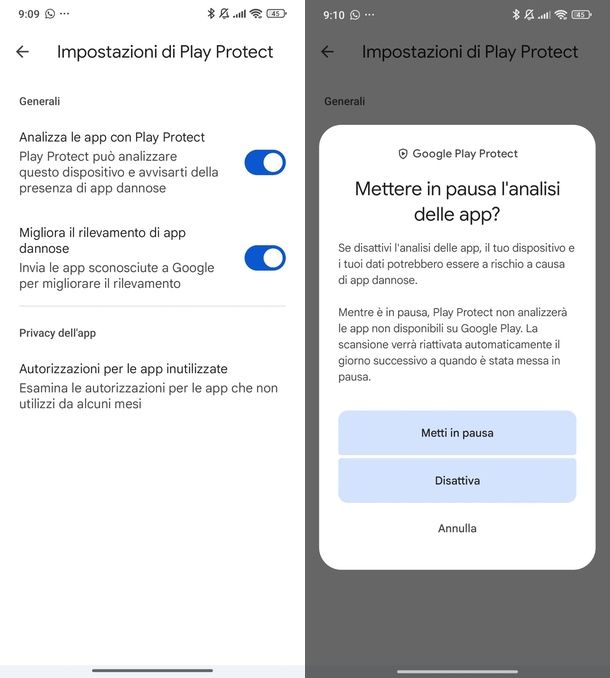
Bene, detto questo, ecco come sbloccare un’app bloccata da Google: apri il Play Store facendo tap sull’icona del triangolo colorato, quindi tocca la tua immagine profilo (o l’iniziale del nome) presente in alto a destra. Nella pagina successiva, seleziona la voce Play Protect. Ora accedi alle impostazioni del sistema di sicurezza premendo sull’icona a forma di ingranaggio in alto a destra e disattiva l’opzione Analizza le app con Play Protect, portando su OFF il relativo interruttore.
A questo punto, puoi scegliere se disattivare Play Protect temporaneamente (toccando il tasto Metti in pausa: la scansione verrà riattivata automaticamente il giorno successivo) oppure a tempo indeterminato (toccando il tasto Disattiva). Indipendentemente dalla scelta, dovrai autenticarti inserendo il PIN del telefono oppure utilizzando l’impronta digitale o il riconoscimento facciale. Maggiori info qui.
Ecco fatto! Ritenta il download e vedrai che questa volta tutto filerà liscio.
Come sbloccare un’app bloccata da Family Link
Se sei qui, è probabile che tu voglia capire come sbloccare un’app bloccata da Family Link, il noto servizio gratuito di Google con cui i genitori e i tutori possono monitorare e limitare l’uso dei dispositivi Android da parte dei minori.
Tieni presente che, sebbene questa operazione di sblocco sia tecnicamente possibile, ti raccomando di effettuarla esclusivamente se sei autorizzato a farlo.
Per sbloccare un’app in questo scenario, esistono due strade principali. La prima, applicabile principalmente su dispositivi un po’ datati (con tasti fisici), consiste nel mantenere l’applicazione aperta in background e riaprirla tramite il menu del multitasking non appena subentra il blocco.
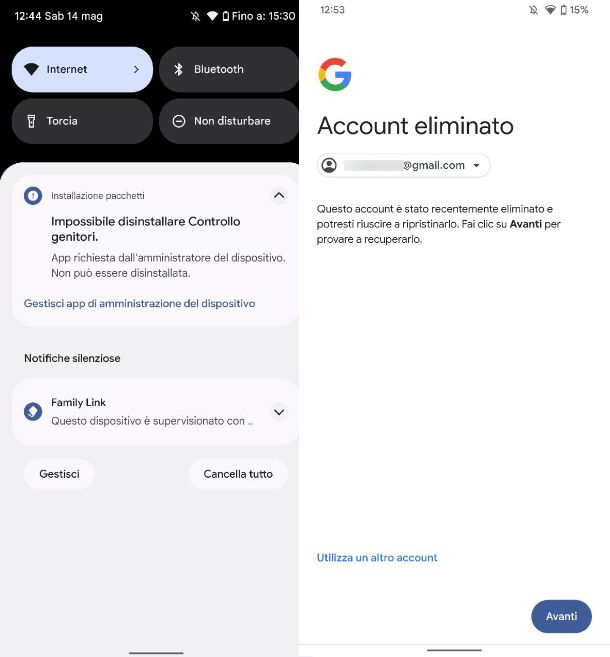
Il secondo metodo, valido su tutti gli smartphone Android, prevede la rimozione temporanea del tuo account Google dal dispositivo e la sua successiva aggiunta immediata per ripristinarlo (ma solo dopo aver eliminato l’app Controllo genitori dal dispositivo).
Per scoprire entrambe le procedure nel dettaglio, ti invito a consultare il mio approfondimento dedicato su come bypassare Family Link.
Come sbloccare un’app bloccata su iPhone
Per aiutarti a sbloccare un’app bloccata su iPhone, devo prima capire a quale tipo di blocco ti stai riferendo: l’app non risponde più? Hai impostato su di essa un blocco con Face ID? È scaduto il tempo stabilito in Tempo di utilizzo?
In base allo scenario, la soluzione cambia. Per esempio, se un’app non risponde, si chiude inaspettatamente o non si avvia affatto, la stessa Apple consiglia di forzarne la chiusura e riaprirla, riavviare il dispositivo, verificare la disponibilità di aggiornamenti e, se il problema persiste, di disinstallare e reinstallare l’applicazione.
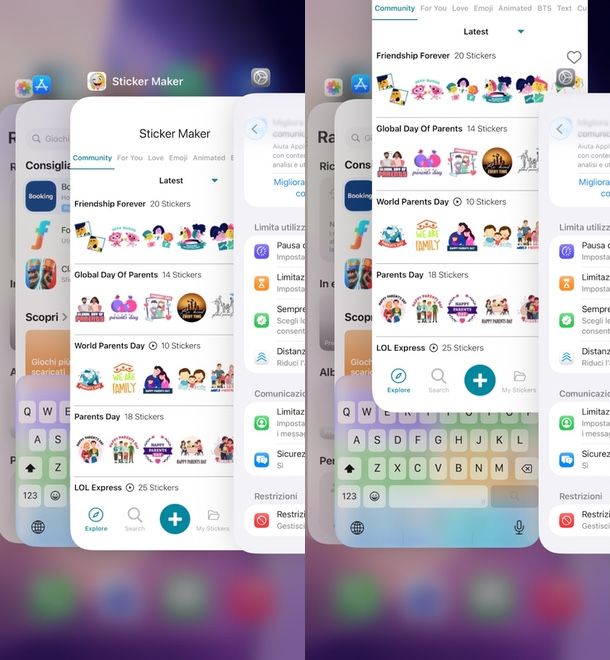
Per cominciare, dunque, forza la chiusura dell’app: dalla schermata Home, scorri verso l’alto partendo dal bordo inferiore e fermati al centro (se hai un iPhone con tasto Home, premi due volte su tale tasto). Sfoglia i pannelli con le anteprime e, una volta individuata l’app bloccata, scorrila verso l’alto per chiuderla.
Non ha funzionato? Prova a riavviare l’iPhone: tieni premuto contemporaneamente uno dei tasti del volume e il tasto laterale finché non visualizzi il cursore di spegnimento (se hai un iPhone con tasto Home, tieni premuto solo il tasto laterale). A quel punto, trascina il cursore per spegnere il dispositivo. Maggiori info qui.
Ancora nessun risultato? In tal caso, apri l’App Store e verifica se l’applicazione necessita di un aggiornamento: ti basterà cercarla e controllare se è presente il pulsante Aggiorna nella sua pagina. Maggiori info qui.
Se il problema persiste, puoi provare a disinstallare e installare nuovamente l’applicazione. Per farlo, tieni premuta la sua icona sulla schermata Home, seleziona il percorso Rimuovi app > Elimina app > Elimina. Maggiori info qui. Successivamente, cercala di nuovo sull’App Store e procedi con il download. Maggiori info qui.
Hai protetto un’app con il Face ID o Touch ID? Per sbloccarla, al momento dell’apertura, ti basterà autenticarti inquadrando il tuo volto o apponendo il dito sul sensore, esattamente come fai normalmente per sbloccare lo schermo dell’iPhone. Se il riconoscimento fallisce, tocca la voce Prova di nuovo con Face ID (o Touch ID) per ritentare l’autenticazione e accedere all’applicazione.
Se invece desideri disattivare questa protezione, tieni premuta l’icona dell’app sulla schermata Home, seleziona Non richiedere Face ID (o Touch ID) e conferma la tua identità inquadrandoti/apponendo il dito sul sensore: in questo modo, il blocco verrà rimosso definitivamente.
Hai impostato un blocco sull’app con il Tempo di utilizzo e ora desideri sbloccarla? Per rimuovere il limite di una singola applicazione su iPhone, puoi eliminare la limitazione specifica oppure disattivare l’intera funzione direttamente dalle Impostazioni.
Per iniziare, apri le Impostazioni (l’icona dell’ingranaggio) e seleziona Tempo di utilizzo. Premi su Limitazioni app: se desideri rimuovere il blocco di una specifica applicazione, fai tap sul suo nome (o sulla relativa categoria) e premi su Elimina limitazione, autenticandoti con il codice del Tempo di utilizzo quando richiesto.
Se invece preferisci disattivare i limiti per tutte le applicazioni, rimani nella schermata Limitazioni app e porta su OFF l’interruttore principale Limitazioni app situato in cima all’elenco.
Tieni presente che, quando compare la schermata di avviso per limite raggiunto, puoi anche scegliere di ignorarlo temporaneamente: ti basterà premere su Ignora limitazione > Ignora per oggi e inserire il codice di sblocco.
Se hai dimenticato la password associata al Tempo di utilizzo di Apple, non preoccuparti. Per risolvere il problema, ti invito a consultare la mia guida dedicata su come togliere il tempo di utilizzo senza sapere la password.
Come sbloccare un’app bloccata: PC
Vediamo ora come sbloccare un’app bloccata su PC, esaminando le soluzioni da adottare nel caso in cui l’applicazione non risponda più oppure sia soggetta a un blocco famiglia o simile.
Come sbloccare un’app bloccata da Windows
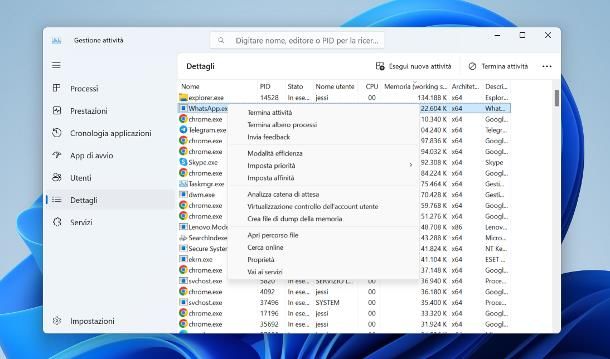
Per sbloccare un’applicazione bloccata o che non risponde su Windows, il metodo più efficace è intervenire tramite Gestione attività. Per iniziare, apri il menu Start e cerca Gestione attività, selezionando l’app corrispondente dai risultati. In alternativa, puoi aprire direttamente questa utility premendo la combinazione di tasti Ctrl+Maiusc+Esc.
Una volta nella finestra, individua l’applicazione bloccata nell’elenco dei processi (se la visualizzazione è ridotta, clicca su Maggiori dettagli in basso a sinistra per espanderla). Fai clic con il tasto destro del mouse sul nome dell’app e seleziona Termina attività. Il programma verrà chiuso forzatamente, permettendoti di riaprirlo normalmente senza ulteriori blocchi.
Se il problema dovesse persistere, puoi forzare la chiusura dell’app tramite PowerShell. In alternativa, se l’applicazione bloccata è stata scaricata dal Microsoft Store, puoi terminarne l’esecuzione direttamente dalle Impostazioni di Windows: ti basterà cercare l’app nel menu dedicato, aprire le Opzioni avanzate e cliccare sul pulsante Interrompi.
Per approfondire nel dettaglio queste e altre soluzioni, ti invito a consultare la mia guida su come forzare la chiusura di un programma su Windows.
Se invece desideri sbloccare un’applicazione limitata da Microsoft Family Safety, devi come prima cosa accedere via browser alla pagina ufficiale di Microsoft Family ed effettuare l’accesso con le credenziali dell’account genitore utilizzato per impostare le restrizioni. Una volta dentro, individua il nome dell’account con limitazioni, cliccaci sopra e seleziona la voce Tempo davanti allo schermo dal menu.
A questo punto, fai clic sulla scheda App, funzionalità e giochi e, se intendi rimuovere il blocco da una singola applicazione, cerca il suo nome nell’elenco App installate, cliccaci sopra e premi sul pulsante Sblocca app. Se, invece, desideri rimuovere tutte le limitazioni relative a tempi e applicazioni, ti basterà portare su OFF l’interruttore Limiti di app e giochi. È stato semplice, non ti pare? Maggiori info qui.
Come dici? Vuoi capire come sbloccare un’app bloccata dall’amministratore di sistema? In questo scenario, le restrizioni sono solitamente impostate dalle policy di sicurezza di Windows o dai permessi dell’account locale. Per risolverlo, è necessario intervenire con privilegi elevati o sbloccare il file eseguibile.
In poche parole, se il blocco si manifesta con un messaggio di errore relativo ai permessi, la prima prova da fare è eseguire il programma con i massimi privilegi. Fai clic con il tasto destro sull’icona dell’applicazione e seleziona Esegui come amministratore. Se il tuo account ha i permessi necessari, ti basterà confermare l’azione nella finestra del Controllo account utente (UAC); in caso contrario, ti verrà richiesta la password di un account amministratore.
Se l’applicazione è stata scaricata dal Web, Windows potrebbe averla bloccata automaticamente per motivi di sicurezza. In tal caso, fai clic destro sull’icona del file installer o dell’app, seleziona Proprietà e rimani nella scheda Generale. Controlla in basso se è presente la voce Sicurezza: spunta la casella Annulla blocco/Sblocca, quindi conferma premendo su Applica e poi su OK.
Infine, se il blocco è imposto da una policy aziendale o di rete (ad esempio tramite i Criteri di gruppo locali o strumenti come AppLocker), le modifiche sopra indicate non saranno sufficienti. In questo caso, se si tratta di un PC fornito dall’azienda o dalla scuola, ti consiglio vivamente di contattare il reparto IT di riferimento prima di tentare modifiche avanzate al Registro di sistema, evitando così violazioni delle policy interne.
Come sbloccare un’app bloccata su Mac
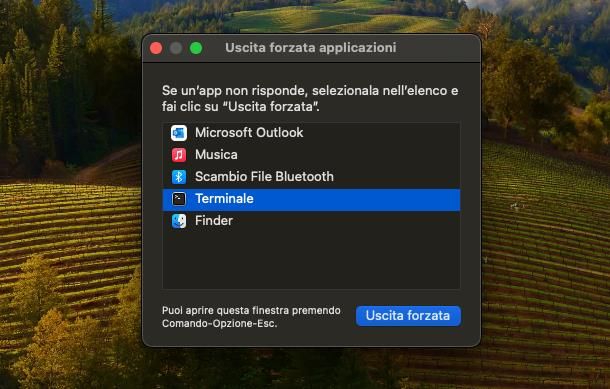
Se il tuo intento è sbloccare un’app bloccata su Mac perché questa non risponde più, ti consiglio di forzarne la chiusura tramite l’utility Uscita forzata applicazioni: premi la combinazione di tasti cmd+alt+esc sulla tastiera, oppure clicca sulla voce Uscita forzata disponibile nel menu Apple. Quando visualizzi la lista dei programmi attivi, seleziona il nome dell’applicazione bloccata (che potrebbe essere contrassegnata dalla dicitura "non risponde").
A questo punto, fai clic sul pulsante Uscita forzata e conferma l’operazione premendo nuovamente lo stesso tasto, in modo da terminare definitivamente tutti i processi relativi all’app scelta. Ora non ti resta che riaprirla.
Se questa operazione non ha risolto il problema, puoi provare a chiudere forzatamente il programma bloccato su macOS utilizzando Monitoraggio attività oppure il Terminale.
Per conoscere nel dettaglio queste due alternative, ti invito a consultare il mio tutorial su come forzare la chiusura di un programma su macOS.
Qualora volessi capire come sbloccare un’app bloccata sul tuo Mac tramite lo strumento Tempo di utilizzo, apri invece le Impostazioni di Sistema (cliccando sull’icona dell’ingranaggio nel Dock) e seleziona Tempo di utilizzo dal menu laterale.
Ora, nella sezione Limita utilizzo, clicca sulla voce App e siti Web. Individua l’applicazione bloccata e porta su OFF il relativo interruttore. Se richiesto, digita il codice Tempo di utilizzo definito in fase di configurazione. Se non lo ricordi, leggi questo mio tutorial.
Se invece preferisci disattivare tutte le limitazioni applicate alle app, ti basterà portare su OFF l’interruttore generale presente in alto. Per approfondire, leggi qui.
Qualora invece non riuscissi a usare un’app perché bloccata dall’amministratore, il motivo è spesso legato alle protezioni integrate di macOS (Gatekeeper), che bloccano le applicazioni provenienti da sviluppatori non certificati da Apple. Se il Mac è di tua proprietà e usi un account amministratore, puoi sbloccare l’app in pochi passaggi: apri Impostazioni di Sistema, vai su Privacy e Sicurezza, scorri fino alla sezione Sicurezza e fai clic su Apri comunque in corrispondenza del nome dell’app.
Qualora invece il Mac sia aziendale o gestito tramite profili di sicurezza centralizzati (MDM), oppure se il tuo account utente non dispone dei privilegi di amministrazione, non potrai aggirare la restrizione autonomamente: in questo scenario dovrai necessariamente contattare l’amministratore di sistema per richiedere l’autorizzazione o l’installazione dell’applicazione.

Autore
Salvatore Aranzulla
Salvatore Aranzulla è il blogger e divulgatore informatico più letto in Italia. Noto per aver scoperto delle vulnerabilità nei siti di Google e Microsoft. Collabora con riviste di informatica e ha curato la rubrica tecnologica del quotidiano Il Messaggero. È il fondatore di Aranzulla.it, uno dei trenta siti più visitati d'Italia, nel quale risponde con semplicità a migliaia di dubbi di tipo informatico. Ha pubblicato per Mondadori e Mondadori Informatica.