Come scaricare musica da Spotify gratis
Parlando con un tuo amico, hai scoperto che Spotify consente di scaricare canzoni per l'ascolto in modalità offline, cioè in assenza di una connessione Internet. Per avere maggiori informazioni in merito e, soprattutto, per sapere se questa funzionalità è disponibile anche senza attivare una sottoscrizione a pagamento, hai effettuato alcune ricerche sul Web e, infine, sei giunto su questa mia guida.
Le cose stanno così, dico bene? Allora lasciati dire che oggi è proprio il tuo giorno fortunato! Con questo mio tutorial di oggi, infatti, desidero spiegarti come scaricare musica da Spotify gratis, fornendoti tutte le indicazioni necessarie per riuscire nel tuo intento. Ti mostrerò come procedere da smartphone e tablet tramite l'app ufficiale del servizio e, naturalmente, anche da computer, utilizzando il client desktop.
Coraggio, mettiti comodo, prenditi tutto il tempo che ritieni opportuno e dedicati alla consultazione delle prossime righe. Seguendo attentamente le mie istruzioni riuscirai a chiarire ogni tuo dubbio sull'argomento e a utilizzare al meglio le funzionalità offerte dalla celebre piattaforma di streaming musicale. Ti auguro, come mio solito, buona lettura, oltre che buon download e buon ascolto!
Indice
- Informazioni preliminari
- Come scaricare musica da Spotify gratis su smartphone e tablet
- Come scaricare musica da Spotify gratis su computer
Informazioni preliminari
Prima di entrare nel vivo del tutorial e spiegarti come scaricare musica da Spotify gratis, ci sono alcune informazioni preliminari che è bene che tu conosca per evitare equivoci.
Innanzitutto, sappi che la possibilità di scaricare brani musicali, così come album e playlist, per l'ascolto offline è una funzionalità riservata agli utenti Spotify Premium. Se utilizzi Spotify con un account gratuito, non puoi effettuare il download della musica, ma puoi comunque scaricare alcuni podcast per ascoltarli anche in assenza di una connessione Internet.
Se non ti sei mai abbonato a Spotify Premium, che presenta un prezzo pari a 11,99 euro/mese per il piano Premium Individual per singoli utenti, 14,99 euro/mese per il piano Premium Duo per le coppie, 20,99 euro/mese per il piano Premium Family per 6 utenti e 6,49 euro/mese per il piano Premium Student specifico per gli studenti, puoi portare a compimento l'operazione oggetto di questo tutorial avvalendoti della prova gratuita della durata di 1 mese o più, in base alle promozioni in essere, per la quale non è previsto obbligo di rinnovo, ragion per cui la disattivazione può avvenire in qualsiasi momento.
È importante sapere anche che i contenuti scaricati tramite Spotify non vengono salvati come normali file audio utilizzabili liberamente sul dispositivo. I brani vengono infatti protetti mediante sistemi di gestione dei diritti digitali (DRM) e possono essere riprodotti esclusivamente tramite l'app e il client ufficiali di Spotify e soltanto finché l'account mantiene i requisiti necessari per l'ascolto offline previsti dal servizio.
In virtù di quanto appena detto, ti consiglio di diffidare da strumenti di terze parti che promettono di scaricare gratuitamente musica da Spotify in formato MP3 o in altri formati audio. Oltre a poter violare i termini di utilizzo della piattaforma e le normative sul diritto d'autore, tali soluzioni possono risultare inaffidabili, esporre a rischi per la sicurezza del dispositivo e, in alcuni casi, nascondere malware, software indesiderati o tentativi di truffa. Per scaricare contenuti da Spotify in modo sicuro e conforme alle condizioni del servizio è quindi opportuno utilizzare esclusivamente le funzionalità ufficiali.
Come scaricare musica da Spotify gratis su smartphone e tablet
Passiamo ora al sodo, come si suol dire, e andiamo pertanto a scoprire come scaricare musica da Spotify gratis su smartphone e tablet, sia senza che con la sottoscrizione Premium.
Di seguito, dunque, trovi spiegato in che maniera procedere su smartphone Android e tablet e su iPhone e iPad.
Scaricare musica da Spotify gratis senza Premium
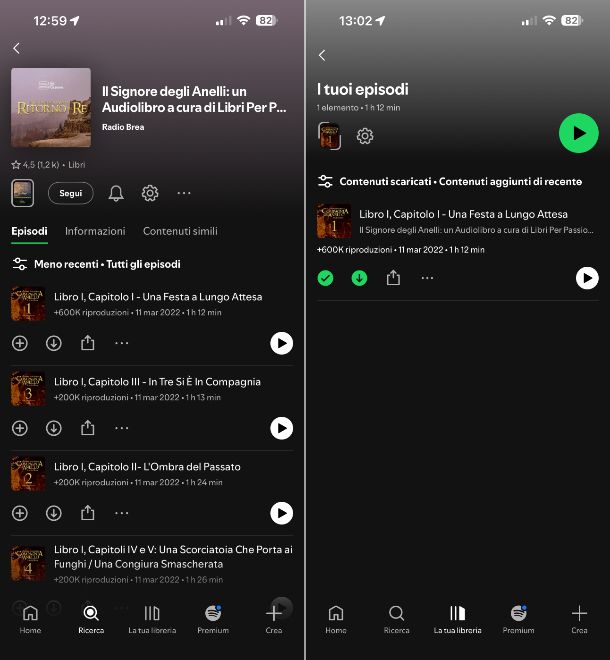
Se quello che vuoi fare è poter scaricare musica da Spotify senza Premium, vale a dire andando a effettuare il download dei podcast, le indicazioni alle quali devi attenerti sono quelle contenute in questo capitolo.
Come prima cosa, avvia l'app di Spotify per Android (anche su store alternativi) e iOS/iPadOS sul tuo dispositivo, selezionando la relativa icona che trovi nella home screen e/o nella schermata in cui sono raggruppate tutte le applicazioni installate. Se non hai ancora scaricato e installato l'app di Spotify, provvedi preventivamente, attenendoti alle indicazioni che ti ho fornito nella mia guida dedicata.
Quando visibile la schermata principale di Spotify, se necessario, effettua l'accesso al tuo account o registrati al servizio, procedendo come spiegato nella mia guida apposita, dopodiché premi sulla voce Cerca su Android o Ricerca su iOS/iPadOS collocata sulla barra in basso, premi sul box Podcast che trovi nella sezione Sfoglia tutto e fai tap sull'immagine di copertina del podcast di tuo interesse.
In alternativa, puoi trovare i podcast che ti interessano cercandoli in maniera diretta. In tal caso, dopo aver raggiunto la sezione Cerca su Android o Ricerca su iOS/iPadOS tramite la barra in basso, digita nel campo Cosa vuoi ascoltare? in cima le parole chiave di riferimento e seleziona il suggerimento pertinente.
Nella schermata riguardante il podcast scelto, premi sul tasto ↓ relativo all'episodio che desideri scaricare e attendi che il download sia completato, cosa di cui puoi renderti conto in quanto lo sfondo dell'icona da grigia diventerà di colore verde e accanto comparirà il simbolo ✓. Ripeti, poi, la procedura per eventuali altri episodi e podcast che intendi ascoltare in modalità offline.
Per visualizzare e ascoltare tutti i podcast che hai salvato localmente anche senza connessione Internet, premi sulla voce La tua libreria posta sulla barra in basso, scegli la scheda Contenuti scaricati in alto e seleziona la sezione I tuoi episodi, poi premi sul pulsante ▶︎ relativo all'episodio scaricato che intendi riprodurre.
Se lo desideri, puoi anche attivare il download automatico degli episodi futuri del podcast. Per farlo, recati sulla schermata relativa al podcast, premi sull'icona a forma di ruota d'ingranaggio in alto e abilita l'interruttore accanto all'opzione Scarica automaticamente gli episodi. Premendo sulla voce Gestisci le impostazioni di download sottostante puoi inoltre accedere alla sezione tramite cui applicare dei limiti al download automatico per i podcast seguiti.
Se ci ripensi, per eliminare un contenuto scaricato, dopo aver raggiunto la sezione La tua libreria tramite la barra in basso, fai tap sulla relativa icona ↓ e seleziona l'opzione Rimuovi entrambi su Android o Rimuovi su iOS/iPadOS in risposta all'avviso che compare.
Scaricare musica da Spotify gratis con Premium
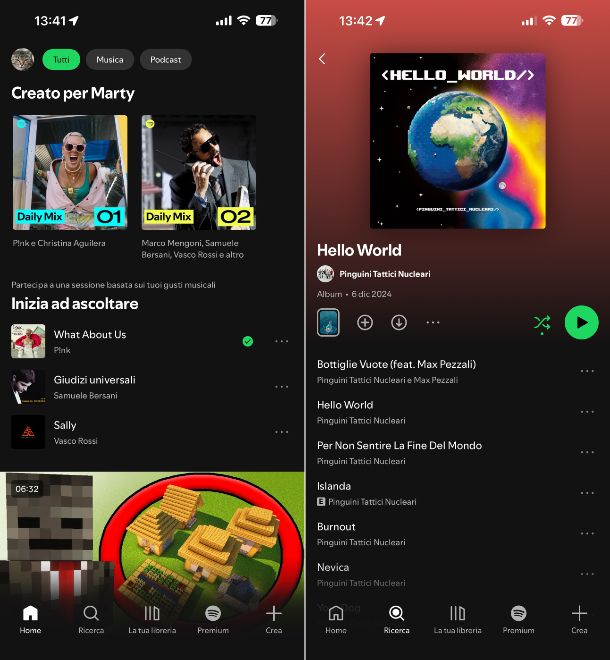
Ciò che desideri capire è come scaricare musica da Spotify gratis con Premium, ovvero salvare per l'ascolto offline brani, album e playlist usando la prova gratuita del servizio? Se è così, le indicazioni da seguire sono quelle presenti in questo capitolo.
In primo luogo, avvia l'app di Spotify sul tuo dispositivo come spiegato nel capitolo precedente, dopodiché se ti viene proposta direttamente la sottoscrizione della prova gratuita accettala attenendoti alle indicazioni mostrate sullo schermo, altrimenti verifica la disponibilità della stessa premendo sulla voce Premium che trovi sulla barra in basso e procedendo eventualmente dalla schermata a seguire.
Successivamente, seleziona la voce Home posta sulla barra in basso per raggiungere la sezione dell'app con gli elementi consigliati per te tenendo conto di trend e gusti musicali, gli album aventi maggiore popolarità e altri contenuti in evidenza.
In alternativa, puoi trovare brani, album e playlist che ti interessano cercandoli in maniera diretta. Per riuscirci, premi sulla voce sezione Cerca su Android o Ricerca su iOS/iPadOS che si trova sulla barra in basso, digita nel campo Cosa vuoi ascoltare? in cima le parole chiave di riferimento e seleziona il suggerimento pertinente.
Quando trovi un contenuto che ritieni possa essere di tuo gradimento, selezionalo e, nel caso degli album, premi sul corrispondente tasto con i tre puntini e seleziona l'opzione Scarica, oppure fai tap sul pulsante ↓ sotto la copertina, mentre nel caso delle playlist trova un brano o un album da aggiungere a esse, sfiora il pulsante con i tre puntini in corrispondenza del titolo e fai tap sulla voce Aggiungi alla playlist dal menu proposto, dopodiché decidi se aggiungere il contenuto a una playlist esistente o se crearne una nuova, recati nella sezione La tua libreria dell'app tramite la barra in basso, premi sulla scheda Playlist in alto, seleziona la playlist da salvare offline, fai tap sul pulsante con i tre puntini e scegli l'opzione Scarica, oppure premi sul tasto ↓ sotto la copertina.
Per visualizzare e ascoltare i contenuti che hai scaricato anche quando non hai una connessione Internet, premi sulla voce La tua libreria collocata sulla barra in basso e seleziona la scheda Contenuti scaricati, dunque fai tap sul nome della playlist o dell'album che intendi ascoltare e sul pulsante ▶︎ per avviarne la riproduzione.
Qualora dovessi avere dei ripensamenti, per eliminare un contenuto scaricato, dopo aver raggiunto la sezione La tua libreria tramite la barra in basso, fai tap sulla relativa icona ↓ e rispondi all'avviso che compare premendo sul tasto Rimuovi entrambi su Android o su quello Rimuovi su iOS/iPadOS.
Come scaricare musica da Spotify gratis su computer
Come dici? Vorresti scaricare musica da Spotify gratis su computer? Non temere, posso spiegarti tutto io.
Di seguito trovi pertanto le istruzioni necessarie per procedere sia senza che con la sottoscrizione Premium, su PC e Mac, tenendo presente che la versione Web del servizio non si può adoperare in quanto non supporta il download dei contenuti.
Scaricare musica da Spotify gratis senza Premium
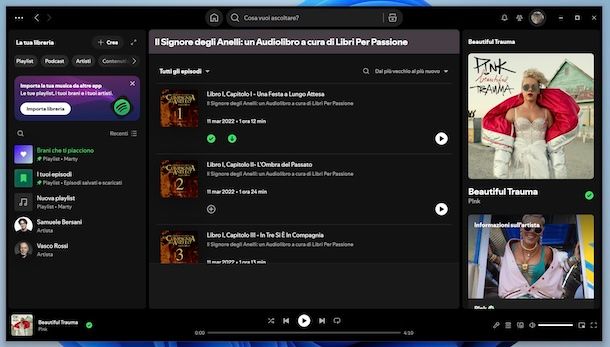
Se ti interessa scaricare musica da Spotify senza Premium, ovvero effettuando il download dei podcast, le istruzioni a cui devi attenerti sono quelle che trovi in questo capitolo.
Per cominciare, avvia il client ufficiale di Spotify per Windows e macOS sul tuo computer, selezionando la relativa icona che trovi nel menu Start del sistema operativo di casa Microsoft o nel menu App dell'OS Apple. Se non hai ancora scaricato e installato il client di Spotify, provvedi preventivamente.
Quando visibile la finestra di Spotify sullo schermo, se necessario, effettua l'accesso al tuo account o registrati al servizio, dopodiché clicca sulla scheda Podcast in alto e premi sull'immagine di copertina del podcast di tuo interesse.
In alternativa, puoi trovare i podcast che ti interessano cercandoli in maniera diretta. In tal caso, digita nel campo Cosa vuoi ascoltare? in alto le parole chiave di riferimento e seleziona il suggerimento pertinente.
Nella schermata riguardante il podcast scelto, porta il puntatore accanto all'episodio che desideri scaricare e clicca sul tasto ↓ che compare, dunque attendi che il download venga completato, cosa di cui puoi renderti conto in quanto lo sfondo dell'icona da grigia diventerà di colore verde e accanto comparirà il simbolo ✓. Ripeti questa procedura per eventuali altri episodi e podcast che vuoi ascoltare in modalità offline.
Per visualizzare e ascoltare tutti i podcast che hai scaricato anche in assenza di connessione Internet, nella sezione La tua libreria sulla barra laterale di sinistra (se non la visualizzi in maniera espansa, clicca prima sull'icona dei libri in alto), scegli la scheda Contenuti scaricati in cima e seleziona la sezione I tuoi episodi, dopodiché premi sul pulsante ▶︎ relativo all'episodio scaricato da riprodurre.
Se ci ripensi, per eliminare un contenuto scaricato, dopo aver raggiunto la sezione La tua libreria tramite la barra laterale di sinistra, fai clic sulla relativa icona ↓ e premi sul tasto Rimuovi in risposta all'avviso che vedi comparire.
Scaricare musica da Spotify gratis con Premium
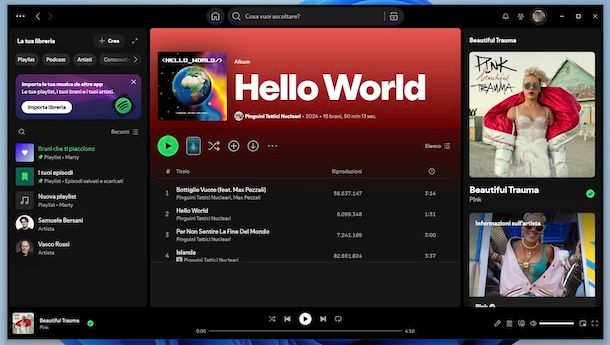
Se, invece, vuoi scaricare musica da Spotify gratis con Premium, vale a dire salvare per l'ascolto offline brani, album e playlist usando la prova gratuita del servizio, le istruzioni da seguire sono quelle presenti in questo capitolo.
Innanzitutto, avvia il client di Spotify sul tuo computer come spiegato nel capitolo precedente, dopodiché se ti viene proposta direttamente la sottoscrizione della prova gratuita accettala attenendoti alle indicazioni mostrate sullo schermo, altrimenti verifica la disponibilità della stessa facendo clic sulla tua foto profilo (o sulle iniziali del tuo nome, se non hai personalizzato l'account) in alto a destra, selezionando la voce Effettua l'upgrade a Premium dal menu che compare e procedendo eventualmente dalla schermata che si apre.
In seguito, clicca sull'icona della casa che si trova in alto per raggiungere la sezione del client con gli elementi consigliati per te tenendo conto di trend e gusti musicali, gli album aventi maggiore popolarità e altri contenuti in evidenza.
In alternativa, puoi trovare brani, album e playlist che ti interessano cercandoli in maniera diretta. Per riuscirci, digita nel campo Cosa vuoi ascoltare? in alto le parole chiave di riferimento e seleziona il suggerimento pertinente.
Quando trovi un contenuto che pensi possa piacerti, selezionalo e se vuoi effettuare il download, nel caso degli album, premi sul tasto … corrispondente e seleziona l'opzione Scarica, oppure premi sul pulsante ↓ sotto la copertina, mentre nel caso delle playlist trova un brano o un album da aggiungere a esse, clicca sul tasto … mostrato portando il puntatore in corrispondenza del titolo e seleziona la voce Aggiungi alla playlist dal menu proposto, dopodiché decidi se aggiungere il contenuto a una playlist esistente o se crearne una nuova, recati nella sezione La tua libreria del client tramite la barra laterale di sinistra, premi sulla scheda Playlist in alto, seleziona la playlist da salvare offline, fai clic sul tasto … e scegli l'opzione Scarica, oppure premi sul tasto ↓ sotto la copertina.
Per visualizzare e ascoltare i contenuti che hai scaricato anche quando non hai una connessione Internet, raggiungi la sezione La tua libreria collocata sulla barra laterale di sinistra (se non la visualizzi in maniera espansa, clicca prima sull'icona dei libri in alto) e seleziona la scheda Contenuti scaricati, dunque fai clic sul nome della playlist o dell'album che vuoi ascoltare e sul pulsante ▶︎ per far partire la riproduzione.
Se ci ripensi, per eliminare un contenuto scaricato, dopo aver raggiunto la sezione La tua libreria posta sulla barra laterale di sinistra, fai clic sulla relativa icona ↓ e clicca sul pulsante Rimuovi in risposta all'avviso che vedi comparire.

Autore
Salvatore Aranzulla
Salvatore Aranzulla è il blogger e divulgatore informatico più letto in Italia. Noto per aver scoperto delle vulnerabilità nei siti di Google e Microsoft. Collabora con riviste di informatica e ha curato la rubrica tecnologica del quotidiano Il Messaggero. È il fondatore di Aranzulla.it, uno dei trenta siti più visitati d'Italia, nel quale risponde con semplicità a migliaia di dubbi di tipo informatico. Ha pubblicato per Mondadori e Mondadori Informatica.