Come trasferire dati da iPhone a PC
Sulla memoria del tuo iPhone hai davvero tanti file e hai il timore di esaurire, prima o poi, lo spazio a disposizione. Vorresti quindi trasferire le foto, i video e i file che non ti servono dal tuo smartphone all'hard disk del tuo computer. C'è però un problema: il tuo computer non riconosce l'iPhone oppure non sai quali strumenti utilizzare per effettuare il trasferimento. Le cose stanno così? Allora non preoccuparti, perché sei capitato proprio nel posto giusto.
In questa mia guida, infatti, ti illustrerò come trasferire dati da iPhone a PC, consigliandoti alcuni metodi per sincronizzare i due dispositivi con l'utilizzo di applicazioni ufficiali e di terze parti. Ti fornirò anche alcuni consigli per utilizzare gli strumenti predefiniti del sistema operativo da te in uso.
Non è richiesto che tu abbia specifiche competenze, in quanto tutto ciò che ti spiegherò è alla portata di chiunque: quello che devi fare è semplicemente dedicarmi alcuni minuti del tuo tempo per leggere questo mio tutorial e riuscire, quindi, a raggiungere il tuo scopo. Detto questo, ti auguro buona lettura e, soprattutto, buona fortuna!
Indice
- Come trasferire dati da iPhone a PC
- Come trasferire foto e video da iPhone a PC
- Come trasferire contatti da iPhone a PC
- Come trasferire file da iPhone a PC tramite WiFi
- Come trasferire dati da iPhone rotto a PC
Come trasferire dati da iPhone a PC

Prima di entrare nel vivo della procedura per il trasferimento dei dati da iPhone a PC, è bene fare alcune precisazioni importanti.
A differenza di altri dispositivi, infatti, l'iPhone non consente di accedere liberamente a tutti i file tramite cavo USB: è possibile copiare direttamente solo alcune tipologie di dati, come foto e video. Per trasferire altri contenuti (ad esempio documenti, musica o dati delle app), è necessario utilizzare strumenti specifici messi a disposizione da Apple o servizi di sincronizzazione.
Se utilizzi un PC Windows, puoi comunque collegare l'iPhone al computer tramite cavo USB, sbloccare il dispositivo e, se richiesto, toccare la voce Autorizza sullo schermo. In questo modo, il computer potrà riconoscere correttamente lo smartphone e consentire l'accesso ai contenuti disponibili. Per una gestione più completa (backup, sincronizzazione e gestione di alcuni dati), puoi utilizzare l'app Dispositivi Apple, disponibile gratuitamente sul Microsoft Store.
Se invece utilizzi un Mac le funzioni di gestione dell'iPhone sono integrate nel Finder. Dopo aver collegato l'iPhone e averlo sbloccato, apri il Finder (l'icona con la faccina sorridente presente nella barra Dock) e seleziona il nome dell'iPhone dalla barra laterale per accedere alle opzioni disponibili.
Fatte queste doverose premesse, nei paragrafi che seguono ti illustrerò i principali metodi per trasferire foto, video, documenti e altri dati dal tuo iPhone al computer, utilizzando sia strumenti integrati che soluzioni alternative.
Come trasferire file da iPhone a PC Windows
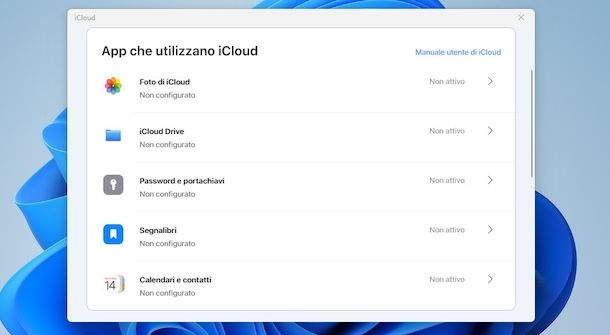
Quando utilizzi un iPhone con un computer Windows 11, il trasferimento dei dati dipende principalmente dal tipo di contenuto che desideri spostare.
Collegando il dispositivo al PC tramite cavo USB e sbloccandolo, puoi autorizzare la connessione per permettere al computer di riconoscere correttamente l'iPhone. Tuttavia, è importante sapere che Windows non consente di accedere liberamente a tutti i file presenti sul dispositivo, come avverrebbe con una chiavetta USB.
Per la gestione generale dell'iPhone (ad esempio per backup e sincronizzazione dei dati), puoi utilizzare l'app Dispositivi Apple, disponibile gratuitamente sul Microsoft Store. Dopo l'installazione, collega l'iPhone, autorizza la connessione e avvia l'app: da qui potrai gestire il dispositivo e creare copie di sicurezza dei dati in modo guidato.
Per trasferire file in modo più flessibile, una delle soluzioni più utilizzate è rappresentata dai servizi di cloud storage. In questo caso puoi facilmente spostare file come documenti, presentazioni e quant'altro servendoti di iCloud Drive, scaricando il client per PC Windows, oppure utilizzando la versione Web del servizio e attivando le impostazioni di sincronizzazione sul tuo iPhone.
Nel caso in cui iCloud non dovesse fare per te, puoi optare per altri servizi come Google Drive. In questo caso ti basta scaricare l'app dall'App Store del tuo iPhone, salvare al suo interno i documenti che desideri trasferire e procedere con il trasferimento sul tuo PC Windows mediante il client di Google Drive o tramite browser.
Per approfondire ulteriormente l'argomento, ti lascio ai miei tutorial su come sincronizzare Google Drive e su come scaricare file da Google Drive, dove troverai tutto quello che ti serve sapere.
Come trasferire file da iPhone a Mac
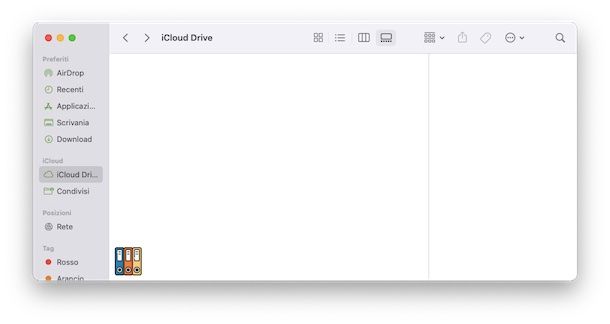
Per trasferire file da iPhone a Mac in modo semplice e automatico, puoi utilizzare iCloud Drive, il servizio di cloud storage di Apple.
Per attivarlo, sblocca l'iPhone e vai in Impostazioni, quindi fai tap sul tuo nome e seleziona iCloud. A questo punto, premi sulla voce Drive e sposta su ON la levetta Sincronizza questo iPhone.
Successivamente, sul Mac, apri Impostazioni di Sistema, clicca sul tuo tuo nome e accedi alla sezione iCloud. Ora clicca sulla voce Drive e sposta su ON la levetta Sincronizza questo Mac.
Una volta completata la sincronizzazione, puoi aprire il Finder (l'icona con la faccina sorridente nel Dock) e selezionare iCloud Drive dalla barra laterale. In questa sezione troverai tutti i file sincronizzati, che potrai copiare sul Mac semplicemente trascinandoli nella Scrivania o in un'altra cartella.
In alternativa, per trasferire file in modo immediato tra iPhone e Mac puoi utilizzare AirDrop, il sistema di condivisione wireless di Apple.
Per funzionare correttamente, AirDrop richiede che su entrambi i dispositivi siano attivi Bluetooth e Wi-Fi, ma non è necessario che siano collegati alla stessa rete. Inoltre, i dispositivi devono essere vicini tra loro.
Per inviare un file, individua il contenuto su iPhone, premi sull'icona di condivisione e seleziona AirDrop. Nella schermata che si apre, tocca il nome del tuo Mac. Dopo pochi secondi, il file verrà ricevuto automaticamente e salvato nella cartella Download.
Come trasferire foto e video da iPhone a PC

Per trasferire foto e video da iPhone a computer puoi utilizzare diversi strumenti, a seconda del sistema operativo in uso.
Si tratta infatti dei contenuti multimediali che possono essere gestiti più facilmente tramite collegamento USB, senza la necessità di app particolari o configurazioni complesse. In alternativa, puoi comunque sfruttare anche servizi di sincronizzazione cloud per ottenere lo stesso risultato in modalità wireless.
Nelle prossime righe vedremo nel dettaglio come effettuare il trasferimento sia su Windows che su Mac, utilizzando gli strumenti integrati nel sistema e le soluzioni ufficiali messe a disposizione da Apple e Microsoft.
Come trasferire foto e video da iPhone a PC Windows
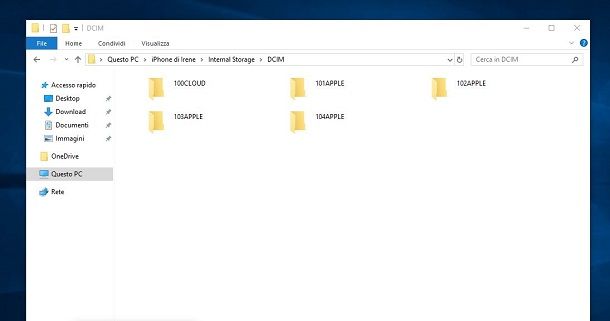
Per trasferire foto e video da iPhone a PC Windows puoi utilizzare diversi metodi, tutti basati su strumenti integrati del sistema operativo o servizi cloud.
Il metodo più immediato consiste nell'utilizzare Esplora file. Dopo aver collegato l'iPhone al computer tramite cavo USB e aver sbloccato il dispositivo, apri Esplora file cliccando sull'icona della cartella nella barra delle applicazioni. Nella sezione Questo PC, seleziona il tuo iPhone tra i dispositivi disponibili e accedi alla cartella Internal Storage > DCIM, dove troverai foto e video pronti per essere copiati sul computer.
Altrimenti, puoi utilizzare lo strumento integrato di Windows per l'importazione dei contenuti multimediali. Dopo aver collegato l'iPhone, fai clic destro sul dispositivo in Questo PC e seleziona Importa immagini e video. Segui la procedura guidata scegliendo se importare tutti gli elementi o solo alcuni file selezionati, quindi conferma per avviare il trasferimento nella cartella Immagini del PC.
In alternativa, su Windows 11 puoi utilizzare l'app Foto, che integra una funzione di importazione guidata. Dopo aver collegato l'iPhone al PC tramite cavo USB e aver sbloccato il dispositivo, apri l'app Foto dal menu Start e fai clic sul pulsante Importa in alto a destra. Seleziona la voce Da un dispositivo USB e attendi che Windows analizzi il contenuto dell'iPhone.
A questo punto verranno mostrati foto e video disponibili: puoi scegliere se importare tutti gli elementi oppure selezionare solo quelli che ti interessano. Confermando l'operazione, i file verranno salvati automaticamente nella cartella Immagini del PC.
Un altro metodo semplice da utilizzare è quello basato su iCloud. Attivando la sincronizzazione di Foto di iCloud sull'iPhone, le immagini e i video vengono caricati automaticamente sul cloud e resi disponibili anche su Windows.
Per utilizzarlo su PC, puoi installare l'app iCloud per Windows dal Microsoft Store ed effettuare l'accesso con il tuo account Apple. Attivando la sincronizzazione delle foto, potrai visualizzare e scaricare i contenuti direttamente dal PC tramite Esplora file o l'app Foto di Windows.
In questo modo puoi scegliere il metodo più adatto in base alle tue esigenze: accesso diretto via cavo oppure sincronizzazione automatica tramite cloud.
Se vuoi saperne di più sull'argomento, puoi servirti dei suggerimenti presenti nei miei tutorial su come trasferire foto da iPhone a PC e su come trasferire video da iPhone a PC, dove troverai descritti anche ulteriori metodi di trasferimento utili per il tuo scopo.
Come trasferire foto e video da iPhone a Mac
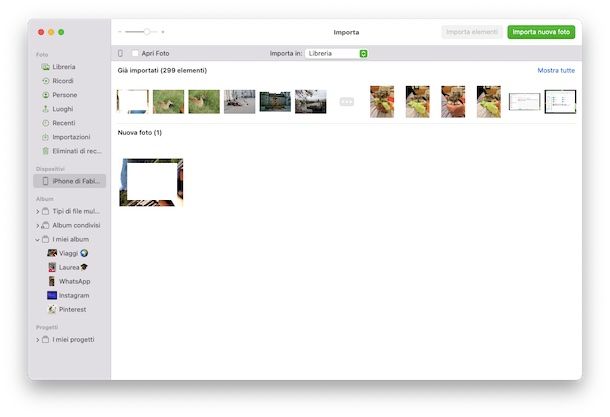
Per trasferire foto e video da iPhone a Mac puoi utilizzare l'app Foto, disponibile di default su macOS, senza necessità di installare software aggiuntivi.
Per iniziare, collega l'iPhone al Mac tramite cavo USB (Lightning o USB-C, a seconda del modello) e sblocca il dispositivo. Se richiesto, autorizza la connessione direttamente dallo schermo dell'iPhone.
A questo punto apri l'app Foto su Mac. Se non si apre automaticamente, puoi avviarla dal Dock o da App. Nella barra laterale sinistra, individua la sezione Dispositivi e seleziona il tuo iPhone.
Dopo qualche secondo verranno caricate le miniature delle foto e dei video presenti sul dispositivo. Puoi quindi scegliere gli elementi da importare oppure utilizzare i pulsanti in alto per completare l'operazione: Importa selezionati oppure Importa tutti i nuovi elementi.
In alternativa, se hai attivato Foto di iCloud, le immagini e i video vengono sincronizzati automaticamente tra iPhone e Mac senza bisogno di collegare il dispositivo via cavo.
Come trasferire contatti da iPhone a PC
Ciò che desideri è salvare i contatti presenti sul tuo iPhone sul computer, per non correre il rischio di perderli in caso di smarrimento dello smartphone? Allora, qui di seguito, trovi come procedere su PC Windows e Mac.
Come trasferire contatti da iPhone a PC Windows
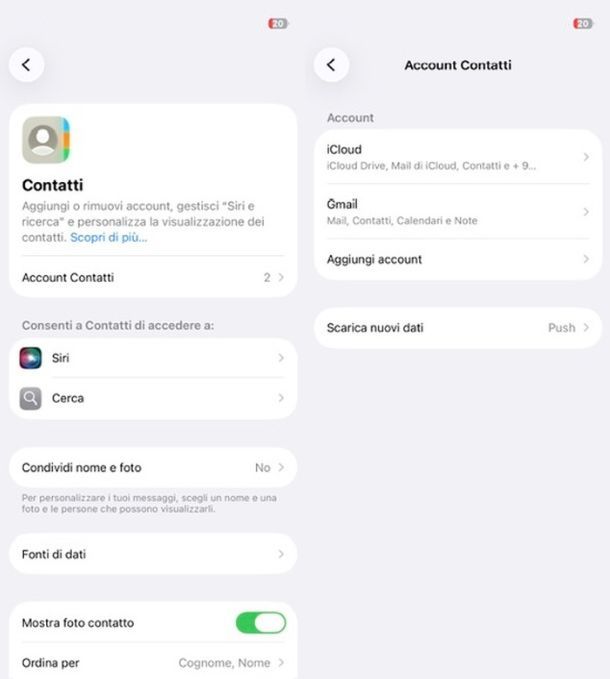
Per trasferire i contatti da iPhone a PC Windows puoi utilizzare diversi metodi: il sistema più semplice e moderno consiste nella sincronizzazione tramite account Google. In questo caso, i contatti vengono salvati nel cloud e resi automaticamente disponibili anche sul PC.
Per attivarla, apri Impostazioni su iPhone, vai su App > Contatti > Account Contatti e seleziona Aggiungi account. Scegli Google, effettua l'accesso e attiva la sincronizzazione dei Contatti. Da quel momento la rubrica verrà sincronizzata automaticamente.
In alternativa, puoi esportare i contatti in formato VCF (vCard) direttamente da iCloud. Per farlo, accedi a iCloud.com da browser, entra nella sezione Contatti, seleziona quelli che vuoi esportare e scegli l'opzione per esportare il file vCard. Il file ottenuto potrà poi essere importato in Windows o in altri servizi di gestione contatti.
Questo metodo è particolarmente utile se non vuoi collegare stabilmente un account Google e preferisci una gestione manuale dei dati.
In generale, la sincronizzazione tramite Google rimane la soluzione più pratica, perché evita esportazioni manuali e mantiene la rubrica sempre aggiornata su tutti i dispositivi.
Come trasferire i contatti da iPhone a Mac
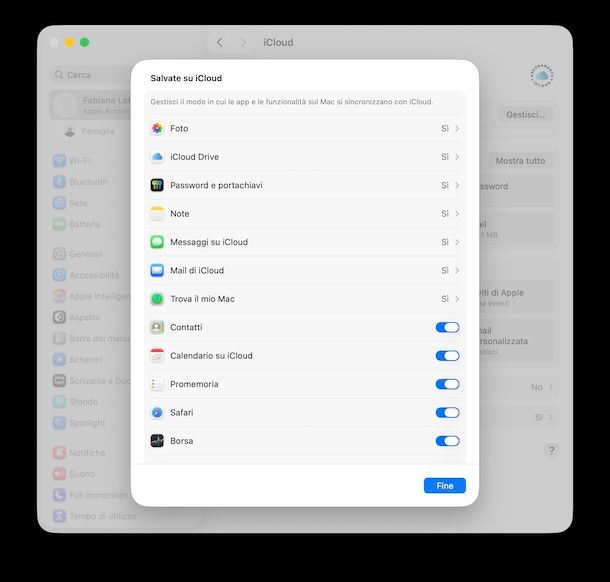
Per trasferire i contatti da iPhone a Mac il metodo più semplice consiste nell'utilizzare iCloud, che permette di sincronizzare automaticamente la rubrica tra tutti i dispositivi Apple.
Per attivarlo su iPhone, apri Impostazioni, fai tap sul tuo nome e seleziona iCloud. A questo punto seleziona la voce Mostra tutto (vicino a Salvati su iCloud) e sposta su ON l'opzione Contatti per avviare la sincronizzazione.
Successivamente, sul Mac, apri Impostazioni di Sistema, clicca sul tuo account Apple e accedi alla sezione iCloud. Anche qui assicurati che l'opzione Contatti sia attiva.
Una volta completata la sincronizzazione, i contatti saranno disponibili automaticamente nell'app Contatti di macOS, senza necessità di ulteriori operazioni. Se non li visualizzi subito, attendi qualche minuto o verifica di essere connesso allo stesso account Apple su entrambi i dispositivi.
Come trasferire file da iPhone a PC tramite WiFi
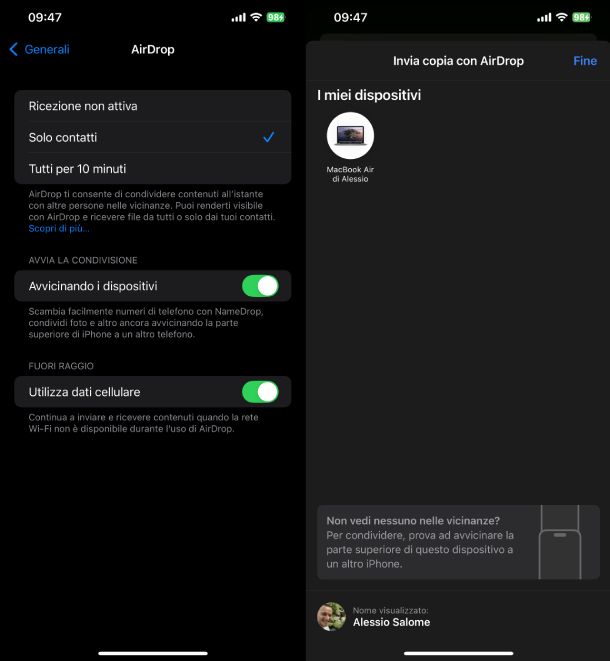
Se desideri trasferire file da iPhone a PC senza utilizzare il cavo USB, puoi sfruttare diverse soluzioni basate sulla connessione Wi-Fi.
Il metodo più semplice consiste nell'utilizzare i servizi di cloud storage, come iCloud Drive o Google Drive. In questo caso, è sufficiente caricare i file dal tuo iPhone e accedervi successivamente dal computer tramite browser o applicazione dedicata.
Se utilizzi un Mac, puoi invece affidarti ad AirDrop, il sistema di condivisione wireless di Apple che permette di trasferire file in modo immediato tra dispositivi vicini, senza configurazioni complesse.
Un'altra soluzione consiste nell'utilizzare la sincronizzazione automatica dei file tramite servizi cloud, che consente di mantenere i documenti sempre aggiornati su entrambi i dispositivi senza interventi manuali.
In questo modo puoi scegliere il metodo più adatto in base al tipo di file e alla frequenza con cui devi effettuare il trasferimento.
Come trasferire dati da iPhone rotto a PC
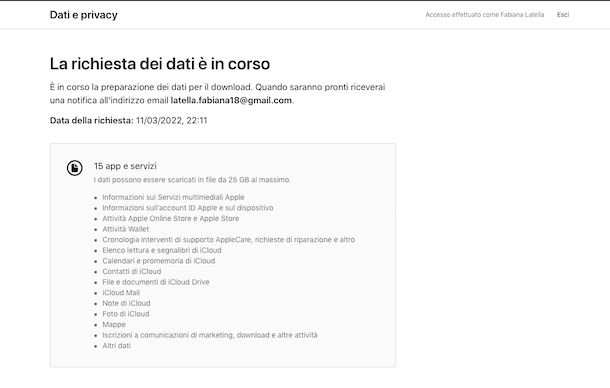
Il tuo iPhone è rotto e quindi totalmente inutilizzabile? Beh, allora anche in questo caso ci sono diverse soluzioni che si possono attuare. Innanzitutto, se le sincronizzazioni di iCloud relative a iCloud Drive, Foto di iCloud, Contatti e tutti gli altri elementi erano attive, puoi facilmente recuperare tutto il tuo materiale tramite il client di iCloud per PC Windows, il tuo Mac oppure la versione Web di iCloud, come descritto nei paragrafi precedenti di questa guida.
In alternativa, puoi procedere anche con il recupero dei dati sul sito ufficiale di Apple, sfruttando un'apposita funzione. Come prima cosa, quindi, collegati a pagina Dati e Privacy di Apple ed effettua l'accesso utilizzando i dati del tuo account Apple. Fatto ciò, nella pagina apertasi, fai clic sulla voce Richiedi una copia dei tuoi dati, dopodiché seleziona i dati che desideri scaricare apponendo un segno di spunta accanto alle varie voci in elenco oppure premi sul pulsante Seleziona tutto per ottenere i dati nella loro interezza. Se necessario, ripeti la stessa operazione con le voci File e documenti di iCloud Drive, iCloud Mail e Foto di iCloud che essendo di grandi dimensioni sono riportate a parte.
Una volta selezionato ciò che ti interessa premi sul tasto Continua, seleziona la Dimensione del file servendoti dell'apposito menu a tendina e premi in ultimo sul pulsante Completa la richiesta. Quando i dati saranno pronti, entro un massimo di 7 giorni, ti verranno inviati all'indirizzo email associato al tuo account Apple.

Autore
Salvatore Aranzulla
Salvatore Aranzulla è il blogger e divulgatore informatico più letto in Italia. Noto per aver scoperto delle vulnerabilità nei siti di Google e Microsoft. Collabora con riviste di informatica e ha curato la rubrica tecnologica del quotidiano Il Messaggero. È il fondatore di Aranzulla.it, uno dei trenta siti più visitati d'Italia, nel quale risponde con semplicità a migliaia di dubbi di tipo informatico. Ha pubblicato per Mondadori e Mondadori Informatica.