Come vedere i post programmati su Instagram
Hai appena scoperto che è possibile programmare post su Instagram e non hai perso occasione per sfruttare questa funzione per organizzare il tuo profilo al meglio. Pianificare i contenuti in anticipo è infatti una strategia vincente per mantenere una pubblicazione costante, risparmiare tempo prezioso e gestire con più calma testi, hashtag e materiali multimediali. Tuttavia, dopo aver impostato diverse pubblicazioni future, ti sei reso conto di volerle revisionare, forse per apportare modifiche dell'ultimo minuto o semplicemente per verificare che tutto sia pronto per la messa online. Se ti sei già chiesto dove finiscano questi contenuti e come raggiungerli rapidamente all'interno del social network, sei nel posto giusto: nelle prossime righe ti guiderò passo passo alla scoperta di come vedere i post programmati su Instagram, così da averli sempre sotto controllo e gestirli con la massima tranquillità.
Tieni presente sin da ora che, mentre dall'app mobile la sezione Programmati è subito visibile, da PC potrai accedere ai post programmi solo tramite Meta Business Suite. In entrambi i casi, comunque, visualizzare - nonché modificare e eliminare - i contenuti programmati è un'operazione davvero rapida e semplice.
Come dici? Non vedi l'ora di scoprire nel dettaglio come fare? Allora mettiti seduto bello comodo e ritaglia cinque minuti del tuo prezioso tempo libero per poter leggere con attenzione il contenuto di questa guida. Seguendo le mie istruzioni, sono sicuro, riuscirai nel tuo intento in un batter d'occhio!
Indice
- Dove vedere i post programmati su Instagram
- Come modificare i post programmati su Instagram
- Come eliminare i post programmati su Instagram
Dove vedere i post programmati su Instagram
Come anticipato, i post programmati su Instagram si trovano nella sezione Programmati dell'app mobile per Android e iOS/iPadOS. Da PC, invece, non è possibile visualizzare tale sezione direttamente sul sito di Instagram o nell'app per Windows: potrai vedere e gestire i contenuti pianificati solo tramite Meta Business Suite, se hai già provveduto a collegare il tuo profilo Instagram con questa piattaforma.
Di seguito trovi chiarito come trovare i post programmati su Instagram nel dettaglio, sia da smartphone/tablet che PC.
Da smartphone e tablet
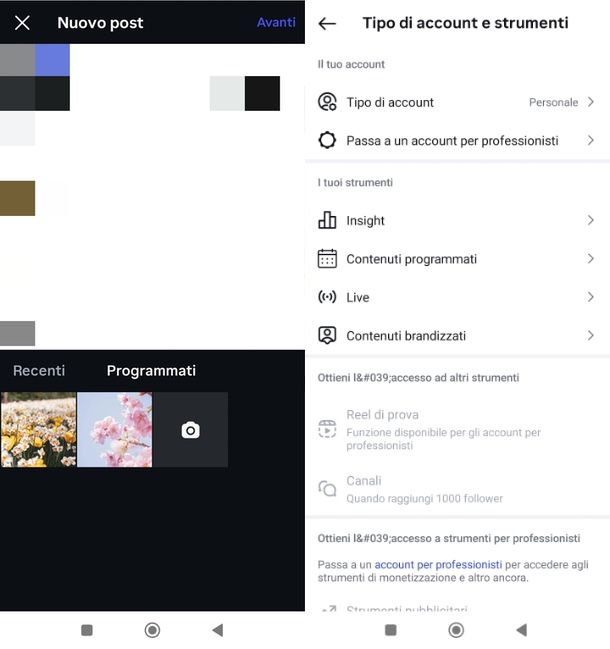
Per iniziare, apri l'app di Instagram sul tuo smartphone o tablet ed effettua l'accesso al tuo account, se non lo hai già fatto. A questo punto, per vedere i post programmati, hai due opzioni: la più diretta prevede di toccare l'icona del menu (≡) in alto a destra sul tuo profilo e selezionare la voce Tipo di account e strumenti e poi Contenuti programmati. In alternativa, puoi avviare la creazione di un nuovo contenuto toccando l'icona (+) in alto nella pagina principale del social o sul tuo profilo, selezionare la voce Post e, al centro dello schermo sopra le anteprime della galleria, toccare la voce Programmati: accederai così all'elenco dei post pianificati per la pubblicazione futura.
Se hai bisogno di informazioni più dettagliate, come il giorno e l'ora esatta della programmazione, ti basta toccare l'anteprima del contenuto che ti interessa: nella pagina che si apre, oltre a visualizzare questi dati, potrai anche modificare il post, riprogrammarlo per un altro momento o eliminarlo definitivamente. Per accedere a queste opzioni, premi sull'icona con i tre puntini (⋯) o (⋮) e seleziona la voce che corrisponde all'operazione che desideri svolgere.
Perfetto, ora sai esattamente dove trovare i post programmati su Instagram. Prima di proseguire, è utile sapere che, anche dopo aver pianificato un contenuto e atteso qualche secondo per il caricamento, verrai reindirizzato al feed principale dove comparirà una notifica che conferma l'avvenuta programmazione: toccando questo avviso o la dicitura Visualizza che appare accanto, accederai direttamente alla pagina di gestione di quel post specifico, una comodità per eventuali modifiche immediate. Tieni presente, tuttavia, che al momento questa scorciatoia è disponibile esclusivamente sull'app Instagram per iPhone e iPad, mentre su Android dovrai seguire il percorso tradizionale attraverso la sezione Programmati per raggiungere i contenuti pianificati.
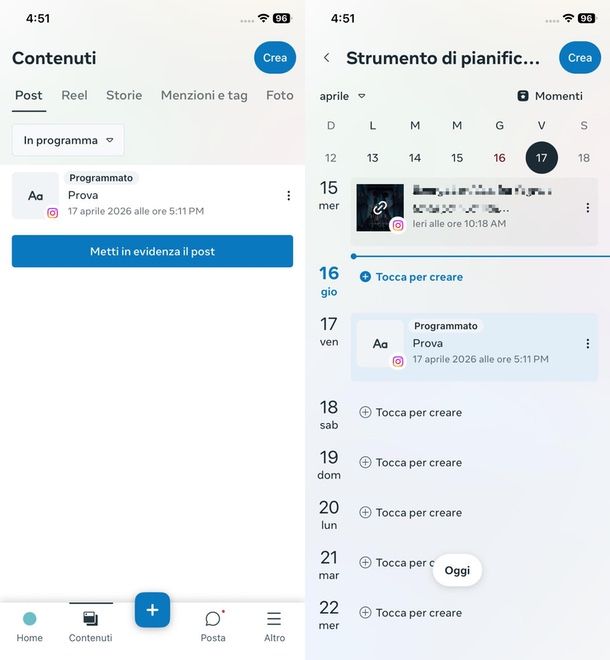
Se invece vuoi agire tramite Meta Business Suite, dovrai utilizzare l'app dedicata, disponibile per Android sul Play Store (e store alternativi) e sull'App Store per iOS/iPadOS.
Ebbene, se è questo il tuo caso, avvia l'app in questione e, qualora tu non l'abbia già fatto, effettua l'accesso alla piattaforma con le tue credenziali Instagram o Facebook (se hai già effettuato il login precedentemente, il servizio riconoscerà i tuoi dati e puoi direttamente premere sul tasto di accesso).
Una volta dentro, potrai vedere i post programmati in due modi: il primo prevede di accedere alla sezione Contenuti e, se necessario, spostarsi sulla scheda Post, dove tutti i contenuti pianificati mostrano l'etichetta Programmato sopra la loro anteprima; se l'elenco è lungo, puoi affinare la ricerca espandendo il menu in alto (es. Pubblicati) e selezionando In programma. Per gestire un post, ti basta toccare i tre puntini (⋯) accanto all'anteprima oppure aprire il post e premere nuovamente sui tre puntini: da qui potrai scegliere se pubblicarlo immediatamente, modificarlo, riprogrammarlo, duplicarlo o eliminarlo.
Il secondo metodo, invece, consiste nell'aprire il menu Altro (≡) in basso a destra e selezionare Strumento di pianificazione: si aprirà un calendario con tutti i contenuti, inclusi quelli programmati, e anche in questo caso toccando i tre puntini (⋯) sull'anteprima di un post (o all'interno della scheda con tutti i dettagli) potrai accedere alle opzioni di gestione.
Come vedere i post programmati su Instagram da PC
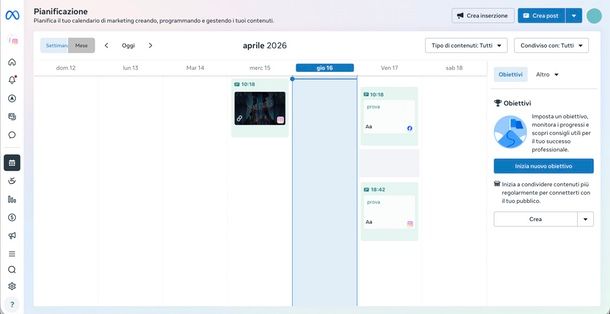
Se ti stai domandando come vedere i post programmati su Instagram da PC, la risposta è semplice: al momento non è possibile. Infatti, né dal sito ufficiale né dall'app desktop di Instagram puoi creare post programmati e, cosa altrettanto importante, non puoi nemmeno visualizzare quelli già pianificati, anche se li hai programmati in precedenza dal tuo smartphone o tablet. In altre parole, la gestione dei contenuti programmati resta una funzionalità esclusiva dell'app mobile: per vedere, controllare, modificare o eliminare un post programmato, dovrai necessariamente tornare sul tuo dispositivo Android, iOS o iPadOS.
L'unica eccezione è rappresentata da Meta Business Suite: se hai collegato il tuo profilo a questa piattaforma, puoi facilmente vedere e gestire i post programmati tramite l'apposita sezione del sito ufficiale.
Per iniziare, dunque, apri il sito ufficiale di Meta Business Suite e, se necessario, effettua l'accesso premendo Accedi con Instagram o Accedi con Facebook e fornendo le relative credenziali. Se non hai mai effettuato il collegamento del tuo profilo Instagram a questa suite di strumenti, ti consiglio di leggere il mio approfondimento dedicato.
Fatto questo, entra nella sezione Pianificazione, facendo clic sull'icona del calendario che trovi nella colonna di sinistra. Ecco fatto: davanti a te comparirà il calendario completo con tutti i post programmati.
Qualora volessi effettuare delle modifiche, ti basterà premere sull'anteprima del post programmato, selezionare l'icona dei tre puntini (⋯) e scegliere l'opzione di modifica che fa al caso tuo (Modifica post, Duplica post, Riprogramma post, Sposta nelle bozze o Elimina post).
Come modificare i post programmati su Instagram
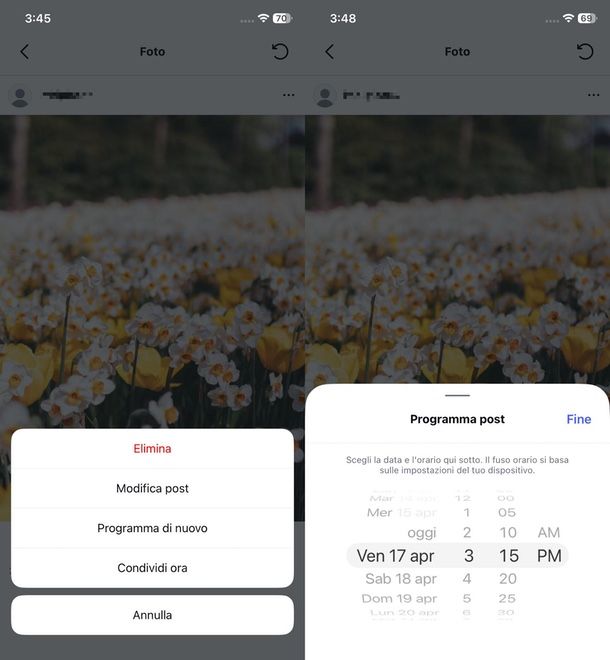
Per modificare i post programmati su Instagram, dopo aver individuato la sezione con tutti i contenuti pianificati - agendo dall'app di Instagram, dall'app di Meta Business Suite o dal browser tramite Business Suite, così come ti ho mostrato in precedenza - ti basterà accedere alle opzioni di gestione premendo sui tre puntini (⋯) o (⋮) accanto all'anteprima del contenuto, oppure aprendo il post e selezionando nuovamente l'icona dei puntini.
A questo punto, scegliendo l'opzione Modifica post, potrai aggiungere, rimuovere o modificare elementi come il luogo, la musica, le etichette AI, i tag, il testo alternativo e la didascalia; tieni presente che questa funzione non consente di sostituire direttamente l'immagine o il video del post (proprio come avviene con i post "tradizionali").
Se invece selezioni l'opzione Programma di nuovo, potrai definire una nuova data e un nuovo orario per la pubblicazione del contenuto, scegliendo il momento più adatto alla tua strategia editoriale direttamente dal calendario o dall'interfaccia di selezione temporale.
Una volta apportate le modifiche o impostata la nuova data di pubblicazione, premi su Fine: il post verrà aggiornato automaticamente e comparirà nella lista dei contenuti programmati con le modifiche applicate e/o il nuovo orario di pubblicazione.
Come eliminare i post programmati su Instagram
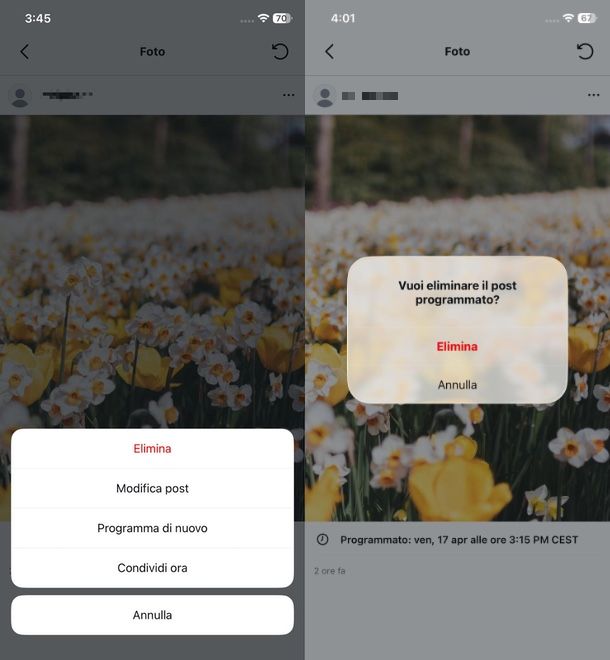
La procedura per rimuovere un contenuto già pianificato segue la stessa logica vista per le modifiche e richiede solo pochi passaggi. Dopo aver individuato il post programmato da eliminare nella sezione dedicata, così come ti ho chiarito prima, premi sui tre puntini (⋯) o (⋮) accanto alla sua anteprima oppure apri il contenuto e richiama nuovamente il menu delle opzioni. Tra le voci disponibili, seleziona Elimina post (o semplicemente Elimina): il sistema ti mostrerà una finestra di conferma per prevenire cancellazioni accidentali. Premendo il tasto di conferma, il post verrà rimosso in modo permanente dalla coda di pubblicazione e scomparirà immediatamente dalla lista dei contenuti programmati.

Autore
Salvatore Aranzulla
Salvatore Aranzulla è il blogger e divulgatore informatico più letto in Italia. Noto per aver scoperto delle vulnerabilità nei siti di Google e Microsoft. Collabora con riviste di informatica e ha curato la rubrica tecnologica del quotidiano Il Messaggero. È il fondatore di Aranzulla.it, uno dei trenta siti più visitati d'Italia, nel quale risponde con semplicità a migliaia di dubbi di tipo informatico. Ha pubblicato per Mondadori e Mondadori Informatica.