Applicazione per fotomontaggi
Ti piacerebbe creare dei fotomontaggi esilaranti “appiccicando” il tuo volto o quello dei tuoi amici sul corpo di vari personaggi, ma non sai come riuscirci? Vorresti trasformare le tue foto in degli scatti artistici, simili a quadri famosi, come quelli che si trovano spesso sui social network? Non ti preoccupare, non devi studiare fotoritocco per ottenere risultati di questo genere. Ormai basta una applicazione per smartphone, tablet o computer e il gioco è fatto!
Sì, hai capito bene! Ricorrendo all'uso di un'applicazione per fotomontaggi sui tuoi dispositivi, come quelle di cui voglio parlarti in questa mia guida, potrai prendere le tue foto e inserirle in vari scenari o trasformare in scatti d'arte degni delle migliori gallerie internazionali! Ovviamente sto scherzando. Per realizzare foto di questo tipo bisogna studiare anni e diventare dei professionisti del settore, ma se vuoi rendere semplicemente i tuoi scatti un po' più carini o un po' più particolari, le app di cui mi accingo a parlarti saranno più che sufficienti.
Coraggio, prenditi cinque minuti di tempo libero e prova le soluzioni che sto per suggerirti. Nella maggior parte dei casi è tutto gratis (eccetto alcune funzioni avanzate di alcune applicazioni, che possono essere a pagamento) e alla portata di neofita. Buona lettura e, soprattutto, buon divertimento!
Indice
- Applicazione per fotomontaggi gratis
- Applicazione per fotomontaggi su computer
- Applicazione per fotomontaggi online
Applicazione per fotomontaggi gratis
Considerando che la maggior parte delle foto sono scattate dallo smartphone, di certo vorrai innanzitutto sapere qual'è la più affidabile applicazione per fotomontaggi gratis. Ecco, dunque, le soluzioni per smartphone e tablet Android e per iPhone e iPad che secondo me faresti bene a considerare.
Photo Lab (Android/iOS/iPadOS)
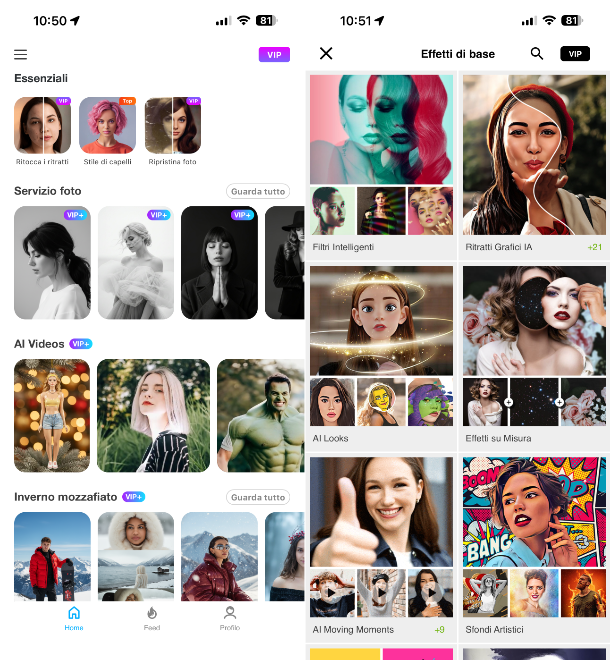
La prima applicazione per fotomontaggi che voglio suggeriti di considerare si chiama Photo Lab. Si tratta, infatti di un'ottima app per applicare effetti alle foto. Include numerose funzioni che la rendono davvero molto interessante: permette di creare fotomontaggi divertenti e GIF animate con il proprio volto, di personalizzare i propri scatti con effetti artistici, di impreziosirli con cornici di vario genere e molto altro ancora. È gratuita, ma vengono proposti acquisti in-app (con prezzi da 2,99 euro) per avere accesso completo a tutte le funzioni.
Per scaricare e installare Photo Lab sul tuo computer, se stai usando Android, visita la relativa sezione del Play Store e premi sul tasto Installata (se sul tuo dispositivo mancano i servizi Google, puoi anche rivolgerti a store alternativi), mentre se stai usando iOS/iPadOS, accedi alla relativa sezione dell'App Store, premi sul tasto Ottieni, effettua una doppia pressione del pulsante laterale e autorizza l'operazione tramite Face ID, Touch ID o password dell'ID Apple.
Successivamente, avvia Photo Lab, facendo tap sulla relativa icona che è stata aggiunta alla home screen e/o alla schermata del dispositivo in cui sono raggruppate le icone di tute le app su di esso installate.
Ora che visualizzi la schermata principale di Photo Lab, decidi se acconsentire o meno all'uso dei tuoi dati personali, dopodiché accetta i termini di utilizzo e segui il breve tutorial introduttivo che ti viene proposto. Concedi quindi i permessi richiesti e stabilisci se sottoscrivere o meno l'abbonamento a pagamento.
Adesso, finalmente, puoi iniziare a usare concretamente Photo Lab. Per cui, fai tap sul tasto Home che trovi sulla barra in basso e seleziona la tipologia di fotomontaggio che intendi utilizzare andando a esplorare le varie categorie disponibili, a cui puoi accedere anche premendo sul tasto ☰ in alto a sinistra.
Quando trovi un effetto che ti piace, premici sopra, premi sul tasto per proseguire, scegli la foto sulla quale desideri apporre le modifiche dal tuo dispositivo, oppure scattala al momento premendo sul pulsante con la fotocamera.
Una volta visualizzata la foto che vuoi usare dentro Photo Lab, se è tua intenzione ruotala, ritagliala, ridimensionala o cambiarne il formato, puoi riuscirci usando i tasti che trovi sulla barra in basso, dopodiché fai tap sul tasto → per elaborare l'immagine.
Quando visibile il risultato ultimo, se ti soddisfa così come viene proposto, premi sull'icona della condivisione che si trova in alto e scegli se salvare l'immagine nella galleria del dispositivo o se condividerla sulle piattaforme social supportate, premendo sui pulsanti appositi.
Se, invece, prima di salvare il fotomontaggio realizzato vuoi apportarvi delle modifiche, ti faccio notare che in molti casi sfiorando il simbolo + in basso a destra si possono implementare altri effetti scegliendo dal menu che si apre tra le opzioni Testo, Arte ed effetti e Creare GIF, mentre prendo sul pulsante con l'omino in alto puoi meglio definire la selezione del soggetto e premendo su quello con i due fogli puoi accedere alla schermata per combinare più effetti insieme.
PicsArt (Android/iOS/iPadOS)
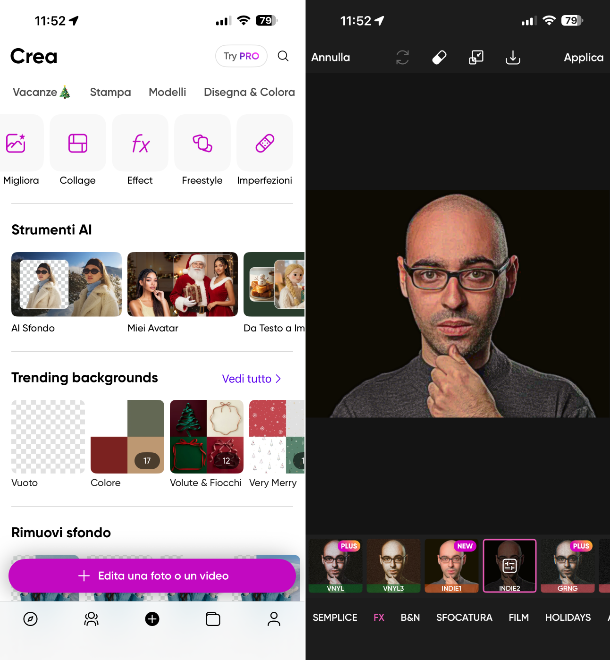
Se cerchi la migliore applicazione per fotomontaggi, non puoi non provare PicsArt Photo Editor. Si tratta di una soluzione all-in-one per Android e iOS/iPadOS, per cui viene inoltre considerata un'applicazione per fotomontaggi iPhone, che permette di fare fotomontaggi ma anche disegnare, applicare effetti artistici alle foto, creare collage e scattare foto in tempo reale arricchendole con effetti e filtri di vario genere. Di base è gratis, ma vengono proposti acquisti in-app (con prezzi da 7,49 euro) per sbloccare tutte le funzionalità.
Per scaricare e installare PicsArt Photo Editor, se stai usando Android, visita la relativa sezione del Play Store (puoi anche rivolgerti a store alternativi), mentre se stai usando iOS/iPadOS, visita la relativa sezione dell'App Store, dopodiché attua la consueta procedura e avvia l'app tramite la sua icona.
Quando visibile la schermata principale di PicsArt, decidi se creare un account o meno, se sottoscrivere l'abbonamento a pagamento o no, attieniti al tutorial introduttivo proposto o saltalo e determina se acconsentire all'uso dei tuoi dati personali o lasciare perdere.
A questo punto, fai tap sul tasto + che torvi sulla barra in basso, premi sul pulsante Edita una foto o un video e concedi i permessi richiesti, dunque decidi se importare una foto dalla galleria del dispositivo o se scattarne una al momento premendo sul tasto Camera.
Utilizza, poi, la barra menu posta in basso sul display per applicare le modifiche che desideri: premendo sul pulsante Strumenti puoi apportare diverse modifiche alla dimensione, ai toni e ai pixel dell'immagine, premendo su quello Fx puoi operare a livello di filtri predefiniti e di diverso tipo, da quelli che intervengono sui toni a quelli che trasformano la foto in un disegno, facendo tal sul pulsante Ritocco è possibile migliorare l'aspetto generale dell'immagine, su quello Adesivo si possono applicare degli sticker e via discorrendo.
Per rendere effettive le modifiche apportate, fai tap sul tasto ✓ su Android o su quello Applica su iOS/iPadOS in alto a destra, oppure sfiora l'icona della gomma per cancellare, così da apportare correzioni selettive, mentre con le frecce puoi tornare indietro o andare avanti nello storico degli effetti applicati.
Per salvare nella galleria del dispositivo il fotomontaggio realizzato, premi sul pulsante ↓ in alto a destra, mente per condividerlo sulle piattaforme social supportate devi sfiorare l'icona della condivisione su Android o il tasto Esporta su iOS/iPadOS e agire dal menu proposto.
Altre applicazioni per fotomontaggi gratis
Stai cercando altre applicazioni per smartphone e tablet grazie alle quali poter realizzare dei bellissimi fotomontaggi? In tal caso, valuta di rivolgerti a quelle che ho decido di includere nel seguente elenco, spero davvero possano piacerti!
- PhotoFunia (Android/iOS/iPadOS) — si tratta di una famosa app per dispositivi Android e iOS/iPadOS che propone centinaia di scenari ed effetti pronti all'uso per realizzare bellissimi fotomontaggi in maniera rapida e indolore, come si suol dire. È gratis.
- Photoshop Express (Android/iOS/iPadOS) — si tratta di una soluzione disponibile sia per Android che per iOS/iPadOS che, come intuibile dal nome, rappresenta la controparte per device mobile del celeberrimo Photoshop di casa Adobe, ma in veste più “leggera” per ritocchi rapidi e fotomontaggi. È gratis, ma sono proposti acquisti in-app (con prezzi da 5,49 euro) per sbloccare tutte le funzioni.
- PicsArt (Android/iOS/iPadOS) — altra app molto famosa per dispositivi Android e iOS/iPadOS che permette di fare praticamente qualunque cosa con i propri scatti, compreso realizzare accattivanti fotomontaggi. È gratuita, ma ci sono acquisti in-app (con prezzi da 7,49 euro) per accedere a tutte le funzionalità proposte.
Applicazione per fotomontaggi su computer
Preferisci prenderti il tuo tempo, scattare le foto e trasferirle sul PC o sul Mac, per poi pensare alla loro post produzione? Ottimo! In tal caso, sarai sicuramente curioso di sapere quale applicazione per fotomontaggi computer ritengo sia il caso di adoperare. Trovi quelle che ritengo essere le migliori di nota proprio qui di seguito.
GIMP (Windows/macOS/Linux)
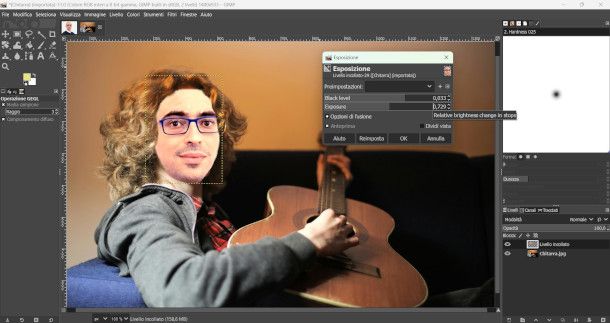
Se vuoi un'applicazione per fare fotomontaggi open source, totalmente gratis e compatibile con Windows, macOS e Linux, la soluzione è senza dubbio GIMP. Qualora non lo conoscessi, è un famoso programma che consente di modificare le immagini in tantissimi modi diversi, al pari di come concesso dai software commerciali.
Per scaricare e installare GIMP sul tuo computer, visita il relativo sito Web e segui le istruzioni contenute nel mio tutorial specifico.
Successivamente, avvia GIMP selezionando il collegamento aggiunto al menu Start di Windows o l'icona nel menu App di macOS.
Quando visibile la schermata del programma, fai clic sul menu File in alto a sinistra e scegli da esso la voce Apri, dunque seleziona l'immagine che desideri modificare.
Una volta presente la foto dentro GIMP, potrai disporre degli strumenti nella palette sistemata in alto a sinistra, così come delle funzioni della palette a destra: i primi ti consentono di intervenire sull'immagine modificandola, mentre gli altri riguardano azioni come la sovrapposizione di livelli, l'intervento sui toni e i colori e la realizzazione di tracciati di selezione.
Volendo fare un esempio pratico, in cui si va a sostituire il volto in una foto, ecco come agire: seleziona lo Strumento tracciati nella palette di sinistra e fai clic sull'immagine fissando il primo punto di una selezione che circonderà l'area da eliminare e sostituire.
Continua a mettere dei punti, cliccando sul contorno della figura e cercando di delimitare nel modo più preciso possibile la sagoma. Quando giungi alla fine, per chiudere il tracciato, congiungi l'ultimo punto con il primo. Se noti dei tratti da migliorare, falli aderire al contorno spostando la linea del tracciato.
Adesso, recati sulla barra menu posta in alto e seleziona la voce Seleziona, poi scegli l'opzione Dal tracciato, quindi torna al menu superiore e scegli la dicitura Modifica, dunque la voce Taglia.
In questo modo la porzione scontornata verrà eliminata dalla foto e potrai decidere di incollarla su una nuova immagine o rimpiazzarla come credi.
In tutti i casi, a modifiche concluse, salva il risultato finale facendo clic sul menu File e scegliendo da esso la voce Esporta come. Per approfondimenti, leggi la mia guida dedicata.
Altre applicazioni per fotomontaggi su computer
Nel caso in cui volessi fare la conoscenza di altre applicazioni per realizzare fotomontaggi agendo da computer, ti invito seriamente a valutare l'utilizzo di quelle che ho provveduto a inserire nell'elenco che segue.
- Photoshop (Windows/macOS) — è il software di fotoritocco per eccellenza e, tra le sue innumerevoli funzioni, ne include anche alcune utili per creare fotomontaggi. Trattandosi di un programma professionale, è a pagamento e per usarlo bisogna sottoscrivere l'abbonamento ad Adobe Creative Cloud (presenta costi da 24,39 euro/mese), ma è possibile testarne le funzionalità per 7 giorni grazie alla sua versione di prova gratuita. Per approfondimenti, leggi la mia guida sul tema.
- CorelDRAW Graphics Suite (Windows/macOS) — si tratta di una rinomata suite professionale per la grafica, la quale comprende vari software dedicati alla gestione e alla creazione di foto, grafica vettoriale, font e molto altro ancora e che può essere ovviamente adoperata per realizzare fotomontaggi. È a pagamento (presenta costi a partire da 30,75 euro/mese), ma si può provare gratis per 15 giorni.
- PhotoDirector (Windows/macOS) — è un software per l'editing fotografico e per la messa a punto di fotomontaggi che funziona sia su Windows che su macOS. Comprendere molteplici tool per ritocchi automatici, per usare l'intelligenza artificiale ecc. Di base è gratis, ma per avere accesso a tutte le funzioni bisogna passare alla versione a pagamento (con prezzi da 64,99 euro/anno).
Applicazione per fotomontaggi online
Non vuoi o non puoi scaricare e installare nuove app sui tuoi dispositivi e proprio per questo vorresti che ti segnalassi qualche applicazione per fotomontaggi online? Detto, fatto! Le trovi qui sotto. Puoi fruirne direttamente dalla finestra di qualsiasi browser. Fantastico, vero?
LoonaPix
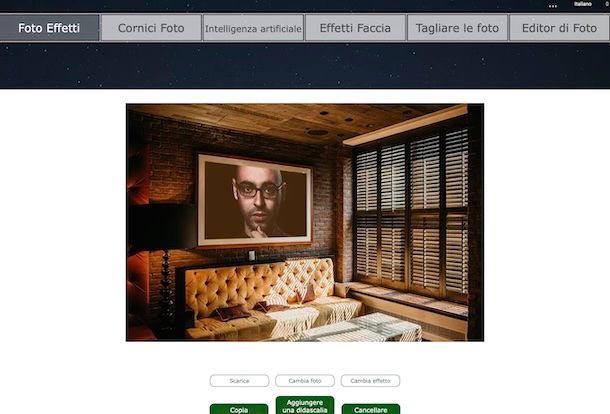
Se hai bisogno di un'applicazione per fotomontaggi foto funzionante online, LoonaPix è ciò che fa per te! È un servizio online gratuito e fruibile senza registrazione, il quale permette di modificare e abbellire le foto in modo semplice e divertente, applicando effetti, filtri artistici, cornici, inserendo il proprio volto in modelli o scenari buffi e chi più ne ha più ne metta.
Per usare LoonaPix, visita il relativo sito Web, dopodiché seleziona la voce Foto Effetti che si trova in alto e seleziona il fotomontaggio che preferisci tra i tantissimi proposti.
Nella pagina che segue, clicca sul tasto Scegli la foto, fai clic sul pulsante Sfoglia e seleziona la foto che vuoi usare dal disco fisso del computer, poi ritaglia lo scatto come richiesto spostando l'apposito rettangolo di selezione e premi il pulsante Sì.
Attendi qualche istante affinché il fotomontaggio venga elaborato. Quando visibile, se ti soddisfa, salvalo localmente premendo sul tasto Scarica in basso.
Se, invece, prima di procedere con il download vuoi aggiungere una didascalia puoi premere sul pulsante Aggiungere una didascalia che trovi sempre a fondo schermata, mentre cliccando sui bottoni Cambia foto e Cambia effetto puoi selezionare foto ed effetti differenti da adoperare.
Altre applicazioni per fotomontaggi online
Se necessiti di altre applicazioni grazie alle quali realizzare dei fotomontaggi online, puoi decidere di provare quelle che ho incluso nell'elenco seguente. Vedrai che sapranno darti grandi soddisfazioni!
- Canva — è un'applicazione Web tra le più complete in circolazione per la messa a punto di progetti grafici di vario tipo, fotomontaggi compresi, in grado di restituire risultati di ottima fattura. È gratis e viene richiesta la creazione di un account, ma per avere accesso completo a tutte le funzioni bisogna sottoscrivere l'abbonamento a pagamento a Canva Pro (con costi da 12 euro/mese), che però si può provare gratis per 30 giorni. Per approfondimenti, leggi la mia guida dedicata.
- Photopea — applicazione online per photo e image editing con un'interfaccia molto simile a quella dei più blasonati programmi commerciali, la quale si rivela utile per ritoccare i propri scatti e grazie a cui si possono altresì creare fotomontaggi. È gratis e la registrazione non è obbligatoria, ma volendo si può sottoscrivere l'abbonamento a pagamento (al costo di 15 euro) per rimuovere gli annunci pubblicitari per tre mesi.
- BeFunky — è una piattaforma creativa in Rete con photo editor, collage maker e strumenti per fotomontaggi facili e veloci. Di base è gratis e non è obbligatorio registrarsi, ma sottoscrivendo l'abbonamento a pagamento (al costo di 6,99 euro/mese) si può avere accesso completo a tutte le funzioni.
- Servizi IA — i servizi di intelligenza artificiale come ChatGPT e Gemini possono essere utilizzati anche per realizzare fotomontaggi: basta caricare gli scatti di partenza e dare i prompt giusti. Per maggiori dettagli leggi la mia guida su come modificare foto con ChatGPT.

Autore
Salvatore Aranzulla
Salvatore Aranzulla è il blogger e divulgatore informatico più letto in Italia. Noto per aver scoperto delle vulnerabilità nei siti di Google e Microsoft. Collabora con riviste di informatica e ha curato la rubrica tecnologica del quotidiano Il Messaggero. È il fondatore di Aranzulla.it, uno dei trenta siti più visitati d'Italia, nel quale risponde con semplicità a migliaia di dubbi di tipo informatico. Ha pubblicato per Mondadori e Mondadori Informatica.