Come catturare lo schermo del PC
Ormai sai tutto degli screenshot su smartphone: grazie a questa funzione, puoi “catturare” delle istantanee delle schermate che visualizzi di volta in volta sul tuo telefono. Ti stai chiedendo da un po', tuttavia, se è possibile fare qualcosa di analogo anche sul computer. Ad esempio, poter salvare la schermata del tuo PC ti sarebbe molto utile per mostrare ai tuoi amici come hai personalizzato il desktop.
Hai già provato a “rovistare” tra le impostazioni del computer, ma sembra non esserci nulla che possa fare al caso tuo, così hai deciso di fare delle ricerche online e sei giunto su questo mio tutorial. Beh, lasciatelo dire: sei capitato nel posto giusto, al momento giusto! Quest'oggi, infatti, intendo spiegarti come catturare lo schermo del PC sia sotto forma di screenshot, sia sotto forma di video.
Ci sono tante soluzioni in tal senso, per Windows, macOS e Linux, tutte abbastanza semplici e comode da utilizzare, alcune perfino “di serie” nei suddetti sistemi operativi. Come dici? Era proprio quello che volevi sapere? Benissimo, allora non mi resta che augurarti una buona lettura e farti un grosso in bocca al lupo per ogni cosa!
Indice
- Come catturare lo schermo del PC: screenshot
- Come catturare lo schermo del PC: video
- Come catturare lo schermo del PC: online
Come catturare lo schermo del PC: screenshot
Se quello che vuoi fare è catturare lo schermo del PC realizzando degli screenshot, le soluzioni a cui secondo me faresti bene ad affidarti sono quelle di seguito indicate ed esplicate. Mi auguro vivamente siano di tuo gradimento.
Strumento di cattura (Windows)
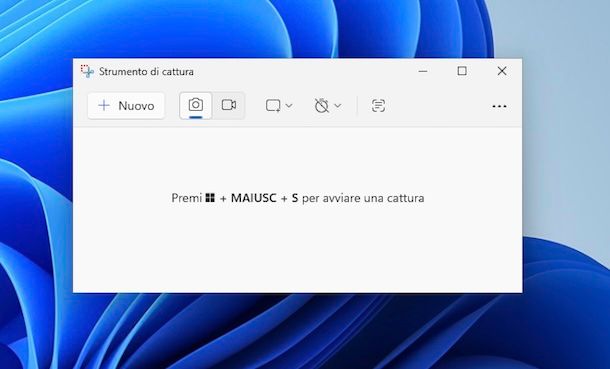
Se vuoi catturare lo schermo su PC e stai usando Windows 11, il primo tool che ti consiglio di adoperare è Strumento di cattura. Si tratta di un'applicazione gratuita disponibile “di serie” adibita alla realizzazione di screenshot dell'intero schermo, di una porzione di esso o di una singola finestra. Incorpora altresì la funzione di OCR per selezionare il testo riconoscibile nelle immagini ricavate. Da notare che qualora rimosso può essere scaricato nuovamente dalla relativa sezione del Microsoft Store, mettendo in atto la consueta procedura.
Per utilizzare Strumento di cattura sul tuo PC, apri in primo luogo l'applicazione, accedendo al menu Start di Windows e facendo clic sul relativo collegamento al suo interno.
Quando visibile la finestra di Strumento di cattura sul desktop, definisci il tipo di screenshot che vuoi realizzare facendo clic sul pulsante con la macchina fotografica in alto al centro, dopodiché clicca sul tasto con il rettangolo adiacente e scegli una tra le seguenti opzioni: Rettangolo, Finestra, Schermo intero e Figura a mano libera.
Se hai necessità di impostare un ritardo nella cattura, puoi farlo cliccando sull'icona con l'orologio a destra e scegliendo una delle opzioni disponibili.
Una volta fatto tutto, per catturare lo schermo con Windows 11, premi sul bottone Nuovo e determina la porzione di desktop da acquisire o seleziona la finestra da catturare.
Ad acquisizione avvenuta, si aprirà un editor con lo screenshot e una barra degli strumenti in alto che puoi usare per modificare l'immagine ottenuta disegnandoci sopra, applicando evidenziazioni, effettuando ritagli ecc.
Quando terminate le modifiche o comunque quando vuoi salvare lo screenshot, fai clic sull'icona del floppy disk in alto a destra, indica la posizione di output, il formato e il nome da assegnare al file, dopodiché clicca sul tasto Salva.
Se, invece, stai usando Windows 10, devi ricorrere all'impiego di un'edizione meno aggiornata di Strumento di cattura.
Per catturare lo schermo su Windows 10, dunque, dopo aver avviato l'applicazione e una volta visibile la relativa finestra sul desktop, fai clic sulla freccia angolare in corrispondenza del tasto Nuovo o sul pulsante Ritarda per definire il tipo di screenshot da realizzare tramite il menu apposito. Premendo sul pulsante Nuovo, invece, puoi generare immediatamente un'istantanea dello schermo.
Dopo aver fatto tutto, seleziona l'area del desktop o la finestra da catturare e apporta eventuali personalizzazioni allo screenshot ottenuto tramite gli strumenti di editing nella finestra successivamente proposta.
Per salvare le modifiche dopo essere riuscito a catturare lo schermo del PC Windows 10, fai clic sull'icona del floppy disk in alto a sinistra, indica la cartella di output, il formato e il nome da assegnare all'immagine e premi sul tasto Salva.
Ti faccio altresì notare che puoi anche avvalerti di alcune apposite scorciatoie da tastiera, utili per richiamare Strumento di cattura e per realizzare direttamente delle schermate. Eccole.
- Win+Maiusc+S — permette di avviare Strumento di cattura.
- Stamp — permette di realizzare uno screenshot di tutto quanto visualizzato sullo schermo, così da poterne effettuare il copia e incolla ove opportuno, ad esempio nei programmi di grafica. Su alcune tastiere, però, si può catturare lo schermo del PC senza Stamp, in quanto questo tasto è indicato come Prnt, Prt Scr, Prnt o Print. Su alcuni notebook, poi, è situato su un tasto multifunzione e in questi casi potrebbe essere necessario premere simultaneamente il tasto Fn. Per usarlo su Windows 11, inoltre, bisogna prima recarsi in Impostazioni > AccessiBluetooth e dispositivi > Tastiera e portare su Attivato l'interruttore accanto all'opzione Usa il tasto Stamp per aprire l'acquisizione dello schermo.
- Alt+Stamp — permette di copiare nella clipboard soltanto la finestra attiva, dopodiché può essere incollata ove opportuno.
- Win+Stamp — permette di acquisire una schermata dell'intero desktop e salvarla come file PNG nella cartella Immagini > Screenshot.
- Win+Alt+Stamp — permette di acquisire una schermata della finestra attiva e salvarla come file PNG nella cartella Immagini > Screenshot.
Screenshot (macOS)
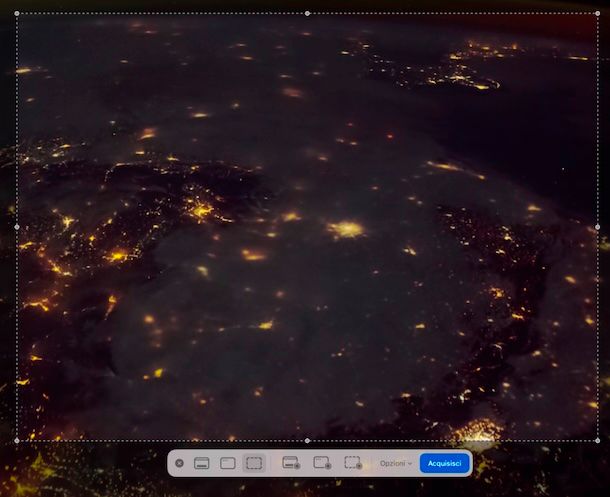
Se stai usando macOS e quindi vuoi desideri capire come catturare lo schermo del PC Mac, ti suggerisco vivamente di rivolgerti all'uso di Screenshot, l'applicazione predefinita dei computer a marchio Apple per realizzare screenshot di vario genere. È totalmente gratuita e facilissima da usare. Da notare che sulle versioni meno recenti del sistema operativo della “mela morsicata” è denominata Istantanea schermo.
Per poterti avvalere di Screenshot sul tuo Mac, avvia innanzitutto l'applicazione, espandendo il menu Vai nella parte in alto a sinistra dello schermo, selezionando da esso la voce Utility ed effettuando un doppio clic sulla relativa icona.
Una volta visibile la barra degli strumenti di Screenshot sulla scrivania, fai clic sul pulsante corrispondente alla modalità d'acquisizione che vuoi usare, scegliendo tra le seguenti opzioni: Acquisisci l'intero schermo, Acquisisci la finestra selezionata e Acquisisci la selezione.
Se pensi sia opportuno, puoi anche personalizzare il funzionamento di Screenshot facendo clic sul tasto Opzioni e decidendo, tramite il menu proposto, se includere il puntatore nelle catture, se mostrare la miniatura fluttuante degli screenshot dopo la loro realizzazione, se impostare un timer per ritardare la cattura delle schermate ecc.
Per catturare lo schermo del computer, poi, premi sul pulsante Acquisisci e definisci la porzione di schermo da acquisire o fai clic sul bordo della finestra da catturare.
Una volta realizzato lo screenshot, ti verrà mostrata la miniatura dello stesso nella parte in basso a destra dello schermo e premendo su di essa potrai visualizzare l'immagine ottenuta a grandezza reale e accedere all'editor del tool da cui, facendo preventivamente clic sul tasto con la matita nel cerchio in alto a destra, puoi aggiungere testi, forme ecc. alla cattura.
Quando terminate le modifiche o comunque per salvare lo screenshot, fai clic sul tasto Fine nella parte in alto a destra dell'editor e troverai la schermata direttamente sulla scrivania di macOS in formato PNG, con un nome predefinito del tipo Screenshot [data] alle [ora]. Se, invece, vuoi condividere lo screenshot puoi riuscirci facendo clic sul pulsante con il quadrato e la freccia verso l'alto.
Tieni a mente che se non fai clic sulla miniatura dello screenshot l'immagine ottenuta verrà salvata direttamente sulla scrivania del Mac.
Ti sarà utile sapere che puoi inoltre avvalerti di Screenshot ricorrendo all'uso di apposite scorciatoie da tastiera. Te le indico di seguito.
- cmd+shift+5 — permette di avviare Screenshot.
- cmd+shift+3: permette di acquisire l'intero contenuto dello schermo e di salvare lo screenshot sulla scrivania nel formato predefinito. Premendo anche il tasto ctrl si può salvare l'istantanea nella clipboard, in modo da poterla incollare ove opportuno.
- cmd+shift+4: permette di tracciare una porzione di schermo da acquisire o di acquisire una singola finestra, ma nel secondo caso va inoltre posizionato il puntatore sul bordo della finestra di riferimento e va premuta la barra spaziatrice sulla tastiera. Il salvataggio avviene sulla scrivania e nel formato predefinito. Premendo anche il tasto ctrl si può salvare l'istantanea negli appunti.
Altre soluzioni
Cerchi altre soluzioni grazie alle quali realizzare degli screenshot sul tuo computer? In tal caso, valuta di ricorrere all'impiego di quelle che ho scelto di includere nell'elenco sottostante. Mi auguro vivamente siano in grado di soddisfarti.
- Greenshot (Windows/macOS) — è un software per Windows e macOS pensato per realizzare vari tipi di screenshot con la massima semplicità. Mette inoltre a disposizione un editor pieno zeppo di funzioni. È gratis.
- ShareX (Windows) — programma gratuito, open source e specifica per Windows pensato specificamente per la cattura delle schermate sul PC. Una volta ottenuti gli screenshot, poi, possono essere modificati e caricati sul cloud.
- CleanShot X (macOS) — celebre applicazione specifica per macOS, grazie alla quale poter creare screenshot dell'intera scrivania, di parte di essa o del contenuto di una finestra. È a pagamento (con prezzi a partire da 29 dollari una tantum), ma si può adoperare anche abbonandosi al servizio Setapp, che consente di accedere liberamente a tantissime applicazioni per macOS e iOS/iPadOS in cambio di una quota mensile o annuale (con prezzi a partire da 9,99 dollari/mese), offrendo una prova gratuita di 7 giorni, come ti ho spiegato nella mia guida dedicata.
Come catturare lo schermo del PC: video
Vorresti poter catturare lo schermo del PC andando però a realizzare un video di tutto quanto visualizzato? Se le cose stanno così, ti suggerisco di prendere in considerazione le soluzioni utili allo scopo che trovi indicate ed esplicate proprio qui di seguito.
OBS (Windows/macOS/Linux)
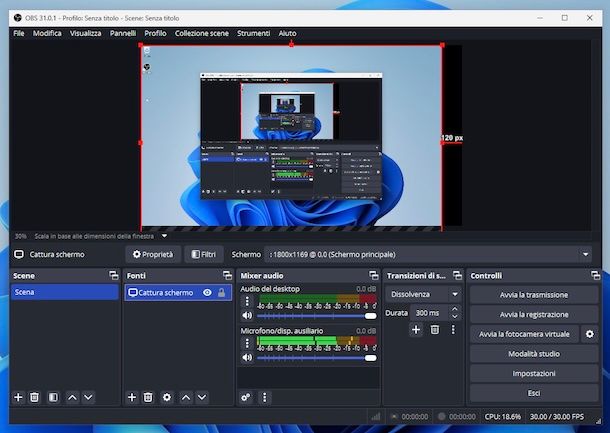
Se cerchi dei programmi per catturare lo schermo del PC andando a registrare ciò che accade sullo schermo, rivolgiti a Open Broadcaster Software, un software altrimenti noto molto più semplicemente come OBS. Si tratta di un rinomato strumento di questo tipo, particolarmente amato in quanto altresì utile per la creazione di trasmissioni in streaming su Twitch, su YouTube ecc. È compatibile sia con Windows che con macOS ed è open source.
Per scaricare e installare OBS sul tuo computer, visita il relativo sito Web e segui le istruzioni che ti ho fornito nella mia guida dedicata.
In seguito, avvia OBS selezionando il collegamento aggiunto al menu Start di Windows o l'icona annessa al menu App di macOS.
Quando visualizzi la finestra principale di OBS sullo schermo, attieniti alla procedura di configurazione guidata proposta.
Successivamente, clicca sul tasto Impostazioni nel riquadro Controlli in basso a destra e, nella nuova finestra mostrata, seleziona la voce Uscita dalla barra laterale di sinistra, dunque espandi il menu Modalità di uscita in alto e seleziona l'opzione Avanzate al suo interno.
Adesso, clicca sulla scheda Registrazione e scegli il formato di output per il video dal menu a tendina Formato di registrazione e il tipo di codifica video e audio mediante i menu a tendina Encoder video ed Encoder audio, dopodiché premi sul tasto Sfoglia accanto alla dicitura Percorso della registrazione per indicare la posizione in cui archiviare il file finale e premi sui tasti Applica e OK per salvare e applicare le modifiche.
Nella finestra principale di OBS nuovamente visibile, fai clic sul tasto + che trovi nel riquadro Fonti in basso a sinistra, seleziona la voce Cattura schermo dal menu visualizzato, imposta le fonti da usare per la cattura del video e clicca sul tasto OK per due volte, dopodiché sposta e/o ridimensiona il riquadro con lo schermo nella finestra del software per inquadrare l'area da registrare.
Se nella registrazione vuoi includere anche il flusso video della webcam, clicca sul pulsante + nel riquadro Fonti, scegli la voce Dispositivo di cattura video dal menu che si apre, premi sul pulsante OK per due volte e modifica l'anteprima della schermata da catturare spostando il riquadro della webcam nel punto che preferisci.
Vuoi includere l'audio nella registrazione? In tal caso, premi sul bottone + nel riquadro Fonti e scegli l'opzione Cattura l'audio in entrata per catturare suoni dal microfono e/o quella Cattura l'audio in uscita per aggiungere i suoni di sistema e in entrambi i casi premi per due volte sul tasto OK, dopodiché definisci i livelli del volume tramite il riquadro Mixer audio in basso al centro.
Dai poi il via alla registrazione facendo cliccando sul bottone Avvia la registrazione, che potrai interrompere al momento opportuno facendo clic sul tasto Termina la registrazione. Per approfondimenti, ti suggerisco la consultazione della mia guida dedicata in via specifica a questo programma.
Altre soluzioni

Nel caso in cui volessi fare la conoscenza di altre soluzioni utili per catturare lo schermo del PC sotto forma di video, ti consiglio di prendere in esame quelle che ho scelto di inserire nell'elenco sottostante.
- Camtasia Studio (Windows/macOS) — famoso software di natura professionale per realizzare registrazioni dello schermo del computer, oltre che della webcam, funzionante sia su Windows che su macOS. Permette di catturare l'audio interno e quello del microfono e integra degli strumenti per modificare le registrazioni. È a pagamento (con costi a partire da 39,84 euro/anno), ma si può scaricare in una versione di prova gratuita funzionante per un periodo limitato. Per approfondimenti, leggi il mio tutorial dedicato a questo programma.
- Strumento di cattura (Windows) — il tool predefinito dei sistemi operativi Windows di più recente produzione per catturare screenshot di cui ti ho già parlato nel capitolo iniziale si può adoperare anche per realizzare registrazioni video, richiamando la funzione apposita direttamente dalla relativa toolbar.
- Screenshot (macOS) — ebbene sì, anche il tool predefinito di macOS per la cattura degli screenshot di cui ti ho già parlato nel capitolo a inizio guida mette a disposizione degli utenti una comoda funzione grazie alla quale fare registrazioni dello schermo. È sufficiente selezionare il comando apposito situato sulla relativa barra degli strumenti.
Come catturare lo schermo del PC: online
Non vuoi o non puoi scaricare e installare nuovi software e quindi vorresti capire se esiste un sistema per catturare lo schermo del PC agendo online? La risposta è affermativa! Puoi farlo mediante degli appositi servizi Web, sia per realizzare screenshot che per catturare video, come quelli che trovi segnalati ed esplicati di seguito.
Site-Shot
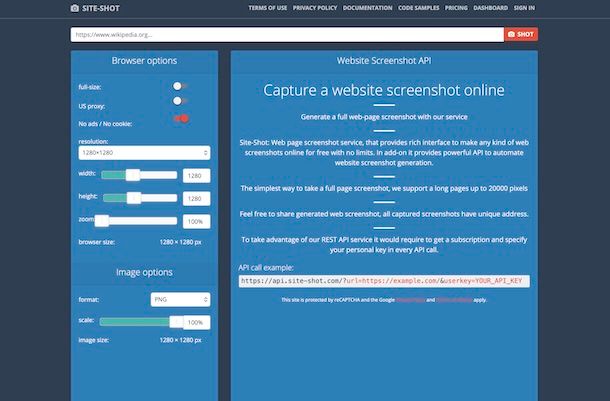
Se vuoi realizzare degli screenshot agendo dalla finestra del browser, ad esempio da Chrome, puoi ricorrere all'uso di Site–Shot. Si tratta, in realtà, di una soluzione mediante cui realizzare screenshot non del desktop del computer, ma delle pagine Web, con il vantaggio di catturarle in tutta la loro lunghezza. Non è obbligatorio creare un account e di base è gratis, ma volendo si può sottoscrivere l'abbonamento a pagamento (con costi da 5 dollari/mese) per fruire di un maggior numero di funzioni.
Per poterti avvalere di Site–Shot, recati sulla relativa home page, immetti l'URL del sito di cui vuoi effettuare lo screenshot nel campo che trovi in alto e infine clicca sul pulsante SHOT a destra.
Quando visibile lo screenshot a destra, serviti delle opzioni e dei menu nella barra laterale di sinistra per apportare le modifiche desiderate, intervenendo sulle sezioni Browser Options e Image Options per regolare altezza e larghezza, per impostare il formato di output ecc.
Per concludere, fai clic sul tasto ↓ in basso per salvare lo screenshot sul computer.
Registratore dello schermo di 123apps

Vuoi catturare lo schermo PC da Web andando a realizzare delle registrazioni video? Allora utilizza Registratore dello schermo di 123apps. Si tratta di una soluzione che permette filmare tutto quello che accade sullo schermo del computer, con audio incluso. È gratis e non bisogna creare un account, ma eventualmente è possibile sottoscrivere l'abbonamento a pagamento (al costo di 6 euro/mese) per accedere a funzioni extra.
Per utilizzare Registratore dello schermo di 123apps, visita il relativo sito Web e fai clic sul tasto Avvia registrazione al centro.
Nella schermata che segue, sposta su ON l'interruttore in corrispondenza della voce Schermo a destra ed eventualmente anche quelle che trovi accanto alle voci Camera e Microfono per abilitare la registrazione tramite webcam e quella dell'audio, dopodiché clicca sul tasto Avanti e concedi i permessi eventualmente richiesti.
A questo punto, seleziona le eventuali sorgenti audio e video tramite i menu con l'icona della videocamera e del microfono in basso e dai il via alla registrazione facendo clic sul tasto Registra a destra.
Quando finito, premi sul tasto Interrompi in basso e sul pulsante ▶ per riprodurre il video registrato nel player di Registratore dello schermo di 123apps.
Se il risultato ultimo ti convince fai clic sul bottone Fatto, altrimenti premi su quello Rifai in basso e ripeti i passaggi sopra indicati.
Successivamente, serviti dell'editor del servizio per tagliare parti del filmato, aggiungere testi ecc. selezionando gli strumenti di tuo interesse sulla barra laterale di sinistra e i menu che vedi comparire, oltre che le opzioni sopra la timeline in basso.
Per concludere, clicca sul tasto Esporta in alto a destra, imposta il formato, la risoluzione e la compressione del video dal menu dedicato, premi ancora sul tasto Esporta e clicca sul bottone Salva per salvare il file di output sul computer.

Autore
Salvatore Aranzulla
Salvatore Aranzulla è il blogger e divulgatore informatico più letto in Italia. Noto per aver scoperto delle vulnerabilità nei siti di Google e Microsoft. Collabora con riviste di informatica e ha curato la rubrica tecnologica del quotidiano Il Messaggero. È il fondatore di Aranzulla.it, uno dei trenta siti più visitati d'Italia, nel quale risponde con semplicità a migliaia di dubbi di tipo informatico. Ha pubblicato per Mondadori e Mondadori Informatica.