Come fare documento PDF
Da qualche giorno ti ritrovi a dover inviare documenti in formato PDF, che si tratti di una relazione da consegnare in ufficio, di una pagina Web da conservare o di una tessera da spedire fronte e retro. Ogni volta, però, non trovi l'opzione giusta per salvarli in quel formato e finisci per chiedere aiuto a qualcun altro. Per cavartela da solo una volta per tutte, non c'è niente di meglio che scoprire come fare documento PDF con gli strumenti che hai già a portata di mano.
Come dici? Le cose stanno esattamente così e non vedi l'ora di risolvere la questione? Allora sei capitato nel posto giusto. Nei prossimi capitoli ti mostrerò come creare un PDF dal computer, sfruttando la funzione di stampa di Windows e macOS, l'esportazione di Microsoft Word e alcune valide alternative, e come riuscirci dallo smartphone, sia su Android che su iPhone. Ti spiegherò anche come digitalizzare un documento fronte retro in un unico file e, per finire, dove approfondire altre operazioni utili, come unire, firmare o rendere editabili i PDF.
Non preoccuparti se la tecnologia non è il tuo forte, perché le procedure che sto per illustrarti sono semplici e alla portata di tutti. Ti bastano pochi minuti di tempo libero e un pizzico di attenzione per seguire le mie indicazioni e ottenere il tuo primo PDF in men che non si dica. Buona lettura e buon lavoro!
Indice
- Come fare documento PDF dal computer
- Come fare documento PDF su smartphone
- Come fare PDF documento fronte retro
- Come fare foto documento PDF
- Come fare per unire documento PDF
- Come fare un documento PDF editabile
- Come fare firma su documento PDF
- Come fare cerca su documento PDF
Come fare documento PDF dal computer
Se devi creare un PDF dal tuo computer, sappi che le strade a tua disposizione sono parecchie. Nei prossimi capitoli partirò dalla stampante PDF, la funzione integrata in Windows e macOS che rappresenta la soluzione più rapida quando hai già davanti il contenuto da salvare.
Passerò poi a Microsoft Word, ideale per documenti di testo e relazioni, e in chiusura ti segnalerò qualche alternativa altrettanto valida, gratuita o utilizzabile direttamente dal browser.
Stampante PDF
Hai davanti una pagina Web, un'email o una foto e vorresti trasformarla in PDF all'istante, senza installare nulla? Allora la soluzione che fa per te è la stampante PDF, una stampante virtuale che, invece di mandare il contenuto su carta, lo salva in un file. Per sfruttarla, ti basta richiamare il menu di stampa premendo Ctrl+P su Windows oppure cmd+p su Mac.
Iniziamo da Windows. Per mostrarti la procedura ho utilizzato una pagina Web aperta in Microsoft Edge. Dopo aver aperto il contenuto da salvare, usa la combinazione Ctrl+P oppure clicca sul pulsante con i tre puntini collocato in alto a destra, nella barra degli strumenti del browser, e seleziona la voce Stampa dal menu che compare.
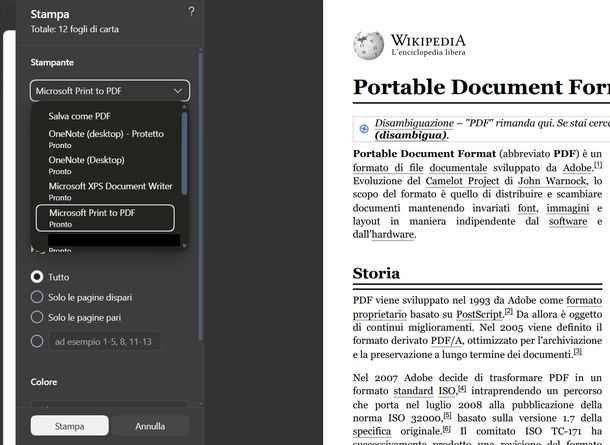
Si aprirà così il pannello Stampa, con l'anteprima della pagina sulla destra. A questo punto, apri il menu a tendina Stampante e, ignorando le stampanti fisiche collegate al computer, scegli Microsoft Print to PDF, ovvero la stampante PDF di Windows. Nello stesso elenco trovi anche la voce Salva come PDF, che Edge mette a disposizione come ulteriore possibilità.
Se lo desideri, puoi regolare anche le altre impostazioni del pannello, come l'orientamento del foglio nella sezione Layout o le pagine da includere nella sezione Pagine. Prima di premere il pulsante Stampa in fondo al pannello, però, controlla bene che nel menu Stampante sia impostata Microsoft Print to PDF. Se fosse rimasta selezionata la tua stampante fisica, infatti, il documento finirebbe su carta invece che in un file.
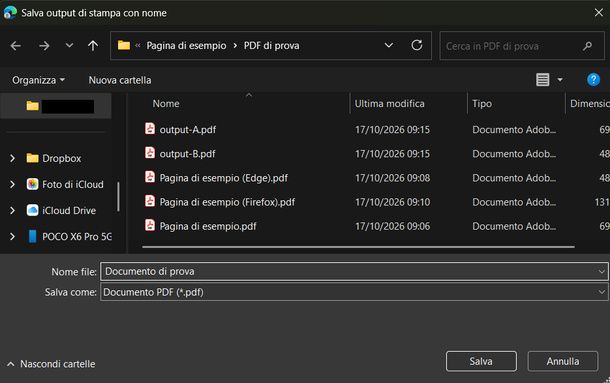
Nella finestra Salva output di stampa con nome che si apre subito dopo, scegli la cartella di destinazione dal riquadro di sinistra o dalla barra del percorso, digita il nome del documento nel campo Nome file e verifica che il menu Salva come sia impostato su Documento PDF. Infine, pigia su Salva e, per controllare il risultato, apri il file dalla cartella in cui lo hai salvato.
Se invece utilizzi un Mac, apri il documento che vuoi trasformare in PDF (io, per esempio, ho usato TextEdit) e richiama la finestra di stampa selezionando Stampa… dal menu File, nella barra in alto, oppure premendo la combinazione cmd+p.
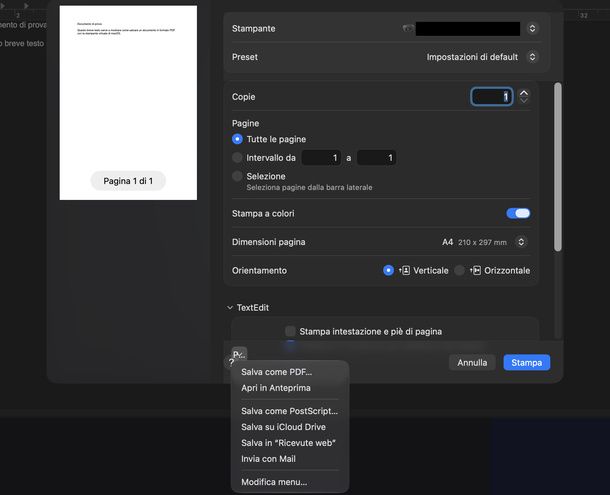
A differenza di quanto accade su Windows, su macOS il menu Stampante non include la stampante PDF ed elenca soltanto le stampanti configurate sul Mac e le opzioni per aggiungerne di nuove. Per creare il tuo file, apri invece il menu PDF situato in basso a sinistra nella finestra di stampa e scegli l'opzione Salva come PDF….
Nella finestra di salvataggio che compare, scrivi il nome del file nel campo Salva col nome e indica la cartella di destinazione tramite il menu Situato in. Se vuoi, puoi compilare anche i campi Titolo, Autore, Oggetto e Parole chiave. Per concludere, clicca su Salva e apri il PDF dalla cartella che hai scelto, così da verificare che sia tutto in ordine.
Ti segnalo, infine, che in TextEdit esiste anche una strada alternativa che non passa dalla finestra di stampa. Ti basta selezionare Esporta come PDF… dal menu File, indicare nome e cartella nella finestra di salvataggio, più compatta di quella vista poco fa, e premere su Salva.
Microsoft Word
Devi preparare un documento di testo o una relazione da consegnare in PDF? In questo caso, ti conviene redigerlo con un programma di videoscrittura e, solo una volta terminato, esportarlo nel formato che ti serve. Se utilizzi Microsoft Word, la funzione dedicata è già integrata nel programma e ti permette anche di attivare alcune opzioni avanzate, come la conformità allo standard PDF/A e i tag per l'accessibilità.
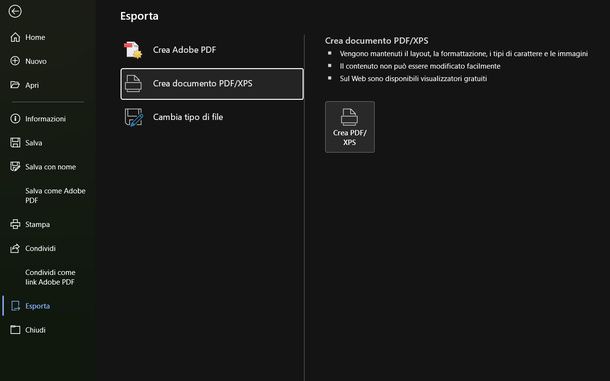
Una volta creato il documento, clicca sulla scheda File in alto a sinistra e seleziona Esporta nella colonna laterale. Nella pagina che si apre, scegli Crea documento PDF/XPS. Sulla destra comparirà un breve riepilogo delle caratteristiche del formato, che mantiene layout, formattazione, tipi di carattere e immagini, ma non consente di modificare facilmente il contenuto. Prosegui premendo il pulsante Crea PDF/XPS.
Nella finestra Pubblica come PDF o XPS, scegli la cartella in cui salvare il file, digita il nome nel campo Nome file e controlla che nel menu Salva come sia impostato PDF. Prima di procedere, però, ti consiglio di cliccare sul pulsante Opzioni…, per dare un'occhiata alle impostazioni del PDF.
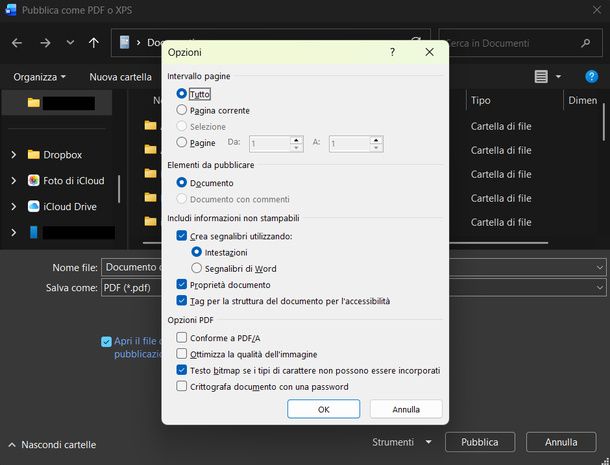
Nella finestra Opzioni, sotto la sezione Opzioni PDF, trovi la casella Conforme a PDF/A. Il PDF/A, definito dallo standard ISO 19005, è una variante del formato studiata per garantire la conservazione dei documenti nel tempo. Ti conviene quindi spuntare questa casella quando il file va archiviato per anni oppure quando è l'ente destinatario a richiederlo.
Nella sezione Includi informazioni non stampabili, invece, assicurati che sia spuntata la casella Tag per la struttura del documento per l'accessibilità, di cui ti parlerò tra poco. Quando hai finito, clicca su OK per tornare alla finestra precedente e premi il pulsante Pubblica per creare il PDF. Se nella finestra Pubblica come PDF o XPS è spuntata la casella Apri il file dopo la pubblicazione, il documento si aprirà subito e potrai verificare il risultato.
In alternativa, puoi ottenere lo stesso risultato passando dalla funzione di salvataggio. Clicca sulla scheda File, vai su Salva con nome e individua la posizione in cui salvare il documento. Dopodiché, scrivi il nome nel campo Immettere il nome del file, apri il menu a tendina sottostante, impostato di base su Documento di Word (*.docx), scegli PDF dall'elenco dei formati e premi sul pulsante Salva.
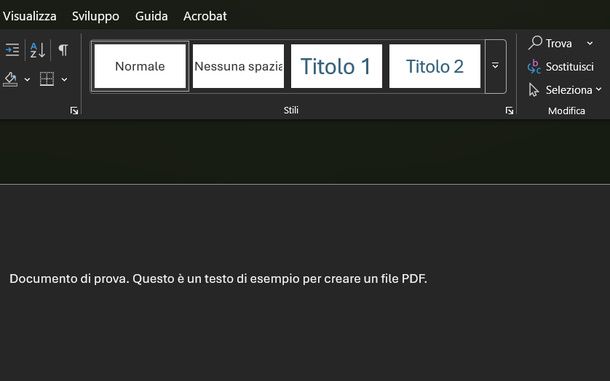
Prima di passare oltre, voglio darti un consiglio utile se il tuo PDF deve essere accessibile, cioè conforme allo standard PDF/UA. Quando crei i titoli del documento, evita di ottenerli semplicemente aumentando la dimensione del carattere e applica invece gli stili disponibili nel gruppo Stili della scheda Home, come Titolo 1, Titolo 2 e Titolo 3.
Al momento dell'esportazione, poi, verifica che sia attiva la casella Tag per la struttura del documento per l'accessibilità che ti ho mostrato poco fa. Così, chi non vede e si affida a uno screen reader, cioè un lettore di schermo, potrà orientarsi senza difficoltà fra titoli e sezioni del file.
Se invece lavori con LibreOffice Writer, di cui ti parlo nel prossimo capitolo, la casella equivalente si chiama Accesso facilitato universale (PDF/UA) e la trovi nella finestra Opzioni PDF.
Altre soluzioni per fare documento PDF dal computer
Non hai Microsoft Word sul tuo computer oppure stai cercando qualcosa di diverso? Nessun problema! Di seguito ho raccolto per te alcune altre soluzioni per fare documento PDF dal computer, gratuite o utilizzabili direttamente dal browser, che vale la pena prendere in considerazione.
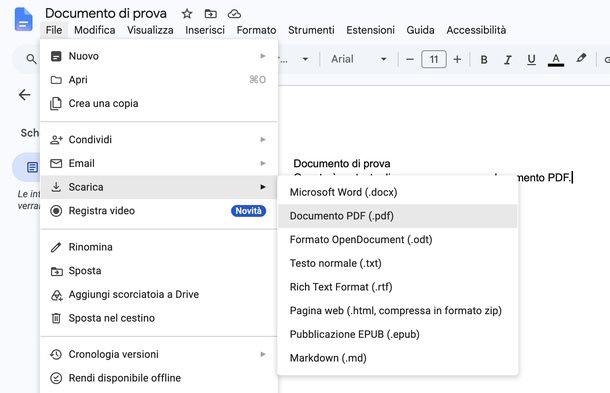
- Documenti Google (Web) – l'elaboratore di testi di Google funziona direttamente nel browser e ti permette di salvare in PDF un documento in pochi passaggi. Con il file aperto, clicca sul menu File, porta il puntatore su Scarica e seleziona Documento PDF (.pdf). Il PDF, che prende il nome del documento, viene scaricato subito nella cartella predefinita del browser e puoi aprirlo con un clic sul suo nome nel riquadro dei download.
- LibreOffice Writer (Windows/macOS/Linux) – è un programma di videoscrittura gratuito che può sostituire Microsoft Word. Dopo aver scritto il testo, puoi esportarlo in PDF dal menu File, scegliendo Esporta come e poi Esporta nel formato PDF…. Nella finestra Opzioni PDF puoi selezionare, se ti serve, una versione PDF/A dal menu PDF Versione. Dopodiché, premi su Esporta, indica nome e cartella del file e conferma il salvataggio.
- BentoPDF (Web) – è un servizio online gratuito che elabora i documenti direttamente nel browser, senza trasferirli su server esterni. Trasforma in PDF le immagini e i file DOCX, DOC, ODT e RTF e include anche lo strumento PDF in PDF/A. Per un documento Word, ODT o RTF, scegli Word in PDF nella sezione Converti in PDF, caricalo dal riquadro Clicca per selezionare un file e premi Converti in PDF. Il PDF finirà poi fra i download del browser.
Quale scegliere? Se scrivi già i tuoi documenti online, Documenti Google è la via più immediata, mentre LibreOffice Writer è un ottimo sostituto di Word per chi preferisce un programma completo senza spendere nulla. BentoPDF, infine, fa al caso tuo quando hai un file da convertire al volo e non vuoi che lasci il tuo dispositivo.
Come fare documento PDF su smartphone
Hai bisogno di creare un PDF mentre sei fuori casa e hai con te soltanto lo smartphone? Sappi che, anche in questo caso, la soluzione è a portata di mano. In molte app, a partire dal browser, la funzione Condividi dà accesso alla voce Stampa, che a sua volta ti consente di generare un file PDF e di conservarlo sul dispositivo.
Il principio è lo stesso della stampante PDF che ti ho mostrato all'inizio della guida per il computer, ma il percorso cambia un po' fra Android e iPhone. In Chrome per Android, per esempio, la voce Stampa è visibile non appena si apre il pannello di condivisione, mentre in Safari su iPhone bisogna prima espandere l'elenco delle azioni. Nei prossimi capitoli ti spiego nel dettaglio come procedere su entrambi i sistemi.
Android
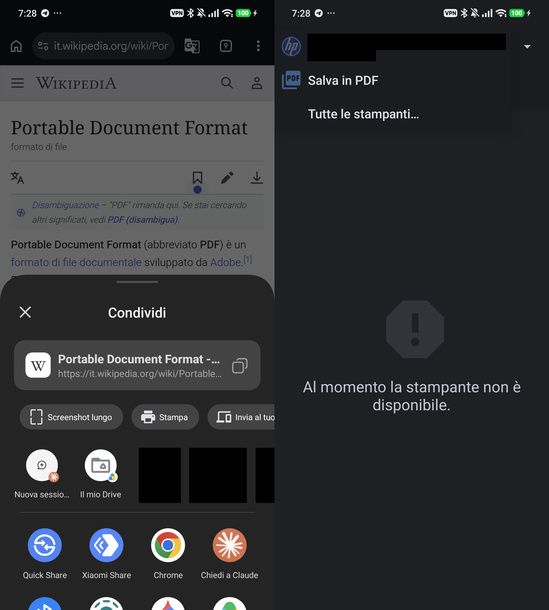
Se utilizzi uno smartphone Android, puoi trasformare in PDF una pagina Web direttamente da Chrome. Per prima cosa, apri nel browser la pagina che ti interessa, tocca il pulsante con i tre puntini in alto a destra e sfiora la voce Condividi… nel menu che compare.
Nel pannello di condivisione che si apre dal basso, premi su Stampa, che trovi nella riga di pulsanti in alto, subito accanto a Screenshot lungo. Nella schermata di stampa, se in alto è già selezionata una stampante, pigia sulla freccia del menu a tendina accanto al suo nome e scegli Salva in PDF.
A questo punto, sotto il riquadro della stampante comparirà l'anteprima delle pagine del documento. Se vuoi regolare le opzioni del PDF, tocca la freccia rivolta verso il basso sotto le voci Copie e Formato carta. Così facendo, potrai intervenire sulle impostazioni Carta, A colori, Layout e Pagine.
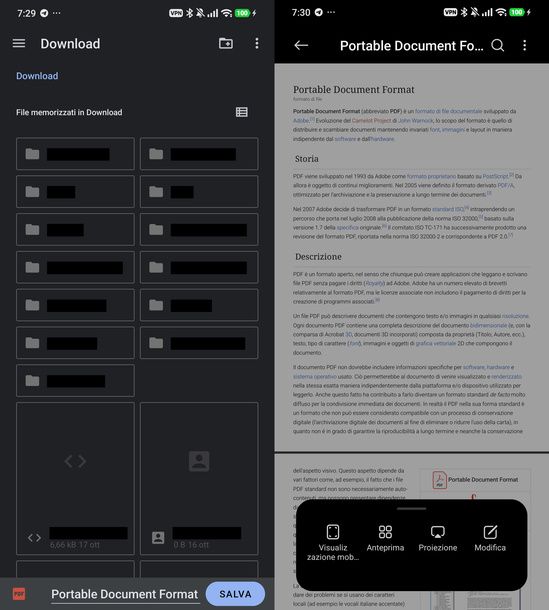
Quando sei pronto, sfiora il pulsante tondo con l'icona PDF e la freccia verso il basso, collocato sulla destra, sopra l'anteprima. Si aprirà il selettore dei file di Android, già posizionato sulla cartella Download e con il nome del file compilato in base al titolo della pagina. Per salvare, tocca SALVA.
Non stupirti se, subito dopo, verrai riportato alla pagina di Chrome senza alcun messaggio di conferma, perché il PDF è stato comunque salvato. Per ritrovarlo, apri l'app di gestione dei file del tuo smartphone, dove il documento appena creato compare fra i file più recenti (sul mio dispositivo, nella scheda Recenti), e toccalo per aprirlo e controllare che sia tutto in ordine.
iOS/iPadOS
Hai un iPhone o un iPad? Anche sui dispositivi della “mela morsicata” la funzione di stampa nasconde la possibilità di salvare in PDF. Per spiegarti come fare documento PDF iPhone alla mano, partirò da una pagina Web aperta in Safari, descrivendoti i passaggi e la posizione dei pulsanti così come li ho trovati su iPhone.
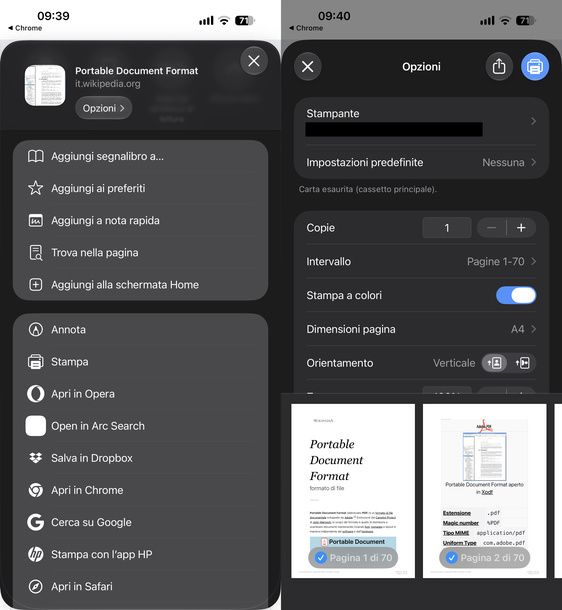
Dopo aver aperto la pagina, tocca l'icona con le linee orizzontali che si trova a sinistra dell'indirizzo, nella barra in basso, e scegli Condividi dal menu della pagina. Nel foglio di condivisione, sfiora poi il pulsante Visualizza altro, quello con la freccia verso il basso collocato all'estremità destra della fila delle azioni.
Il foglio si allargherà a tutto schermo, mostrando l'elenco completo delle azioni disponibili. Scorrilo verso il basso fino al secondo gruppo di voci e pigia su Stampa, che si trova subito sotto Annota.
Nella schermata Opzioni vedrai le anteprime delle pagine, già impaginate come in un vero PDF. Fai attenzione, perché qui non devi premere il pulsante blu con l'icona della stampante, che avvierebbe la stampa su carta. Tocca invece il pulsante di condivisione (il quadrato con la freccia verso l'alto), posto alla sua sinistra nell'angolo in alto a destra.
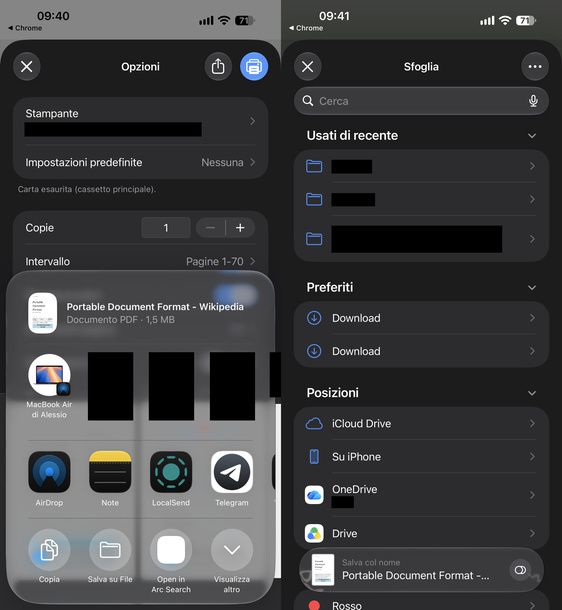
Si aprirà un nuovo foglio di condivisione, stavolta relativo al documento PDF, in cui devi sfiorare Salva su File. La finestra di salvataggio si apre già posizionata su una cartella (nel mio caso, Su iPhone).
Se preferisci un'altra destinazione, tocca la freccia in alto a sinistra e scegline una fra quelle elencate nella sezione Posizioni, come iCloud Drive o Su iPhone. Infine, premi il pulsante Salva in alto a destra.
Anche in questo caso, dopo il salvataggio tornerai alla pagina di Safari senza alcun avviso. Per verificare il risultato, apri l'app File, seleziona la scheda Sfoglia in basso, sfiora la posizione in cui hai salvato il documento e tocca il PDF per aprirlo.
Come fare PDF documento fronte retro
Devi inviare una tessera o un documento stampato su entrambi i lati e vorresti ottenere un unico PDF, con il fronte nella prima pagina e il retro nella seconda? La soluzione più semplice è lo smartphone, che grazie agli scanner integrati in alcune app ti permette di acquisire i due lati uno dopo l'altro e di riunirli in un solo file, già ritagliato sui bordi del documento.
Nei prossimi capitoli ti mostro come riuscirci su Android, con lo scanner di Google Drive, e su iPhone, con l'app Note.
Android
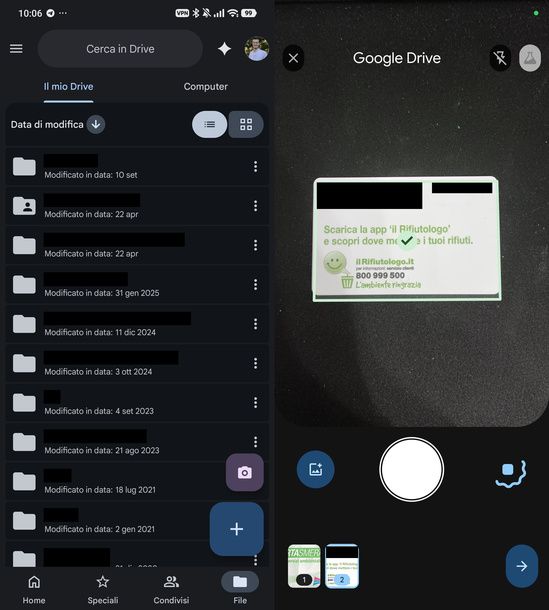
Su Android, per creare un PDF fronte retro puoi usare lo scanner integrato in Google Drive. Avvia l'app e, nella schermata Il mio Drive, tocca il pulsante con l'icona della fotocamera, che trovi in basso a destra, sopra il pulsante +.
Una volta aperto lo scanner, inquadra il fronte del documento (io l'ho appoggiato su una superficie scura). Lo scatto avviene in automatico, ma se preferisci puoi acquisire la pagina anche manualmente, premendo il grande pulsante tondo in basso al centro. Quando l'acquisizione va a buon fine, il documento viene contornato in verde, al centro compare un segno di spunta e in basso a sinistra appare la miniatura della pagina con il numero 1.
Se continui a inquadrare lo stesso lato, lo scanner ti avvisa con il messaggio Pagina già scansionata, segno che è arrivato il momento di girare il documento. Passa quindi al retro e acquisiscilo allo stesso modo. In basso a sinistra, ora, vedrai due miniature, numerate 1 e 2. Per proseguire, sfiora il pulsante con la freccia nell'angolo in basso a destra.
Nella schermata di revisione, le pagine appaiono già ritagliate e raddrizzate. Se vuoi ritoccarle, puoi servirti degli strumenti Migliora, Filtri e Ritaglia e ruota presenti nella barra in basso. Quando il risultato ti soddisfa, pigia su Avanti.
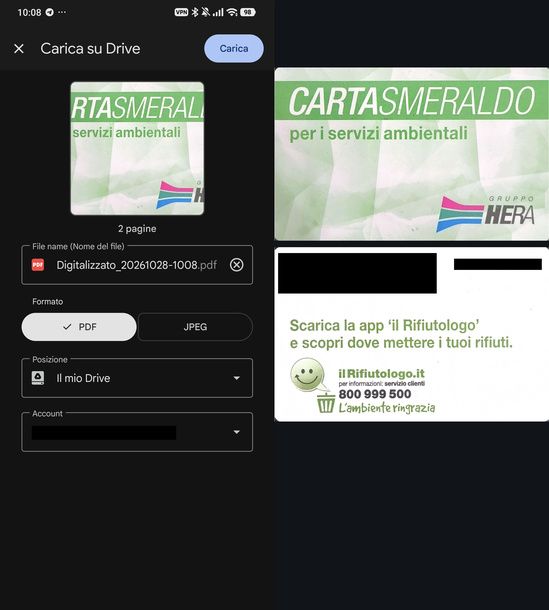
Arriverai così alla schermata Carica su Drive, dove puoi lasciare il nome proposto per il file o scriverne uno più facile da ricordare. Assicurati che nel campo Formato sia selezionato PDF e non JPEG, controlla la cartella indicata in Posizione (nel mio caso, Il mio Drive) e l'account Google su cui salvare il documento. Per concludere, tocca Carica in alto a destra.
Al termine dell'operazione, in basso comparirà il messaggio 1 caricamento completato. Per controllare il risultato, apri il PDF appena caricato (io l'ho ritrovato nella schermata Caricamenti, sotto Oggi) e vedrai il fronte e il retro del documento, uno sotto l'altro.
Tieni presente che il file viene caricato sul tuo spazio di Google Drive. Se il documento riporta codici o dati personali, quindi, fai attenzione a come e con chi lo condividi.
iOS/iPadOS
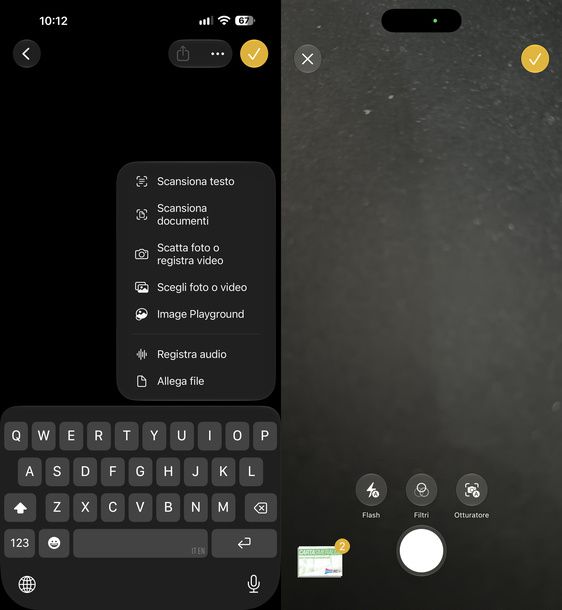
Se hai un iPhone o un iPad, per creare un PDF fronte retro ti basta l'app Note, che integra uno scanner di documenti. Come ho fatto in precedenza, ti descrivo i passaggi così come li ho seguiti su iPhone.
Avvia l'app e, nella schermata Cartelle, tocca il pulsante per creare una nuova nota, ovvero l'icona del quadrato con la matita in basso a destra. Nella barra sopra la tastiera, sfiora l'icona della graffetta e scegli Scansiona documenti dal menu che compare.
Si aprirà lo scanner, che ti invita a inquadrare il documento. Punta la fotocamera sul fronte e premi il pulsante di scatto. In basso a sinistra comparirà la miniatura della scansione, mentre in alto a destra apparirà il pulsante con il segno di spunta. Gira quindi il documento, inquadra il retro e ripeti lo scatto.
Se una delle scansioni non ti convince, oppure hai acquisito una pagina di troppo, tocca la miniatura in basso a sinistra per rivederle. Nella schermata di revisione trovi i pulsanti Riprova, per rifare la scansione, ed Elimina, per scartarla. Quando hai finito, sfiora la freccia in alto a sinistra per tornare allo scanner.
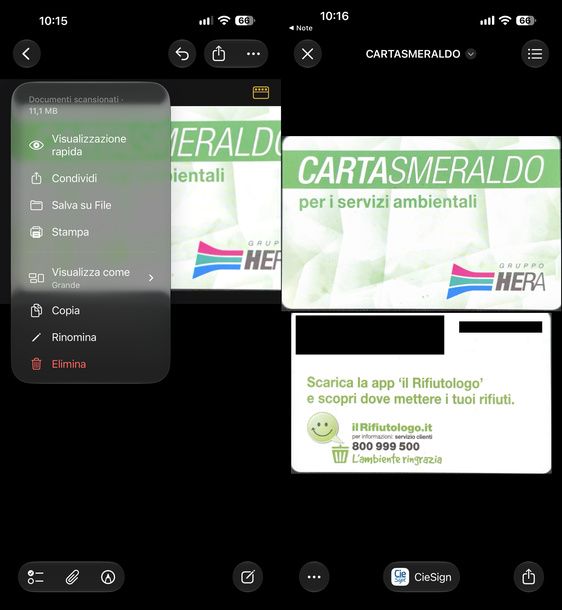
A questo punto, premi il pulsante con il segno di spunta in alto a destra. Tornerai così alla nota, che ora contiene il documento scansionato. Tocca la freccia accanto al suo nome e, nel menu che si apre, scegli Salva su File. Se vuoi dargli un nome diverso prima di salvarlo, nello stesso menu trovi anche la voce Rinomina.
Nella finestra di salvataggio, decidi dove conservare il PDF (nel mio caso, Su iPhone), servendoti della freccia in alto a sinistra se vuoi cambiare posizione, e pigia sul pulsante Salva. Per controllare il risultato, apri l'app File e ritrova il documento dalla scheda Sfoglia, come ti ho spiegato qualche capitolo più su. Aprendolo, vedrai il fronte e il retro uno sotto l'altro.
Come fare foto documento PDF
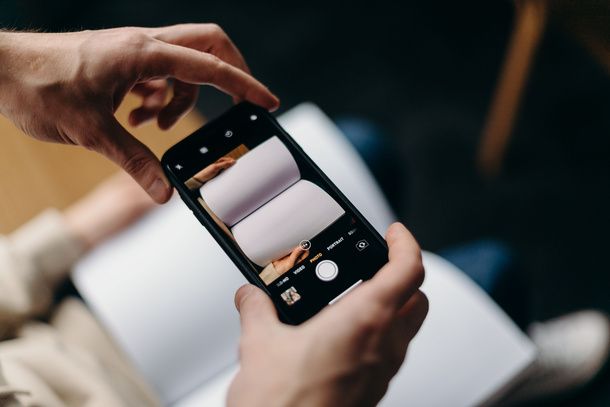
Hai fotografato un documento cartaceo con lo smartphone, oppure hai già delle immagini salvate sul computer, e vorresti trasformarle in un PDF? In questo caso, oltre a BentoPDF, che ti ho segnalato in uno dei capitoli precedenti e che converte in PDF anche le immagini, puoi seguire le indicazioni della mia guida su come creare PDF da immagini, nella quale trovi tutte le soluzioni del caso.
Come fare per unire documento PDF
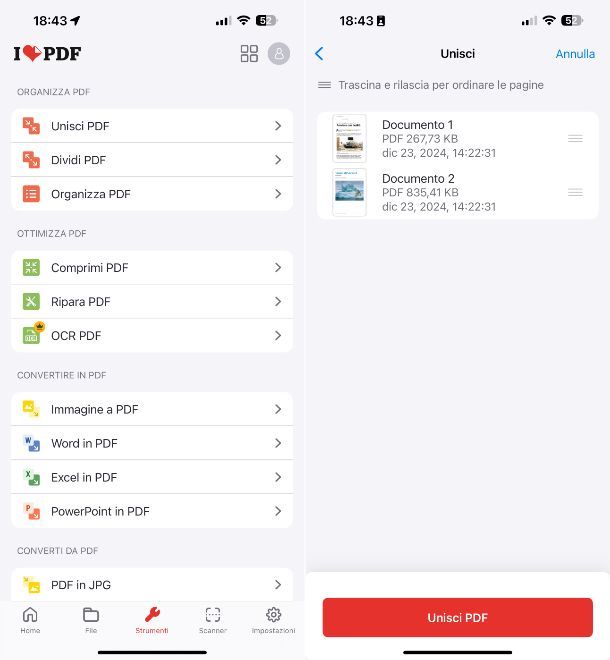
Ti ritrovi con più PDF separati e vorresti riunirli in un unico file, magari per inviare tutto in un solo allegato? Allora ti consiglio di leggere il mio tutorial su come unire file PDF, dove trovi tutte le indicazioni per riuscirci senza difficoltà.
Come fare un documento PDF editabile
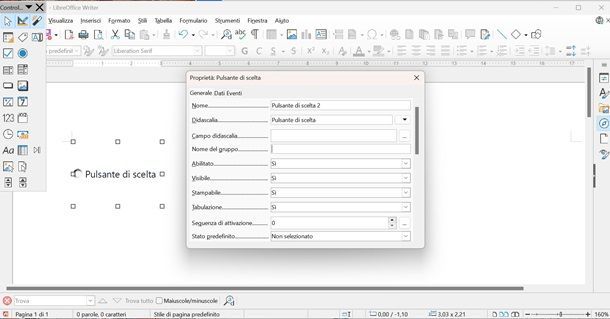
Come avrai notato qualche capitolo fa, quando ti ho mostrato l'esportazione da Word, il contenuto di un PDF non si modifica facilmente. Se invece ti serve un documento che si possa modificare anche dopo averlo creato, dai un'occhiata alla mia guida su come creare PDF editabile, nella quale ti spiego come procedere.
Come fare firma su documento PDF
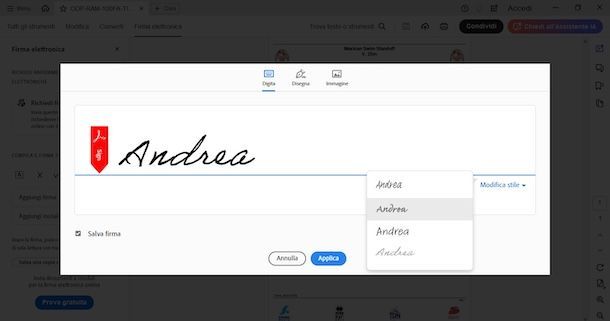
Devi firmare un contratto, un modulo o qualsiasi altro documento in PDF prima di rispedirlo al mittente? In questo caso, ti rimando alla mia guida su come aggiungere firma su PDF, in cui ti illustro le soluzioni più pratiche per riuscirci.
Come fare cerca su documento PDF

Il PDF che hai creato, o che hai ricevuto, conta decine di pagine e devi ritrovare al suo interno una parola o un'espressione precisa? Scorrerlo pagina per pagina non è certo la soluzione migliore. Ti consiglio piuttosto di consultare il mio tutorial su come cercare una parola in un PDF, dove ti spiego come farlo in pochi istanti.

Autore
Salvatore Aranzulla
Salvatore Aranzulla è il blogger e divulgatore informatico più letto in Italia. Noto per aver scoperto delle vulnerabilità nei siti di Google e Microsoft. Collabora con riviste di informatica e ha curato la rubrica tecnologica del quotidiano Il Messaggero. È il fondatore di Aranzulla.it, uno dei trenta siti più visitati d'Italia, nel quale risponde con semplicità a migliaia di dubbi di tipo informatico. Ha pubblicato per Mondadori e Mondadori Informatica.