Convertire Word in PDF
Devi revisionare alcuni documenti Word per poi salvarli come PDF, ma non sai in che maniera procedere? Ti assicuro che è molto più semplice di quello che immagini. Che tu ci creda o no, per convertire Word in PDF non devi essere un mago delle nuove tecnologie: puoi fare tutto tramite degli strumenti già inclusi nel computer o dei software alla portata di chiunque, oppure, addirittura, mediante dei comodi servizi fruibili direttamente dalla finestra del browser e da qualsiasi sistema operativo, senza contare che esistono anche delle app per smartphone e tablet di facilissimo impiego.
I PDF generati rispetteranno quasi sempre il layout dei documenti da cui derivano. Questo significa che immagini, tabelle, didascalie e quant'altro rimarranno intatte e otterrai dei documenti dall'aspetto altamente professionale e praticamente analoghi ai tuoi file DOC o DOCX d'origine.
Allora? Che ne diresti di mettere le chiacchiere da parte e di andare a scoprire in dettaglio quali strumenti hai dalla tua e come usarli? Sì? Grandioso! Posizionati, dunque, ben comodo, prenditi qualche minuto libero solo per te e concentrati sulla consultazione di questa mia guida. Vedrai che alla fine potrai dirti ben contento e soddisfatto, non solo di essere riuscito nel tuo intento, ma ovviamente anche di aver appreso qualcosa di nuovo!
Indice
- Convertire Word in PDF gratis
- Convertire Word in PDF online
- Convertire Word in PDF da smartphone e tablet
- Convertire Word in PDF editabile
- Convertire Word in PDF/A
Convertire Word in PDF gratis
Vorresti sapere come convertire Word in PDF gratis intervenendo da PC o da Mac? In tal caso, le soluzioni a cui secondo me faresti bene a rivolgerti sono quelle segnalate di seguito. Individua quella che pensi possa fare di più al caso tuo e inizia subito a usarla.
Stampante virtuale di Windows
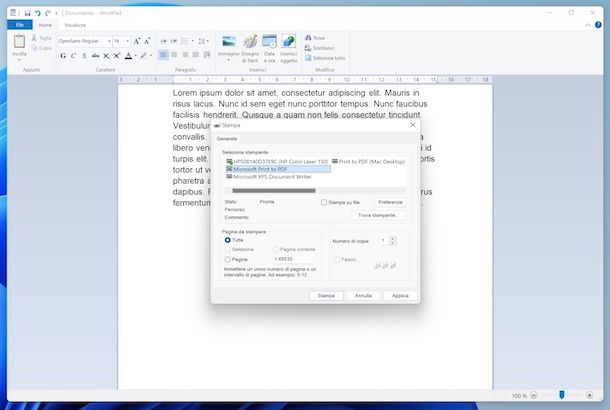
Se stai usando Windows e hai hai bisogno di convertire Word in PDF, puoi riuscirsi usando la stampante virtuale integrata nel sistema, ovvero lo strumento tramite il quale poter convertire qualsiasi contenuto stampabile, file DOC e DOX compresi, in formato PDF, andando ad agire alla stessa maniera di come sarebbe necessario fare per stampare un documento su carta. È fruibile su Windows 8.x e versioni successive (es. Windows 11).
Per procedere, apri il file DOC o DOCX di tuo interesse con un programma per scrivere, apri il menu File del software e richiama da esso il comando di stampa, dunque e seleziona la stampante PDF (es. Microsoft Print to PDF) dalla finestra proposta. In alternativa, puoi richiamare il comando di stampa avvalendoti della scorciatoia da tastiera Ctrl+P.
Se pensi sia opportuno, prima di creare il PDF, puoi personalizzare l'aspetto del documento, come orientamento, margini ecc., andando ad agire sulle impostazioni di stampa.
Stampante virtuale di macOS
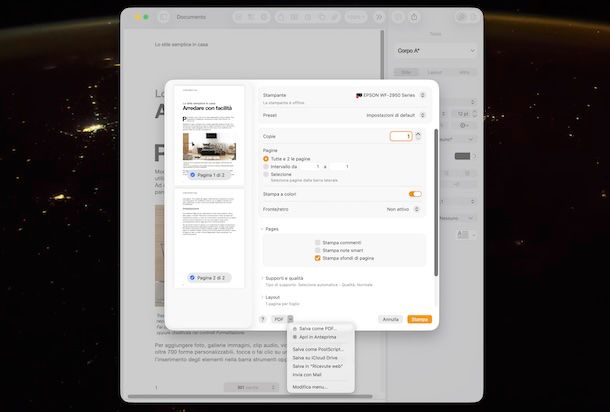
Stai usando macOS e proprio per questo vorrei sapere come portare a complimento l'operazione oggetto di questo tutorial? La risposta è presto data: usando la stampante virtuale integrata in tutti i computer di casa Apple.
Per procedere, apri il file DOC o DOCX di tuo interesse con un programma di videoscrittura, espandi il menu File in alto a sinistra e scegli la voce Stampa in esso presente. In alternativa, richiama il comando di stampa usando la scorciatoia da tastiera cmd+p.
Nella finestra che a questo punto ti viene mostrata, espandi il menu a tendina PDF in basso a sinistra e scegli l'opzione Salva come PDF da esso, specifica la posizione in cui vuoi salvare il documento di output e premi sul bottone Salva.
Se prima di generare il documento vuoi impostare una password di protezione, premi su tasto Opzioni di sicurezza visibile dopo aver scelto l'opzione per salvare in PDF, regola i parametri come ritieni più opportuno e salva le modifiche cliccando sul tasto OK.
Se lo reputi opportuno, prima di eseguire la conversione in PDF puoi altresì personalizzare le proprietà del documento, come titolo, autore ecc., avvalendoti delle opzioni che trovi nella schermata di cui sopra.
Microsoft Word
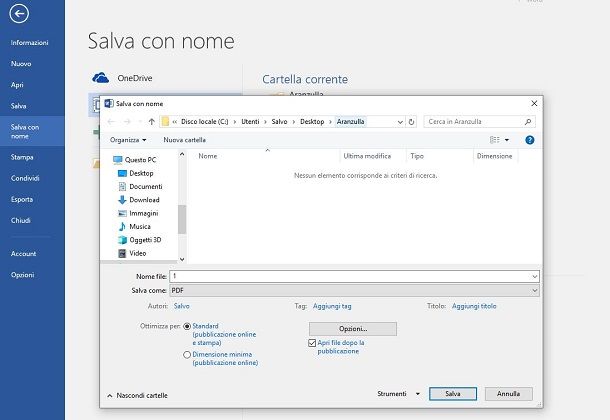
Se vuoi convertire i tuoi file DOC o DOCX in PDF, puoi ovviamente fare riferimento anche e in special modo a Microsoft Word. Il famosissimo programma di videoscrittura dell'azienda di Redmond, infatti, integra una speciale funzione per esportare i file proprietari in documenti PDF, senza rivolgersi a soluzioni terze. È disponibile sia per Windows che per macOS, ma non è gratis. Word è infatti incluso nella suite Microsoft 365, fruibile sottoscrivendo l'apposito abbonamento (con prezzi a partire da 10 euro/mese) e nel classico pacchetto Office acquistabile con licenza una tantum, ma nel primo caso viene offerta una prova gratuita della durata 30 giorni senza obbligo di rinnovo.

Microsoft 365 Personal | 12 mesi | 1 persona | App Office con AI | 1TB...

Microsoft 365 Family | 12 mesi | 6 persone | App Office con AI | Codic...

Microsoft Office Home 2024 | Acquisto una tantum | Word, Excel, Powerp...
Premesso ciò, se Word non è già presente sul tuo computer, puoi scaricare una versione di prova gratuita attenendoti alle istruzioni che ti ho fornito nella mia guida dedicata.
Successivamente o se avevi già installato Word sul tuo computer, avvia il programma, selezionando il collegamento nel menu Start di Windows o l'icona nel menu App di macOS.
Quando visibile la finestra di Word sullo schermo, espandi il menu File in alto a sinistra, clicca sulla voce Apri al suo interno e seleziona il file DOC o DOCX di tuo interesse.
Adesso, clicca sulla scheda File in alto a sinistra e seleziona la voce Salva con nome dal menu apertosi. Nella schermata a seguire, clicca sul tasto Sfoglia e seleziona l'opzione PDF in corrispondenza della voce Salva come su Windows o di quella Formato file su macOS. Per concludere, indica la posizione sul tuo computer dove salvare il file di output e clicca sul tasto Salva.
Se poi prima di salvare il documento vuoi ridurre la qualità del documento, provvedi ad abilitare l'opzione Dimensione minima su Windows o quella Ottimale per la distribuzione elettronica e l'accessibilità su macOS.
Altre soluzioni per convertire Word in PDF gratis

Quelle che ti ho proposto nelle precedenti righe non sono le uniche soluzioni a cui puoi decidere di affidarti per convertire Word in PDF da computer. Se quindi cerchi altre soluzioni di questo tipo, valuta di affidarti a quanto riportato nell'elenco sottostante.
- LibreOffice (Windows/macOS/Linux) — celeberrima suite per la produttività considera dai più come la migliore alterativa a quella di casa Microsoft, ma open source, totalmente gratuita e compatibile con Windows, macOS e Linux. Ovviamente tra le sue funzioni vanta la possibilità di di convertire i documenti Word in PDF. Per maggiori dettagli, leggi la mia guida dedicata.
- Filestar (Windows/macOS) — si tratta di un software per Windows e macOS per la conversione di tutti i più diffusi formati di file. Chiaramente, support anche i file DOC, DOCX e PDF e ha il grande vantaggio di consentire di agire in batch. È gratis, ma presenta delle limitazioni riguardo il numero massimo di file che si possono elaborare e altro che si possono aggirare sottoscrivendo l'abbonamento a pagamento (con prezzi a partire da di 9 dollari/mese).
- Doxillion Convertitore di Documenti (Windows/macOS) — è un altro convertitore di file compatibile sia con Windows che con macOS che fa della velocità il suo fiore all'occhiello. Offre ovviamente il supporto ai formati DOC, DOCX e PDF e consente di intervenire su più elementi in simultanea. È gratis, ma solo per uso personale, diversamente va comprata la licenza (con prezzi a partire da 3,33 dollari/mese).
Convertire Word in PDF online
Passiamo, adesso, alle soluzioni utili per convertire Word in PDF online, ovvero ai servizi Web a cui puoi decidere di affidarti per portare a compimento la tua missione odierna agendo dal browser, senza dover installare assolutamente nulla sul computer. Ecco, dunque, le soluzioni che secondo me faresti bene a considerare.
iLovePDF
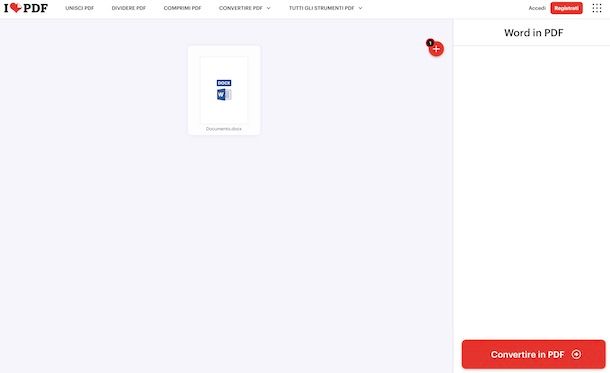
iLovePDF è senza dubbio alcuno una tra le migliori soluzioni per gestire e modificare i PDF in tantissimi modi direttamente online. Grazie a questo servizio, infatti, è possibile unire più PDF in uno, dividere i documenti, comprimerli, convertirli e convertire altri file (DOC e DOCX compresi) nel suddetto formato ecc. Di base è gratis e si usa senza registrazione, ma per avere accesso completo a tutte le funzioni bisogna creare un account e sottoscrivere l'abbonamento a pagamento (con prezzi da 9 euro/mese).
Per usare iLovePDF, visita il relativo sito Web, premi sul pulsante Seleziona documenti Word al centro e seleziona i file DOC o DOCX relativamente a cui vuoi andare ad agire, oppure trascinali nella finestra del browser. In alternativa, premi sulle icone di Google Drive o di Dropbox per prelevare i file da lì.
Successivamente, per convertire Word in PDF iLovePDF, fai clic sul tasto Convertire in PDF in basso a destra e aspetta che la procedura venga avviata e porta a compimento.
In seguito, il file di output verrà automaticamente scaricato su computer. Qualora poi al termine della procedura per convertire Word in PDF gratis Love il download non partisse in automatico, forzarlo tu cliccando sul tasto Scarica PDF. Puoi anche scegliere di salvare il PDF finale sui servizi di cloud storage supportati, facendo clic sui tasti appositi.
Altre soluzioni per convertire Word in PDF online

Cerchi altre soluzioni accessibili online per la conversione dei documenti Word in PDF? Se è così, ti accontento all'istante: le trovi nel seguente elenco e sono tutte altamente efficienti, te lo assicuro.
- CloudConvert — servizio online he consente di effettuare svariate operazioni di conversione, anche di trasformare i file DOC e DOCX in PDF. È gratis e si usa senza registrazione, ma si possono seguire massimo 10 conversioni al giorno. Eventualmente, tale limite può essere aggirato registrandosi e passando alla versione a pagamento (con costi a partire da 9,76 euro/mese).
- PDF2GO — ottima soluzione con cui poter convertire Word in PDF online gratis. È molto facile da usare e si possono caricare file con un peso massimo di 50 MB, ma creando un account e/o sottoscrivere il piano a pagamento (al prezzo di 8 euro/mese) si può aggirare questo limite ed è possibile accedere ad ancora più funzioni.
- DocsPal — altro servizio online che consente di convertire Word in PDF gratis senza registrazione. È totalmente gratis e la registrazione di un account non rappresenta un obbligo ma va tenuto conto che supporta l'upload di un massimo di 5 file per un peso complessivo totale di 50 MB.
Convertire Word in PDF da smartphone e tablet
Non prediligi l'uso de computer o magari non lo hai a portata di mano e vorresti pertanto che ti spiegassi come convertire Word in PDF da smartphone e tablet? Se è così, di seguito trovi segnalate le soluzioni per smartphone e tablet Android e per iPhone e iPad che ritengo tu faccia bene a considerare.
Stampante virtuale di Android
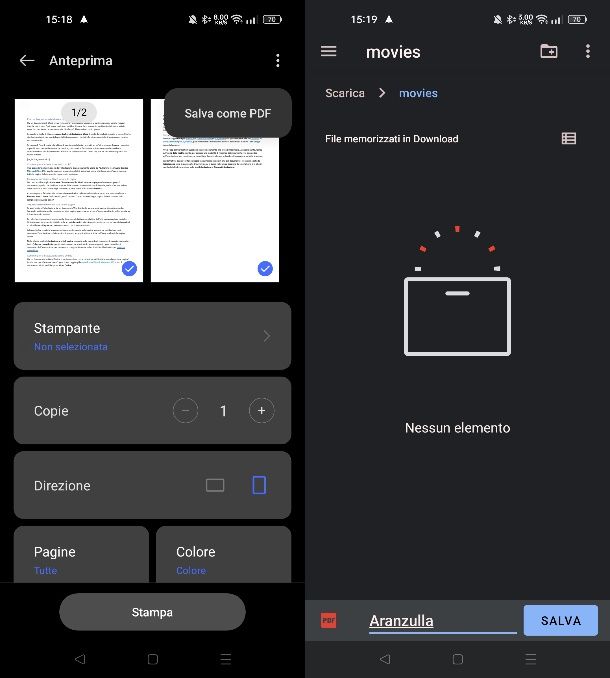
Se stai facendo uso di un dispositivo Android, per convertire Word in PDF puoi usare la stampante virtuale predefinita del sistema operativo mobile di Google.
Per procedere, apri sul tuo dispositivo il file DOC o DOCX di riferimento con un'app per scrivere o con un file manager, fai tap sull'icona della condivisione o sul tasto Menu, seleziona la voce per la condivisione, oppure quella Strumenti o Casella degli strumenti e richiama la funzione di stampa dal riquadro visibile.
Dopo aver compiuto i passaggi di cui sopra, seleziona l'opzione Salva in PDF dal menu per la selezione delle stampanti in alto, premi sul pulsante PDF o su quello con il floppy disk e indica la posizione in cui salvare il file finale.
Se vuoi, prima di effettuare la conversione in PDF puoi personalizzare le proprietà del file, come orientamento, margini ecc., intervenendo sulle impostazioni di stampa.
Stampante virtuale di iOS/iPadOS
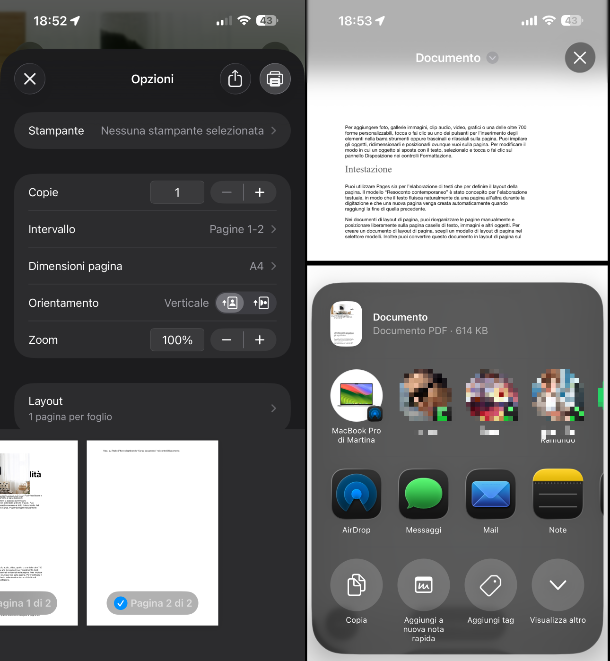
Su iOS/iPadOS, vale a dire su iPhone e iPad, puoi eseguire la conversione dei documenti Word in PDF adoperando la stampante virtuale predefinita.
Per procedere, apri sul tuo iPhone o iPad il file DOC o DOCX che desideri convertire in PDF con un'app per la videoscrittura o con un'app generica per aprire file, fai tap sull'icona della condivisione (quella con il quadrato e la freccia) o sul tasto Menu e scegli il comando Stampa dal menu apposito.
Esegui quindi un tap prolungato e poi un tap singolo sulla miniatura del documento per aprirlo a tutto schermo, sfiora l'icona della condivisione e scegli un'opzione di condivisione o di salvataggio dal menu che compare.
Se pensi sia opportuno, prima di eseguire la conversione in PDF puoi personalizzare le proprietà del documento, come orientamento, layout ecc., usando le opzioni che trovi nella schermata di cui sopra.
Convertire Word in PDF editabile

Se sei interessato a capire come convertire Word in PDF editabile, vale a dire in un documento PDF con menu, pulsanti e campi di testo modificabili a piacere, ti informo che puoi riuscirci senza particolari problemi.
La maggior parte degli strumenti di cui ti ho già parlato nelle righe precedenti, infatti, consente di trasformare i file DOC e DOCX in PDF andando a supportare questa possibilità. Ad ogni modo, se vuoi approfondire il discorso leggi la mia guida dedicata.
Convertire Word in PDF/A
Ti è stato chiesto di convertire Word in PDF/A, ma non conosci questo specifico formato e non hai idea di come procede? Nessun problema, posso offrirti il mio supporto anche per questo.
Il formato PDF/A è una variante del PDF ed è pensato per conservare nel tempo le stesse impostazioni iniziali. A differenza del PDF, per esempio, non permette link esterni e non può essere cifrato: il suo unico scopo è quello di garantire la stessa identica visualizzazione sia oggi, sia tra 10 anni e oltre. Per quel che concerne la conversione, puoi trasformare i documenti Word in PDF/A direttamente o dopo averli fatti diventare dei “comuni” PDF. Per ulteriori approfondimenti, ti rimando alla consultazione della mia guida dedicata.
In qualità di affiliati Amazon, riceviamo un guadagno dagli acquisti idonei effettuati tramite i link presenti sul nostro sito.

Autore
Salvatore Aranzulla
Salvatore Aranzulla è il blogger e divulgatore informatico più letto in Italia. Noto per aver scoperto delle vulnerabilità nei siti di Google e Microsoft. Collabora con riviste di informatica e ha curato la rubrica tecnologica del quotidiano Il Messaggero. È il fondatore di Aranzulla.it, uno dei trenta siti più visitati d'Italia, nel quale risponde con semplicità a migliaia di dubbi di tipo informatico. Ha pubblicato per Mondadori e Mondadori Informatica.