Come liberare spazio su iPhone
Sei un utente iPhone già da qualche tempo e puoi ritenerti più che soddisfatto della scelta fatta. Ciononostante c'è una cosa che ti sta creando qualche problema e alla quale vorresti cercare di far fronte: la carenza di spazio libero disponibile per archiviare dati e app.
Come dici? Le cose stanno esattamente in questo modo e vorresti quindi capire se posso darti una mano io? Beh, ma certo che sì, non temere. Con la guida di oggi andrò infatti a spiegarti come liberare spazio su iPhone in modo rapido ed efficace, senza rinunciare necessariamente ai tuoi dati più importanti e senza combinare “pasticci”.
Cosa ti serve per procedere? Fondamentalmente, il tuo iPhone e un po' di tempo libero. Se hai a portata di mano il computer con cui sincronizzi solitamente il telefono, poi, potresti riuscire a guadagnare qualche altro MB di spazio. Allora, pronto a cominciare? Perfetto. Ti auguro una buona lettura e ti faccio un grande in bocca al lupo per tutto!
Indice
- Come liberare spazio su iPhone: app e sistema
- Come liberare spazio su iPhone: Foto
- Come liberare spazio su iPhone senza eliminare nulla
- Come liberare spazio su iPhone con iCloud
- Come liberare spazio su iPhone: Musica
- Come liberare spazio su iPhone con iTunes
- Come liberare spazio su iPhone: WhatsApp
Come liberare spazio su iPhone: app e sistema
Iniziamo questo percorso analizzando alcune tecniche per liberare un po' di spazio occupato dalle app e dai componenti di sistema di iPhone. Se non sai come controllare quanto spazio hai disponibile, ti consiglio di leggere la mia guida su come vedere memoria iPhone.
Gestire le app installate
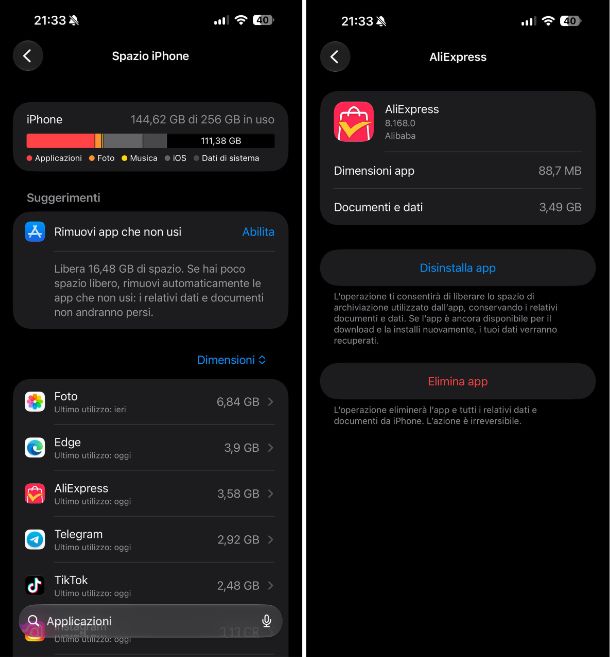
Il primo aspetto sul quale intervenire è sicuramente quello relativo alle app che, alle volte, possono occupare davvero centinaia e centinaia di MB, in maniera del tutto inattesa!
Per gestire le app installate e visualizzare la lista delle app in ordine di spazio occupato, apri l'app Impostazioni del “melafonino” facendo tap sul simbolo dell'ingranaggio residente nella schermata home oppure nella Libreria app, raggiungi le sezioni Generali > Spazio su iPhone ed esamina la lista delle app elencate, con relativo spazio occupato.
Adesso, se scorgi un'app ingombrante che non usi più, fai tap sul suo nome e, per decidere cosa eliminare, dai un'occhiata alle dimensioni app e a quelle di documenti e dati: al contrario di quanto potresti pensare, esistono delle app estremamente ingombranti in termini di spazio (come GarageBand, per esempio), che archiviano soltanto pochi MB di dati!
Se, in base alla tua analisi, ritieni che sia opportuno cancellare soltanto l'app (lasciando però inalterati i dati nella memoria del telefono), fai tap sul pulsante Disinstalla app; così facendo, se deciderai di reinstallare l'app in un secondo momento, ritroverai i suoi dati inalterati all'accesso successivo. Qualora volessi invece adottare una soluzione più drastica e cancellare sia i file dell'app che i relativi dati (che, ti avviso, saranno poi irrecuperabili), fai tap sulla voce Elimina app per due volte consecutive e il gioco è fatto.
Come liberare spazio su iPhone: Dati di sistema
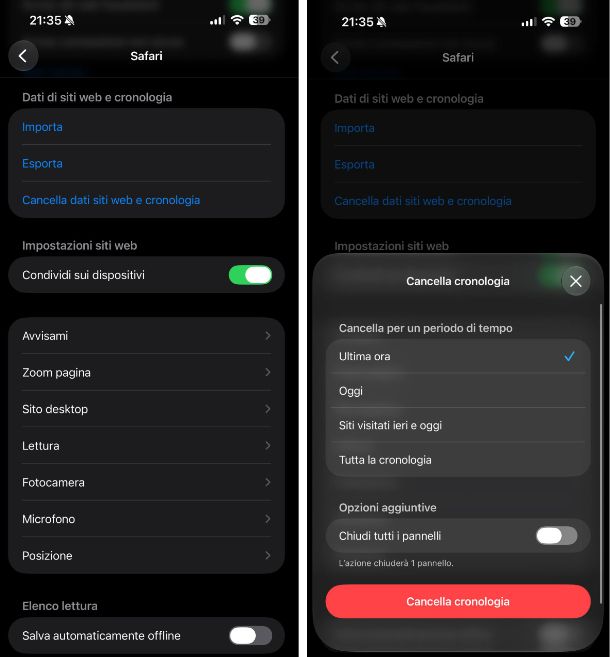
Giunto nell'app Impostazioni ti sei recato in Generali > Spazio su iPhone di iOS e ti sei reso conto, esaminando la barra indicante lo spazio occupato, che una buona “fetta” di archiviazione è occupata dalla categoria Dati di sistema? Non temere, è normale. Essa, infatti, raccoglie tutto ciò che non si trova nelle altre categorie elencate: file di sistema e degli aggiornamenti di iOS, impostazioni dell'utente e cache di sistema operativo e app.
Vuoi svuotare la cache di Safari? Allora devi aprire l'app Impostazioni e recarti in App > Safari > Cancella dati siti Web e cronologia e infine confermare l'operazione scegliendo un periodo di tempo tra Ultima ora, Oggi, Siti visitati ieri e oggi e Tutta la cronologia. Fai tap infine sul pulsante Cancella cronologia.
La stessa operazione può essere effettuata anche in molti altri browser disponibili per iOS, direttamente dalle impostazioni degli stessi. Lascia che ti spieghi come operare su quelli più comunemente usati.
- Google Chrome: fai tap sul pulsante (…) visibile in basso a destra, raggiungi il menu Dati di navigazione, apponi il segno di spunta solamente accanto alla voce Immagini e file memorizzati nella cache (a meno che tu non voglia eliminare anche altre categorie di dati) e premi sul pulsante con l'icona di una spunta posto in alto a destra: conferma l'operazione pigiando sul pulsante Elimina dati dal pop-up che si apre.
- Mozilla Firefox: tocca il pulsante ☰ situato in basso a destra, apri il menu Cronologia, fai tap sull'icona del cestino in basso a sinistra e tocca infine il pulsante Ultima ora, Oggi, Ieri e oggi o Tutto.
- Microsoft Edge: fai tap sul pulsante ☰ situato in basso a destra, tocca Cronologia annesso al menu che compare, pigia sul pulsante Elimina dati di esplorazione, poi sulla voce Dati di navigazione, spunta la voce Immagini e file memorizzati nella cache e premi sul pulsante Conferma in alto a destra. Infine, tocca la voce Elimina dati per concludere.
Tieni presente che, se deciderai di eliminare anche la cronologia del browser e gli altri dati di navigazione e la sincronizzazione dei dati tramite il cloud risulta attiva, cancellerai le informazioni selezionate non soltanto da iPhone, ma anche da tutti i dispositivi connessi allo stesso account.
Come liberare spazio su iPhone: Foto
Hai migliaia di foto e video salvati all'interno dell'app Foto del tuo iPhone e ora vorresti capire come liberare spazio su iPhone in Foto? Questa potrebbe essere una delle cause principali che hanno ridotto al minimo lo spazio di archiviazione a tua disposizione. Ma non temere, perché anche in questo caso ti spiegherò alcuni metodi per poter liberare memoria in qualche istante.
A partire da iOS 15, infatti, Apple ha introdotto un sistema tutto nuovo che permette di archiviare foto e video direttamente all'interno di iCloud. Così da non perdere nemmeno una foto o un video ma, al tempo stesso, senza occupare lo spazio di archiviazione del tuo smartphone.
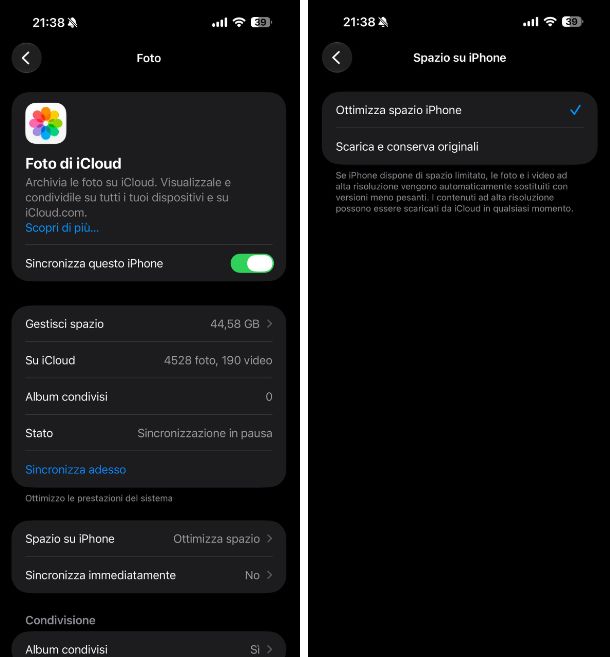
Per procedere, sblocca il tuo iPhone e fai tap sull'app Impostazioni. Premi a questo punto sul tuo nome, che trovi nella parte superiore della schermata, e quindi su iCloud. Delle tante voci che ti verranno proposte, quella di tuo interesse è Foto. Aprila e ti verrà fornito un resoconto con lo spazio disponibile, il numero di foto e video archiviati nella memoria cloud e l'opzione Stato riguardante la sincronizzazione.
Subito sotto, troverai la voce Spazio su iPhone, ovvero la funzione che ti permetterà di liberare spazio su iPhone con le foto. Selezionando l'opzione Ottimizza Spazio iPhone, in automatico le foto e i video con risoluzione massima vengono archiviate in iCloud e, se necessario, le copie salvaspazio – con una risoluzione più bassa – vengono archiviate sul tuo dispositivo.
C'è anche un'altra possibile soluzione: unire le foto e i video duplicati. Uno degli ultimi aggiornamenti di iOS ha infatti introdotto uno strumento innovativo all'interno dell'app Foto. Non dovrai far altro che aprire l'app, pigiare sulla scheda Raccolte, scorrere in fondo fino alla sezione Altro e fare tap sulla voce Duplicati.
Aprendola, avrai di fronte a te una lista con tutte le foto e i video doppi che sono salvati all'interno della tua libreria. Forse non te ne sei mai reso conto, ma questa è una delle cause maggiori del riempimento dello spazio di archiviazione.
Da qui, ti basta toccare sul pulsante Unisci per eliminare in automatico ogni doppione di foto e video salvati all'interno della galleria. E se non vuoi farlo per tutti gli elementi presenti nella lista, ti basta premere sul pulsante Seleziona in alto a destra, toccare solo i contenuti multimediali da unire e premere sul pulsante Unisci presente in basso.
Come liberare spazio su iPhone senza eliminare nulla
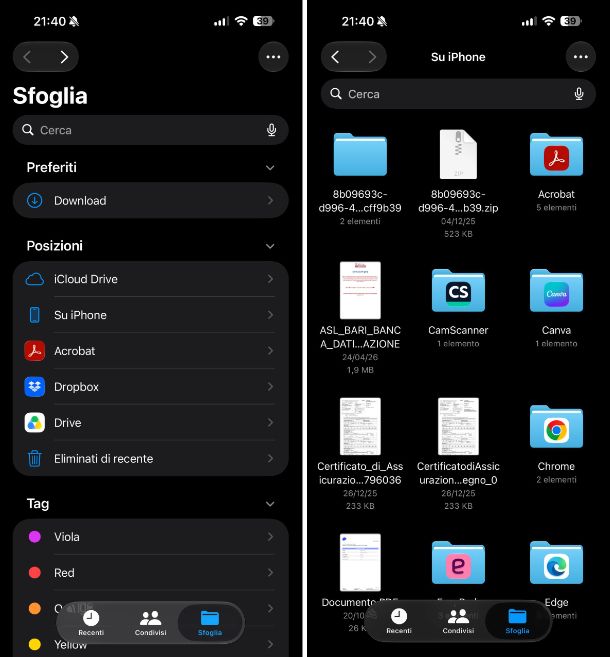
Non sempre per poter liberare spazio su iPhone è necessario eliminare app, foto o documenti. Ci sono infatti alcuni metodi accessibili direttamente all'interno del software di sistema, senza dover scaricare app di terze parti. Un'ottima idea per avere sempre memoria disponibile su iPhone è utilizzare un servizio cloud dedicato come iCloud, Google Drive, OneDrive o Dropbox.
Ma non solo. Hai mai valutato la possibilità di spostare i dati in una chiavetta USB? Ce ne sono di ogni tipo sul mercato, sia col connettore Lightning che con l'USB-C. Tutto quello che devi fare è acquistarne una, collegarla alla porta del tuo iPhone e sfruttare al meglio tutte le funzionalità dell'app File di iOS.
Pochi secondi dopo aver completato la prima connessione, sarà la stessa app a notificarti della presenza di un nuovo dispositivo di archiviazione. Premi sulla voce Apri e potrai vedere tutti i file già salvati al suo interno. Per poterne spostare altri dal tuo iPhone, così da liberare spazio di archiviazione, ti basta tenere premuto su di essi, fare tap su Condividi e toccare l'icona File.
Potrai quindi decidere in quale cartella trasferire gli elementi e, dopo aver selezionato la tua chiavetta USB, ecco che in automatico avrai liberato memoria sul tuo iPhone. Dopo aver completato l'operazione, non dovrai far altro che scollegare il dispositivo di archiviazione esterno e il gioco è fatto.
Come liberare spazio su iPhone con iCloud
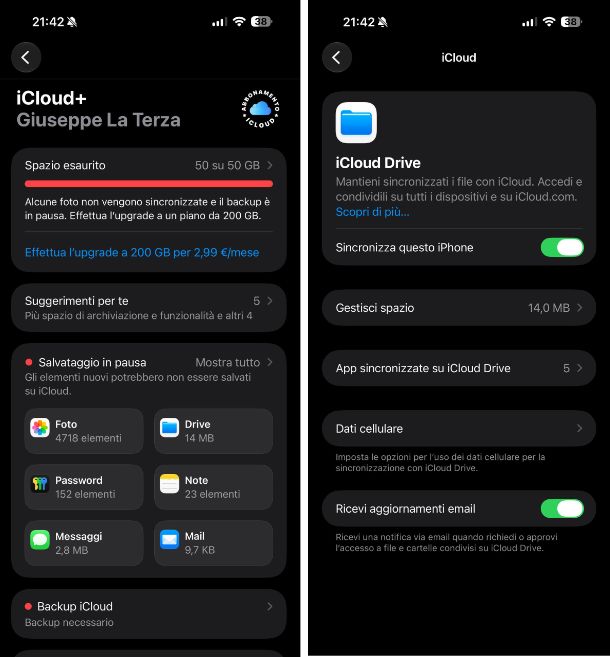
Il sistema di archiviazione online di Apple, iCloud, può rappresentare un valido alleato quanto a risparmio di memoria: grazie ai servizi Foto di iCloud e iCloud Drive, infatti, è possibile archiviare su Internet foto, video e anche dati delle app compatibili, in modo semplice e veloce.
Prima di procedere, tieni conto che i dati archiviati dalle app erodono lo spazio disponibile su iCloud: onde evitare di saturare velocemente la quantità di archiviazione offerta gratuitamente da Apple (e pari a 5 GB), potresti dover acquistare uno o più pacchetti a pagamento per ampliare lo spazio a tua disposizione.
iCloud Drive, per esempio, consente di conservare i dati provenienti da numerose app di uso comune integrate con il servizio di archiviazione made in Apple, come quelle predefinite Pages, Note, GarageBand ecc. ma anche quelle di terze parti, come Word, Excel, PowerPoint e così via. Per attivarlo, apri l'app Impostazioni e recati in [tuo nome] > iCloud di iOS e individua la sezione Salvati su iCloud. Fai dunque tap su Mostra tutto per accedere alla lista delle app, seleziona quella di sistema di tuo interesse e sposta su ON la levetta corrispondente alla voce Sincronizza questo iPhone. Fatto ciò, assicurati che gli interruttori corrispondenti alle app di terze parti delle quali vuoi conservare i dati in cloud (e non in memoria) siano regolati su ON, altrimenti fallo tu.
Per completezza di informazione, ti segnalo che esistono dei servizi alternativi a iCloud (come Google Drive, OneDrive e Dropbox), che consentono di effettuare l'upload automatico di foto, video e altri dati in Rete; anche se ovviamente hanno un livello di integrazione inferiore con il sistema operativo di iPhone.
Per maggiori informazioni, ti invito a prendere visione della mia guida dedicata ai migliori servizi cloud.
Come liberare spazio su iPhone: Musica
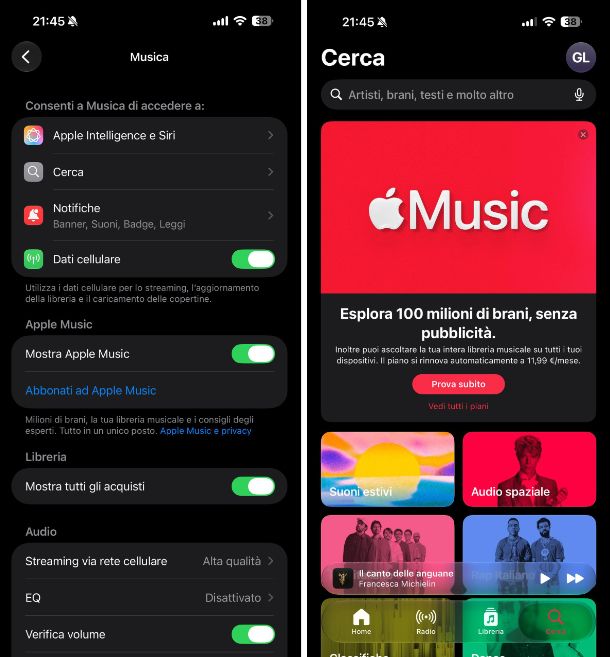
Ami ascoltare la tua musica preferita da iPhone, ma non hai più spazio disponibile? Se non vuoi utilizzare servizi in abbonamento come Spotify o Apple Music ma preferisci avere i brani disponibili in qualsiasi momento (anche offline), allora ti svelo un metodo efficace su come liberare spazio su iPhone con l'app Musica.
Per prima cosa, crea un account su Apple Music e aggiungi i tuoi brani preferiti alla libreria interna. Puoi tenere premuto su una canzone, un album, una playlist o un video musicale e toccare la voce Aggiungi alla libreria, oppure toccare il simbolo + nella parte superiore dello schermo e fare tap su Aggiungi alla libreria.
Tutta la musica che aggiungi al tuo iPhone, viene salvata in automatico anche sugli altri dispositivi su cui hai effettuato l'accesso con lo stesso ID Apple.
Come dici? Vuoi gestire lo spazio di archiviazione? Allora vai all'app Musica, tieni premuto sul brano, l'album, la playlist o il video musicale che hai scaricato e premi su Rimuovi e poi Rimuovi download. Così l'elemento verrà rimosso dal tuo iPhone.
Come liberare spazio su iPhone con iTunes
Non hai trovato utili le indicazioni che ti ho fornito finora, poiché non puoi (o non vuoi) usufruire del servizio Foto di iCloud e preferiresti archiviare le immagini sul computer anziché in Rete? Nessun problema di seguito ti mostrerò come liberare spazio su iPhone con iTunes.
In questo caso, potrebbe tornarti utile il programma iTunes per Windows, unitamente alla funzionalità di importazione di immagini e video inclusa nel sistema operativo di Microsoft: una volta installato il programma di Apple e associato il “melafonino” al computer, è possibile trasferire tutte le foto e i video dallo smartphone al PC, nel giro di un paio di clic. Ti faccio presente che, se il tuo è un Mac, puoi effettuare la stessa operazione anche dall'applicazione Foto per macOS.
Se non hai ancora provveduto a scaricare e configurare iTunes su Windows, oppure se non hai mai collegato l'iPhone al Mac prima d'ora, ti invito a prendere visione della mia guida su come collegare iPhone a iTunes, nella quale ti ho fornito tutte le istruzioni del caso.
Una volta associato il telefono al computer, se il tuo computer è dotato di Windows, apri l'Esplora File, seleziona la voce Questo PC dalla barra laterale di sinistra, fai clic destro sull'icona dell'iPhone e scegli la voce Importa immagini e video dal menu che compare. Per copiare subito tutti i file nella cartella Immagini di Windows, fai clic sui pulsanti Importa tutti gli elementi nuovi ora e Importa.
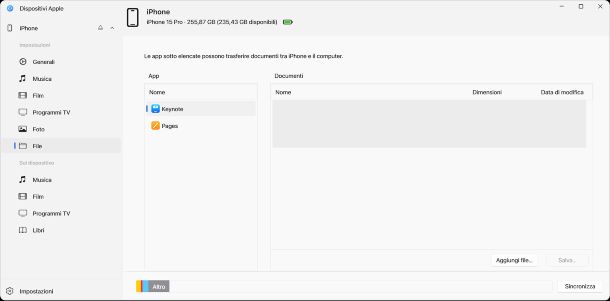
Devi poi sapere che Apple ha rilasciato un software, ossia Dispositivi Apple (scaricabile gratis dal Windows Store), che puoi utilizzare per gestire l'iPhone, per sincronizzare la musica, i film, i programmi TV, per effettuare backup, eseguire aggiornamenti di iOS e anche ripristinare il dispositivo.
Tutto quello che devi fare è scaricarlo sul tuo PC, installarlo e collegare l'iPhone al computer. In qualche istante, Dispositivi Apple lo riconoscerà e lo renderà visibile. Clicca dunque sul device nella barra laterale e visualizzerai le opzioni di gestione e sincronizzazione: se è la prima volta che connetti l'iPhone al PC Windows, devi toccare Autorizza sul dispositivo Apple. Fatto ciò, sempre dalla barra laterale, seleziona il tipo di contenuto da sincronizzare (es. Musica, Film, Foto, File). Ti spunterà una nuova finestra, in cui cliccare su Sincronizza [tipo di contenuto] su [nome dispositivo]. Clicca infine su Applica per avviare la sincronizzazione.
Se, invece, il tuo è un Mac, dopo aver collegato iPhone al computer, apri l'applicazione Foto sul Mac, clicca sulla scheda Importa e attendi che ti venga mostrata la lista degli elementi multimediali presenti nella memoria dell'iPhone. Se vuoi cancellare automaticamente le foto importate dal telefono, apponi il segno di spunta accanto alla voce Elimina elementi dopo l'importazione.
Per concludere, clicca sul pulsante Importa tutte le nuove foto/i nuovi elementi collocato in alto a destra, in modo da avviare il trasferimento delle immagini nella memoria del Mac.
Se hai qualche dubbio riguardo i passaggi appena visti, o se vuoi saperne di più in merito alle varie procedure percorribili per trasferire foto (e video) da iPhone a PC e trasferire foto (e video) da iPhone a Mac, ti rimando alla lettura delle mie guide dedicate all'argomento.
Come liberare spazio su iPhone: WhatsApp
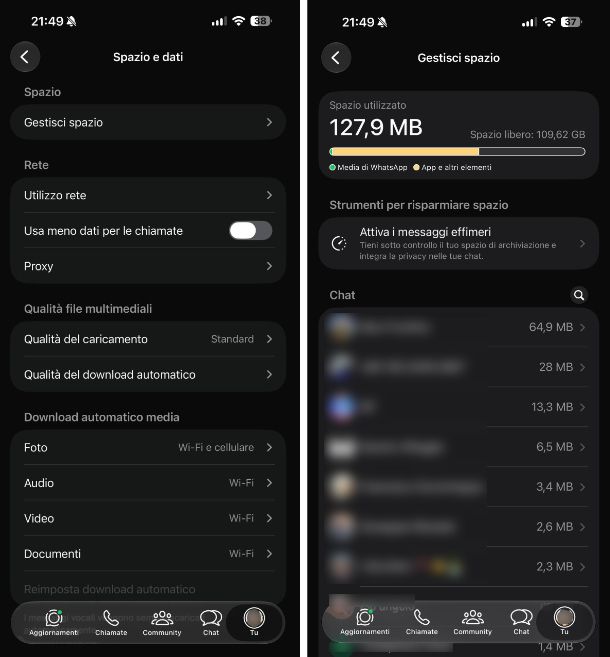
Se sei particolarmente attivo su WhatsApp, è molto probabile che buona parte dello spazio disponibile sul tuo iPhone sia occupato dagli elementi multimediali ricevuti e inviati mediante l'app di messaggistica: tra video, foto e note vocali, i Mega occupati si accumulano nel tempo, diventando Giga e provocando qualche grattacapo di troppo.
Per analizzare e gestire i dati archiviati da WhatsApp, apri l'app di messaggistica in questione, fai tap sulla scheda relativa al tuo profilo collocata in basso a destra e seleziona le voci Spazio e dati > Gestisci spazio dal pannello successivo, in modo da accedere all'elenco delle chat archiviate sul dispositivo, in ordine decrescente per spazio occupato (dalla più “ingombrante” alla più "piccola).
Adesso, individua la conversazione sulla quale intervenire, fai tap sul pulsante Seleziona situato in alto a destra e apponi il segno di spunta in corrispondenza delle miniature degli elementi multimediali da cancellare, oppure fai tap sul pulsante Seleziona tutto, per selezionare tutti gli elementi multimediali. Infine, premi sull'icona del cestino collocata in basso a destra e fai tap sulla voce Elimina elemento/i ed eventuali copie dal pop-up che compare a schermo.
Tieni comunque presente che le foto e i video di WhatsApp, in alcuni casi, potrebbero restare comunque nella galleria fotografica di iPhone: per liberartene, avvia l'app Foto del “melafonino”, tocca la scheda Raccolte, poi individua la sezione Album e pigia su quello relativo a WhatsApp; successivamente, fai tap sul pulsante Seleziona collocato in alto a destra, sfiora le anteprime degli elementi di cui vuoi liberarti, quindi fai tap sull'icona del cestino e premi sui pulsanti Elimina ed Elimina foto/video/[X] elementi che compare in seguito.
Per approfondimenti, puoi dare uno sguardo alla mia guida su come ripulire WhatsApp, nella quale ho trattato l'argomento con dovizia di particolari.

Autore
Salvatore Aranzulla
Salvatore Aranzulla è il blogger e divulgatore informatico più letto in Italia. Noto per aver scoperto delle vulnerabilità nei siti di Google e Microsoft. Collabora con riviste di informatica e ha curato la rubrica tecnologica del quotidiano Il Messaggero. È il fondatore di Aranzulla.it, uno dei trenta siti più visitati d'Italia, nel quale risponde con semplicità a migliaia di dubbi di tipo informatico. Ha pubblicato per Mondadori e Mondadori Informatica.