Come togliere audio da video
Ti è mai capitato di registrare un momento memorabile con il tuo smartphone per poi accorgerti che il rumore del vento, il traffico o le voci in sottofondo rovinano completamente l'atmosfera? È un inconveniente decisamente comune, ma non temere: se sei qui per scoprire come togliere audio da video, sappi che sei nel posto giusto. Non è assolutamente necessario essere dei professionisti del montaggio cinematografico per risolvere questo piccolo intoppo; ti basterà adoperare gli strumenti giusti per rimediare in pochi istanti e rendere le tue riprese finalmente pronte per essere mostrate a tutti.
Nel corso di questo tutorial, ti guiderò alla scoperta delle soluzioni più rapide e accessibili per azzerare il volume dei tuoi filmati, indipendentemente dal mezzo che stai utilizzando. Che tu preferisca agire dal tuo fido computer, sfruttando i programmi già presenti su Windows e macOS, oppure operare direttamente in mobilità dal tuo smartphone Android o dal tuo iPhone, troverai sicuramente la strada più adatta alle tue esigenze. Andremo a esaminare non solo i classici editor gratuiti, ma vedremo anche come intervenire direttamente all'interno delle applicazioni di uso quotidiano, come WhatsApp, Instagram, TikTok e molte altre piattaforme social.
Dunque, che ne dici di mettere al bando le chiacchiere e passare all'azione? Trova una posizione comoda, ritagliati qualche minuto di tempo libero e tieni a portata di mano il dispositivo sul quale desideri operare. Seguendo passo dopo passo le indicazioni che ho preparato per te, ti assicuro che ripulire i tuoi filmati da qualsiasi frastuono indesiderato sarà davvero un gioco da ragazzi. A me non resta altro da fare, se non augurarti una buona lettura e un buon lavoro!
Indice
- Come togliere audio da video su computer
- Come togliere audio da video Android
- Come togliere audio da video iPhone
- Come togliere audio da video WhatsApp
- Come togliere audio da video YouTube
- Come togliere audio da video Instagram
- Come togliere audio da video TikTok
- Come togliere audio da video Facebook
Come togliere audio da video su computer
Se il tuo obiettivo è intervenire su file multimediali salvati sul disco fisso del tuo PC, sei nel posto giusto. Di seguito, infatti, ti spiegherò dettagliatamente come agire sia su ambiente Windows che su macOS sfruttando i comodissimi strumenti preinstallati nei rispettivi sistemi operativi.
Windows
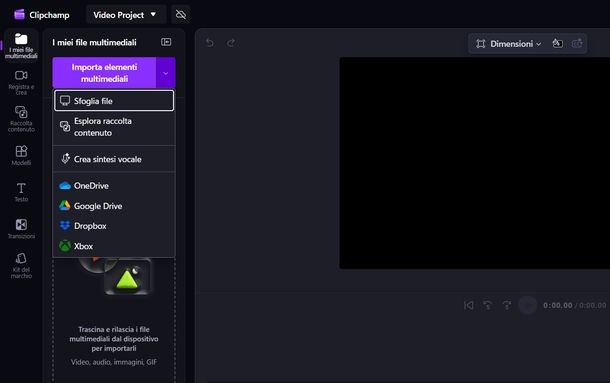
Se utilizzi un PC aggiornato alle versioni più recenti del sistema operativo Microsoft e ti stai chiedendo come togliere audio da video su computer Windows, la soluzione più comoda, veloce e integrata è sicuramente Clipchamp, l'editor video ufficiale preinstallato su Windows 11.
Per prima cosa, avvia Clipchamp e crea il tuo progetto. Clicca sul pulsante Start (l'icona di Windows nella barra delle applicazioni), digita “clipchamp” nel campo di ricerca in alto e fai clic sul risultato Microsoft Clipchamp sotto la dicitura Corrispondenza migliore. Nella schermata Home dell'applicazione, fai clic sul riquadro Crea un nuovo video per iniziare da zero.
Una volta avuto accesso all'interfaccia principale dell'editor di Clipchamp, il primo passo da compiere è caricare il file video originale sul quale intendi andare a lavorare. Clicca sul pulsante Importa elementi multimediali situato in alto a sinistra nella colonna I miei file multimediali, dopodiché naviga nelle cartelle del tuo computer tramite la finestra che si apre, seleziona il video di tuo interesse e premi il tasto Apri.
In alternativa per l'importazione, fai clic sulla freccia rivolta verso il basso situata accanto al pulsante Importa elementi multimediali e premi su Sfoglia file. Oppure, apri la cartella del tuo PC in cui si trova il video, fai clic sul file e trascinalo direttamente all'interno dell'area tratteggiata di Clipchamp, dove trovi scritto Trascina e rilascia i file multimediali dal dispositivo per importarli.
Ad importazione conclusa, il filmato apparirà come miniatura nella colonna di sinistra sotto il pulsante di importazione. Clicca sulla miniatura del video e trascinala verso il basso, rilasciandola nell'area scura in fondo allo schermo in corrispondenza della scritta Trascina media qui per inserirla nella timeline. Puoi anche posizionare il cursore del mouse sull'anteprima del video importato e premere sul pulsante +, che appare nell'angolo in basso a destra della miniatura stessa.
Ci siamo: il tuo clip è ora pronto per essere modificato e per capire come procedere per togliere la traccia audio da un video in pochi istanti. Hai a disposizione due strade per procedere: puoi semplicemente abbassare il volume a zero oppure separare l'audio per eliminarlo del tutto dalla timeline. Per silenziare l'audio azzerando il volume, seleziona il video nella timeline in basso, la quale si evidenzierà con un contorno viola, fai clic sulla voce Audio presente nella barra laterale di destra, pigia sul cursore Volume e trascinalo tutto a sinistra fino a raggiungere lo 0%.
Per eliminare definitivamente la traccia, invece, seleziona sempre il filmato nella timeline, premi sulla voce Audio nella barra laterale destra e poi fai clic sul pulsante Scollega audio. La traccia audio verrà così separata dal video e comparirà come una nuova riga indipendente posizionata sotto la traccia video nella timeline. Fai clic sulla nuova traccia audio appena separata per selezionarla (si evidenzierà anch'essa di viola) e premi il tasto Canc o Backspace sulla tastiera del tuo computer per rimuoverla definitivamente dal progetto.
Missione compiuta! Non ti resta che salvare il risultato finale e il file che otterrai sarà un nuovo video identico all'originale, ma completamente muto. Fai clic sul pulsante Esporta situato in alto a destra nell'interfaccia e scegli la resolution desiderata dal menu Qualità che compare, selezionando ad esempio 1080p per un'alta qualità. Se lo desideri, puoi rinominare il video digitando un nuovo nome nel campo Nome file.
Attendi il completamento del processo di rendering nella nuova schermata e, quando compare il messaggio relativo al fatto che il video è pronto accompagnato da un segno di spunta verde, l'esportazione è conclusa e il video verrà salvato in automatico nel PC. In questa schermata finale, tramite i pulsanti sulla sinistra sotto la voce Condividi o scarica il video, puoi scegliere ulteriori azioni: clicca su Salva sul computer per scaricarlo manualmente oppure scegli una delle opzioni disponibili come Salva su Google Drive, Carica su YouTube o Invia a TikTok.
macOS
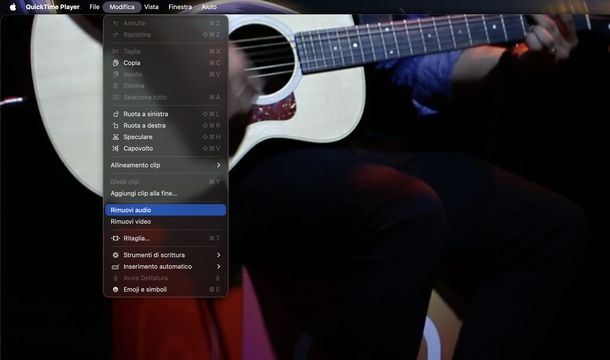
Se utilizzi un Mac, ti farà piacere sapere che per compiere quest'operazione non hai bisogno di installare applicazioni di terze parti per capire come togliere audio da video su Mac. Puoi infatti affidarti a QuickTime Player, il celebre riproduttore multimediale predefinito di macOS, che include anche delle comodissime funzionalità per l'editing video di base.
Per prima cosa, individua il file video su cui vuoi agire, dopodiché fai clic destro sulla sua icona e seleziona la voce Apri con dal menu contestuale, per poi pigiare su QuickTime Player. Una volta aperto il video nel player, recati nella barra dei menu in alto, clicca sulla voce Modifica e seleziona l'opzione Rimuovi audio dal menu a tendina che compare, affinché l'audio venga immediatamente rimosso dalla traccia.
Ora non ti resta che salvare o esportare il video modificato. Per salvare rapidamente il file, recati nella barra dei menu in alto e fai clic su File, dopodiché seleziona la voce Salva… oppure usa la scorciatoia da tastiera cmd+s. Nella finestra di dialogo che si apre, digita il nome che vuoi dare al video nel campo Esporta come:, scegli la cartella di destinazione tramite il menu a tendina Situato in: e clicca sul bottone Salva.
In alternativa, per esportare il video scegliendo la risoluzione e il formato, posiziona il cursore sulla voce Esporta come all'interno del menu File e seleziona la risoluzione desiderata dal menu laterale. Nella finestra di esportazione che compare, compila il campo Esporta come: con il nome del file, indica la cartella di salvataggio dal menu a tendina Situato in:, seleziona il formato di codifica video cliccando sul menu a tendina dedicato scegliendo tra Dimensioni file minori (HEVC) oppure Maggiore compatibilità (H.264) e schiaccia sul bottone Salva per completare l'operazione.
Come togliere audio da video Android
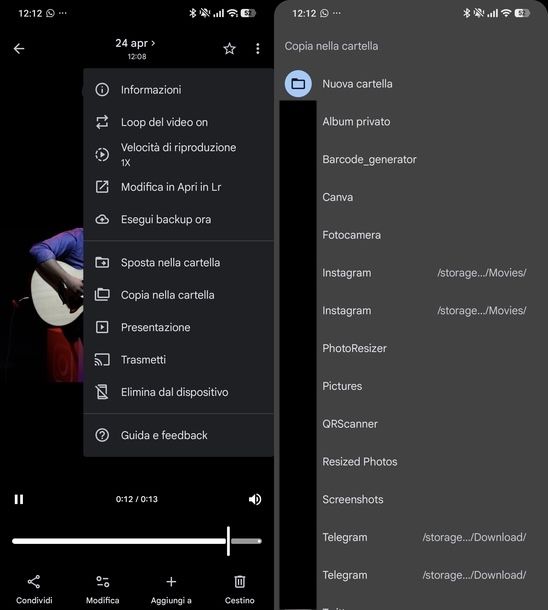
Per scoprire come togliere audio da un video Android, il primo passo è individuare il filmato all'interno dell'app Google Foto e, se necessario, organizzare i file spostandoli in una cartella dedicata per lavorarci più comodamente.
Innanzitutto, apri l'applicazione in questione, fai tap sulla scheda Raccolte posizionata in basso, individua la sezione Su questo dispositivo e sfiora la cartella che contiene il video (es. Download) per aprirla.
A questo punto, fai tap sull'anteprima del video che desideri riprodurre. Successivamente, tocca l'icona dei tre puntini in alto a destra per aprire il menu contestuale, seleziona la voce Copia nella cartella e fai tap sull'opzione Nuova cartella in alto.
Ora non ti resta che digitare il nome della cartella nell'apposito campo e premere il bottone Crea per confermare l'operazione.
Se non vuoi alterare il file originale ma desideri semplicemente silenziare video Android durante la normale visualizzazione, puoi avvalerti dei comandi rapidi offerti dal player multimediale. Per iniziare, avvia il video e fai tap in un punto qualsiasi dello schermo per far comparire i controlli in sovrimpressione.
Fatto ciò, individua l'icona dell'altoparlante a destra, posizionata subito sopra i comandi inferiori: se mostra le onde sonore significa che l'audio è attivo. Ti basterà fare tap su di essa per trasformarla in un altoparlante barrato e azzerare in un attimo il volume del filmato.
Se invece la tua necessità è quella di condividere o salvare una copia del video che sia del tutto priva della traccia audio nativa, devi procedere tramite l'editor integrato nell'applicazione. Dalla schermata di visualizzazione del video, tocca il bottone Modifica posto in basso.
Adesso, scorri le opzioni presenti nel menu inferiore (es. Automatico, Ritaglia, Regola, Filtri) e premi sullo strumento Audio.
Nella schermata dedicata alla gestione del volume, fai tap sull'icona dell'altoparlante barrato situata a sinistra della barra di regolazione, oppure trascina il cursore completamente a sinistra per azzerare il volume. Una volta fatto ciò, pigia sul pulsante con il segno di spunta (✓) in basso a destra per applicare la modifica.
Per concludere, fai tap sul bottone Salva che si trova in alto a destra per avviare l'esportazione. Visualizzerai il riquadro Salvataggio video in corso…: ricordati di tenere l'app aperta e lo schermo sbloccato finché la barra di avanzamento non sarà completamente riempita.
Come togliere audio da video iPhone
Adesso passiamo ad iPhone (e iPad). Se il video da cui desideri rimuovere l'audio non si trova ancora nella tua galleria ma lo hai scaricato all'interno dell'app File (es. nella cartella di Chrome o nei Download), devi prima esportarlo nell'app Foto di iOS per poterlo modificare.
Per iniziare, avvia l'app File e fai tap sulla scheda Sfoglia in basso a destra. Naviga nelle cartelle fino a trovare il file video di tuo interesse.
Tieni premuto a lungo sull'anteprima del video e seleziona la voce Condividi dal menu contestuale che compare a schermo. Dal menu di condivisione di iOS, fai tap sul pulsante Salva video. A questo punto, una copia esatta del tuo filmato è stata trasferita nel rullino di sistema ed è finalmente pronta per essere elaborata.
Adesso sei pronto per passare all'azione vera e propria e imparare come togliere audio da un video su iPhone in maniera estremamente semplice. Devi sapere che l'app Foto di Apple include un editor integrato basilare ma estremamente utile, che ti permette di eliminare la traccia sonora dai tuoi filmati in una manciata di tap, senza il bisogno di scaricare app di terze parti.
Avvia l'app Foto, individua il video da modificare e premi su di esso per aprirlo a schermo intero. Dopodiché, sfiora la dicitura Modifica in alto a destra per accedere all'interfaccia dell'editor video.
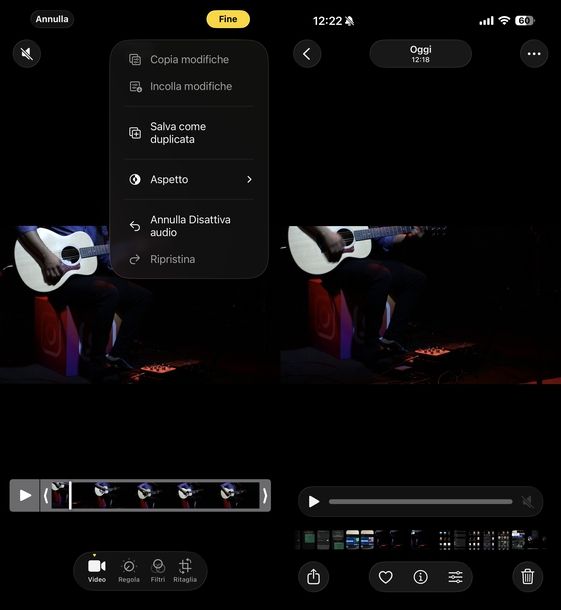
Ora puoi procedere per silenziare video iOS: individua l'icona dell'altoparlante situata in alto a sinistra (che indica che l'audio è attualmente attivo) e fai tap su di essa.
Assicurati che l'icona dell'altoparlante diventi sbarrata, a indicare che l'audio del filmato è stato disattivato con successo. Per concludere, fai tap sul pulsante giallo Fine posizionato in alto a destra per confermare l'operazione e salvare le modifiche sovrascrivendo il video.
Se preferisci mantenere intatto il file originale comprensivo di audio e creare una copia completamente silenziosa oppure se hai cambiato idea e vuoi ripristinare il suono di un video che avevi precedentemente modificato, l'app Foto ti offre gli strumenti necessari per farlo in un istante. Per salvare come duplicato, dopo aver disattivato l'audio tramite l'icona dell'altoparlante in alto a sinistra (che apparirà sbarrata), prima di confermare, tocca l'icona con i tre puntini in alto a destra. Seleziona la voce Salva come duplicato dal menu contestuale che compare a schermo.
In questo modo, l'app salverà un nuovo video senza audio, mantenendo intatto l'originale nella tua Libreria. Per ripristinare l'audio originale di un file già sovrascritto, apri il video silenziato e fai tap su Modifica in alto a destra.
Pigia sull'icona con i tre puntini in alto a destra e seleziona la voce Ripristina dal menu a tendina (in alternativa, puoi selezionare la voce Annulla Disattiva audio). Infine, fai tap sul pulsante Fine in alto a destra per salvare le modifiche e riavere il tuo filmato con la traccia audio originale intatta.
Come togliere audio da video WhatsApp
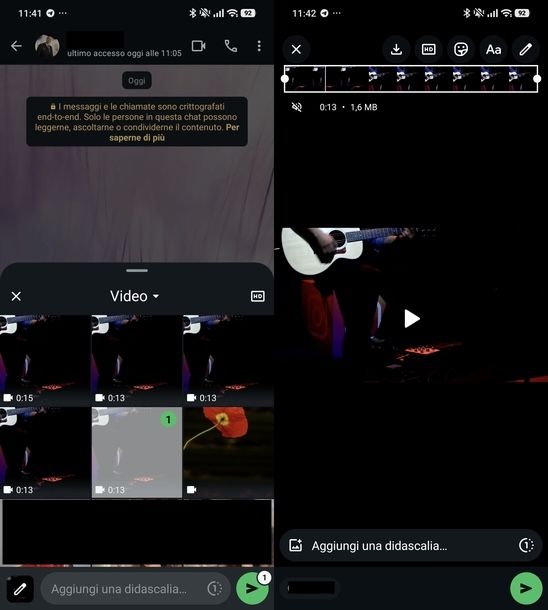
Forse non lo sai, ma è possibile rimuovere l'audio dai video direttamente dall'editor interno di WhatsApp, la celebre app di messaggistica, prima di inviarli. Nei prossimi paragrafi ti illustrerò come togliere l'audio da un video su WhatsApp seguendo una procedura che si rivela pressoché identica sia che tu utilizzi uno smartphone Android o un iPhone.
La procedura per inviare un filmato muto è estremamente rapida e non richiede l'utilizzo di applicazioni esterne di montaggio video. Come prima cosa, avvia l'app di WhatsApp e apri la chat, singola o di gruppo, nella quale desideri inviare il tuo video. A questo punto, i passaggi differiscono leggermente in base al sistema operativo del tuo smartphone.
Sul “robottino verde”, fai tap sull'icona della graffetta posizionata in basso a destra nella barra di inserimento del testo e seleziona l'icona della Galleria dal menu a comparsa. Sul “melafonino”, invece, fai tap sul pulsante + posizionato in basso a sinistra accanto alla barra di inserimento del testo e seleziona l'icona Foto dal menu a comparsa. Dopodiché, esplora le tue cartelle o i tuoi album multimediali per trovare il file di tuo interesse, individua la miniatura del video da inviare e fai tap su di essa per aprirla.
A questo punto si aprirà l'editor multimediale integrato in WhatsApp, riconoscibile per la timeline dei fotogrammi nella parte superiore dello schermo. Da qui potrai disabilitare la traccia sonora in un solo tocco e capire come inviare video senza audio su WhatsApp in maniera definitiva.
Individua l'icona dell'altoparlante situata in alto a sinistra, subito sotto la timeline del video e di fianco alle indicazioni su durata e dimensioni del file. Premi su di essa: l'icona cambierà mostrando una sbarra diagonale, a conferma che l'audio del video è stato silenziato. Se lo desideri, aggiungi un testo nel campo relativo alla didascalia in basso, dopodiché fai tap sul pulsante con l'aeroplanino di carta in basso a destra per confermare e inviare il video ammutolito nella chat.
Per assicurarti che tutto sia andato a buon fine, attendi il caricamento del file nella chat: una volta completato, il video apparirà all'interno del flusso di conversazione mostrando un'anteprima con il tasto Play al centro. Tocca l'anteprima del clip appena inviato per aprire il player a schermo intero e fai tap sul tasto Play al centro per avviare il filmato: potrai constatare l'effettiva assenza della traccia sonora durante l'avanzamento della barra di riproduzione, confermando il successo dell'operazione.
Come togliere audio da video YouTube
Per togliere l'audio da un tuo video prima di caricarlo sul tuo canale YouTube, puoi tranquillamente usare una delle soluzioni che abbiamo esplorato nei capitoli precedenti oppure affidarti a un programma per editing video per PC o Mac.
Se invece hai già caricato un filmato sul tuo canale ma ti sei reso conto che l'audio originale presenta dei problemi e desideri scoprire come levare audio da video YouTube a pubblicazione avvenuta, la soluzione migliore è agire da computer tramite YouTube Studio.
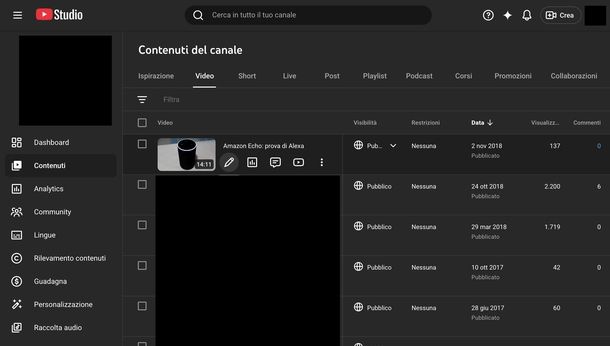
La piattaforma, infatti, integra un editor che permette di sovrascrivere o silenziare l'audio originale in pochi clic. Collegati alla Home page di YouTube Studio, clicca sul pulsante Accedi e inserisci le tue credenziali. Nella barra laterale di sinistra della dashboard di YouTube Studio, premi sulla voce Contenuti per recarti nella scheda Video.
Scorri l'elenco dei contenuti caricati fino a individuare il filmato su cui vuoi intervenire, posiziona il cursore del mouse sopra il titolo e fai clic sull'icona a forma di matita per accedere ai dettagli. A questo punto, nel menu laterale di sinistra, premi sulla voce Editor. Nella nuova schermata che si apre, individua la sezione relativa agli strumenti di modifica e fai clic sul pulsante + posto in corrispondenza della riga Audio.
Poiché la piattaforma non dispone di un semplice tasto per azzerare il volume dei contenuti già caricati, il trucco per capire come silenziare un video su YouTube consiste nell'aggiungere una traccia musicale dalla libreria gratuita e regolare i livelli di missaggio a favore di quest'ultima. Nella schermata Audio che si sovrappone, cerca un brano all'interno della scheda Tutte le tracce o La tua raccolta, passa il cursore del mouse sul brano scelto e clicca sul bottone Aggiungi che compare sulla destra.
Noterai che la traccia audio appena scelta verrà inserita all'interno della timeline in basso. Ora, fai clic sull'icona dei tre puntini verticali presente sul riquadro della traccia audio nella timeline e seleziona la voce Livello di mix dal piccolo menu a tendina.
Comparirà un indicatore di regolazione: per rimuovere del tutto l'audio del video originale, sposta l'indicatore del Livello di mix verso destra in modo che la nuova traccia musicale copra al 100% l'audio nativo del filmato. Se necessario, puoi accorciare, allungare o spostare la barra trascinandone i bordi.
Una volta soddisfatto del risultato, clicca sul pulsante Salva situato in alto a destra, tenendo presente che l'elaborazione del video potrebbe richiedere un po' di tempo.
Come togliere audio da video Instagram
Nel mondo dei social network, Instagram è sicuramente uno dei protagonisti indiscussi e non è raro dover sistemare i propri contenuti prima della condivisione. Di seguito ti mostrerò come intervenire sull'audio all'interno delle tue Storie e dei tuoi reel tramite gli strumenti integrati nell'applicazione ufficiale.
Nelle Storie
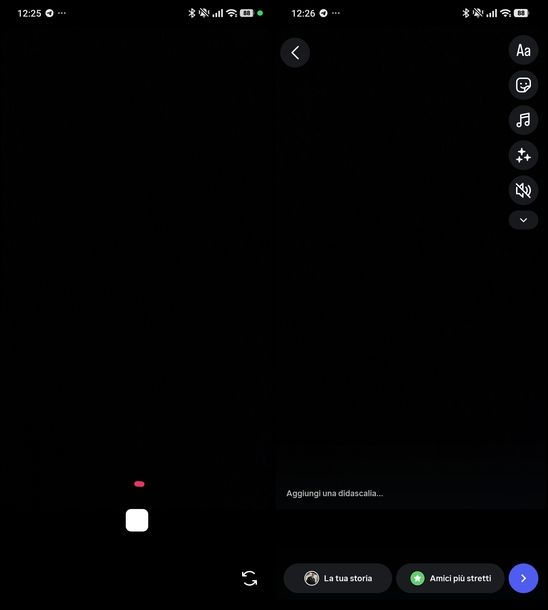
Se sei solito condividere momenti della tua giornata, ma l'audio di sottofondo risulta fastidioso o inappropriato, potresti chiederti come togliere l'audio da una Storia Instagram in pochi tap. Dalla schermata principale dell'app, tocca l'icona La tua storia con il simbolo + posizionata in alto a sinistra oppure effettua uno swipe da sinistra verso destra per aprire la fotocamera di Instagram.
Assicurati che nel menu inferiore sia selezionata la voce STORIA, dopodiché tieni premuto il pulsante circolare situato in basso al centro per registrare un nuovo video sul momento o fai tap sull'icona della galleria in basso a sinistra per caricare un filmato già esistente.
Dopo aver registrato o selezionato il filmato, accederai alla schermata di anteprima e modifica, ed è esattamente in questa fase che puoi scoprire come silenziare video Instagram con estrema facilità. Individua la colonna di icone presente nella parte in alto a destra dello schermo e fai tap sull'icona dell'altoparlante: vedrai che al suo fianco comparirà una “x” a conferma che l'audio del video è stato rimosso.
Fatto ciò, tocca il pulsante con la freccia verso destra posto in basso a destra, seleziona la spunta su La tua storia nella schermata di condivisione e premi il bottone Condividi per pubblicare il tuo contenuto muto.
Nei reel
I reel offrono strumenti di montaggio più avanzati rispetto alle Storie. Dalla fotocamera di Instagram, scorri le voci del menu inferiore fino a selezionare l'opzione REEL e registra il tuo filmato tenendo premuto il pulsante circolare oppure carica un clip dalla tua galleria multimediale personale.
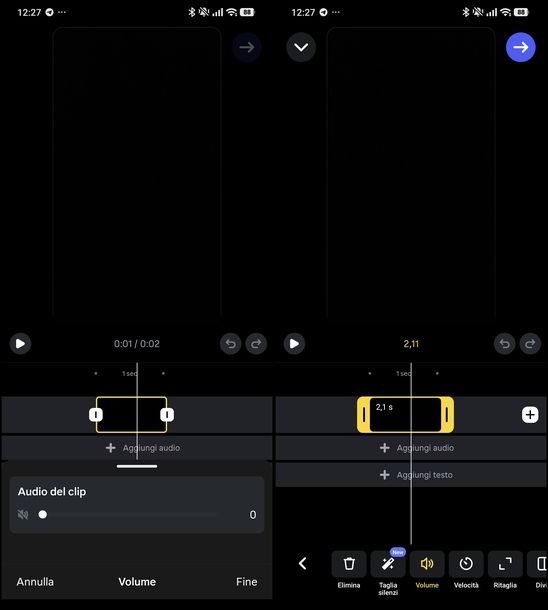
A questo punto vediamo come silenziare un Reel intervenendo direttamente dalla prima interfaccia. Nella schermata di acquisizione e anteprima rapida, individua la barra dei menu in alto e fai tap sull'icona dell'altoparlante situata vicino al pulsante della velocità e al timer. L'icona cambierà e mostrerà una barra diagonale sopra di essa, a indicare che il suono è stato silenziato con successo. Pigia sul bottone Avanti posizionato in basso a destra per procedere.
Se ti trovi già nella schermata finale di modifica del Reel o vuoi fare un lavoro di maggiore precisione, sfiora il pulsante Modifica video in basso a sinistra per accedere all'editor completo. Fai tap sul video all'interno della timeline per evidenziarla con un bordo giallo, scorri gli strumenti nel menu in basso e fai tap sull'opzione Volume caratterizzata dall'icona di un altoparlante.
Si aprirà un riquadro in basso dove potrai trascinare il cursore verso sinistra fino a portarlo al valore 0 per “ammutolire” la traccia in modo analitico. Premi sulla voce Fine in basso a destra per confermare la modifica e poi pigia sul pulsante circolare in alto a destra per uscire dall'editor. Infine, compila la didascalia nella schermata finale e premi il pulsante Avanti o Condividi per postare il tuo Reel senza audio.
Come togliere audio da video TikTok
TikTok è la piattaforma regina dei brevi video musicali, ma a volte capita di voler rimuovere completamente il suono ambientale registrato insieme al clip. Nei prossimi paragrafi ti spiegherò come farlo sfruttando sia l'app ufficiale sia CapCut, lo strumento di editing gemello ampiamente utilizzato dai creator.
Dall'app TikTok
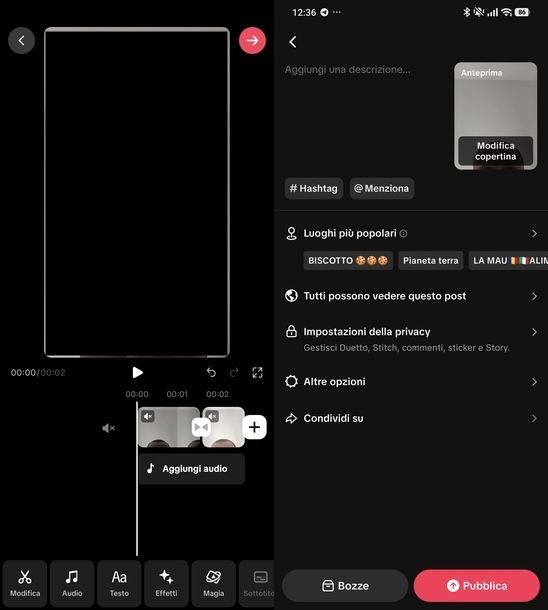
Se stai creando un nuovo contenuto e ti stai chiedendo come togliere l'audio di sottofondo da un video TikTok, sappi che l'app permette di rimuovere l'audio in modo molto intuitivo sfruttando i suoi editor integrati. Avvia l'app di TikTok sul tuo smartphone Android o sul tuo iPhone e fai tap sul pulsante + situato in basso al centro.
Registra un nuovo video tenendo premuto il pulsante circolare rosso oppure tocca il riquadro Carica in basso a destra per selezionare un filmato dalla galleria per poi premere sul bottone Avanti. Se hai scelto di registrare un video sul momento, una volta terminato fai tap sul pulsante con il segno di spunta in basso a destra per confermare.
Una volta giunto nella schermata di anteprima, possiamo capire come togliere audio da video TikTok accedendo agli strumenti avanzati. Individua il menu degli strumenti posto nella parte inferiore dello schermo e fai tap sull'icona Modifica contrassegnata dal simbolo di un paio di forbici.
Nella nuova schermata dell'editor, individua l'icona dell'altoparlante posizionata sulla sinistra, esattamente tra l'anteprima del video e la timeline della traccia. Fai tap sull'icona dell'altoparlante e in questo modo il volume originale del video verrà istantaneamente silenziato.
In alternativa, se hai aggiunto un suono extra e desideri rimuoverlo, seleziona la voce Audio dal menu in basso, fai tap sulla traccia musicale comparsa nella timeline e utilizza le opzioni a schermo per eliminarla del tutto.
Infine, premi sul bottone circolare con la freccia rivolta verso destra, situato nell'angolo in alto a destra, per confermare le modifiche. Giunto nella schermata finale dedicata alla condivisione, compila i campi relativi alla descrizione e alle impostazioni della privacy, dopodiché fai tap sul pulsante Pubblica situato in basso a destra per condividere definitivamente il tuo video senza audio sulla nota piattaforma social.
Tramite CapCut
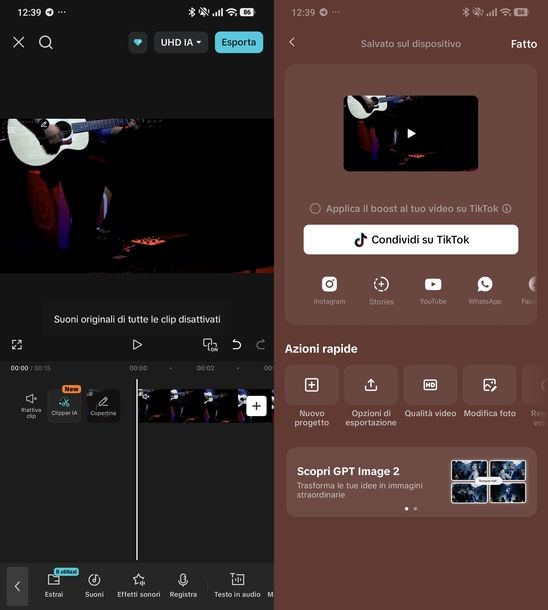
Se desideri un controllo ancora maggiore, capire come togliere audio da video TikTok con CapCut si rivela la soluzione più pratica, trattandosi di un potente editor video gratuito perfettamente integrato. Avvia l'app CapCut sul tuo dispositivo Android o iOS, fai tap sul pulsante Nuovo video posto in alto, assicurati di essere nella scheda Video e fai tap sul cerchietto in alto a destra sull'anteprima del video che desideri modificare per selezionarlo e infine tocca il bottone Aggiungi in basso a destra.
Una volta importato il video all'interno dell'area di lavoro dell'editor, individua il pulsante Silenzia clip con l'icona di un altoparlante posizionato subito a sinistra della timeline e fai tap su di esso. Assicurati che compaia il messaggio in sovrimpressione che ti conferma la disattivazione dei suoni originali e che il pulsante si sia trasformato in Riattiva clip.
A questo punto il video è pronto: fai tap sul bottone Esporta posizionato in alto a destra, attendi il completamento del processo e, nella schermata finale, pigia sul tasto Condividi su TikTok per aprire direttamente l'app social e procedere alla pubblicazione rapida.
Come togliere audio da video Facebook
Anche per quanto riguarda Facebook, non è raro voler ripulire un contenuto multimediale prima di mostrarlo ai propri amici o follower. A seguire ti illustrerò tutte le procedure previste dall'applicazione ufficiale di Meta per silenziare i tuoi filmati prima di diffonderli tramite post, storie o Reels.
Nei post
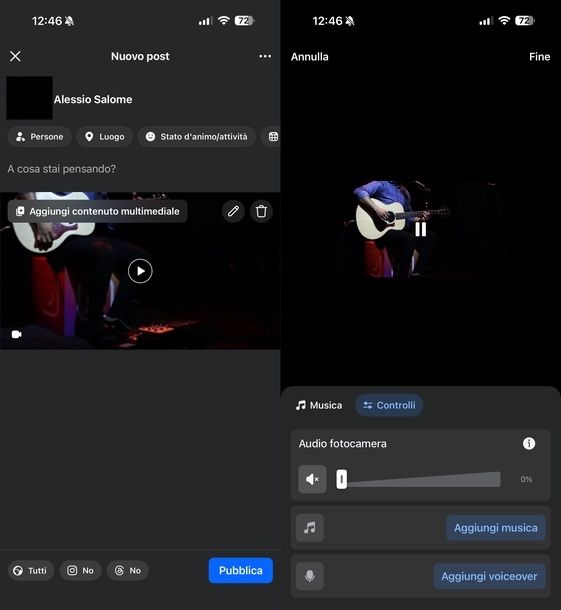
Se utilizzi un dispositivo mobile e desideri capire come togliere l'audio da un video su Facebook, l'operazione è davvero rapida. Dalla schermata Home dell'app, fai tap sul campo A cosa stai pensando? e premi sul tasto Galleria. Cerca il filmato all'interno dei tuoi album, fai tap sull'anteprima per selezionarlo e premi sul bottone Avanti in basso a destra.
Una volta selezionato il video, accederai alla schermata di anteprima. Tocca l'icona della matita situata in alto a destra all'interno del riquadro del video per entrare nella modalità di modifica. A questo punto, su Android fai tap sull'opzione Audio nel menu laterale di destra mentre su iOS e iPadOS la troverai nella barra degli strumenti in basso.
Ora, sul “robottino verde” tocca la voce Disattiva posta all'estremità destra della barra del volume nel pannello Combina il tuo audio mentre su dispositivi Apple ti basterà trascinare l'indicatore della barra del volume tutto verso sinistra portandolo allo 0%. Fai tap sul pulsante Fine in alto a destra per confermare.
Per proseguire, premi sul pulsante di avanzamento che trovi in basso a destra per ritornare alla schermata di creazione del post. A questo punto il gioco è fatto: il tuo video è stato silenziato con successo ed è pronto per essere condiviso sul tuo profilo, senza alcun rumore di fondo o traccia musicale indesiderata.
Nella schermata Nuovo post scrivi un'eventuale didascalia, dopodiché regola le impostazioni finali di privacy e tocca il bottone Pubblica che troverai nella parte inferiore dello schermo per finalizzare la condivisione del tuo post muto con i tuoi contatti.
Nelle Storie
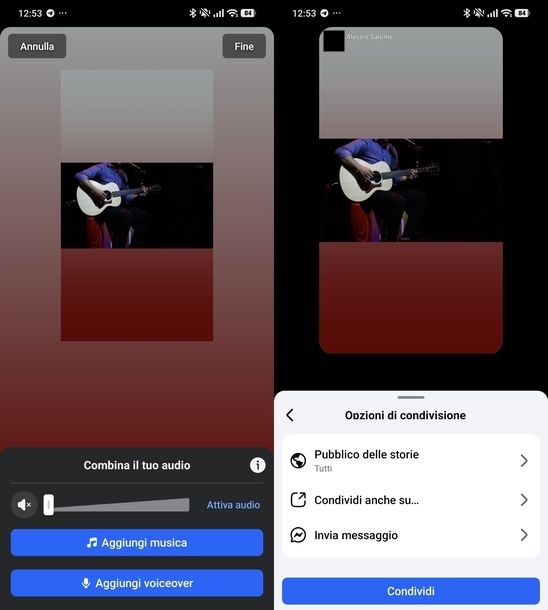
Se il tuo intento è capire come togliere l'audio da un video su Facebook per pubblicarlo come Storia, sarai felice di sapere che i passaggi da seguire sono estremamente semplici. Avvia l'app di Facebook e, dalla schermata Home, sfiora il pulsante + collocato in alto per poi selezionare la voce Storia dal menu a tendina oppure premi direttamente sul riquadro Crea storia. Dalla schermata di creazione, seleziona il video a cui vuoi rimuovere l'audio scegliendolo dalla Galleria del tuo dispositivo.
Una volta importato il filmato, fai tap sull'icona Audio con il simbolo della nota musicale situata nel menu degli strumenti. Nel riquadro relativo all'audio che compare nella parte inferiore dello schermo, individua la barra di regolazione del volume e trascina il cursore completamente verso sinistra, fino a quando l'icona dell'altoparlante non risulta barrata. Fai tap sul pulsante Fine collocato in alto a destra per confermare la disattivazione sonora.
Infine, premi sul pulsante Avanti posizionato in basso a destra e, nella schermata delle opzioni di condivisione che si apre, fai tap sul pulsante Condividi in basso per pubblicare definitivamente la Storia senza audio sul tuo profilo.
Nei reel
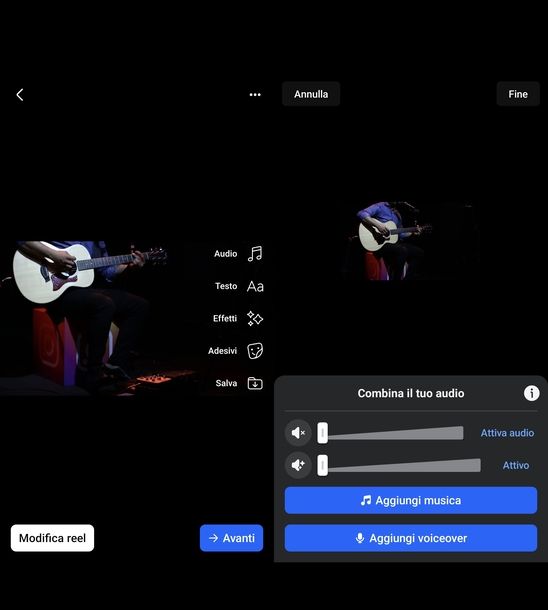
Se stai per pubblicare un reel e ti stai domandando come togliere audio da video Facebook, la procedura ti consentirà di disattivare l'audio sfruttando l'editor integrato in modo rapido.
Dopo aver avviato ancora una volta l'app di Facebook, pigia sull'icona + nella schermata principale e seleziona Reel dal menu a tendina. Scegli il video da caricare dalla galleria e premi sulla voce Audio, che troverai nel menu laterale o nella barra degli strumenti in basso in base al tuo dispositivo.
Ora azzera il volume del video originale. Su Android, nel riquadro che compare in basso, trascina il cursore del volume della prima traccia completamente verso sinistra e premi Fine. Su iPhone, nel riquadro in basso seleziona la scheda Controlli, trascina il cursore del volume verso sinistra fino allo 0% nella sezione dedicata all'audio della fotocamera e premi Fine in alto a destra.
Non ti resta che concludere la procedura premendo sul bottone di avanzamento in basso a destra per proseguire, compilando la descrizione nella schermata del nuovo Reel e premere sul tasto Condividi ora in basso per pubblicare definitivamente il tuo contenuto senza il suono originale.

Autore
Salvatore Aranzulla
Salvatore Aranzulla è il blogger e divulgatore informatico più letto in Italia. Noto per aver scoperto delle vulnerabilità nei siti di Google e Microsoft. Collabora con riviste di informatica e ha curato la rubrica tecnologica del quotidiano Il Messaggero. È il fondatore di Aranzulla.it, uno dei trenta siti più visitati d'Italia, nel quale risponde con semplicità a migliaia di dubbi di tipo informatico. Ha pubblicato per Mondadori e Mondadori Informatica.