Come cambiare password Booking
Quella prenotazione last minute per il weekend, i dettagli della prossima vacanza estiva, i dati della tua carta di credito: tutto questo è custodito nel tuo account Booking. Ecco perché la domanda su come cambiare password Booking è più che legittima, soprattutto se temi che qualcuno possa aver avuto accesso alle tue credenziali o se semplicemente desideri rafforzare la protezione del tuo profilo. C'è però una novità importante che devi conoscere: la popolare piattaforma ha completamente ripensato il proprio sistema di accesso, abbandonando le password tradizionali in favore di metodi di autenticazione più moderni e sicuri.
Oggi utilizza codici di verifica temporanei inviati via mail ogni volta che effettui il login, rendendo di fatto obsoleto il concetto stesso di “password da cambiare”. Al suo posto, puoi configurare sistemi avanzati come le passkey e l'autenticazione a due fattori tramite app. In questa guida ti accompagnerò passo dopo passo nella configurazione di entrambe le soluzioni, sia che tu stia usando l'app mobile o il sito Web da computer.
Non preoccuparti se questi termini ti sembrano complicati: ti spiegherò tutto con calma, partendo dalle basi e arrivando fino alla procedura completa per “blindare” il tuo account. Troverai anche indicazioni specifiche per chi gestisce strutture ricettive tramite l'Extranet e suggerimenti su come ottenere assistenza in caso di difficoltà. Detto ciò, non perdiamo altro tempo e vediamo subito come procedere!
Indice
- Informazioni preliminari
- Come cambiare password Booking: app
- Come cambiare password Booking: sito Web
- Come cambiare password Extranet Booking
- Cosa fare in caso di problemi
Informazioni preliminari
Prima di entrare nel vivo della guida, come ti ho anticipato poco fa, è importante che tu sappia che Booking ha modificato il proprio sistema di autenticazione. Attualmente, la piattaforma non permette più di effettuare il login utilizzando una password tradizionale
Al suo posto, viene impiegato un codice di verifica composto da 6 caratteri alfanumerici, che viene inviato via email all'indirizzo di posta elettronica associato al tuo account ogni volta che tenti di accedere. Ciò significa che, tecnicamente, non esiste più una password Booking da cambiare nel senso classico del termine.
Quello che puoi fare, invece, è aggiungere o modificare una passkey e configurare l'autenticazione a due fattori per rendere l'accesso al tuo account ancora più sicuro e veloce.
La passkey, in particolare, può essere considerata il futuro dell'autenticazione. Introdotto inizialmente da Apple e oggi supportato anche da Google, Microsoft e numerosi altri provider, si tratta di un metodo che consente di accedere ai servizi online sfruttando il riconoscimento biometrico (es. l'impronta digitale o il riconoscimento facciale) oppure un PIN del dispositivo. Questo approccio elimina completamente la necessità di ricordare password complesse.
Dal punto di vista tecnico, la passkey si basa sulla crittografia asimmetrica a chiave pubblica, un sistema che genera due chiavi digitali correlate tra loro.
La chiave privata rimane memorizzata esclusivamente sul tuo dispositivo (smartphone, computer o tablet) e non viene mai condivisa con nessuno, nemmeno con Booking.
La chiave pubblica, invece, viene registrata sui server del servizio. Quando accedi al tuo account, il server invia una formula matematica al tuo device, che la risolve utilizzando la chiave privata e, contemporaneamente, verifica la tua identità tramite impronta digitale, riconoscimento facciale o PIN. Se tutto corrisponde, l'accesso viene consentito senza che tu debba digitare alcuna password.
L'autenticazione a due fattori (anche nota come 2FA) è un ulteriore livello di sicurezza che richiede di fornire due diverse forme di verifica per accedere al tuo account. Questo meccanismo combina tipicamente qualcosa che sai (come una password) con qualcosa che hai (come uno smartphone) oppure qualcosa che sei (dati biometrici).
Nel caso di Booking, dopo aver effettuato il login con il codice di verifica, ti verrà richiesto di inserire un codice temporaneo generato da un'app autenticatrice come Google Authenticator. Sono codici che cambiano ogni 30 secondi, rendendo praticamente impossibile per un malintenzionato accedere al tuo account anche qualora dovesse intercettare il codice di verifica inviato via email.
Per accedere nuovamente al tuo account Booking è quindi fondamentale conoscere l'indirizzo email ad esso associato. Se non ricordi quale sia, puoi utilizzare la funzione di ricerca del client di posta elettronica o del provider email che utilizzi. Ti basta digitare semplicemente “booking” nella barra di ricerca e controlla se compaiono risultati.
La presenza di email provenienti da Booking confermerà che quello è l'indirizzo corretto. Se usi Gmail, ad esempio, puoi consultare la mia guida su come trovare email vecchie su Gmail per ulteriori dettagli su come effettuare ricerche nella tua casella di posta.
Se invece non riesci in alcun modo a recuperare l'indirizzo email associato al tuo account, ti consiglio di contattare l'assistenza clienti di Booking, come spiegato nell'ultimo capitolo di questa guida.
Come cambiare password Booking: app
Se preferisci gestire la sicurezza del tuo account Booking direttamente dallo smartphone o dal tablet, puoi utilizzare l'applicazione ufficiale disponibile per dispositivi Android e iOS/iPadOS.
Per iniziare, avvia l'app di Booking dalla schermata Home, dal cassetto delle applicazioni o dalla Libreria app del tuo dispositivo. Una volta aperta, tocca la voce Accedi che trovi in basso a destra, quindi premi sul pulsante Accedi o registrati e seleziona il tasto Continua usando l'e-mail.
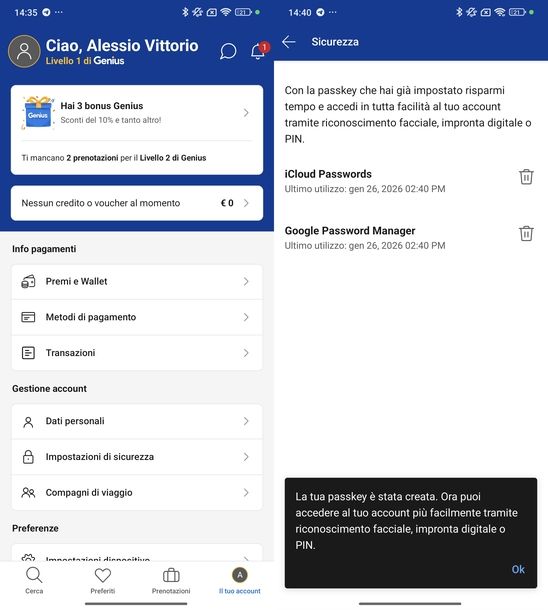
A questo punto, compila il campo Inserisci il tuo indirizzo e-mail con l'indirizzo di posta elettronica associato al tuo account Booking e sfiora il bottone Continua. Controlla la tua casella email e digita il codice a 6 caratteri che hai ricevuto, quindi pigia sul pulsante Verifica e-mail per completare la procedura di login. Dopo aver effettuato l'accesso, fai tap sul menu Il tuo account situato in basso a destra e individua la sezione Gestione account e vai su Sicurezza.
Per configurare una passkey, tocca la voce Passkey e premi sul tasto Imposta le passkey se non hai ancora aggiunto alcuna passkey oppure sul bottone Aggiungi una nuova passkey se ne hai già configurata una in precedenza.
Sul “robottino verde”, ti verrà richiesto di scansionare l'impronta digitale o il volto; in alternativa, puoi toccare Utilizza PIN per digitare il PIN di sblocco del tuo dispositivo. Su iOS/iPadOS, invece, premi sul pulsante Aggiungi passkey quando compare il messaggio Vuoi aggiungere una passkey?, quindi effettua la scansione del viso tramite Face ID o dell'impronta tramite Touch ID. In entrambi i casi, vedrai comparire il messaggio di conferma La tua passkey è stata creata. Ora puoi accedere al tuo account più facilmente tramite riconoscimento facciale, impronta digitale o PIN.
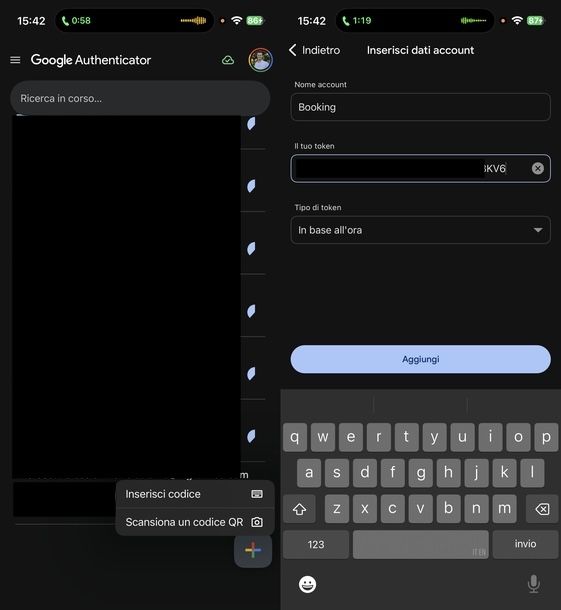
Per attivare l'autenticazione a due fattori, tocca Autenticazione a 2 fattori e premi sul tasto Avanti. Nella schermata successiva, fai tap su Copia il codice per copiare il codice di configurazione negli appunti.
Ora, devi scaricare e installare un'app per la 2FA, come Google Authenticator che è disponibile gratuitamente sia per Android che per iOS/iPadOS. Dopo averla avviata, sfiora il pulsante + in basso a destra e seleziona Inserisci una chiave di configurazione su Android oppure Inserisci codice su iOS/iPadOS.
Dopodiché, digita Booking nel campo Nome del codice (su Android) o sotto a Nome account (su iPhone/iPad). Successivamente, fai tap sul campo Il tuo token su Android oppure sul campo situato sotto a Il tuo token su iOS/iPadOS.
Per incollare il codice precedentemente copiato, effettua un tap prolungato sul campo (su Android) o un singolo tap (su iOS/iPadOS) e premi sul pulsante Incolla che compare sopra. Fatto ciò, pigia sul tasto Aggiungi per aggiungere l'autenticazione.
Una volta fatto ciò, fai un singolo tap sul codice di Booking visualizzato in Google Authenticator per copiarlo negli appunti, quindi torna nell'app della piattaforma e premi il bottone Avanti.
Incolla il codice nel campo richiesto con un tap prolungato (su Android) o un singolo tap (su iOS/iPadOS) seguito dal pulsante Incolla, e prosegui per completare l'impostazione. Se tutto è andato a buon fine, accanto o sotto a Autenticazione a 2 fattori nella schermata Sicurezza comparirà il badge Verificato in verde.
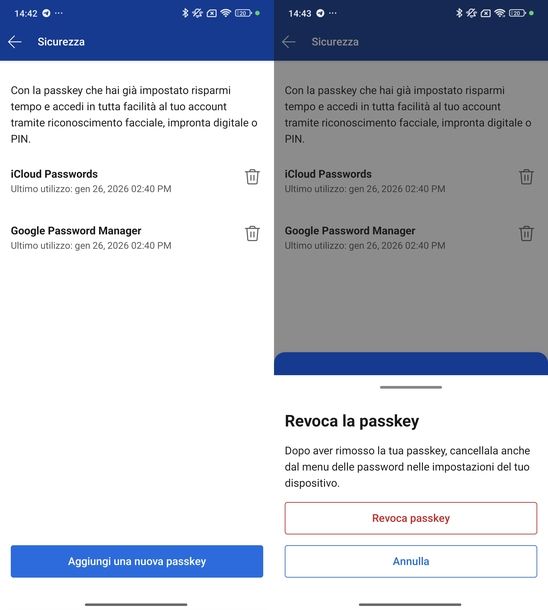
Se desideri rimuovere una vecchia passkey, recati nella sezione Passkey dalle Impostazioni di sicurezza (come visto prima), individua la passkey che vuoi eliminare e tocca l'icona del cestino in corrispondenza di essa. Conferma l'operazione premendo sul tasto Revoca passkey e vedrai comparire il messaggio La tua passkey è stata rimossa!.
Per rimuovere l'autenticazione a due fattori, invece, fai tap su Autenticazione a 2 fattori e premi sul bottone Rimuovi presente nel riquadro Disattiva l'autenticazione a due fattori.
Prima di passare oltre, un'ultima precisazione: se accedi a Booking utilizzando un account Google, Facebook o Apple, dovrai modificare la password direttamente su questi servizi.
Puoi consultare le mie guide dedicate: come cambiare password Google, come cambiare password su Facebook e come cambiare password ID Apple. Se invece non ricordi le credenziali di accesso a questi account, puoi fare riferimento alle guide su come recuperare password ID Apple, come recuperare password Google e come recuperare password Facebook.
Come cambiare password Booking: sito Web
Se preferisci operare da computer, puoi gestire le impostazioni di sicurezza del tuo account Booking direttamente dal sito Web ufficiale. Per iniziare, avvia il browser che preferisci (es. Google Chrome) e collegati al sito di Booking.
Una volta caricata la pagina principale, clicca sul pulsante Accedi collocato in alto a destra, quindi digita il tuo indirizzo di posta elettronica nel campo Inserisci il tuo indirizzo e-mail e premi sul pulsante Continua usando l'e-mail.
Controlla la tua casella di posta elettronica, recupera il codice a 6 caratteri che ti è stato inviato, digitalo nell'apposito campo e clicca sul pulsante Verifica e-mail per completare il login.
Dopo aver effettuato l'accesso, fai clic sui tuoi nome e cognome visibili in alto a destra e seleziona Il tuo account dal menu che compare. Nella pagina che si apre, individua il box Gestione account e clicca su Impostazioni di sicurezza per accedere alle opzioni di protezione.
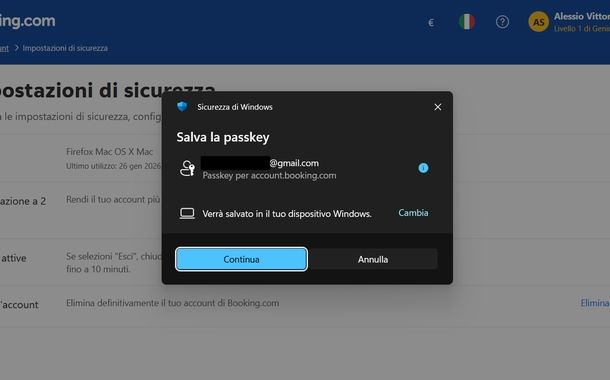
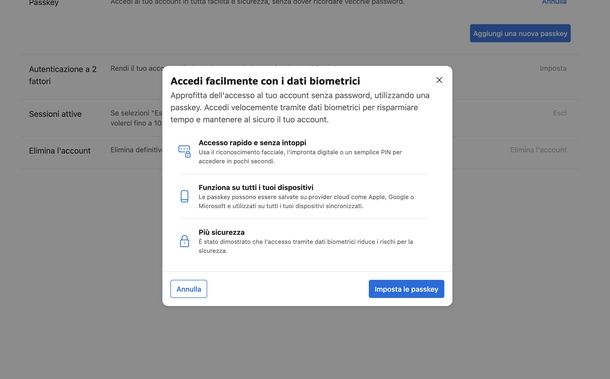
Per configurare una passkey, se non ne hai ancora aggiunta alcuna, clicca su Imposta in corrispondenza della voce Passkey. Se invece hai già configurato una passkey in precedenza, clicca su Modifica in corrispondenza di Passkey, quindi premi sul tasto Aggiungi una nuova passkey e poi sul bottone Imposta le passkey. Digita il codice a 6 caratteri ricevuto via email all'indirizzo associato al tuo account e clicca sul tasto Verifica e-mail.
Su Windows, clicca sul bottone Continua nella finestra Salva la passkey per salvare la passkey sul tuo PC, quindi scansiona l'impronta o il volto tramite Windows Hello oppure digita il PIN per confermare l'operazione.
Su macOS, premi sul pulsante Continua quando compare il messaggio Vuoi aggiungere una passkey, quindi scansiona l'impronta tramite Touch ID oppure digita il codice di sblocco del Mac nel campo Password e premi Sblocca o il tasto Invio per aggiungere la passkey all'app Password di Apple. In entrambi i casi, vedrai comparire il messaggio di conferma La tua passkey è stata creata: clicca sul pulsante OK per chiudere la finestra.
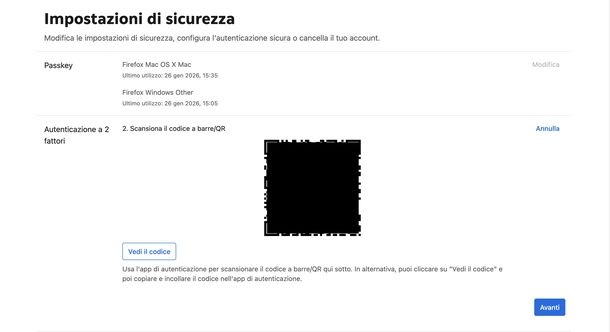
Per attivare l'autenticazione a due fattori, pigia su Imposta in corrispondenza della voce Autenticazione a 2 fattori, quindi premi sul pulsante Avanti. Avvia l'app Google Authenticator sul tuo smartphone o tablet, tocca il tasto + in basso a destra e seleziona Scansiona un codice QR.
Inquadra il QR code mostrato sulla pagina Web con la fotocamera del tuo dispositivo mobile. Dopodiché, clicca sul bottone Avanti nella pagina di Booking e digita nel campo sotto a Codice di autenticazione il codice che vedi nell'app Google Authenticator sotto a Booking.
Premi sul bottone Invia per confermare e, se tutto è andato a buon fine, vedrai comparire il badge Verificata in verde accanto all'autenticazione a due fattori.
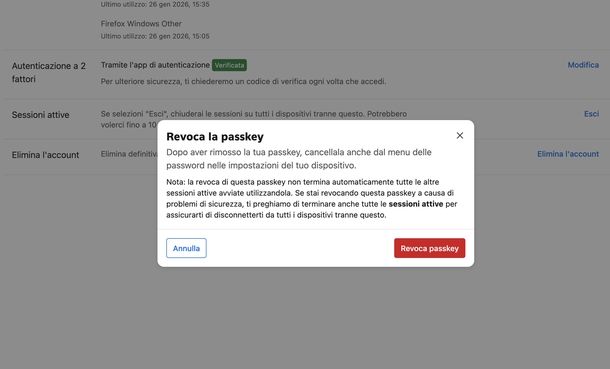
Per rimuovere una passkey, clicca su Modifica in corrispondenza della voce Passkey, individua la passkey che desideri eliminare e clicca sull'icona del cestino in corrispondenza di essa. Digita il codice a 6 caratteri ricevuto via email e clicca sul bottone Verifica e-mail, quindi premi sul pulsante Revoca passkey in rosso per confermare la rimozione.
Per rimuovere l'autenticazione a due fattori, fai clic su Modifica in corrispondenza di Autenticazione a 2 fattori e premi sul tasto Elimina che compare per rimuoverla.
Anche dal sito Web vale quanto detto nel capitolo precedente. Se effettui il login con account Google, Apple o Facebook, per modificare la password dovrai agire direttamente su questi servizi. Puoi fare riferimento alle guide linkate nel capitolo precedente.
Come cambiare password Extranet Booking
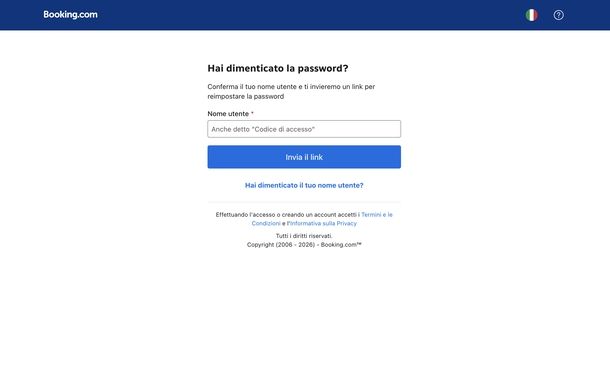
Se sei un host e utilizzi l'Extranet di Booking per gestire la tua struttura ricettiva, la procedura per modificare le credenziali di accesso è differente rispetto a quella prevista per gli account viaggiatori.
In questo caso, Booking ha predisposto una guida ufficiale completa che spiega nel dettaglio come cambiare la password attuale dell'Extranet, come reimpostare la password qualora l'avessi dimenticata, come creare una nuova password se il tuo account è stato bloccato per motivi di sicurezza e cosa fare se non ricevi l'email per reimpostare la password.
Ti consiglio di consultare direttamente la guida ufficiale presente sul sito Partners di Booking, dove troverai tutte le istruzioni aggiornate per gestire le credenziali del tuo account extranet in modo sicuro e autonomo.
Cosa fare in caso di problemi
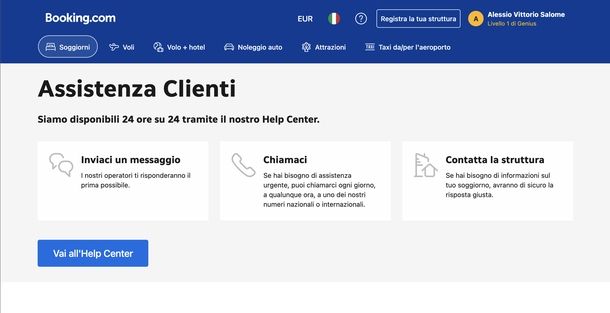
Se durante le procedure descritte in questo tutorial hai riscontrato difficoltà, non riesci ad accedere al tuo account Booking nonostante i tentativi effettuati oppure hai bisogno di assistenza personalizzata per questioni specifiche relative alla sicurezza del tuo profilo, ti suggerisco di metterti in contatto con il servizio clienti della piattaforma.
Per scoprire tutti i metodi disponibili per ottenere supporto, ossia via chat, telefono o email, ti invito a consultare la mia guida dedicata su come contattare Booking, dove troverai tutte le informazioni necessarie per parlare con un operatore e risolvere il tuo problema.

Autore
Salvatore Aranzulla
Salvatore Aranzulla è il blogger e divulgatore informatico più letto in Italia. Noto per aver scoperto delle vulnerabilità nei siti di Google e Microsoft. Collabora con riviste di informatica e ha curato la rubrica tecnologica del quotidiano Il Messaggero. È il fondatore di Aranzulla.it, uno dei trenta siti più visitati d'Italia, nel quale risponde con semplicità a migliaia di dubbi di tipo informatico. Ha pubblicato per Mondadori e Mondadori Informatica.