Come creare un sito Web con Canva
Oggigiorno avere una presenza online è diventato fondamentale, che tu sia un libero professionista, un piccolo imprenditore o semplicemente una persona creativa che vuole mostrare al mondo i propri lavori. Il problema è che realizzare un sito Web viene spesso percepito come un'impresa riservata a chi mastica linguaggi di programmazione o può permettersi di pagare uno sviluppatore. Beh, se ti dicessi che esiste un modo per creare pagine Web dall'aspetto professionale senza scrivere una sola riga di codice e senza spendere un centesimo? Se la cosa ti incuriosisce e vuoi scoprire come creare un sito Web con Canva, continua a leggere perché sei nel posto giusto!
Nel corso di questa guida, ti illustrerò tutto ciò che devi sapere per realizzare il tuo primo sito Web utilizzando Canva, la popolare piattaforma di design grafico che ha conquistato milioni di utenti in tutto il mondo. Partirò dalle informazioni preliminari per capire se questa soluzione fa al caso tuo, poi passerò alla creazione vera e propria del sito sfruttando l'editor visuale e i template disponibili e infine ti spiegherò come velocizzare ulteriormente il processo grazie agli strumenti di intelligenza artificiale integrati nella piattaforma.
Allora, che ne dici di metterti subito all'opera? Perfetto! Ritagliati qualche minuto di tempo libero, mettiti comodo e preparati a seguire le istruzioni che troverai qui sotto. Vedrai che creare un sito Web con Canva è molto più semplice di quanto immagini e, alla fine di questo tutorial, avrai tutte le competenze necessarie per pubblicare le tue pagine online. Ti auguro buona lettura e buon lavoro!
Indice
Informazioni preliminari

Prima di entrare nel vivo della guida e scoprire come realizzare concretamente il tuo sito Web, è importante fare alcune considerazioni preliminari che ti aiuteranno a capire se creare un sito Web con Canva conviene davvero per le tue specifiche esigenze.
Canva, infatti, nasce principalmente come strumento di design grafico e ha ampliato le sue funzionalità includendo anche la possibilità di creare siti, ma questo non significa che sia la soluzione ideale per qualsiasi tipo di progetto online.
Parto col dirti i vantaggi che rendono Canva una scelta interessante per molti utenti. Il primo punto di forza è sicuramente la semplicità d'uso: l'interfaccia è basata sul sistema drag & drop, ovvero trascina e rilascia, che permette di posizionare elementi sulla pagina semplicemente spostandoli con il mouse. Non dovrai scrivere nemmeno una riga di codice e potrai vedere in tempo reale come apparirà il tuo sito.
Un altro aspetto molto apprezzato è la qualità del design: i template messi a disposizione da Canva sono graficamente molto curati e realizzati da designer professionisti, garantendo un risultato esteticamente piacevole anche a chi non ha competenze specifiche in questo ambito. Infine, non è da sottovalutare il fatto che è possibile pubblicare un sito funzionante gratuitamente, utilizzando un dominio fornito dalla piattaforma stessa.

D'altra parte, è bene essere consapevoli anche delle limitazioni del servizio. Se hai intenzione di creare un negozio online complesso con carrello della spesa, gestione dell'inventario e database prodotti, Canva non è lo strumento adatto: potrai al massimo inserire link diretti a servizi di pagamento esterni come PayPal o Stripe, ma non avrai le funzionalità tipiche di una piattaforma e-commerce.
Allo stesso modo, se desideri creare un blog strutturato con un sistema di gestione dei contenuti che ti permetta di pubblicare regolarmente articoli, categorizzarli e gestire i commenti, dovrai orientarti verso soluzioni come WordPress che offrono un vero CMS. Anche dal punto di vista della SEO, ovvero l'ottimizzazione per i motori di ricerca, le opzioni disponibili su Canva sono piuttosto limitate rispetto a piattaforme professionali.
Per quanto riguarda le differenze tra account gratuito e Canva Pro/Business, con la versione free hai accesso a molti template e a una buona selezione di elementi grafici di base, sufficienti per creare siti semplici ma efficaci. Tieni presente, però, che la versione gratuita presenta alcune limitazioni in termini di spazio di archiviazione e opzioni di design disponibili.
Gli abbonamenti Pro e Business, invece, sbloccano un numero molto più ampio di asset grafici, rimuove i watermark presenti su alcuni elementi premium, offre la possibilità di collegare un dominio personalizzato e ti permette di utilizzare funzionalità avanzate come il Kit Aziendale, che consente di salvare i colori, i font e i loghi della tua attività per applicarli rapidamente a tutti i tuoi progetti.
Un'altra considerazione importante riguarda il controllo sul codice: a differenza di piattaforme come WordPress, Canva non ti permette di accedere direttamente al codice HTML e CSS del sito, il che significa che hai meno flessibilità per personalizzazioni tecniche avanzate.

Un aspetto interessante da considerare è la struttura dei siti che puoi realizzare. Canva nasce principalmente per creare siti one-page, ovvero composti da un'unica lunga pagina a scorrimento verticale dove le diverse sezioni si susseguono una dopo l'altra.
Recentemente, però, la piattaforma ha introdotto la possibilità di creare siti multi-page, con pagine distinte e separate accessibili tramite un menu di navigazione. Tuttavia, la struttura a scorrimento unico rimane quella dove il servizio performa meglio dal punto di vista estetico e funzionale.
Tirando un po' le somme, Canva è una scelta eccellente per landing page, portfolio, siti vetrina e progetti che richiedono un design accattivante ma non funzionalità particolarmente complesse. Se invece hai bisogno di e-commerce avanzato, blog con pubblicazioni frequenti o un controllo molto dettagliato sulla SEO, probabilmente dovresti valutare piattaforme più complete, anche se richiedono una curva di apprendimento maggiore.
Per quanto riguarda dominio e hosting, Canva semplifica notevolmente le cose includendo l'hosting gratuito per tutti i siti pubblicati. Puoi scegliere di utilizzare un dominio gratuito fornito dalla piattaforma, che avrà la forma tuonome.my.canva.site oppure collegare un dominio personalizzato che hai già acquistato.
In quest'ultimo caso, dovrai aggiungere alcuni record DNS (nello specifico, un record A e un record CNAME), seguendo le istruzioni fornite da Canva nelle impostazioni del dominio. Se non possiedi ancora un dominio e desideri acquistarne uno, puoi farlo direttamente tramite la piattaforma oppure consultare la mia guida su come comprare dominio Web per maggiori informazioni.

Per quanto riguarda SEO e visibilità del tuo sito sui motori di ricerca, Canva ti permette di aggiungere meta descrizioni e di utilizzare parole chiave strategiche all'interno dei testi. Sebbene le opzioni siano più limitate rispetto a piattaforme dedicate, puoi comunque ottimizzare i contenuti per migliorare il posizionamento su Google.
Per monitorare le performance del tuo sito, Canva mette a disposizione Analisi, uno strumento di analytics nativo che ti permette di visualizzare le statistiche relative alle visite e alle interazioni degli utenti con le tue pagine. Per analisi più approfondite, puoi anche collegare manualmente Google Analytics al tuo sito.
Quando progetti il tuo sito, ti suggerisco di ragionare per blocchi: una sezione hero iniziale con il messaggio principale, una parte dedicata alle caratteristiche o ai servizi, eventualmente una galleria di immagini, le schede tecniche dei tuoi prodotti o servizi e le informazioni di contatto.
Mantieni un layout semplice e adotta un approccio mobile-first, verificando sempre come appare il sito sui dispositivi mobili tramite l'apposita funzione di anteprima. Canva genera automaticamente una versione responsive, ma è sempre bene controllare che testi e immagini siano visualizzati correttamente anche su schermi più piccoli.
Mantieni poi la coerenza visiva utilizzando gli stessi font e colori su tutte le pagine del sito, ottimizza le immagini scegliendo foto di alta qualità e pertinenti al contenuto e assicurati che il testo sia chiaro e conciso per comunicare il tuo messaggio in modo immediato.
Non dimenticare di inserire richiami all'azione efficaci, ovvero pulsanti ben visibili che guidino i visitatori verso l'obiettivo desiderato, come Contattami, Acquista ora o Scopri di più.
Come creare un sito Web gratis con Canva
Dopo aver analizzato pro e contro, se ti stai chiedendo se davvero posso creare un sito Web con Canva senza spendere nulla, la risposta è assolutamente sì.
Canva offre un builder di siti Web semplice e intuitivo, pensato appositamente per chi non ha competenze tecniche, che permette di realizzare siti one-page o multi-sezione completamente gratis, con la possibilità di accedere a funzionalità premium sottoscrivendo un abbonamento. Puoi partire da zero con una pagina bianca oppure sfruttare uno dei tanti template pronti all'uso.
Per iniziare, avvia il tuo browser preferito (es. Google Chrome) e collegati al sito ufficiale di Canva. Una volta sulla home page, clicca sul pulsante Accedi se hai già un account oppure su Iscriviti se devi crearne uno nuovo.
Canva offre diverse modalità per effettuare la registrazione o il login: puoi premere il tasto Continua con Google per utilizzare il tuo account Google, selezionare Continua con Apple se preferisci usare il tuo ID Apple oppure pigiare su Continua con Facebook per accedere tramite il social network.
In alternativa, pigia sul bottone Continua con indirizzo e-mail per registrarti o accedere utilizzando un classico indirizzo di posta elettronica. Se nessuna di queste opzioni ti soddisfa, premi su Continua in un altro modo per visualizzare ulteriori possibilità, tra cui l'accesso con una mail aziendale, un account Microsoft o Clever oppure tramite numero di telefono.
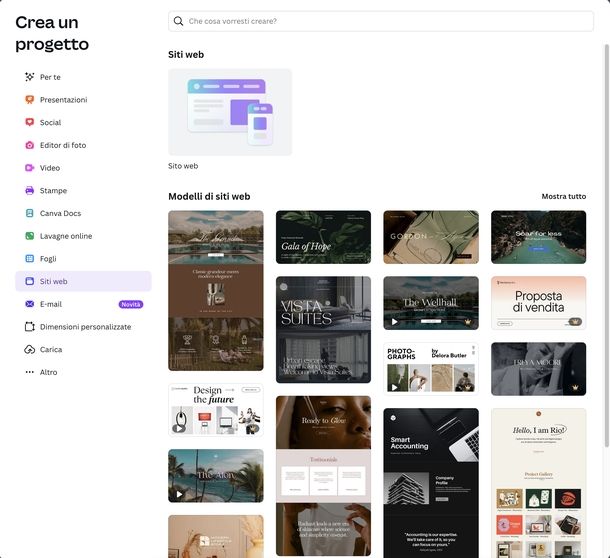
Dopo aver completato l'accesso, ti troverai nella dashboard principale di Canva. Per creare un nuovo sito Web, fai clic sul menu + Crea che trovi in alto a sinistra, quindi seleziona la voce Siti Web dalla barra laterale di sinistra.
A questo punto, hai due possibilità: puoi cliccare sull'anteprima di Sito Web per avviare un progetto completamente da zero (che si aprirà in una nuova finestra del browser) oppure puoi scegliere uno dei template già pronti dalla sezione Modelli di siti Web per avere un punto di partenza dal quale personalizzare il tuo sito.
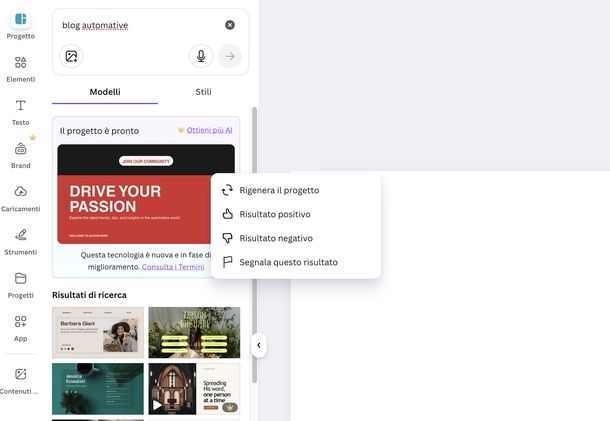
Se decidi di partire da zero, dopo aver cliccato sull'anteprima del sito Web vuoto, vedrai comparire un campo di testo con la dicitura Descrivi il tuo progetto ideale. Puoi digitare direttamente una descrizione di ciò che desideri creare (es. “portfolio fotografico minimalista” o “landing page per ristorante italiano”).
In alternativa, se preferisci dettare a voce, clicca sull'icona del microfono per attivare la cattura vocale, concedi i permessi richiesti dal browser e inizia a parlare. Quando hai finito, premi sull'icona del quadrato rosso per interrompere la registrazione e visualizzare il testo dettato nel campo. Puoi anche cliccare sull'icona dell'immagine con il simbolo + per allegare un'immagine da cui prendere ispirazione per il design.
Premi sul bottone con la freccia destra per vedere i risultati organizzati nelle schede Modelli e Stili. Nella scheda Modelli troverai template completi che puoi applicare al tuo progetto. Se scegli un modello a una sola pagina, ti basterà fare clic su di esso per applicarlo direttamente.
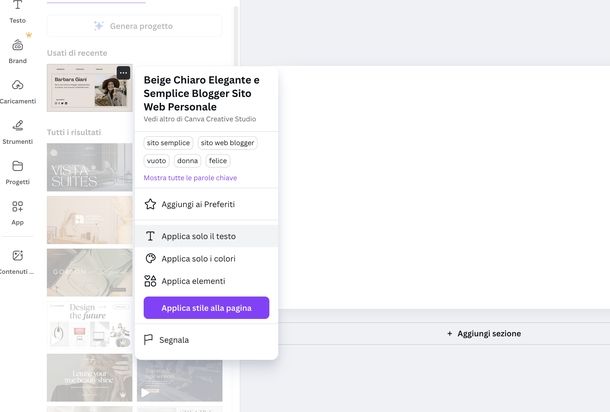
In alternativa, posiziona il puntatore del mouse sull'anteprima del modello, clicca sui tre puntini che compaiono in alto a destra e seleziona una delle opzioni disponibili: Applica solo il testo per mantenere la struttura testuale, Applica solo i colori per importare la palette cromatica, Applica elementi per aggiungere gli elementi grafici oppure premi il bottone Applica stile alla pagina per applicare l'intero stile al tuo progetto.
Se invece preferisci un modello composto da più pagine, dopo aver cliccato sul template scelto potrai decidere di aggiungere solo alcune pagine facendo clic singolarmente su quelle che ti interessano oppure premere il tasto Applica tutte le (n) pagine per importarle tutte nel tuo progetto. Anche in questo caso, posizionando il mouse sull'anteprima puoi accedere alle stesse opzioni di applicazione parziale descritte in precedenza.
Un'opzione particolarmente interessante è quella di sfruttare l'intelligenza artificiale integrata per generare automaticamente una prima versione del sito. Dopo aver inserito la descrizione del tuo progetto, premi il tasto Genera progetto e attendi che Canva AI elabori la richiesta.
Al termine del processo, visualizzerai il messaggio Il progetto è pronto: clicca sull'anteprima del sito generato per aggiungerlo al tuo progetto. Se il risultato non ti soddisfa, puoi cliccare sui tre puntini in alto a destra nell'anteprima e selezionare Rigenera il progetto dal menu che compare per ottenere una nuova versione.
Dalla scheda Modelli puoi anche scorrere le opzioni disponibili senza passare dalla descrizione, visualizzando template sia a pagina singola che multipagina e scegliendo quello che più si avvicina alle tue esigenze. La scheda Stili, invece, ti permette di selezionare elementi stilistici specifici come Combinazioni di font e colori, Palette di colori già armonizzate o Set di font coordinati, senza necessariamente adottare un template completo. Per visualizzare tutte le opzioni disponibili, clicca su Mostra tutto.
Se preferisci partire da un template anziché da zero, dalla schermata iniziale puoi navigare nella sezione Modelli di siti Web e cliccare sull'anteprima del modello che preferisci. Premi su Mostra tutto per visualizzare l'intera libreria oppure utilizza il campo di ricerca Che cosa vorresti creare? in alto per cercare template specifici.
Tieni presente che alcuni template mostrano un'icona con una coroncina gialla in basso a sinistra nell'anteprima: questi sono disponibili esclusivamente con un abbonamento Pro o Business di Canva. Potrai trovare template per ogni esigenza: portfolio, e-commerce, landing page, siti aziendali, blog e molto altro ancora.
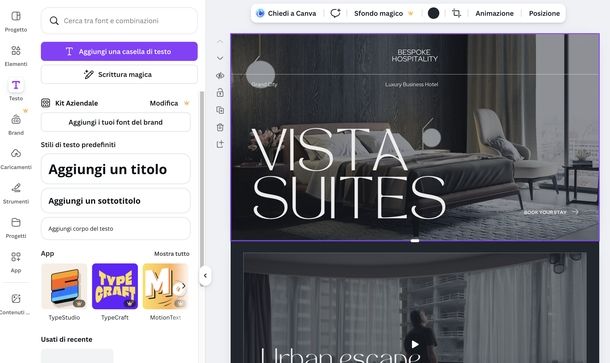
Una volta scelto il punto di partenza, che sia un progetto vuoto, un template o una creazione AI, ti troverai nell'editor principale di Canva dove potrai personalizzare ogni aspetto del tuo sito. Per modificare i testi, clicca semplicemente sulle caselle di testo presenti nella pagina e inizia a digitare il tuo contenuto.
Puoi cambiare il font, la dimensione e il colore del testo utilizzando i controlli che appaiono nella barra in alto quando un elemento testuale è selezionato. Se vuoi aggiungere nuove caselle di testo, seleziona il menu Testo dalla barra laterale di sinistra e scegli tra le varie opzioni disponibili, personalizzando poi font, colore e dimensioni a tuo piacimento.
Per quanto riguarda le immagini, puoi caricare le tue foto personali selezionando il menu Caricamenti dalla barra laterale di sinistra oppure utilizzare le immagini della vasta libreria di Canva accessibile tramite il menu Elementi.
Per sostituire un'immagine esistente nel template, trascina semplicemente la nuova foto sopra quella che desideri rimpiazzare e il sistema effettuerà automaticamente la sostituzione adattando le dimensioni. Puoi modificare anche la palette colori del sito per adattarla al tuo brand o alle tue preferenze estetiche e aggiungere ulteriori elementi grafici come linee, forme, icone o pulsanti sempre dal menu Elementi nella barra laterale.
Se hai un abbonamento Pro o Business, potrai sfruttare la funzionalità Brand per caricare e gestire tutti gli asset relativi al tuo marchio: loghi, colori aziendali, font personalizzati, foto e grafiche che potrai poi applicare rapidamente a qualsiasi progetto.
Nella barra laterale trovi anche la voce Strumenti, che ti permette di accedere a funzionalità aggiuntive come Seleziona, Disegno a mano libera, Forme geometriche, Linee, Foglietti adesivi, strumenti per il Testo e Tabelle per organizzare contenuti strutturati.
Una funzionalità particolarmente utile è Chiedi a Canva, l'assistente basato sull'intelligenza artificiale che puoi utilizzare per compiere molteplici operazioni semplicemente descrivendo ciò che vuoi fare. Ad esempio, puoi chiedere di generare del testo, suggerire combinazioni di colori o aiutarti con la disposizione degli elementi. Il chatbot elaborerà la tua richiesta e apporterà le modifiche necessarie.
Per ogni elemento del sito Web che selezioni, hai a disposizione diverse opzioni di modifica nella barra in alto. Puoi cambiare il colore cliccando sul cerchio colorato accanto al pulsante Sfondo magico. Per applicare un ritaglio, sia manuale che intelligente sfruttando Canva AI, premi sull'icona del quadrato nella stessa barra.
Il pulsante Animazione ti permette di aggiungere effetti di movimento a tutto il progetto, scegliendo tra opzioni come Elegante, Dissolvenza e molte altre. Il bottone Posizione ti consente di modificare la disposizione degli elementi, portandoli in primo piano o sullo sfondo. Per gli elementi testuali, puoi anche intervenire sulla formattazione, regolare la trasparenza e applicare effetti speciali.
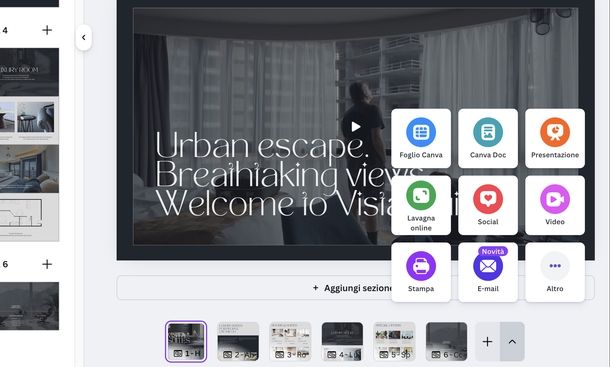
Nella parte inferiore dell'editor trovi alcuni controlli utili. Il pulsante Note ti permette di aggiungere annotazioni al progetto, utili se lavori in team o vuoi ricordare modifiche da apportare. Il cursore ti consente di regolare lo zoom della visualizzazione, scorrendo verso sinistra per rimpicciolire o verso destra per ingrandire. Il pulsante + Aggiungi sezione serve per inserire nuove sezioni nel tuo sito a scorrimento.
Se invece vuoi gestire più pagine separate, premi il tasto Pagine in basso: comparirà un bottone + per aggiungere una nuova pagina standard oppure puoi cliccare sulla freccia giù per inserire un tipo di pagina diverso, come una presentazione.
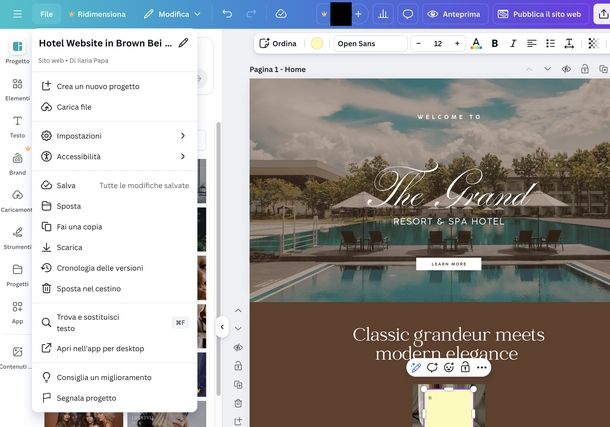
Se commetti un errore, niente paura: i tasti con le frecce curve in alto ti permettono di annullare l'ultima modifica (freccia verso sinistra) o ripristinarla (freccia verso destra). Dal menu File in alto a sinistra puoi accedere a numerose opzioni aggiuntive come caricare file esterni, gestire le impostazioni generali del progetto, configurare le opzioni di accessibilità, salvare il lavoro, crearne una copia e molto altro ancora.
Per rendere il tuo sito interattivo dovrai aggiungere link agli elementi. Per creare un pulsante cliccabile, seleziona l'elemento che vuoi trasformare in link (es. un rettangolo con la scritta Contattami), quindi clicca sull'icona della catena nella barra in alto (oppure fai clic con il tasto destro del mouse e scegli Link dal menu contestuale).
Nel campo sotto a Inserisci un link o una ricerca che compare, incolla l'URL di destinazione, che può essere il tuo indirizzo email con il prefisso mailto:, il link a un altro sito Web, un profilo social o qualsiasi altra risorsa online. Premi il tasto Fatto per salvare il collegamento.
Se hai creato un sito a scorrimento unico e vuoi permettere agli utenti di navigare rapidamente tra le diverse sezioni, puoi sfruttare la funzione di ancoraggio. Nominando le varie sezioni, puoi creare un menu che porterà l'utente direttamente alla sezione desiderata quando clicca su una voce. Tieni presente che Canva ora supporta anche siti con vere e proprie pagine separate, accessibili tramite un menu di navigazione tradizionale.
Per arricchire ulteriormente il tuo sito, puoi incorporare elementi multimediali esterni. Video di YouTube, mappe di Google Maps, moduli di raccolta dati creati con Typeform e altri contenuti possono essere inseriti semplicemente incollando il loro link direttamente nella pagina. In alternativa, esplora la sezione App nella barra laterale sinistra per trovare integrazioni già pronte con numerosi servizi esterni.
Prima di pubblicare il sito, è fondamentale verificare come appare sia su desktop che su dispositivi mobili. Premi il tasto Anteprima in alto per visualizzare una preview del sito Web come lo vedranno i tuoi visitatori. Clicca poi sull'icona dello smartphone in alto a destra per passare alla visualizzazione mobile.
Canva adatta automaticamente il layout per gli schermi più piccoli, ma è sempre consigliabile controllare che i testi non risultino troppo piccoli o che le immagini non vengano tagliate in modo indesiderato.
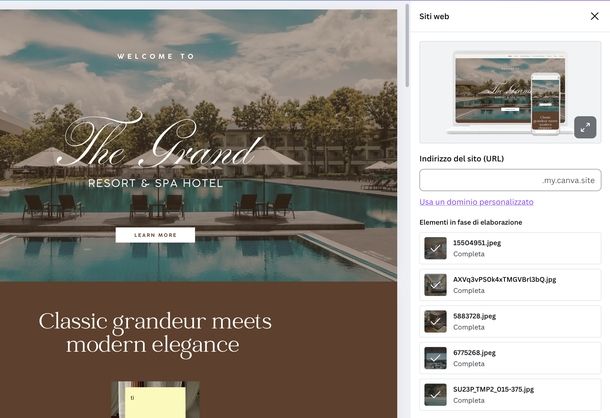
Quando sei soddisfatto del risultato, è il momento di pubblicare il tuo sito. Clicca sul tasto Pubblica il sito Web in alto a destra. Nella schermata che compare, compila il campo sotto a Indirizzo del sito (URL) inserendo l'indirizzo che preferisci: il dominio gratuito di Canva avrà la forma tuonome.my.canva.site. Se invece desideri utilizzare un dominio personalizzato, clicca sul link Usa un dominio personalizzato per collegarne uno già in tuo possesso oppure per acquistarne uno nuovo direttamente dalla piattaforma.
Prima di procedere con la pubblicazione, ti consiglio di cliccare sul tasto Impostazioni in basso per configurare alcune opzioni importanti. Dalla scheda Sito puoi attivare o disattivare diverse funzionalità: Visibilità sui motori di ricerca per permettere a Google di indicizzare il tuo sito, Menu di navigazione per mostrare un menu automatico, Adatta ai dispositivi mobili per garantire la responsività e Anteprima del link per i social per configurare come apparirà il sito quando condiviso sui social network.
Puoi anche cliccare sul logo Canva per sostituirlo con una favicon personalizzata e modificare il nome del sito assegnandone uno professionale e rappresentativo.
Nella scheda Pagine puoi personalizzare i dettagli di ogni singola pagina del tuo sito. Clicca sulla freccia giù accanto a ciascuna pagina per modificarne il nome, il percorso URL e la descrizione. Se preferisci velocizzare questo processo, premi il bottone Genera dettagli per far compilare automaticamente queste informazioni a Canva AI. Una volta configurate tutte le impostazioni, premi il tasto Continua a pubblicare per salvare le modifiche.
A questo punto, non ti resta che cliccare sul bottone Pubblica per rendere il tuo sito Web accessibile a tutti su Internet. Complimenti, hai appena creato e pubblicato il tuo primo sito con Canva!
Ti segnalo infine che puoi creare e gestire siti Web anche tramite l'app Canva disponibile per Android (anche su store alternativi) e iOS/iPadOS. I passaggi da seguire sono molto simili a quelli descritti per la versione Web, con un'interfaccia adattata per l'utilizzo su schermi touch.
Come creare un sito con Canva AI
Canva AI è una suite di strumenti basati sull'intelligenza artificiale integrati direttamente nella popolare piattaforma, che permette di creare siti dall'aspetto professionale senza alcuna conoscenza di programmazione o design. Questa funzionalità è particolarmente indicata per principianti, freelancer e piccole imprese che desiderano lanciare rapidamente una presenza online visivamente accattivante, senza dover investire tempo nell'apprendimento di strumenti più complessi.
La caratteristica principale di Canva AI è la capacità di generare un intero sito Web partendo da una semplice descrizione testuale. Ti basta digitare una breve descrizione del tuo progetto e l'IA genererà automaticamente un layout completo con tutte le sezioni tipiche di un sito professionale: hero banner iniziale, sezione about, galleria di immagini, modulo di contatto e molto altro, tutto coordinato esteticamente.
Per accedere a tutte le funzionalità di Canva AI dedicate alla creazione di siti Web, è necessario disporre però di un abbonamento Pro o Business. L'abbonamento Pro ha un costo di 6 euro al mese per i primi 3 mesi, poi passa a 12 euro al mese oppure 110 euro all'anno, con una prova gratuita di 30 giorni per provare il servizio senza impegno.
L'abbonamento Business, pensato per team e aziende, costa 8 euro al mese per i primi 3 mesi, poi 16 euro al mese oppure 160 euro all'anno, e include anch'esso una prova gratuita di 30 giorni.
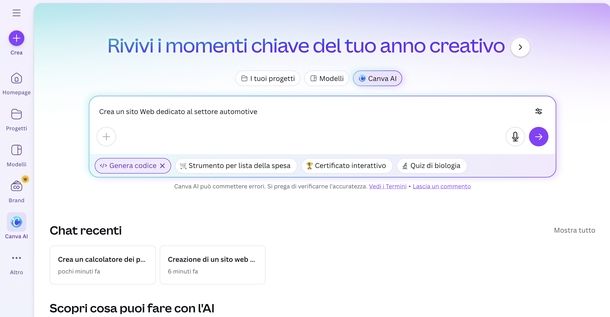
Per iniziare a creare il tuo sito con l'intelligenza artificiale, collegati alla pagina dedicata Canva AI. Nella schermata che si apre, troverai un campo di testo con la dicitura Descrivi la tua idea e io le darò vita. Digita qui una descrizione dettagliata del sito che desideri creare, specificando il settore, lo stile preferito e qualsiasi altra informazione utile a guidare l'AI nella generazione.
Se vuoi fornire ulteriori riferimenti visivi, premi il pulsante + per allegare file al progetto, come immagini da cui trarre ispirazione per il design.
Fatto ciò, clicca sul pulsante con la freccia destra per avviare la creazione del progetto. Attendi che Canva AI elabori la tua richiesta: nel giro di pochi secondi vedrai comparire un'anteprima del sito generato.
A questo punto puoi utilizzare la chat per iterare sul progetto e richiedere modifiche specifiche fino a raggiungere il risultato desiderato. Ad esempio, puoi chiedere di cambiare i colori, modificare la disposizione delle sezioni, aggiungere nuovi elementi o riscrivere i testi.
Quando sei soddisfatto dell'anteprima, clicca su di essa e poi premi il bottone Usa l'editor Canva che compare in alto per passare all'editor completo. Da qui potrai apportare ulteriori modifiche manuali seguendo tutti i passaggi descritti nel capitolo precedente di questa guida.
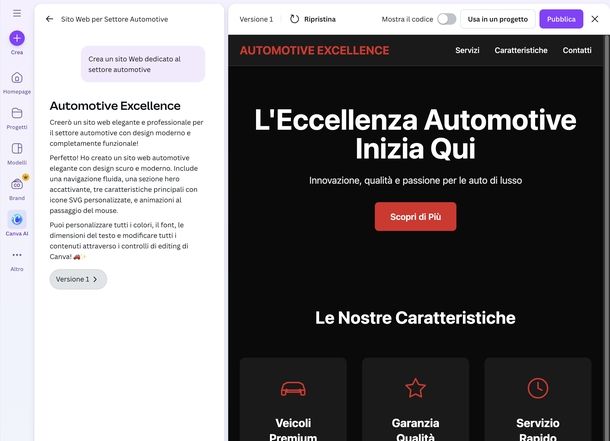
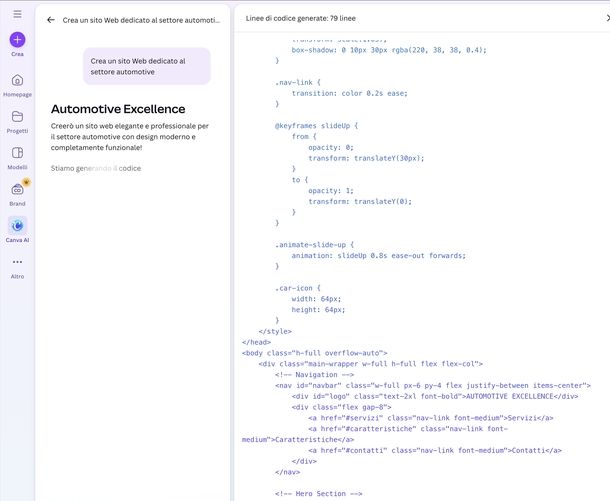
Una funzionalità avanzata particolarmente interessante è Canva Code, che ti permette di generare il codice sorgente del sito in HTML, CSS e JavaScript. Per accedervi, clicca sull'icona con due trattini e due pallini che trovi nel campo di digitazione, quindi premi il tasto Genera codice.
Clicca sul pulsante con la freccia destra per avviare la creazione del progetto e attendi che Canva AI generi il codice completo del sito. Anche in questo caso puoi utilizzare la chat per richiedere modifiche e creare più versioni del sito.
Se vuoi visualizzare il codice generato, attiva l'opzione Mostra il codice tramite la levetta corrispondente in alto. Ciò ti permette di esaminare la struttura HTML, gli stili CSS e gli script JavaScript che compongono il tuo sito.
Se desideri continuare a lavorare sul progetto nell'editor visuale di Canva, premi il bottone Usa in un progetto per creare un nuovo progetto modificabile manualmente, seguendo i passaggi già illustrati in precedenza.
Quando il tuo sito è pronto per essere pubblicato, sia che tu abbia utilizzato l'editor visuale sia che tu abbia generato il codice con Canva Code, premi il pulsante Pubblica per renderlo accessibile online. Segui le indicazioni fornite nel capitolo precedente per configurare l'URL, le impostazioni SEO e le altre opzioni di pubblicazione.

Autore
Salvatore Aranzulla
Salvatore Aranzulla è il blogger e divulgatore informatico più letto in Italia. Noto per aver scoperto delle vulnerabilità nei siti di Google e Microsoft. Collabora con riviste di informatica e ha curato la rubrica tecnologica del quotidiano Il Messaggero. È il fondatore di Aranzulla.it, uno dei trenta siti più visitati d'Italia, nel quale risponde con semplicità a migliaia di dubbi di tipo informatico. Ha pubblicato per Mondadori e Mondadori Informatica.