Come funziona Apple Pay
Lanciato nel 2014 negli Stati Uniti, Apple Pay è ormai molto utilizzato anche in Italia. Qualora non ne avessi mai sentito parlare, si tratta di un sistema di pagamento che permette di acquistare beni e servizi usando il proprio iPhone, iPad, Apple Watch o Mac. È compatibile con tutti i modelli di iPhone a partire da iPhone 6, con iPad Air 2 e superiori e con tutti i modelli di Apple Watch e Mac. Può essere utilizzato sia online (ad esempio per acquistare prodotti tramite app) sia nei negozi fisici. Il pagamento in questi ultimi avviene come con le carte di credito contactless, quindi tramite il semplice avvicinamento del dispositivo al POS, il tutto senza commissioni o costi fissi mensili.
Per usufruire di Apple Pay bisogna aggiungere una carta di credito supportata al proprio Apple Wallet; per quanto concerne le app e gli esercizi commerciali in cui è possibile utilizzare il servizio sono già tantissimi gli esercizi commerciali che accettano Apple Pay e, come già accennato in precedenza, il pagamento diretto tramite chip NFC funziona con tutti i POS dotati di supporto contactless, quindi in tantissimi negozi su tutto il territorio nazionale (oltre che nelle altre nazioni in cui è disponibile Apple Pay).
Sul fronte della sicurezza, non ci sono problemi o rischi di sorta. I dati della carta aggiunta ad Apple Wallet non vengono memorizzati né sul dispositivo né sui server di Apple, così come non vengono condivisi con i commercianti durante il pagamento di beni o servizi. Insomma, se hai un iPhone e una carta di credito supportata, non perderti l'occasione di provarlo perché potrebbe rivelarsi molto più comodo di quello che credi! Adesso, augurandoti una buona lettura, lascia che ti spieghi meglio come funziona Apple Pay.
Indice
- Informazioni preliminari: dispositivi e carte compatibili
- Come funziona Apple Pay: pagamenti
- Come funziona Apple Pay: Wallet
- Come funziona Apple Pay a rate
Informazioni preliminari: dispositivi e carte compatibili
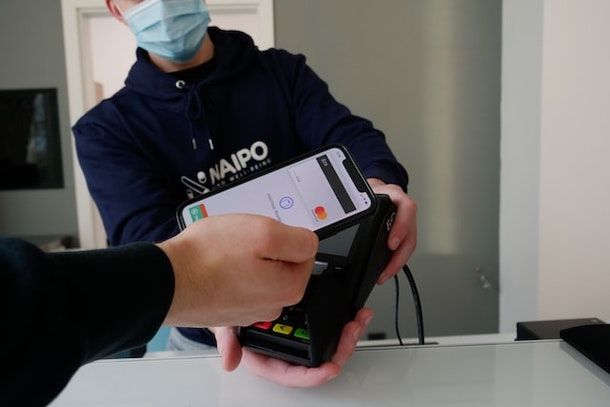
Come già specificato all'inizio del tutorial, Apple Pay è compatibile con tutti i modelli di iPhone a partire da iPhone 6 e con tutte le varianti di Apple Watch, ma il servizio si può utilizzare anche su iPad, Mac e altre tipologie di device. Ecco in dettaglio la lista di tutti i dispositivi supportati da Apple Pay in questo momento.
- iPhone: tutti gli iPhone a partire da iPhone 6. Con questi dispositivi è possibile pagare nei negozi fisici, nelle app e sul Web, tramite Safari.
- iPad: iPad Air 2 e successivi, iPad mini 3 e successivi, iPad Pro 1ª generazione e successivi, iPad 5ª generazione e successivi. Con questi dispositivi è possibile pagare nei negozi fisici, nelle app e sul Web tramite Safari.
- Apple Watch: tutti i modelli, ovviamente solo se associati a iPhone. Con questi dispositivi è possibile pagare nei negozi fisici e nelle app.
- Mac: MacBook Pro 4ª generazione con touch bar, MacBook Air 3ª generazione, MacBook Pro 5ª generazione e tutti gli altri dispositivi compatibili con macOS 10.12 Sierra e successivi, ma solo se associati a un iPhone o un Apple Watch abilitati all'uso di Apple Pay. Con questi dispositivi è possibile pagare solo sul Web con Safari.
- Altri dispositivi: è possibile quasi sempre pagare sul Web, se la piattaforma supporta i pagamenti tramite Apple Pay, utilizzando un qualsiasi iPhone o iPad sul quale sia già stata configurata almeno una carta di pagamento.
Altra cosa importante da sottolineare è che sui device su cui si intende utilizzare Apple Pay bisogna aver configurato un Apple account associato a iCloud sul dispositivo in proprio possesso.
Adesso, passiamo alle carte di pagamento supportate: in generale, Apple Pay si può usare per effettuare pagamenti sia nei negozi fisici, sia online, tramite le carte di credito, debito e prepagate dei circuiti più diffusi, come quelli Mastercard/maestro e Visa. L'uso di Apple Pay nei negozi fisici non richiede la presenza di una connessione a Internet attiva.
Tra le carte compatibili con il servizio, ti segnalo le carte HYPE (delle quali ti ho parlato in questa guida), le carte Revolut (delle quali ti ho parlato qui) e le carte associate ai conti CREDEM e Mediolanum. In linea generale, quasi tutte le carte emesse dai più noti istituti di credito agenti sul suolo italiano, incluse le Posyepay Debit associate a Bancoposta, tutte le Postepay prepagate, sono compatibili con Apple Pay. Per un elenco esaustivo degli istituti di credito supportati, consulta questa pagina informativa, disponibile sul sito di Apple.
A prescindere dalla carta in tuo possesso, Apple Pay funziona sempre allo stesso modo, salvo qualche differenza funzionale in fase di verifica della carta: per questo motivo, che tu voglia sapere come funziona Apple Pay BANCOMAT, come funziona Apple Pay Intesa SanPaolo oppure come funziona Apple Pay per qualsiasi altro istituto di credito supportato, ti trovi decisamente sulla guida giusta.
Come funziona Apple Pay: pagamenti
Se vuoi utilizzare Apple Pay per effettuare pagamenti di vario tipo, devi innanzitutto registrare una nuova carta nell'applicazione Wallet presente su iPhone e iPad. Se preferisci, puoi altresì associare nuove carte direttamente da Apple Watch o da un Mac compatibile con il servizio.
Come già accennato in precedenza, per poter utilizzare le carte configurate in Wallet su più dispositivi Apple contemporaneamente, è indispensabile che questi ultimi risultino associati al medesimo Apple Account.
Affinché sia possibile avvalersi di Apple Pay per pagamenti avviati da piattaforme diverse, invece, bisogna avere quasi sempre a portata di mano un iPhone o un iPad già abilitato per l'uso di Wallet, tramite il quale effettuare la scansione del codice QR. Trovi tutto spiegato qui sotto.
Come funziona Apple Pay su iPhone, iPad e Mac
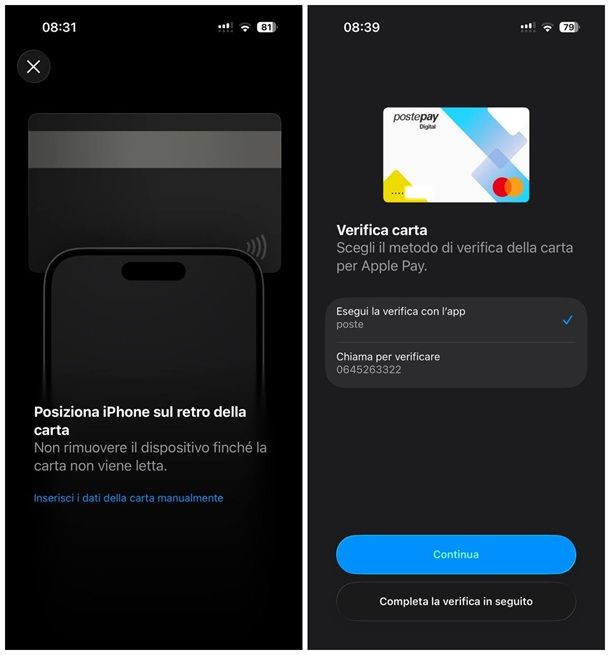
Per iniziare, lascia che ti spieghi come usare Apple Pay sulle piattaforme a marchio mela morsicata.
Il primo step da compiere, come già accennato in precedenza, consiste nel configurare la propria carta di pagamento in Wallet: dunque, se impieghi un iPhone oppure un iPad, avvia l'app Wallet, prendi visione del tutorial di primo utilizzo (se proposto) e premi sul pulsante per aggiungere una nuova carta, oppure sul simbolo (+) posto in alto.
In alternativa, apri le Impostazioni del dispositivo, facendo tap sul simbolo dell'ingranaggio residente nella schermata Home (oppure nella Libreria App), seleziona la voce Wallet e Apple Pay e premi sulla dicitura Aggiungi una nuova carta.
In seguito, fai tap sulla voce Carta di debito o credito, premi sul pulsante Continua e, se la carta dispone di chip contactless, posiziona il tuo dispositivo sul retro della carta e attendi che quest'ultima venga riconosciuta.
Sulle edizioni meno recenti di iOS/iPadOS, potrebbe esserti richiesto di inquadrare il fronte della carta mediante la fotocamera, così da “leggerne” le informazioni al volo.
Se hai difficoltà nello scansionare automaticamente le informazioni della carta, oppure se ti appresti a usarne una virtuale, premi invece sulla voce Inserisci i dati della carta manualmente e digita, quando richiesto, il nome del titolare e il numero della carta negli appositi campi.
Successivamente, premi sul pulsante Continua, digita la data di scadenza e il codice di sicurezza CVV/CVC2 della carta (quello che trovi sul retro, composto da tre cifre) e tocca il pulsante raffigurante un segno di spunta, per avviare la verifica.
A questo punto, accetta le condizioni d'uso della carta mediante il servizio Apple Pay premendo sul pulsante apposito, attendi che la carta venga aggiunta a Wallet e procedi con la verifica della tua identità, al fine di renderla operativa.
I passaggi da seguire, a partire da questo momento, cambiano in base all'istituto di credito che ha emesso la carta: potresti dover ricevere una notifica dall'app ufficiale associata alla carta, ricevere un SMS sul numero di cellulare registrato presso l'istituto, effettuare una telefonata a un numero specifico oppure seguire altre strade, in base alla disponibilità.
Ad ogni modo, una volta scelto il metodo più adatto al tuo caso, premi sul pulsante Continua e segui le istruzioni suggerite sullo schermo, per abilitare l'uso della carta tramite il dispositivo.
Laddove non avessi la possibilità di finalizzare la procedura, puoi posticiparla premendo sul pulsante Completa la verifica in seguito: tuttavia, fin quando non eseguirai il controllo di sicurezza, non potrai utilizzare la carta in questione per i pagamenti.
Per quanto riguarda la configurazione delle carte sui Mac con Touch ID, devi invece aprire le Impostazioni di Sistema, mediante l'apposita voce disponibile nel menu Apple, e aprire le sezioni Wallet e Apple Pay e Aggiungi carta. Gli step da seguire sono pressoché identici a quelli visti per il “melafonino”.
Ora, se vuoi usare le carte configurate in Wallet per pagare nei negozi fisici abilitati, comunica all'esercente la tua intenzione di pagare con carta, prendi iPhone/Apple Watch e premi il tasto laterale per due volte, in rapida sequenza.
Fatto ciò, sblocca il dispositivo, assicurati che sia selezionata la carta di pagamento che vuoi usare (in caso contrario, fai tap su di essa e seleziona la carta alternativa di tuo interesse, tra quelle configurate) e avvicina il tuo dispositivo al POS, per completare la transazione tramite NFC.
Per poter pagare nell'App Store, online o in qualsiasi altra applicazione, dopo aver premuto sul pulsante raffigurante il prezzo dell'app o aver indicato la tua volontà di pagare con Apple Pay, assicurati che sia selezionata la carta corretta nel pannello di pagamento (altrimenti sceglila tu) e premi rapidamente il tasto laterale del dispositivo per due volte di seguito, oppure autenticati con Touch ID (sui Mac), per completare la transazione.
Se lo desideri, puoi modificare la carta predefinita da usare per i pagamenti, recandoti nel menu Impostazioni > Wallet e Apple Pay > Impostazioni di default di Apple Pay > Carta predefinita del dispositivo.
Come funziona Apple Pay online
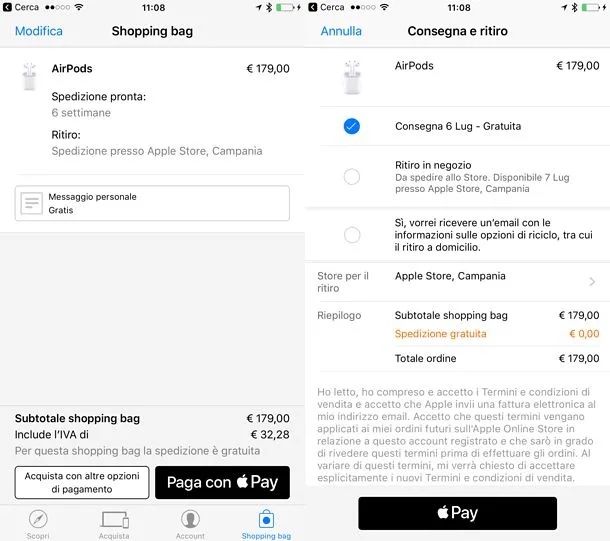
Se hai configurato Apple Pay su un dispositivo munito di fotocamera, come un iPhone oppure un iPad, puoi servirtene per effettuare pagamenti online su qualsiasi piattaforma dotata di supporto per Apple Pay, a prescindere dal device dal quale avvii il pagamento. Affinché la procedura riesca con successo, è indispensabile che sul dispositivo sia presente iOS/iPadOS 18 o edizione successiva.
Farlo è semplicissimo: ti basta raggiungere la pagina di pagamento sul sito Web di tuo interesse, scegliere la voce per pagare con Apple Pay e andare Avanti; a questo punto, se stai eseguendo l'operazione dal tuo iPhone, dal tuo iPad o dal tuo Mac con Touch ID, ti verrà proposta la procedura per completare la transazione in maniera diretta, previa doppia pressione del tasto laterale, o autenticazione con Touch ID.
Se, invece, utilizzi un dispositivo non-Apple, il sito dovrebbe visualizzare un codice QR, utile per completare la transazione; quando vedi quest'ultimo, prendi il tuo iPhone/iPad, avvia l'app Fotocamera e scansiona il QR code, finché non vedi comparire un piccolo pulsante a bordo immagine, relativo ad Apple Pay.
A questo punto, non ti resta che premere sul pulsante in questione, selezionare la carta di pagamento di tuo interesse tra quelle disponibili e completare il pagamento, effettuando una doppia pressione ravvicinata sul tasto laterale.
Come funziona Apple Pay su Apple Watch
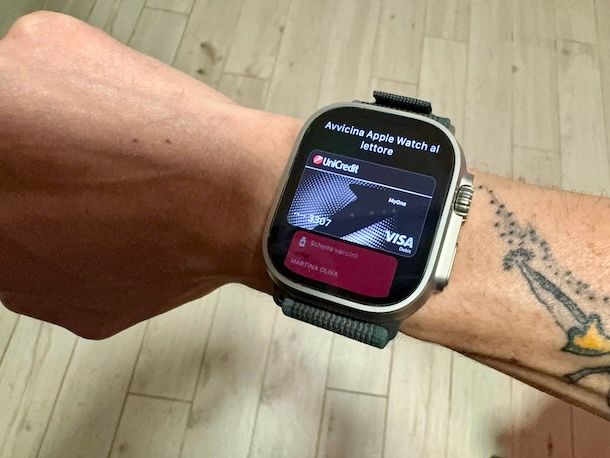
Se hai acquistato un Apple Watch e hai già provveduto ad associarlo al tuo iPhone, sarai ben felice di sapere che puoi utilizzare qualsiasi carta configurata sul telefono anche tramite l'orologio. Tuttavia, per ragioni di sicurezza, è possibile avviare pagamenti Apple Pay tramite l'orologio soltanto se su quest'ultimo è configurato un sistema di sblocco sicuro e se è stata preventivamente attivata la funzione di rilevamento polso.
Qualora non avessi ancora provveduto a effettuare i passaggi di cui sopra, avvia l'app Watch su iPhone, seleziona l'Apple Watch sul quale intervenire (se necessario) e premi sulla voce Codice,
In seguito, premi sulla voce Attiva codice, digita il codice di sblocco da usare direttamente sullo schermo dell'orologio (per due volte) e attendi che la modifica venga applicata. Per finire, sposta su ON la levetta denominata Rilevamento polso e il gioco è fatto; se hai problemi, leggi la mia guida su come bloccare Apple Watch.
A questo punto, ritorna alla schermata principale dell'app Watch, recati questa volta nella sezione Wallet e Apple Pay e accertati che le carte siano disponibili, oltre che sul telefono, anche su Apple Watch.
In caso contrario, premi sul pulsante Aggiungi corrispondente alla carta di tuo interesse, digita il codice di sicurezza CVV/CVC2 presente sul retro della carta, quando richiesto, e premi sul segno di spunta visibile sullo schermo.
Quando hai finito, fai tap sul pulsante Accetto, attendi che la carta venga “copiata” anche su Apple Watch e completa la verifica, seguendo i passaggi suggeriti sullo schermo.
In alternativa, puoi configurare il blocco automatico e le carte di pagamento direttamente dall'orologio: ti basta premere sulla Digital Crown per accedere al menu delle app e recarti, rispettivamente, nelle sezioni Impostazioni > Codice e Impostazioni > Wallet e Apple Pay di Watch.
Per poter pagare negli esercizi fisici, sblocca il suo schermo, premi rapidamente il tasto laterale per due volte consecutive e, dopo aver selezionato la carta di pagamento da usare (se necessario), avvicina l'orologio al terminale e il gioco è fatto. Per approfondimenti, leggi la mia guida su come pagare con Apple Watch.
Nota: i pagamenti tramite Watch funzionano anche in assenza di Internet e/o dell'iPhone.
Come funziona Apple Pay su PS5 e altri dispositivi

Di recente, Sony ha introdotto il supporto per Apple Pay anche per gli acquisti tramite il PlayStation Store di PS5, PS4 e online, in maniera semplicissima.
Dopo aver disposto l'acquisto di un gioco, un DLC o, in generale, un contenuto sul PlayStation Store, se ti trovi sulla PS5, premi sul pulsante (…) posto accanto al pulsante per confermare il pagamento, seleziona la voce Aggiungi metodo di pagamento dal menu che va ad aprirsi e premi poi sul pulsante Paga con Apple Pay.
Se, invece, utilizzi la PS4, se stai effettuando un acquisto dal PlayStation Store Online o dalla PS App, premi sul pulsante per modificare il metodo di pagamento, premi sul pulsante Aggiungi metodo di pagamento e seleziona Apple Pay, tra le opzioni suggerite.
Il gioco è praticamente fatto: a seguito dei passaggi di cui sopra, dovresti visualizzare il codice QR relativo al pagamento, che devi scansionare utilizzando la fotocamera di qualsiasi iPhone/iPad associato ad Apple Pay. Per poi completare il pagamento, agisci in maniera analoga a quanto visto nel passo relativo agli acquisti online.
Come funziona Apple Pay: Wallet
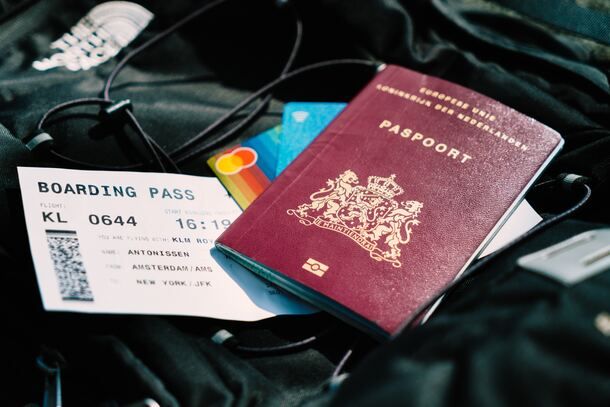
Se hai letto con attenzione le battute precedenti di questa guida, avrai ben compreso che le carte di pagamento Apple Pay vengono racchiuse nel portafogli virtuali di Apple denominato, per l'appunto, Wallet. Il portafogli è sempre accessibile richiamando l'app Wallet disponibile su iPhone, iPad, Apple Watch e Mac compatibili, oppure mediante il menu Impostazioni > Wallet e Apple Pay del dispositivo.
Apple Wallet, oltre che le carte di pagamento, può ospitare altresì carte fedeltà, carte d'imbarco, biglietti per viaggi, biglietti per concerti e altre tipologie di ticket; solitamente, per poter aggiungere un biglietto o una card ad Apple Wallet, basta premere sul pulsante Aggiungi a Wallet disponibile nell'app, sul sito o nell'email ricevuta dal servizio che ha emesso la tessera.
In alternativa, utilizzando applicazioni come 1Wallet, hai la possibilità di aggiungere al portafogli virtuali di Apple qualsiasi carta o ticket, a prescindere dalla tipologia della stessa; ad ogni modo, se sei interessato ad approfondire le dinamiche di funzionamento di Apple Wallet, consulta il tutorial linkato poc'anzi, insieme alle mie guide su come aggiungere un biglietto a Wallet e come convertire qualsiasi codice in un biglietto per Wallet.
Come funziona Apple Pay a rate

Inizialmente, in alcuni Paesi, era possibile rateizzare i pagamenti con Apple Pay, a patto che l'istituto di credito e il fornitore di beni/servizi prevedessero questa possibilità. Per farlo, era sufficiente premere sulle opzioni di pagamento presenti nella schermata di Apple Pay e scegliere di voler pagare in seguito.
Il servizio “nativo” Apple Pay Later, ossia quello applicato tramite istituti di credito in partnership diretta con il big di Cupertino, è stato poi dismesso per precisa scelta aziendale; a oggi, però, è possibile comunque rateizzare alcuni pagamenti con Apple Pay, a patto che l'esercente preveda questa possibilità e che la piattaforma di pagamento sia compatibile con il servizio Apple.
In particolare, sul suolo italiano, questa possibilità viene offerta dalla piattaforma Klarna: associando la carta virtuale Klarna ad Apple Pay, se l'esercente supporta i pagamenti rateali, dovrebbe essere possibile scegliere l'opzione Paga in seguito e pagare con Klarna, per dilazionare l'importo dovuto.

Autore
Salvatore Aranzulla
Salvatore Aranzulla è il blogger e divulgatore informatico più letto in Italia. Noto per aver scoperto delle vulnerabilità nei siti di Google e Microsoft. Collabora con riviste di informatica e ha curato la rubrica tecnologica del quotidiano Il Messaggero. È il fondatore di Aranzulla.it, uno dei trenta siti più visitati d'Italia, nel quale risponde con semplicità a migliaia di dubbi di tipo informatico. Ha pubblicato per Mondadori e Mondadori Informatica.