Come attivare Klarna
Quante volte ti è capitato di rinunciare a un acquisto perché il prezzo era troppo alto da sostenere in un'unica soluzione? Oppure di trovarti davanti a un'offerta imperdibile proprio quando il conto in banca non era dei più floridi? Se ti riconosci in queste situazioni, probabilmente hai già sentito parlare di Klarna, il servizio svedese che sta cambiando il modo di fare shopping permettendo di pagare a rate senza interessi o di posticipare il pagamento fino a 30 giorni. Il bello è che funziona sia online che nei negozi fisici, ma capire come attivare Klarna e sfruttarlo al meglio può sembrare complicato a prima vista.
La verità è che le possibilità offerte da questo servizio sono davvero tante e variano a seconda del contesto: puoi utilizzarlo come semplice consumatore per i tuoi acquisti quotidiani oppure puoi integrarlo nel tuo negozio fisico se sei un commerciante che vuole offrire ai clienti maggiore flessibilità nei pagamenti. E poi c'è tutto il mondo dell'e-commerce: eBay, Vinted, Amazon, Shopify e Stripe hanno tutti modalità diverse per abilitare questa soluzione, alcune automatiche e altre che richiedono qualche passaggio in più.
In questa guida ho raccolto tutte le informazioni necessarie per orientarti nel mondo Klarna, qualunque sia la tua esigenza. Che tu voglia semplicemente pagare il prossimo smartphone a rate, integrare questo metodo di pagamento nel tuo e-commerce o capire come funziona per i tuoi acquisti su Vinted, troverai istruzioni chiare e dettagliate per ogni scenario. Non ti resta che continuare a leggere e scoprire quale soluzione fa al caso tuo!
Indice
- Come attivare Klarna in negozio fisico
- Come attivare Klarna nel mio negozio fisico
- Come attivare Klarna su eBay
- Come attivare Klarna su Stripe
- Come attivare Klarna su Vinted
- Come attivare Klarna su Shopify
- Come attivare Klarna su Amazon
Come attivare Klarna in negozio fisico
Se desideri utilizzare Klarna per i tuoi acquisti nei negozi fisici, hai a disposizione due modalità principali: puoi richiedere la Carta Klarna, una carta VISA che ti permette di pagare praticamente ovunque, oppure puoi sfruttare la funzione Paga in negozio disponibile direttamente nell'app per alcuni store partner selezionati. Nelle prossime righe ti illustrerò entrambe le opzioni nel dettaglio.
Tramite la Carta Klarna
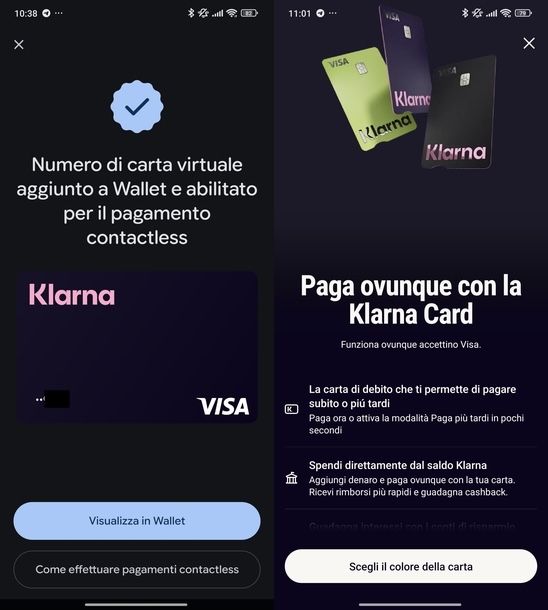
La Carta Klarna è una carta VISA che puoi collegare al tuo conto Klarna e che ti permette di utilizzare il saldo Klarna, incluso il pagamento a rate, in qualsiasi negozio fisico che accetti carte VISA. Non sei quindi limitato ai soli esercizi commerciali convenzionati con la piattaforma, ma puoi pagare praticamente ovunque. La versione virtuale della carta è completamente gratuita.
Per richiedere la Carta Klarna virtuale, avvia innanzitutto l'app Klarna (Android/iOS) dalla schermata Home, dal cassetto delle applicazioni o dalla Libreria app del tuo dispositivo. Effettua eventualmente il login tramite il tuo numero di telefono o indirizzo di posta elettronica, dopodiché recati nel menu Wallet.
A questo punto, pigia sul tasto Attiva ora che trovi nel riquadro di Carta Klarna, quindi premi sul pulsante Scegli il colore della carta. Ora, dovrai selezionare il piano più adatto alle tue esigenze: puoi optare per Basic (abbonamento Standard gratuito per ottenere la carta virtuale), Core (1,99 euro al mese con primo mese gratuito) o Plus (7,99 euro al mese con primo mese gratuito).
Se invece desideri anche la carta fisica, puoi scegliere tra Premium Metal (abbonamento mensile da 14,99 euro) o Max Metal (abbonamento mensile da 34,99 euro). Conferma i tuoi dati sulla residenza e prosegui seguendo le indicazioni a schermo per completare la creazione della carta.
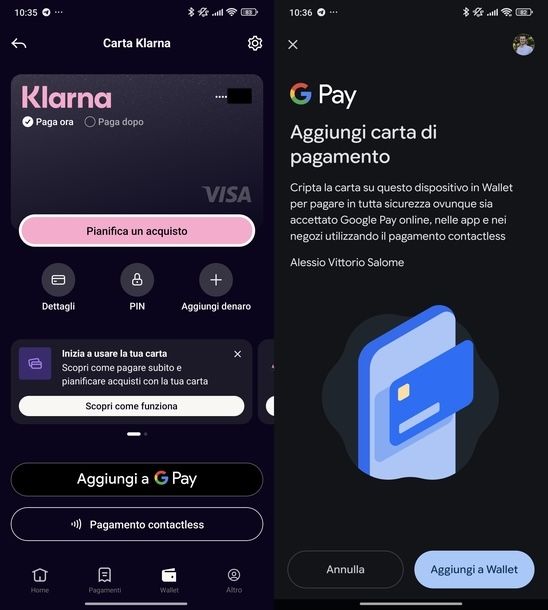
Una volta ottenuta la carta virtuale, ti consiglio di aggiungerla al Wallet del tuo smartphone (Google Pay o Apple Pay) per poter effettuare pagamenti contactless in modo ancora più rapido. Dopo aver aperto l'app Klarna, recati nel menu Wallet in basso e fai tap sulla tua Carta Klarna.
Se possiedi un dispositivo Android, premi sul pulsante Aggiungi a G Pay, quindi tocca il tasto Aggiungi a Wallet dalla schermata Aggiungi carta di pagamento.
Pigia sul bottone CONTINUA per confermare l'indirizzo di fatturazione (oppure fai tap sull'icona della matita accanto all'indirizzo attuale per modificarlo), poi tocca Espandi e successivamente Accetta per accettare i termini e le condizioni. Vedrai comparire il messaggio di conferma Numero di carta virtuale aggiunto a Wallet e abilitato per il pagamento contactless.
Se invece utilizzi un iPhone, premi sul bottone Aggiungi a Wallet, modifica eventualmente il nome associato alla carta e tocca il tasto Continua.
Pigia poi sul bottone Accetto per accettare i termini e le condizioni, quindi scegli il metodo per verificare la carta (es. tramite codice a 6 cifre ricevuto via SMS). Infine, tocca il tasto Usa come carta di default oppure Non ora a seconda delle tue preferenze. Vedrai comparire il messaggio Hai attivato Apple Pay con successo.
Quando ti trovi in negozio e desideri pagare con Klarna, procedi in questo modo: avvisa il cassiere che intendi pagare con carta (non è necessario specificare che si tratta di Klarna, per il commerciante è una normalissima VISA).
Sblocca il telefono e avvicinalo al POS, proprio come faresti con una qualsiasi carta contactless. Se desideri maggiori informazioni su questa procedura, ti consiglio di consultare la mia guida su come pagare con il telefono.
In alternativa, puoi aprire l'app Klarna, recarti nel menu Wallet, fare tap sulla Carta Klarna e premere sul bottone Pagamento contactless. Se è la prima volta che utilizzi questa funzione, tocca il tasto Continua dalla schermata Attiva i pagamenti contactless, attendi il completamento dell'attivazione e verifica la tua identità. Dopodiché avvicina il telefono al lettore per procedere con il pagamento.
Una volta completata la transazione, tramite l'app Klarna puoi decidere come gestire quella spesa. Puoi selezionare Paga ora per scalare subito l'intero importo oppure optare per Paga dopo per dilazionare il pagamento.
In quest'ultimo caso, premi sul pulsante Attiva in corrispondenza di Paga dopo nel riquadro della Carta Klarna, tocca il tasto Inizia ora, inserisci l'importo che intendi pagare a rate, pigia sul pulsante Continua e segui la procedura guidata per completare l'operazione. Ti consiglio di controllare sempre nell'app come è impostata la modalità di pagamento predefinita della carta.
Pagare in negozio
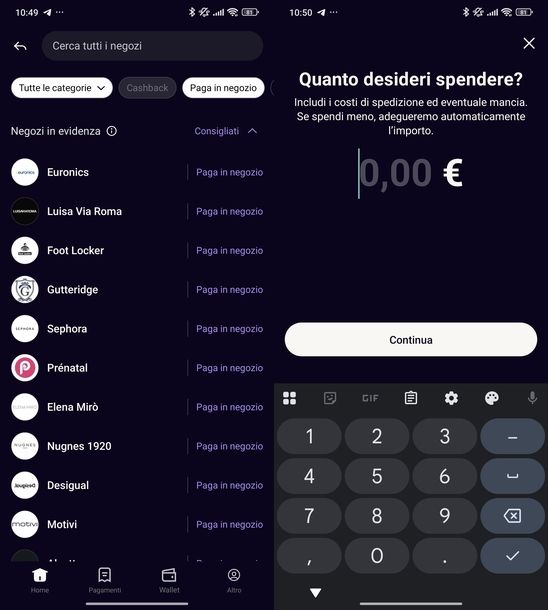
In alcuni specifici negozi partner di Klarna, come ad esempio Euronics e Foot Locker, potresti trovare l'opzione Paga in negozio direttamente nell'app, senza dover necessariamente utilizzare la carta VISA.
Per scoprire quali negozi supportano questa funzionalità, apri l'applicativo della piattaforma e recati nel menu Home. Fai tap su Visualizza tutti in corrispondenza della sezione Negozi per te, quindi premi sul pulsante Paga in negozio per attivare il filtro e visualizzare esclusivamente gli store che permettono questo metodo di pagamento.
Una volta individuato il negozio di tuo interesse, sfiora Paga in negozio in corrispondenza del nome dello store, poi premi sul tasto In-store sotto alla voce Scegli come acquistare. Inserisci l'importo che intendi spendere e pigia sul pulsante Continua: verrà generato un QR code che dovrai mostrare al cassiere per essere scansionato.
In alternativa, puoi procedere in questo modo: comunica al cassiere che desideri pagare con Klarna, quindi fai tap sull'icona del codice QR in alto a sinistra nell'app, seleziona l'opzione per scansionare il QR code e inquadra il codice mostrato dal cassiere o sul display del POS. Conferma, infine, il pagamento sul tuo telefono.
Tieni presente che questo metodo è meno versatile rispetto all'utilizzo della Carta Klarna su Google Pay o Apple Pay, poiché funziona esclusivamente nei negozi partner convenzionati. La Carta Klarna, invece, è accettata ovunque sia possibile pagare con circuito VISA.
Come attivare Klarna nel mio negozio fisico
Se sei un commerciante e ti stai chiedendo come attivare Klarna nel proprio negozio per offrire ai tuoi clienti la possibilità di pagare a rate, sei nel posto giusto.
Prima di procedere con l'integrazione, è utile sapere che i clienti che desiderano utilizzare Klarna devono generalmente essere residenti in Italia, avere almeno 18 anni, possedere un conto bancario valido e una storia creditizia positiva. Non è sempre obbligatoria una carta di credito, poiché può essere sufficiente anche una carta di debito.
Una volta attivato il servizio, ricorda di istruire adeguatamente i tuoi cassieri su come selezionare Klarna in cassa, mostrare o scansionare il QR code, completare il flusso Tap-to-Pay e gestire eventuali cancellazioni e resi. Nelle prossime righe ti illustrerò le diverse modalità di integrazione disponibili.
Integrazione diretta
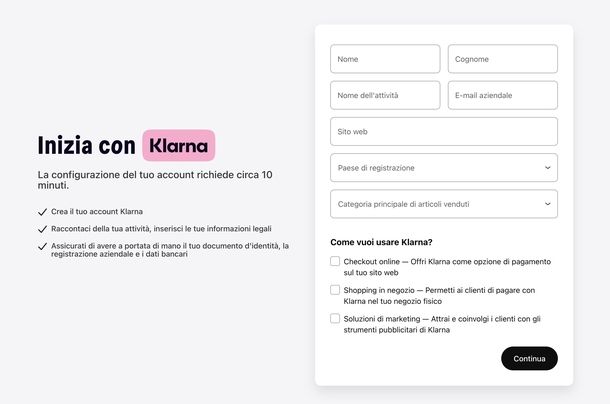
Per attivare Klarna nel tuo negozio tramite integrazione diretta, avvia il browser (es. Google Chrome) e collegati al sito Klarna For Business.
Clicca sul pulsante Launch payments: si aprirà una nuova scheda nel browser dove dovrai compilare vari dati, ossia Nome, Cognome, Nome dell'attività, E-mail aziendale, Sito Web, Paese di registrazione (seleziona Italia) e Categoria principale di articoli venduti (es. Articoli per bambini — Giocattoli).
Sotto alla voce Come vuoi usare Klarna?, seleziona le opzioni pertinenti alla tua attività: Checkout online per offrire Klarna come opzione di pagamento sul tuo sito Web, Shopping in negozio per permettere ai clienti di pagare con Klarna nel tuo negozio fisico, e/o Soluzioni di marketing per attirare e coinvolgere i clienti con gli strumenti pubblicitari di Klarna.
Fatto ciò, premi sul tasto Continua e completa la verifica dell'identità. Configura quindi il sistema scegliendo le modalità di pagamento che desideri offrire ai tuoi clienti: pagamento immediato, posticipato a 30 giorni oppure 3 rate senza interessi.
Attendi l'approvazione da parte di Klarna, che potrebbe valutare la stabilità finanziaria della tua attività. Una volta approvato, riceverai un ID commerciante e l'accesso al portale dedicato.
Il funzionamento è piuttosto semplice: il cliente genera un codice QR nell'app Klarna (come spiegato nel capitolo precedente), tu lo scansioni al POS o inserisci il codice di 6 cifre e il pagamento viene confermato istantaneamente.
Integrazione con sistemi POS
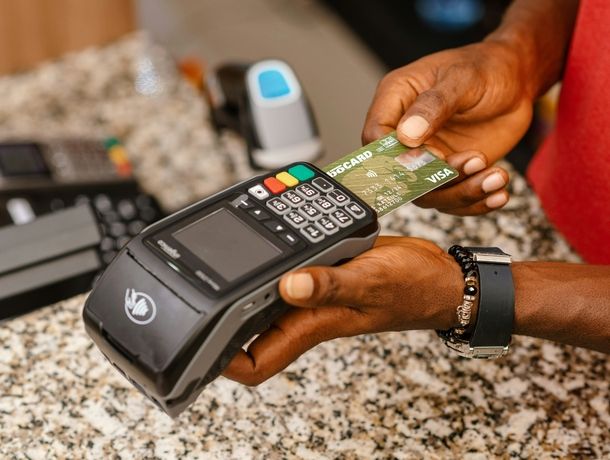
Klarna ha stretto una partnership strategica con Verifone, uno dei principali fornitori di terminali di pagamento in Europa, per consentire ai negozianti di offrire pagamenti Klarna in negozio in modo semplice e integrato. Questa rappresenta la soluzione più diffusa e immediata.
Se il tuo POS è già un terminale Verifone, il processo è molto semplice: registra un account commerciante Klarna come spiegato nel capitolo precedente. Una volta approvato, il tuo terminale Verifone avrà automaticamente Klarna disponibile tra i metodi di pagamento, senza necessità di configurazioni aggiuntive.
Al momento del pagamento in negozio, il cliente seleziona Klarna sullo schermo del POS Verifone. Successivamente, il cliente scansiona il QR code generato direttamente dall'app Klarna sul suo smartphone, verifica il pagamento sull'app e lo conferma. Riceverai immediatamente la conferma di transazione completata.
Questa opzione funziona anche con altri terminali di pagamento moderni forniti da partner della piattaforma svedese, come Adyen, Ingenico e Worldline.
Tramite partner
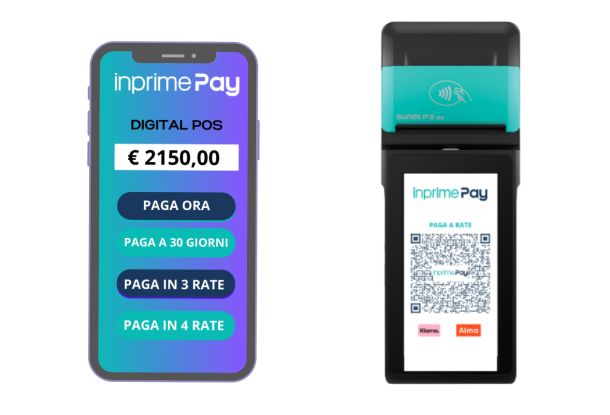
Se non disponi di un POS fisico tradizionale o desideri una soluzione più rapida da implementare, puoi affidarti a partner specializzati che offrono l'integrazione con Klarna.
TriPago offre un POS virtuale che consente di attivare Klarna senza necessità di uno store online tradizionale. Il processo è particolarmente semplice e veloce: non richiede installazione di software, non è necessaria una valutazione della solidità finanziaria e l'attivazione avviene rapidamente. Puoi richiedere una consulenza telefonica tramite il loro sito (operatori italiani, sede nella zona Lago d'Iseo, Brescia/Bergamo).
Inprimepay è invece un partner ufficiale che permette di offrire pagamenti a rate Klarna in negozio fisico con QR code o link, senza costi fissi e in soli 15 minuti. Il servizio è disponibile in tutta Italia.
Per attivare Inprimepay, registrati sul loro sito, completa l'onboarding online inserendo i dati aziendali e verificando la tua identità, quindi ricevi il tuo POS digitale o fisico con Klarna già attivo.
I requisiti sono minimi: basta un telefono o tablet per generare i QR code, nessun hardware extra è necessario. Non sono previsti costi fissi, paghi solo una commissione sugli incassi che viene detratta dall'importo versato.
Il funzionamento per i clienti è molto intuitivo: il cliente scansiona un QR code al bancone, sceglie Paga in 3 rate e paga la prima rata subito tramite l'app Klarna. Le rate successive vengono addebitate automaticamente.
Come attivare Klarna su eBay
Vorresti utilizzare Klarna per i tuoi acquisti su eBay oppure sei un venditore e ti chiedi se devi configurare qualcosa? Nelle prossime righe ti spiegherò tutto quello che devi sapere, sia dal punto di vista dell'acquirente che del venditore.
Per gli acquirenti
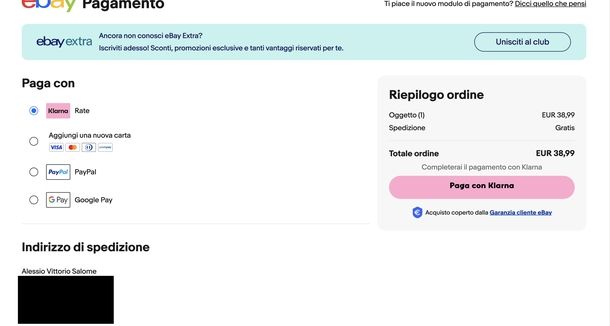
Se sei un acquirente, sappi che Klarna appare automaticamente al momento del pagamento su eBay, ma solo se l'acquisto rispetta determinati requisiti. Non devi attivare nulla preventivamente nel tuo account eBay.
Per procedere, metti l'oggetto nel carrello e vai al modulo di pagamento (per maggiori informazioni sulla procedura di acquisto, ti consiglio di leggere la mia guida su come acquistare su eBay).
Nella sezione Paga con, seleziona Klarna Rate, controlla le altre informazioni come l'indirizzo di spedizione, quindi premi sul pulsante Paga con Klarna.
Effettua il login al tuo account Klarna, scegli se utilizzare o meno il Saldo Klarna (se disponibile), seleziona il metodo di pagamento preferito e pigia nuovamente sul pulsante Paga con Klarna per confermare l'acquisto.
Se Klarna non appare tra le opzioni di pagamento disponibili, potrebbe dipendere da alcuni fattori. L'importo dell'ordine deve rientrare generalmente tra 35 euro e 1500 euro.
Alcune categorie di oggetti, come immobili, veicoli o contenuti digitali, sono escluse. L'oggetto deve essere venduto in Euro e la spedizione deve essere verso un indirizzo italiano. Inoltre, nelle aste o nelle proposte d'acquisto, se il venditore richiede il pagamento immediato obbligatorio, Klarna potrebbe non essere disponibile.
Esiste però una soluzione alternativa a tutto questo: puoi creare una carta usa e getta direttamente dall'app Klarna. Avvia l'app Klarna, recati nel menu Home e utilizza il campo Cerca in alto per digitare eBay.
Fai tap sul risultato appropriato, quindi premi sul bottone Continua su ebay.it per aprire il browser interno. Tocca l'icona dell'omino in alto a destra per effettuare il login al tuo account eBay, aggiungi il prodotto al carrello e procedi fino alla schermata di pagamento.
Nella sezione Paga con, seleziona Aggiungi una nuova carta: Klarna dovrebbe riconoscere automaticamente che deve creare una carta usa e getta. In caso contrario, premi sul tasto Paga con Klarna in basso per generare la carta virtuale temporanea, quindi finalizza l'acquisto.
Per i venditori
Se vendi su eBay, la buona notizia è che non devi fare assolutamente nulla per offrire Klarna ai tuoi acquirenti.
Da quando eBay ha introdotto i Servizi di pagamento, è la piattaforma stessa a gestire completamente gli incassi. eBay mostrerà automaticamente Klarna (insieme ad altri metodi come Apple Pay o Google Pay) ai tuoi acquirenti idonei, senza che tu debba configurare alcunché.
Un aspetto importante da sottolineare è che non corri alcun rischio: se un cliente paga con Klarna, tu ricevi l'intera somma subito (secondo le tempistiche standard di eBay) e non a rate. Il rischio di credito o di mancato pagamento delle rate è interamente a carico di Klarna, non tuo.
Assicurati semplicemente che il tuo account venditore sia regolarmente verificato per i pagamenti gestiti, ovvero che tu abbia collegato correttamente il conto corrente bancario per ricevere i bonifici da eBay. Se il tuo account è in regola, Klarna è già automaticamente attivo sulle tue inserzioni.
Come attivare Klarna su Stripe

L'attivazione di Klarna su Stripe è un processo piuttosto semplice che richiede pochi passaggi. Se gestisci un e-commerce o un sito Web che utilizza Stripe come gateway di pagamento, segui le prossime indicazioni passo dopo passo.
Per prima cosa, visita il sito di Stripe e accedi al tuo account utilizzando le tue credenziali. Se non hai ancora un account, dovrai crearne uno fornendo i dati della tua azienda e le informazioni bancarie.
Una volta effettuato il login, clicca sull'icona dell'ingranaggio situata in alto a destra della schermata per accedere alle impostazioni del tuo account. Quindi naviga verso Impostazioni > Pagamenti > Modalità di pagamento (o Metodi di pagamento).
Nella sezione dedicata ai metodi di pagamento, cerca Klarna nella lista delle opzioni disponibili. Solitamente, si trova nella sezione Acquista ora, paga dopo (Buy now, pay later) o pagamenti flessibili. Clicca sul pulsante Attiva o Turn on a destra di Klarna.
In alcuni casi, Klarna potrebbe essere temporaneamente in stato Pending (in sospeso). Se questo accade, dovrai attendere l'approvazione, che solitamente viene completata entro 24-48 ore. Accetta i termini di servizio cliccando su Continua per procedere.
Fatto ciò, verifica che Klarna sia effettivamente abilitato ritornando alla sezione dei metodi di pagamento nella dashboard di Stripe.
Se utilizzi una piattaforma di e-commerce specifica come Shopify, WooCommerce, one.com, Webador o MultiScreenSite, dovrai anche abilitare Klarna nella dashboard della tua piattaforma.
Generalmente dovrai accedere alla sezione Impostazioni o Pagamenti, cercare Klarna nell'elenco dei metodi di pagamento collegati a Stripe, spuntare la casella corrispondente per abilitarlo e salvare le modifiche.
Una volta attivato Klarna, i tuoi clienti avranno a disposizione diverse opzioni di pagamento flessibile: 4 rate senza spese, pagamento in 30 giorni e finanziamento a lungo termine (6-24 mesi). La disponibilità di alcune opzioni dipende dal paese in cui opera il tuo account Stripe.
Come attivare Klarna su Vinted
Klarna è disponibile anche su Vinted, la popolare piattaforma per la compravendita di abbigliamento e accessori second-hand.
Vinted ha stretto una partnership con Klarna per offrire agli utenti opzioni di pagamento flessibili al momento dell'acquisto: puoi scegliere di pagare gli articoli subito, più tardi o a rate. Tieni presente che è Klarna a stabilire l'idoneità e che attualmente questa funzione è disponibile solo per alcuni articoli e utenti selezionati nell'ambito di un test limitato.
Al momento del pagamento sul sito, se l'opzione è disponibile per te, seleziona Paga dopo o in 3 rate con Klarna. Scegli quindi l'opzione di pagamento che preferisci: Paga dopo 30 giorni per pagare l'intero importo in un secondo momento, Paga in 3 rate per suddividere l'importo del tuo acquisto in 3 pagamenti senza interessi oppure Paga ora per pagare subito l'intero importo. Conferma il tuo acquisto e vedrai esattamente l'importo e quando dovrai pagarlo direttamente sull'app di Klarna.
Se non visualizzi l'opzione Klarna, potrebbe essere perché questa funzionalità è disponibile solo per utenti selezionati nell'ambito di un'offerta limitata, per articoli con un prezzo compreso tra 100 euro e 1465 euro (spese di spedizione e commissioni escluse) e per acquisti effettuati da utenti standard (non Seller Pro) tramite la spedizione integrata. Per maggiori informazioni, puoi consultare questa pagina del supporto Vinted.
Se Klarna non è disponibile direttamente su Vinted per il tuo acquisto, puoi comunque utilizzare una soluzione alternativa: crea una carta usa e getta dall'app Klarna (seguendo la procedura descritta nel capitolo dedicato a eBay) oppure attiva la Carta Klarna virtuale o fisica (come spiegato nel primo capitolo) e utilizzala come metodo di pagamento su Vinted. Per maggiori dettagli sulla procedura di acquisto, ti consiglio di leggere la mia guida su come comprare su Vinted.
Come attivare Klarna su Shopify
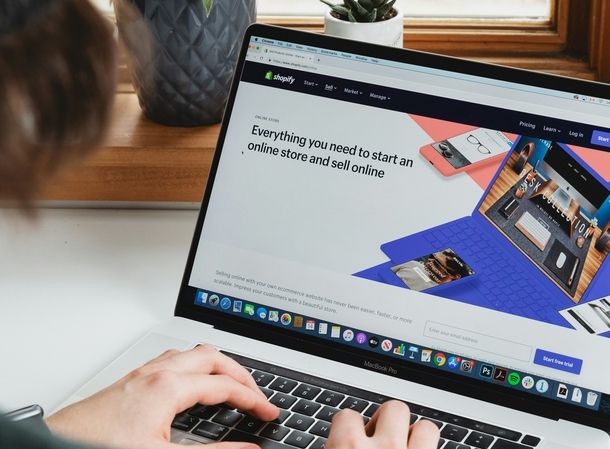
Per attivare Klarna su Shopify in Italia esistono due strade principali. La scelta dipende da quale gestore di pagamenti stai utilizzando attualmente: Shopify Payments (il metodo più comune e integrato) oppure un gateway esterno.
Prima di passare “all'azione”, ti consiglio di attivare i messaggi On-Site. Cerca e installa l'app Klarna On-Site Messaging dall'App Store di Shopify. Collegala al tuo account Klarna inserendo il Merchant ID, poi, nel pannello dell'app, attiva i posizionamenti (Placements) per mostrare il banner Paga in 3 rate senza interessi sotto al prezzo dei prodotti.
Prima di lanciare il tuo store con Klarna attivo, inoltre, ti consiglio di effettuare un test. Non creare ordini falsi con i tuoi dati personali reali, poiché Klarna potrebbe bloccarti per rischio frode.
Se usi Shopify Payments, puoi attivare la Modalità test nelle impostazioni, simulare un acquisto e verificare che l'opzione Klarna appaia al checkout. Assicurati che, dopo aver inserito l'indirizzo (che deve essere di un paese supportato, come l'Italia), compaia l'opzione Klarna.
Tramite Shopify Payments
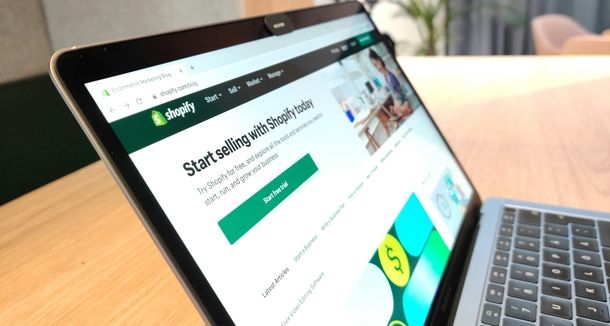
Se utilizzi già Shopify Payments come processore di pagamento, l'attivazione è molto semplice in quanto Klarna è integrato nativamente nella piattaforma.
Accedi al pannello di controllo di Shopify, vai su Impostazioni (in basso a sinistra) e seleziona Pagamenti. Nella sezione Shopify Payments, clicca su Gestisci.
Scorri fino alla sezione Metodi di pagamento o Opzioni di pagamento locali. Cerca le caselle relative a Klarna, spesso denominate Klarna Pay Later, Klarna Pay Now o Klarna Slice It e spuntale. Clicca quindi su Salva in alto a destra.
Shopify verificherà automaticamente la tua idoneità. Di solito l'attivazione è immediata, ma in alcuni casi potrebbe richiedere fino a 48 ore per l'approvazione da parte di Klarna.
Tramite app
Se non utilizzi Shopify Payments o preferisci gestire un contratto diretto con Klarna (es. per negoziare le commissioni), devi procedere con l'integrazione manuale tramite app.
Per prima cosa, crea un account Klarna For Business seguendo la procedura descritta nel capitolo sull'integrazione diretta. Una volta ottenuto l'accesso al portale commercianti, accedi e vai su Impostazioni > Credenziali API. Genera nuove credenziali (Username e Password) e scarica o salva questi dati, poiché ti serviranno subito dopo.
Nel pannello di controllo di Shopify, vai su Impostazioni > Pagamenti e clicca su Aggiungi metodo di pagamento. Cerca Klarna nella barra di ricerca e seleziona l'opzione che ti rimanda all'installazione dell'app, spesso chiamata Klarna Payments o un'integrazione diretta per fornitori alternativi. Inserisci quindi l'API Username e la Password che hai generato precedentemente per completare la configurazione.
Come attivare Klarna su Amazon
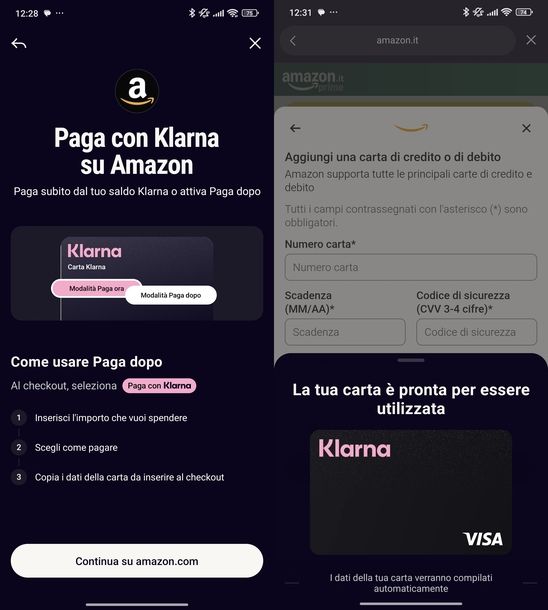
Se desideri utilizzare Klarna per i tuoi acquisti su Amazon, devi sapere che attualmente Amazon Italia non supporta Klarna come metodo di pagamento diretto integrato nella piattaforma. Tuttavia, puoi comunque sfruttare Klarna in modo indiretto.
La soluzione consiste nell'utilizzare una carta usa e getta generata dall'app Klarna (seguendo la procedura descritta nel capitolo dedicato a eBay) oppure la Carta Klarna virtuale o fisica (come spiegato nel primo capitolo di questa guida). In entrambi i casi, dovrai semplicemente aggiungere la carta come metodo di pagamento nel tuo account Amazon e procedere con l'acquisto normalmente.
Per maggiori informazioni su questa procedura, ti consiglio di consultare le mie guide su come pagare con Klarna su Amazon e come comprare su Amazon, dove troverai tutti i dettagli necessari per completare i tuoi acquisti.

Autore
Salvatore Aranzulla
Salvatore Aranzulla è il blogger e divulgatore informatico più letto in Italia. Noto per aver scoperto delle vulnerabilità nei siti di Google e Microsoft. Collabora con riviste di informatica e ha curato la rubrica tecnologica del quotidiano Il Messaggero. È il fondatore di Aranzulla.it, uno dei trenta siti più visitati d'Italia, nel quale risponde con semplicità a migliaia di dubbi di tipo informatico. Ha pubblicato per Mondadori e Mondadori Informatica.