Come inviare foto senza perdere qualità
Grazie alla potente fotocamera in dotazione sul tuo smartphone hai realizzato una foto ad altissima risoluzione ma, dopo averla inviata a un amico tramite Internet, questi ti ha fatto presente che la qualità dell'immagine è tutt'altro che delle migliori. Com'è possibile ciò? Non preoccuparti, non è un problema del tuo telefono o del computer che hai usato per inviare le foto: molto più semplicemente, alcuni servizi di posta elettronica e alcune app di messaggistica molto diffusi tendono a comprimere i contenuti multimediali scambiati dagli utenti, col fine di velocizzarne il trasferimento.
Detto ciò, ci sono degli accorgimenti che è possibile mettere in pratica per attenuare il problema. Quali? Continua a leggere e lo scoprirai: nelle righe a venire, infatti, ti spiegherò per filo e per segno come inviare foto senza perdere qualità mediante i più noti programmi, siti e app di posta elettronica e messaggistica, in modo semplice e veloce.
Coraggio: mettiti bello comodo, leggi quanto ho da proporti e prova a mettere in pratica i miei suggerimenti: sono sicuro che, al termine della lettura di questa guida, sarai perfettamente di spedire le immagini che desideri, in qualità originale e senza compressione alcuna. Scommettiamo?
Indice
- Come inviare foto da iPhone a Android senza perdere qualità
- Come inviare foto da Android a iPhone senza perdere qualità
- Come inviare foto senza perdere qualità: email
- Come inviare foto senza perdere qualità: WhatsApp
- Come inviare foto senza perdere qualità: Telegram
- Come inviare tante foto senza perdere qualità
Come inviare foto da iPhone a Android senza perdere qualità
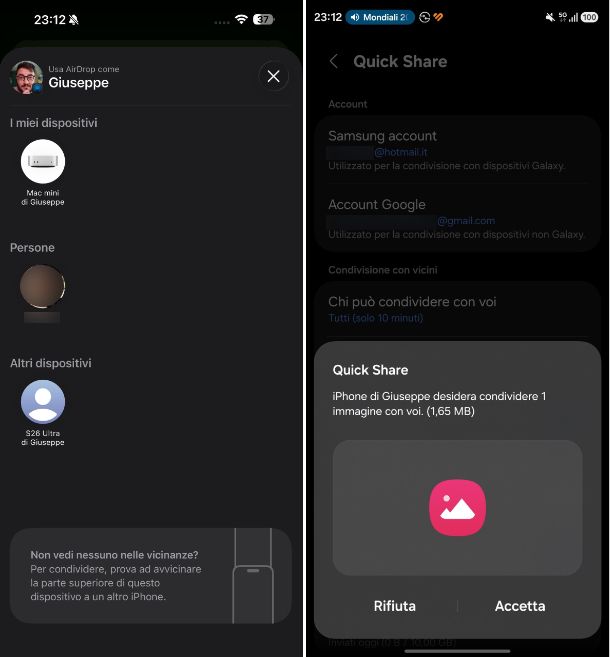
Possiedi un iPhone e adesso ti ritrovi con la necessità di passare tutte le tue foto, o magari solo alcune, su uno smartphone Android. Inoltre, vorresti anche capire come inviare foto da iPhone a Android senza perdere qualità, evitando quindi la compressione solitamente attuata dalle app di messaggistica (nei prossimi paragrafi ti mostrerò anche come evitarla su Telegram e WhatsApp).
Devi sapere che di recente è stata introdotta la compatibilità tra AirDrop e Quick Share, ovvero due sistemi per l'invio di foto, video e altri tipi di file, rispettivamente su Apple e Android. Nel momento in cui scrivo tale compatibilità è limitata solo ai Pixel della serie 10 e successivi e ai modelli più recenti di Samsung, anche se dovrebbe essere estate anche ad altri dispositivi in futuro.
In questo caso il trasferimento delle foto sarà davvero semplice, infatti, per inviare una foto da iPhone ad Android senza perdere qualità non devi far altro che aprire l'app Foto su iPhone, selezionare la foto che desideri inviare facendo tap sulla sua anteprima e poi pigiare sul pulsante di condivisione posto in basso. Nel menu di condivisione che si apre, pigia sull'opzione AirDrop (solitamente è una delle prime suggerite) e, nella schermata che si apre, fai tap sul nome del dispositivo a cui desideri inviare le foto che vedrai comparire nella sezione Altri dispositivi. Affinché il tuo smartphone Android compaia in questa sezione, assicurati di aver impostato correttamente la visibilità. Dunque, apri l'app Impostazioni, riconoscibile dall'icona di un ingranaggio, e recati in Dispositivi connessi > Quick Share. In questa sezione, tocca sulla voce Chi può condividere con voi e, dal menu che si apre, seleziona l'opzione Tutti (solo 10 minuti).
Una volta comparso il tuo smartphone Android nella sezione Altri dispositivi su iPhone, pigia su di esso per effettuare l'invio e, sullo schermo del dispositivo Android comparirà un pop-up per accettare o rifiutare la ricezione della foto: premi sul pulsante Accetta e attendi il completamento del trasferimento, che solitamente è molto rapido.
Per ulteriori informazioni, dai un'occhiata a tute le indicazioni che trovi nel mio tutorial su come inviare foto con Bluetooth da iPhone a Android, in cui ti ho parlato anche di altri metodi di invio altrettanto validi.
Come inviare foto da Android a iPhone senza perdere qualità
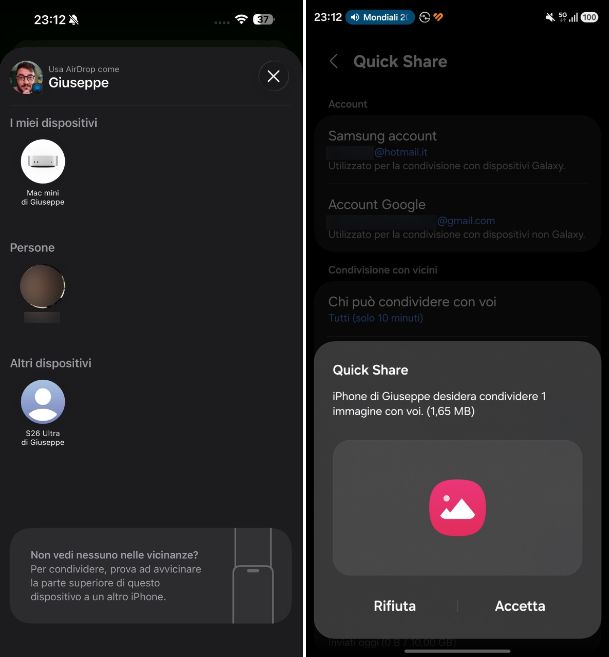
Hai uno smartphone Android e desideri trasferire delle immagini su un iPhone mantenendo intatta la qualità originale? In questo caso è importante evitare i sistemi che comprimono automaticamente foto e video durante l'invio, così da conservare risoluzione, metadati e dettagli degli scatti. Più avanti troverai anche alcune indicazioni utili per aggirare la compressione applicata da applicazioni come WhatsApp e Telegram.
Negli ultimi tempi alcuni dispositivi Android compatibili con Quick Share possono comunicare direttamente con AirDrop, consentendo il trasferimento di file tra i due ecosistemi senza passaggi intermedi. Al momento della stesura di questa guida, la funzione è disponibile solo su determinati modelli recenti, tra cui alcuni smartphone Samsung e Google Pixel di ultima generazione, ma la compatibilità potrebbe estendersi ad altri dispositivi nel prossimo futuro.
Se il tuo telefono supporta questa tecnologia, apri la Galleria o l'app che utilizzi per visualizzare le foto, seleziona l'immagine da condividere e premi sul pulsante Condividi. Tra le opzioni disponibili scegli Quick Share e attendi che venga rilevato l'iPhone nelle vicinanze. Sul dispositivo Apple, invece, verifica che AirDrop sia attivo aprendo il Centro di Controllo, tenendo premuto sul riquadro delle connessioni e selezionando AirDrop > Tutti per 10 minuti. Quando l'iPhone compare tra i dispositivi disponibili, tocca il suo nome per avviare il trasferimento.
Sul telefono Apple verrà visualizzata una richiesta di autorizzazione alla ricezione del file: premi quindi su Accetta per completare l'operazione. Le foto verranno salvate direttamente nell'app Foto di iOS senza alterazioni della qualità originale.
Se il tuo smartphone non supporta questa modalità di condivisione, puoi comunque ricorrere ad altre soluzioni efficaci. A tal proposito, ti suggerisco di leggere la mia guida dedicata a come inviare foto con Bluetooth da Android a iPhone, nella quale ho raccolto diversi metodi alternativi per trasferire immagini e altri file tra dispositivi appartenenti a piattaforme differenti.
Come inviare foto senza perdere qualità: email
Se desideri scoprire come inviare foto senza perdere qualità tramite email è necessario inoltrare il contenuto sotto forma di file/documento generico e non di immagine, al fine di evitare l'azione di eventuali algoritmi di compressione (con conseguente perdita di dettagli) previsti dal client o dal servizio di Web Mail in uso.
Dunque, per mandare un file grafico via email senza che esso perda di qualità, è necessario inserire il file sotto forma di allegato e non di immagine, usando l'opzione dedicata: di seguito ti spiego come fare sui più noti client di posta elettronica e servizi di Web Mail.
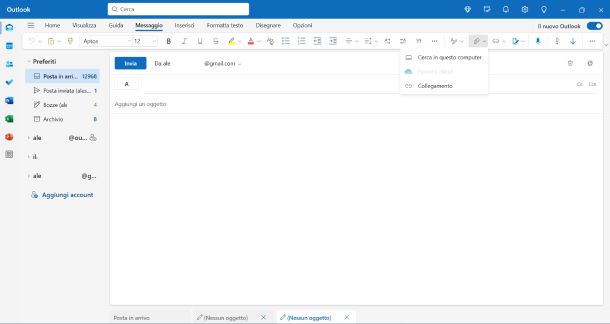
- Outlook: dopo aver avviato la composizione di un nuovo messaggio, seleziona il box dedicato all'inserimento del testo dell'email, clicca sull'icona della graffetta situata nel menu Messaggio, premi sulla voce Cerca in questo computer che compare subito sotto e, successivamente, seleziona l'immagine (o le immagini) da inviare avvalendoti della schermata di Esplora File proposta.
- Mail di macOS: avvia la composizione di un nuovo messaggio, clicca sull'area di testo preposta alla scrittura dell'email, premi il bottone raffigurante una graffetta che risiede in alto a destra e utilizza il pannello del Finder che compare su schermo per selezionare l'immagine (o le immagini) da allegare senza compressione (o, più semplicemente, trascina le immagini nella finestra di Mail). Successivamente, nel menu a tendina Dim. immagine che compare in alto a destra assicurati che ci sia selezionata la voce Dimensioni reali.
- Gmail Web: avvia la creazione di una nuova email, clicca sul simbolo della graffetta collocato in basso e seleziona l'immagine da allegare, servendoti della schermata successiva.
- Gmail per smartphone/tablet: dopo aver avviato la composizione di una nuova email e se hai un dispositivo Android, tocca il pulsante Scrivi, fai tap sull'icona della graffetta posta in alto, seleziona la voce File dal menu proposto e scegli la foto da inviare, usando il pannello successivo. In alternativa, premi su Drive, pigia poi sulla scheda Il mio Drive, seleziona l'immagine desiderata e fai tap su Seleziona in basso a destra. Hai un iPhone oppure un iPad? Premi su Foto, Allegati o Drive e seleziona la foto da mandare.
- Outlook Web: dopo aver avviato la composizione di una nuova email, clicca sul simbolo della graffetta che risiede in basso e seleziona la voce Cerca in questo computer dal menu che compare. Per finire, seleziona la foto di tuo interesse, per allegarla al messaggio senza compressione.
- Outlook per smartphone/tablet: avvia la digitazione di un nuovo messaggio, tocca il box dedicato all'inserimento del testo, sfiora l'icona della graffetta che risiede in basso e seleziona la voce Scegli dai file dal menu che compare. Infine, seleziona l'immagine di tuo interesse avvalendoti della schermata successiva.
- Mail di iOS/iPadOS: dopo aver avviato la composizione di un nuovo messaggio, fai tap sul box dedicato all'inserimento dell'email, sfiora il simbolo < che compare subito sopra la tastiera e, successivamente, fai tap sull'icona raffigurante un foglio con angolo piegato, per selezionare l'immagine di tuo interesse (che, in questo caso, non subirà alcuna compressione).
Sebbene esista un numero smisurato di client di posta elettronica, ti farà piacere sapere che i passaggi visti poco fa valgono un po' per tutti: è indispensabile, in fase di creazione dell'email, effettuare l'inserimento dell'immagine con il pulsante dedicato agli allegati generici e non con quello dedicato ai file immagine (in quest'ultimo caso, la foto potrebbe essere compressa automaticamente).
Come inviare foto senza perdere qualità: WhatsApp
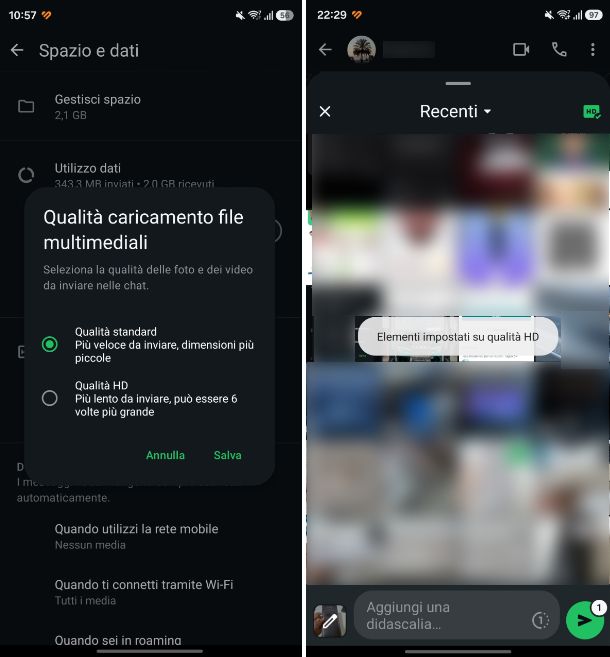
Lo stesso discorso è valido anche per WhatsApp: per spedire immagini a qualità originale e senza compressione, puoi agire in tre modi: attivare l'opzione per l'invio di foto alla migliore qualità possibile dalle impostazioni, usare la funzione HD al momento dell'invio dell'immagine (solo però se il file in questione è in alta risoluzione) o utilizzare lo strumento dedicato all'invio di documenti generici (e non quello che permette di spedire rapidamente una foto).
Per sfruttare la funzione che permette di caricare contenuti a qualità piena, recati nelle Impostazioni di WhatsApp sul tuo smartphone Android premendo prima sui tre puntini in alto a destra, e poi seleziona Spazio e dati. A questo punto, pigia sulla voce Qualità caricamento file multimediali, seleziona Qualità HD, poi su Salva e il gioco è fatto.
In alternativa, premi sull'icona della graffetta in basso a destra e premi su Galleria. Dopo aver selezionato l'immagine in alta risoluzione, attiva l'opzione HD premendo sull'apposita icona in alto (se non è già attiva) e procedi con l'invio. Preferisci optare per l'invio delle foto come allegati semplici? No problem. Premi il pulsante Documento e seleziona Sfoglia documenti (per inviare file fino a 2 GB) o Scegli dalla galleria. In entrambi i casi, seleziona l'immagine da inviare e infine premi sull'icona dell'aeroplanino per mandarla.
Su WhatsApp per iPhone, invece, puoi attivare l'invio automatico delle foto in alta risoluzione seguendo questi passaggi. Premi sull'icona del tuo account in basso a destra e poi fai tap su Spazio e dati. Dopodiché, seleziona Qualità del caricamento e infine pigia su Qualità HD.
Per mandare foto in HD, dopo aver aperto la chat dedicata al contatto al quale intendi inviarla, fai tap sul simbolo + in basso a sinistra del campo d'inserimento del testo, sfiora la voce Foto, premi poi sulla foto da inviare e attiva l'opzione HD tramite l'icona dedicata che trovi in alto. Infine, procedi con l'invio.
Se desideri inviare foto senza perdere qualità, puoi sfruttare anche la funzione Documento. Al posto di premere su Foto, seleziona Documento e successivamente scegli tra Scegli file o Scegli foto o video. Nel primo caso, utilizza l'app File per cercare l'immagine da inviare, poi premi sulla voce Apri in alto a destra e infine pigia sull'icona dell'aeroplanino per inviarla. Nel secondo, invece, fai tap sulla foto, attiva l'opzione HD in alto come visto poco fa e poi effettua l'invio.
Per esportare una foto dalla galleria di iPhone all'app File, aprila nell'app Foto di iOS/iPadOS, premi sull'icona della condivisione e seleziona la voce Salva su File dal menu che si apre. Occhio anche al fatto che le foto scattate con iPhone sono in formato HEIC: per convertirle in formati più popolari, come il JPG, senza grosse perdite di qualità, puoi usare un'app come HEIC to JPG.
Infine, se utilizzi WhatsApp per PC Windows, clicca sul simbolo della graffetta situato accanto al box d'inserimento del testo, poi sul pulsante raffigurante il foglio con una piccola piega (opzione Documento) e utilizza l'Esplora File di Windows per selezionare la foto di tuo interesse.
Se possiedi un Mac, dal client desktop, clicca sull'icona dell'ingranaggio in basso a sinistra in modo da accedere alle impostazioni e seleziona Spazio e dati. Dopodiché, premi su Qualità caricamento media e seleziona Qualità HD. In questo modo, manderai le foto soltanto in HD, ovviamente se sono in alta risoluzione.
In alternativa, partendo dalla conversazione della persona a cui intendi inviare l'immagine, premi sul simbolo + in basso a sinistra e scegli Foto e video oppure File. Nel primo caso, seleziona l'immagine usando il Finder, attiva l'opzione HD in alto tramite l'apposita icona (se non già attiva) e poi procedi con l'invio. Nel secondo, invece, seleziona semplicemente l'immagine tramite il Finder per inviarla sotto forma di documento.
Fai uso di WhatsApp Web? Partendo sempre dalla conversazione che ti interessa, clicca sul simbolo + in basso a sinistra e scegli tra Foto e video oppure Documento. Nel caso del primo metodo, seleziona l'immagine di tuo interesse, pigia sull'icona HD in alto, seleziona l'opzione Qualità HD dal menu proposto e poi pigia sull'icona dell'aeroplanino per inviarla. Per quanto riguarda il secondo metodo, scegli l'immagine usando Esplora File oppure il Finder e poi effettua l'invio.
Come inviare foto senza perdere qualità: Telegram
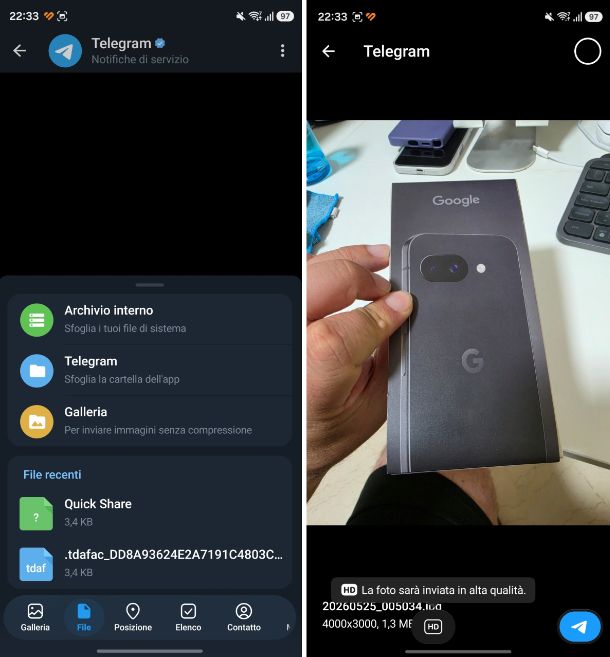
Anche per Telegram il discorso è identico: se desideri scoprire come inviare foto senza perdere qualità Telegram, dopo aver aperto una chat con il contatto/gruppo a cui spedirla, è necessario usare l'opzione dedicata all'invio dei file “generici”, in luogo di quella dedicata alle foto e ai video.
Per riuscirci, se utilizzi Telegram per Android, fai tap sul simbolo della graffetta situato in basso a destra, tocca il pulsante File (raffigurante il simbolo di un foglio) e poi la voce Galleria che risiede in alto; per finire, seleziona l'anteprima immagine da allegare con un tap, assicurati che sia attiva l'opzione HD in basso e sfiora l'icona dell'aeroplanino, per inviarla. Per effettuare una selezione multipla, apponi il segno di spunta su ciascuna delle anteprime di tuo interesse, usando l'apposita casella situata in cima.
I passi da compiere su Telegram per iPhone sono piuttosto simili: tocca l'icona della graffetta collocata in basso a sinistra e seleziona Galleria o File. Nel primo caso, premi sull'anteprima della foto da inviare, fai tap sui tre puntini in alto a destra e scegli Invia come file o Invia in alta qualità. Nel secondo, invece, premi su Seleziona dalla galleria, fai tap sul cerchio vuoto dell'immagine e premi sul pulsante Invia in basso a destra per mandarla oppure su Seleziona dai file per selezionare l'immagine dall'app File e inviarla dopo aver pigiato sulla voce Apri in alto a destra.
Per quanto riguarda Telegram per PC e Mac, le cose sono ancora più semplici: per inviare un file, clicca sul simbolo della graffetta posto in basso a sinistra, scegli l'immagine di tuo interesse mediante il pannello che compare su schermo e, una volta effettuata la selezione, assicurati che la casella Comprimi immagini sia deselezionata (su Mac devi cliccare sui tre puntini in alto a destra e scegliere di inviare il file senza compressione). Per finire, clicca sulla voce Invia e il gioco è fatto.
In alternativa, per velocizzare il tutto, puoi trascinare direttamente l'icona del file immagine all'interno della finestra di chat di Telegram: anche in questo caso, presta bene attenzione che la casella Comprimi immagini non sia spuntata, prima di inviarla!
Se utilizzi Telegram Web al posto del client desktop, puoi inviare foto senza perdere qualità usando la funzione Documento. Dunque, dalla conversazione desiderata, pigia sull'icona della graffetta in basso a destra e scegli Documento dal menu proposto. Fatto ciò, seleziona l'immagine usando Esplora File o il Finder e infine clicca sul pulsante INVIA per inviarla.
Come inviare tante foto senza perdere qualità
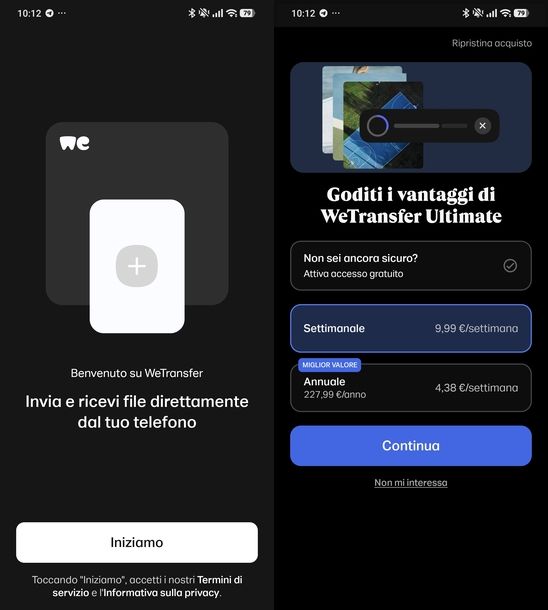
Hai la necessità di inviare tantissime foto in un colpo solo e al tempo stesso vuoi essere sicuro di non perdere qualità. Dunque, vorresti capire come inviare tante foto senza perdere qualità? Nessun problema, in questo caso il mio consiglio è quello di affidarti a servizi di trasferimento file oppure a servizi di cloud storage. In entrambi i casi, una volta caricate le foto, potrai condividerle con il destinatario semplicemente condividendo un link di download.
- SwissTransfer (Online/Android/iOS/iPadOS) – servizio che consente di inviare in modo semplice e veloce file fino a 50 GB ciascuno gratuitamente, senza pubblicità e senza registrazione, con archiviazione dei dati in Svizzera. Inoltre, è possibile scegliere il periodo di validità del file, fino a un massimo di 30 giorni, e selezionare il numero massimo di download per ciascun file, fino a 250. Puoi anche impostare una password per la privacy dei file e scegliere la condivisione via e-mail o tramite un link.
- Dropbox (Online/Windows/macOS/Linux/Android/iOS/iPadOS) — soluzione per l'archiviazione su cloud, che consente di condividere i file salvati nel proprio account tramite link, che possono essere inseriti direttamente nelle email. Maggiori informazioni qui.
- Filemail (Online/Windows/macOS/Android/iOS/iPadOS) — servizio dedicato all'invio di file di grandi dimensioni. Nella modalità gratuita permette di spedire documenti fino a 5 GB senza la necessità di registrarsi o aprire un account.
- TransferNow (Online/Windows/macOS/Android/iOS/iPadOS) — servizio che mette a disposizione gratuitamente l'invio di file fino a 5 GB per singolo trasferimento. Sono previsti anche abbonamenti che permettono di aumentare lo spazio a disposizione, con un periodo di prova gratuita di 7 giorni.

Autore
Salvatore Aranzulla
Salvatore Aranzulla è il blogger e divulgatore informatico più letto in Italia. Noto per aver scoperto delle vulnerabilità nei siti di Google e Microsoft. Collabora con riviste di informatica e ha curato la rubrica tecnologica del quotidiano Il Messaggero. È il fondatore di Aranzulla.it, uno dei trenta siti più visitati d'Italia, nel quale risponde con semplicità a migliaia di dubbi di tipo informatico. Ha pubblicato per Mondadori e Mondadori Informatica.