Come scaricare Mediaset Infinity
Il tuo film preferito andrà in onda sui canali Mediaset proprio il giorno in cui sarai fuori città per lavoro. Per questo motivo, vorresti avvalerti del servizio di streaming Mediaset Infinity, scaricando la relativa app sul tuo dispositivo. Sei infatti a conoscenza del fatto che puoi utilizzarlo per vedere i canali Mediaset in diretta streaming e i programmi andati in onda su questi ultimi, in modalità on demand.
Come dici? Le cose stanno proprio così ma non sai come scaricare Mediaset Infinity? Allora lascia che ti aiuti io a compiere quest’operazione. Nel corso delle prossime righe, ti spiegherò per filo e per segno come scaricare l’app in questione sul tuo televisore. Inoltre, troverai anche le istruzioni per accedere ai contenuti di Mediaset Infinity da computer, smartphone e tablet.
Se è proprio quello che volevi sapere, non perdiamo altro tempo prezioso e vediamo come procedere. Leggi attentamente le istruzioni che sto per fornirti e vedrai che, mettendole in pratica, riuscirai a scaricare e installare Mediaset Infinity su tutti i dispositivi che desideri. Buona lettura e, soprattutto, buona visione!
Indice
- Come scaricare Mediaset Infinity sul PC
- Come scaricare Mediaset Infinity su smartphone e tablet
- Come scaricare Mediaset Infinity sulla TV
Come scaricare Mediaset Infinity sul PC

Se ti stai chiedendo come scaricare Mediaset Infinity su PC e Mac, devi sapere che per accedere al servizio in questione e riprodurre i contenuti di tuo interesse non è necessario scaricare alcun software.
Tutto quello che devi fare per guardare Mediaset Infinity da computer, compresi i contenuti disponibili nel catalogo di Infinity+, è avviare il browser che utilizzi solitamente per navigare su Internet (es. Chrome) e collegarti alla pagina principale del servizio.
Fatto ciò, fai clic sull’icona dell’omino, in alto a destra, poi sulla voce Login e accedi con il tuo account Mediaset per avere la possibilità di riprodurre tutti i contenuti on demand disponibili e di guardare in diretta i canali Mediaset. Se non hai un account, invece, seleziona l’opzione Registrati per crearne uno. A tal proposito, potrebbe esserti d’aiuto la mia guida su come registrarsi su Mediaset Infinity.
Preferiresti avere Mediaset Infinity sempre a portata di mano sul desktop, proprio come un normale programma? In tal caso, sappi che puoi installare il sito come app direttamente dal browser. Di seguito trovi la procedura per i browser più diffusi.
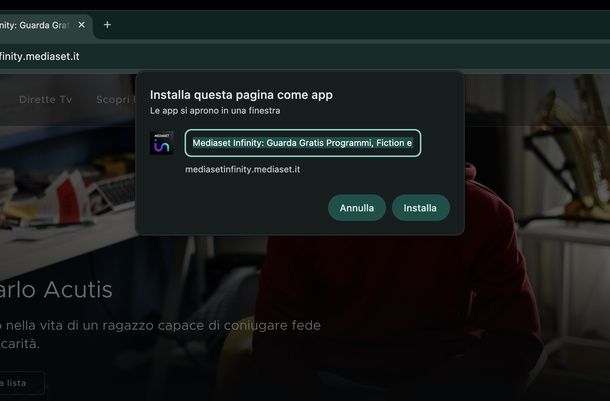
Se utilizzi Google Chrome, sia su Windows che su macOS, apri il sito di Mediaset Infinity, clicca sull’icona dei tre puntini in alto a destra e seleziona prima la voce Trasmetti, salva e condividi e poi Installa pagina come app…. Nel riquadro Installa questa pagina come app, verifica il nome proposto, modificandolo se lo desideri, e premi sul pulsante Installa. L’app si aprirà in una finestra dedicata, senza barra degli indirizzi né schede.
Su Windows, l’app compare sul desktop e, in basso a destra, viene mostrato l’avviso Aggiungere Mediaset Infinity alla barra delle applicazioni?, al quale puoi rispondere con Sì se vuoi avere l’icona anche lì.
Se invece sul desktop l’icona non c’è, digita chrome://apps nella barra degli indirizzi, clicca con il tasto destro sull’icona dell’app e scegli Crea scorciatoia. Nella finestra Creazione di scorciatoie applicazione, la casella Desktop risulta già spuntata di default, mentre puoi aggiungere, se ti interessano, anche Menu di avvio e Aggiungi alla barra delle applicazioni. Per concludere, premi su Crea.
Su macOS, invece, al termine dell’installazione si apre da sola nel Finder la cartella Applicazioni Chrome. Da qui, trascina l’app sulla Scrivania oppure clicca con il tasto destro su di essa, scegli Crea alias e sposta l’alias sulla Scrivania. Premi poi il tasto Invio per rinominarlo, togliendo la parola alias dal nome.
Se la cartella non dovesse aprirsi in automatico, digita chrome://apps nella barra degli indirizzi, clicca con il tasto destro sull’icona dell’app e seleziona Crea scorciatoia. Comparirà la cartella Applicazioni Chrome e potrai procedere come ti ho appena spiegato.
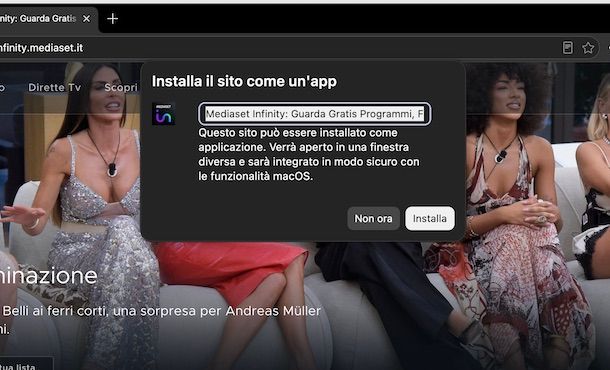
Passando a Microsoft Edge, anche qui su Windows e su macOS, apri il sito di Mediaset Infinity, clicca sul pulsante … in alto a destra e seleziona Altri strumenti, poi App e infine Installa il sito come un’app. Tieni presente che quest’ultima voce risulta disattivata se la scheda aperta è la Nuova scheda, quindi assicurati di trovarti sulla pagina di Mediaset Infinity prima di procedere.
Verifica o modifica il nome proposto (su Windows puoi anche cambiare l’icona tramite il pulsante Mod…) e premi su Installa. Il sito si aprirà in una finestra indipendente.
Su Windows, comparirà il riquadro App installata, nel quale di default sono spuntate soltanto le opzioni Aggiungi alla barra delle applicazioni e Aggiungi a Start. Se vuoi l’icona anche sul desktop, spunta la casella Crea collegamento sul desktop (ed eventualmente anche Avvio automatico all’accesso del dispositivo) e premi su Consenti. Fai attenzione a non scegliere l’altro pulsante, Non consentire, perché in quel caso non verrà creato nessun collegamento.
Hai già chiuso il riquadro? Nessun problema. Torna nel menu … di Edge e seleziona Altri strumenti, poi App e Visualizza app. Nella pagina edge://apps, individua la sezione App installate, clicca sul pulsante … presente nella scheda dell’app e scegli Crea collegamento sul desktop.
Su macOS, invece, il percorso è un po’ più lungo. Dal menu … seleziona Altri strumenti, poi App e Visualizza app. Nella pagina edge://apps, clicca sul pulsante … della scheda dell’app e scegli Crea collegamento. Qui questa voce non mette nessuna icona sulla Scrivania, ma apre il Finder sulla cartella App Microsoft Edge.
Per completare l’operazione, clicca con il tasto destro sull’app, seleziona Crea alias e rinomina l’alias togliendo la parola alias. Successivamente, premi con il tasto destro sull’alias e scegli Copia. Spostati quindi sulla Scrivania e, sempre con il tasto destro del mouse, pigia su Incolla elemento.
Anche Mozilla Firefox permette di installare Mediaset Infinity come app, ma soltanto su Windows, dato che su macOS questa possibilità non è prevista. Apri il sito di Mediaset Infinity e clicca sul pulsante Aggiungi scheda alla barra delle applicazioni, che trovi nella barra degli strumenti, subito prima della stellina dei segnalibri.
Alla notifica di Windows Aggiungere Mediaset Infinity alla barra delle applicazioni? rispondi Sì. L’app finirà nella barra delle applicazioni e nel menu Start, ma non ancora sul desktop.
Per portarla anche lì, apri il menu Start, clicca con il tasto destro sull’app e scegli Apri percorso file. Nella cartella App Web di Firefox che si apre, premi con il tasto destro sul collegamento, seleziona Copia e incollalo sul Desktop. Mi raccomando, usa Copia e non Taglia, altrimenti l’app sparirà dalla barra delle applicazioni e dal menu Start.
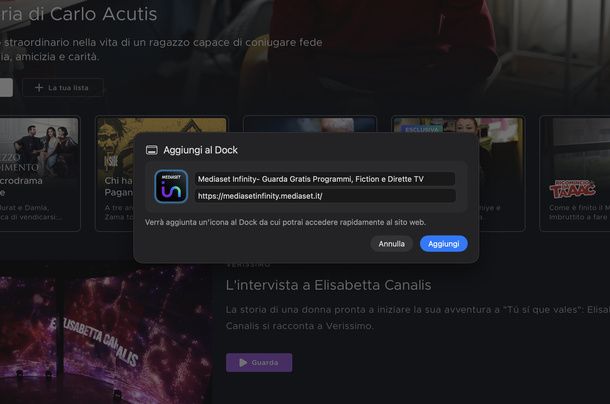
Se, infine, hai un Mac e navighi con Safari, apri il sito di Mediaset Infinity, clicca sull’icona Condividi nella barra degli strumenti (in alternativa, puoi aprire il menu File) e seleziona Aggiungi al Dock. Nella finestra Aggiungi al Dock troverai il nome già compilato, che puoi modificare a tuo piacimento, dopodiché premi su Aggiungi. L’icona comparirà nel Dock, subito dopo quella di Safari.
Vuoi avere l’app anche sulla Scrivania? Clicca con il tasto destro sulla sua icona nel Dock e scegli Opzioni e poi Mostra nel Finder. Nella cartella Applicazioni che si apre, premi con il tasto destro sull’app, seleziona Crea alias, rinomina l’alias togliendo la parola alias e trascinalo sulla Scrivania.
Come scaricare Mediaset Infinity su smartphone e tablet
È possibile accedere ai contenuti disponibili nel catalogo di Mediaset Infinity anche da smartphone e tablet. Infatti, il servizio in questione è disponibile sotto forma di applicazione per dispositivi Android (scaricabile anche da store alternativi) e iOS/iPadOS.
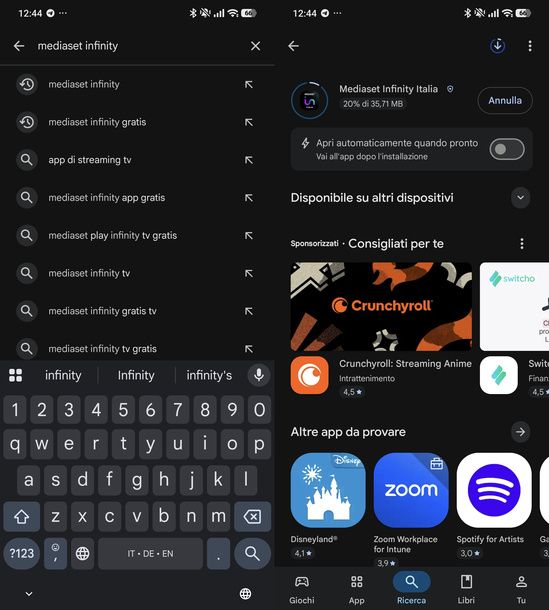
Per scaricare Mediaset Infinity su Android, avvia il Play Store premendo sulla sua icona (il simbolo ▶︎ colorato) presente in home screen o nel drawer delle app e utilizza il motore di ricerca per cercare e individuare l’app in questione: fai tap su Ricerca nel menu in basso, digita, quindi, "Mediaset Infinity" nel campo di ricerca collocato in alto e premi sull’icona della lente d’ingrandimento che si trova nell’angolo in basso a destra della tastiera, per visualizzare i risultati della ricerca.
Adesso, premi sull’icona di Mediaset Infinity Italia, fai tap sul pulsante Installa, attendi che la barra d’avanzamento raggiunga il 100% e, completato lo scaricamento, premi sul pulsante Apri, per avviare Mediaset Infinity.
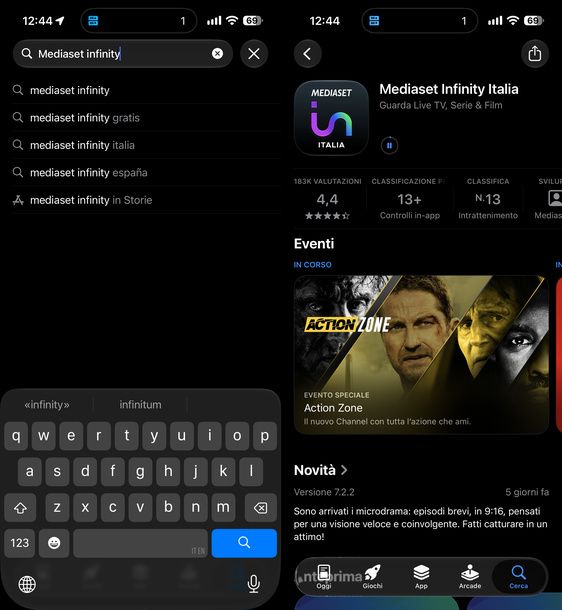
Se hai un iPhone/iPad, invece, avvia l’App Store premendo sulla sua icona (la "A" bianca su sfondo azzurro), accedi alla sezione Cerca facendo tap sull’apposita voce collocata nel menu in basso e, nella nuova schermata visualizzata, scrivi "Mediaset Infinity" nel campo di ricerca in alto.
Premi, poi, sul pulsante Cerca, individua Mediaset Infinity Italia nei risultati di ricerca, fai tap sul pulsante Ottieni e, se richiesto, verifica la tua identità tramite Face ID, Touch ID o immissione della password dell’account Apple. Completato lo scaricamento, premi sul pulsante Apri, per avviare Mediaset Infinity.
A prescindere dal dispositivo in tuo possesso, ti segnalo che l’app Mediaset Infinity permette la trasmissione dei contenuti su TV tramite Chromecast. Per saperne di più, ti lascio alla mia guida su come vedere Mediaset Infinity con Chromecast.
Come scaricare Mediaset Infinity sulla TV
È possibile scaricare Mediaset Infinity e riprodurre i contenuti di proprio interesse direttamente su TV. Infatti, l’app in questione è disponibile su Smart TV e anche su alcuni dispositivi che permettono di trasformare un TV in Smart TV, come Amazon Fire TV Stick. Trovi tutto spiegato nel dettaglio proprio qui sotto.
Come scaricare Mediaset Infinity su Smart TV
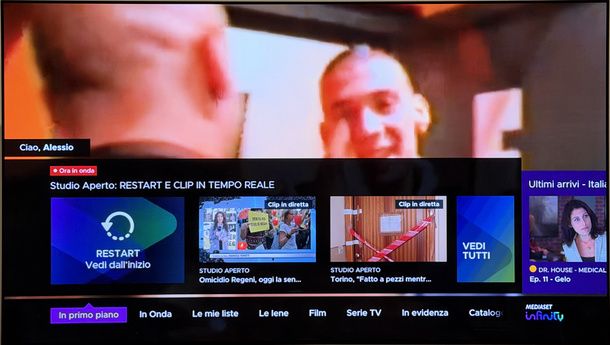
Se la tua intenzione è scaricare Mediaset Infinity su Smart TV, devi sapere che, in alcune delle più moderne TV, il servizio è presente sotto forma di applicazione integrata, quindi non c’è bisogno di effettuarne il download.
Per verificarlo, dopo esserti assicurato che il tuo televisore sia collegato a Internet (a tal proposito potrebbe esserti utile la mia guida su come collegare il TV al Wi-Fi), sintonizzati su un canale Mediaset (es. Canale 5) e attendi che ti venga mostrata una barra in basso con la dicitura Mediaset Infinity. In tal caso, premi il tasto freccia su del telecomando per accedere ai contenuti Smart di Mediaset.
La barra non compare? Devi sapere che questa funzione sfrutta la tecnologia HbbTV, che su molti televisori è già attiva di fabbrica ma che, su alcuni modelli, va abilitata manualmente dalle impostazioni. Il percorso da seguire cambia da marca a marca, per cui ti faccio l’esempio delle Smart TV LG.
Premi il tasto con l’icona dell’ingranaggio del telecomando e seleziona l’icona dell’ingranaggio in alto a sinistra, per aprire le impostazioni di webOS. Spostati poi su Generale, quindi su Canali e su HbbTV, e attiva la levetta relativa ad Avvio automatico pigiando il tasto centrale/OK. Per maggiori informazioni, ti rimando alla mia guida su come attivare HbbTV.
Se il tuo televisore non è abilitato a tale funzionalità, è necessario scaricare manualmente l’app Mediaset Infinity. Qui trovi l’elenco completo.
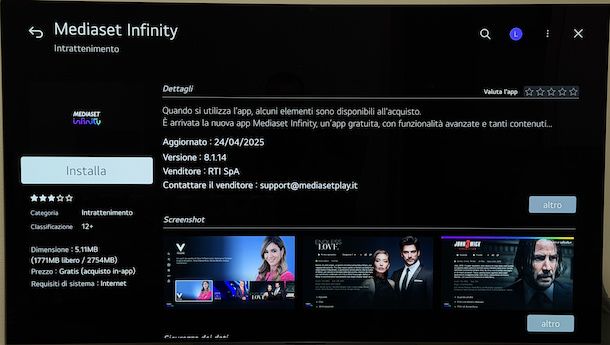
Vuoi sapere come scaricare Mediaset Infinity su Smart TV LG? Per prima cosa, premi il tasto casa del telecomando per raggiungere la schermata Home di webOS, seleziona APPS e pigia il tasto centrale/OK per aprire lo store delle app. Dopodiché, scegli la lente d’ingrandimento in alto a destra e digita "mediaset infinity" con la tastiera virtuale oppure con una mini tastiera wireless, confermando la ricerca tramite il pulsante Search.
Nella sezione APP E GIOCHI, seleziona Mediaset Infinity e premi il tasto centrale/OK per aprire la pagina dell’app. Scegli quindi Installa e, al termine del download, avvia l’app tramite il pulsante Avvia. Per approfondire, leggi pure la mia guida su come scaricare app su Smart TV LG.
Se invece possiedi una Smart TV Samsung, premi il tasto Home (quello con l’icona della casa) per accedere a Smart Hub e spostati nella scheda App. Pigia poi la freccia sinistra per espandere il menu laterale, seleziona la voce Cerca e conferma con il tasto centrale. Nel campo Film, Programmi TV, Giochi, Applicazioni e altri, digita "mediaset infinity".
A questo punto, evidenzia il risultato pertinente e schiaccia di nuovo il tasto centrale per aprire la pagina dell’app, quindi seleziona Installa. Al termine dell’installazione, ti consiglio di scegliere Aggiungi a Pagina iniziale, così da ritrovare l’icona di Mediaset Infinity direttamente nella schermata principale di Smart Hub. Infine, premi su Apri per avviare l’app. Per approfondire, dai un’occhiata alla mia guida su come installare app su Smart TV Samsung.
Passiamo ora a come scaricare Mediaset Infinity sulla TV TCL, procedura che vale anche per gli altri televisori con Google TV, come i modelli di Sony, Philips e Hisense che adottano questo sistema operativo.
Se il televisore non è ancora in rete, premi il tasto con l’icona dell’ingranaggio, seleziona Tutte le impostazioni e conferma con OK. Scegli poi Rete e Internet, pigia nuovamente OK e segui la procedura guidata per collegarlo a Internet.
A connessione avvenuta, avvia il Google Play Store e cerca "mediaset infinity", digitando il nome oppure dettandolo tramite il tasto del microfono del telecomando. Seleziona Mediaset Infinity TV fra i risultati, pigia su Installa e, al termine, scegli Apri. Se hai un televisore Sony, per raggiungere lo store premi il tasto Home, spostati nel menu App in alto e utilizza il campo Cerca app e giochi.
Ti stai chiedendo, invece, come scaricare Mediaset Infinity su TV Hisense? Innanzitutto, sappi che su alcuni modelli Hisense l’app è già installata di serie, quindi non serve scaricarla.
Se il tuo televisore utilizza il sistema operativo VIDAA e l’app non c’è, premi il tasto Home (l’icona della casa) del telecomando e, nel menu principale, seleziona App Store. A seconda del modello, lo store può chiamarsi anche VIDAA Store o V Store, oppure trovarsi nella scheda App o nella sezione Le mie applicazioni.
Una volta dentro, scegli la lente d’ingrandimento in alto, digita "mediaset infinity", seleziona Mediaset Infinity e pigia su Installa. L’app verrà aggiunta alla schermata Home o alla sezione Le mie app. Se, invece, il tuo modello Hisense è animato da Google TV, segui la stessa procedura che ti ho illustrato poco fa per i televisori TCL.
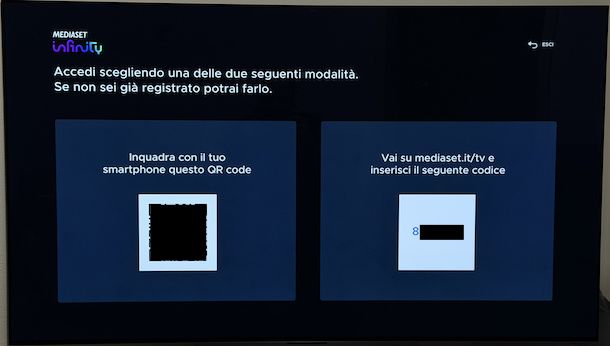
A prescindere dal modello del tuo Smart TV, richiama il menu principale di Mediaset Infinity premendo il tasto sinistro del telecomando e seleziona l’opzione Login, per accedere al tuo account in una delle due modalità disponibili, cioè inquadrando con lo smartphone il QR code mostrato a schermo oppure collegandoti a mediaset.it/tv e inserendo il codice indicato.
Fatto ciò, puoi iniziare a riprodurre i contenuti di tuo interesse, compresi quelli disponibili nel catalogo di Infinity+. A tal proposito, potrebbe esserti utile la mia guida su come vedere Infinity+ su TV.
Come scaricare Mediaset Infinity su Fire TV Stick
La procedura per scaricare Mediaset Infinity su Fire Stick, la celebre chiavetta che si collega alla porta HDMI del televisore, è piuttosto semplice.
Prima di mostrarti nel dettaglio come scaricare l’app in questione, ci tengo a sottolineare che le indicazioni che sto per darti sono valide su tutti i modelli di Fire TV Stick e Fire TV Cube.

Fire TV Stick 4K Max di Amazon (Ultimo modello), Dispositivo per lo st...

Fire TV Stick 4K Plus di Amazon, dispositivo per lo streaming con supp...

Amazon Fire TV Stick 4K Select - Trasmetti in streaming in 4K centinai...

Amazon Fire TV Cube (Ultimo modello) | Lettore multimediale per lo str...
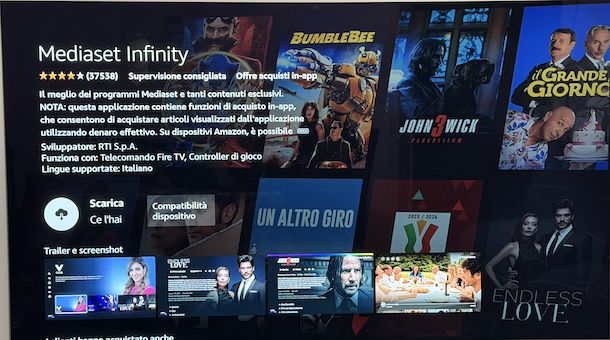
Per iniziare, dalla Home di Fire TV premi l’icona del menu (quella con le tre linee orizzontali) in alto a sinistra e raggiungi la voce Appstore dal menu laterale. Scegli poi l’icona della lente (Cerca), digita "mediaset infinity" con la tastiera a schermo e seleziona il suggerimento proposto.
Tra i risultati, individua Mediaset Infinity e, nella pagina dell’app, pigia su Scarica. A questo punto non devi fare altro che attendere, perché il pulsante cambia stato in automatico, passando da In coda a Download in corso… e poi a Installazione in corso…. Quando compare la voce Apri, premila per avviare l’app. Se hai bisogno di una mano, trovi la procedura dettagliata nella mia guida su come installare app su Fire TV Stick.
Dopo aver avviato Mediaset Infinity, puoi accedere al tuo account premendo il tasto sinistro del telecomando e selezionando l’opzione Login. Ti segnalo che usando Mediaset Infinity su Fire TV Stick non è consentito né creare un nuovo account né attivare Infinity+.
In qualità di affiliati Amazon, riceviamo un guadagno dagli acquisti idonei effettuati tramite i link presenti sul nostro sito.

Autore
Salvatore Aranzulla
Salvatore Aranzulla è il blogger e divulgatore informatico più letto in Italia. Noto per aver scoperto delle vulnerabilità nei siti di Google e Microsoft. Collabora con riviste di informatica e ha curato la rubrica tecnologica del quotidiano Il Messaggero. È il fondatore di Aranzulla.it, uno dei trenta siti più visitati d'Italia, nel quale risponde con semplicità a migliaia di dubbi di tipo informatico. Ha pubblicato per Mondadori e Mondadori Informatica.