Connessione lenta
Da qualche giorno riscontri dei problemi nella navigazione online? I video in streaming vanno a passo di lumaca e anche i siti Web più “leggeri” sembrano impiegarci secoli a caricarsi? Purtroppo si tratta di un problema che può avere diverse origini (ma tranquillo: è una questione riscontrata da molti, ecco proprio mentre scrivevo anche la mia connessione ha rallentato per un attimo).
In ogni caso, intendi capire di chi è la colpa di questa connessione lenta, vero? Che sia una questione relativa al tuo provider Internet o al tuo PC/router, dove una cattiva configurazione di alcuni parametri potrebbe inficiare negativamente sulla velocità della connessione, direi che sei arrivato nel posto giusto. Se vuoi posso infatti darti una mano spiegandoti come individuare, e quindi come alleviare, il problema.
Naturalmente non aspettarti miracoli: se ci sono problemi sulla rete c'è ben poco che tu possa fare (devi contattare l'assistenza tecnica e segnalare la cosa), mentre se ci sono problemi di configurazione sul tuo computer o sul tuo router puoi tentare di risolverli in autonomia. Chiarito il fatto che di “metodi magici” non ne esistono, direi che vale la pena vedere come testare e velocizzare la connessione Internet. Non mi resta dunque che augurarti una buona lettura e farti un grosso in bocca al lupo per tutto!
Indice
- Operazioni preliminari
- Connessione lenta: cosa fare
- Valutare offerte FWA o Starlink
- Connessione lenta smartphone
Operazioni preliminari
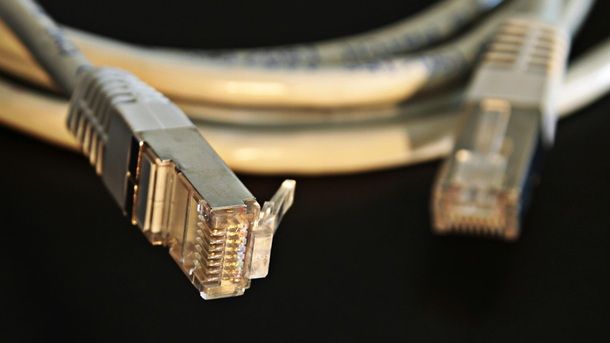
Quando si ha a che fare con una connessione lenta, la prima operazione che ti consiglio di compiere è verificare la reale velocità della tua connessione Internet, in modo da scoprire se c'è realmente qualcosa che non va o se ci sono più che altro dei “colli di bottiglia” relativi al tuo computer.
Poco importa che tu stia avendo a che fare, per esempio, con una connessione lenta TIM o una connessione lenta Vodafone, visto che uno speedtest ti dirà innanzitutto come sta andando la tua specifica connessione. Uno dei test più affidabili che puoi usare per verificare le prestazioni della rete è quello di Google. Per utilizzarlo, cerca semplicemente “speedtest” su Google e premi sul pulsante Esegui il test della velocità per avviare lo speed test, attendendo poi che compaiano a schermo i risultati in termini di velocità di download e velocità di upload.
Un aspetto interessante è relativo anche al fatto che in genere questo speedtest fornisce una valutazione generica della connessione a Internet, indicando per esempio che questa è molto veloce e che può consentire la riproduzione in streaming di video in alta definizione, l'utilizzo di servizi per videoconferenze e l'accesso ai videogiochi multiplayer online. Va detto, però, che stando alla mia esperienza è tutto tarato un po' “verso il basso” per l'era della fibra e delle connessione FWA. Si tratta però comunque di un'indicazione che può tornarti utile per capire “al volo” se c'è qualcosa che non va.
Nel caso in cui tu stia effettivamente riscontrando una lentezza generale della connessione a Internet da tutti i dispositivi connessi, puoi capire se c'è qualche problema generalizzato con il provider coinvolto, così da capire meglio perché la connessione è lenta oggi. Ecco allora che, se ti stai domandando per esempio perché la connessione TIM è lenta oggi, potresti dare un'occhiata alle segnalazioni relative a TIM su portali come Downdetector. Se vedi molte segnalazioni, si tratta di un problema generalizzato ed è probabile che questo venga risolto in “automatico” il prima possibile. Si tratta infatti di questione che possono capitare con tutti i provider, dunque ecco che tenere d'occhio, per esempio, la pagina principale di Downdetector per comprendere quali servizi sono attualmente al centro delle segnalazioni degli utenti. Potrebbe insomma essere proprio questo il motivo di una connessione lenta oggi.
Detto ciò, Se dal test di Google è emerso che la tua connessione è realmente lenta e la situazione continua a non essere risolta (prova però anche un riavvio del modem router, dato che a volte questa semplice operazione può risolvere tutto), contatta il servizio di assistenza del tuo provider Internet ed esponi il problema. Se ci sono guasti sulla rete sapranno darti informazioni al riguardo. Se, invece, c'è qualche problema nell'impianto di casa, ti invieranno un tecnico per sistemare il tutto.
In ogni caso, alternativa al test di Google è lo storico Speedtest di Ookla, tra i più completi e affidabili. Per usarlo, ti basta recarti sulla relativa pagina Web iniziale (ma te lo sto indicando più che altro perché dispone di una comoda app per Android, scaricabile anche tramite store alternativi e disponibile inoltre per iOS/iPadOS), gestire i cookie nelle modalità che ritieni più opportune (se non ti interessa, puoi anche pensare di fare clic sull'opzione Rifiuta tutti) e premere sul pulsante VAI.
Se i test della connessione hanno rilevato dei problemi sulla rete e vuoi dimostrare le inadempienze del tuo provider per ottenere un rimborso e/o un annullamento del tuo contratto, utilizza Ne.Me.Sys. Si tratta di un software distribuito AGCOM che permette di testare la reale velocità della connessione Internet, ed è l'unico ad avere valore legale in Italia. Ti ho spiegato come utilizzarlo nel mio tutorial relativo ai migliori speedtest.
Detto questo, se riscontri problemi solo da un dispositivo o se comunque a questo punto stai pensando di trovare altre soluzioni, ti consiglio di proseguire con la lettura del tutorial (dato che potresti riuscire a risolvere la questione seguendo le indicazioni presenti nei prossimi capitoli del post).
Connessione lenta: cosa fare
Adesso che sei a conoscenza delle questioni generali in grado di aiutarti a capire meglio la natura del problema, se stai riscontrando, per esempio, una connessione lenta solo su PC o sei comunque intenzionato a valutare meglio la situazione generale, direi che è arrivato il momento di entrare nel vivo del tutorial e illustrarti alcune possibile soluzioni al problema. Di seguito trovi tutti i dettagli del caso.
Estendere il segnale wireless
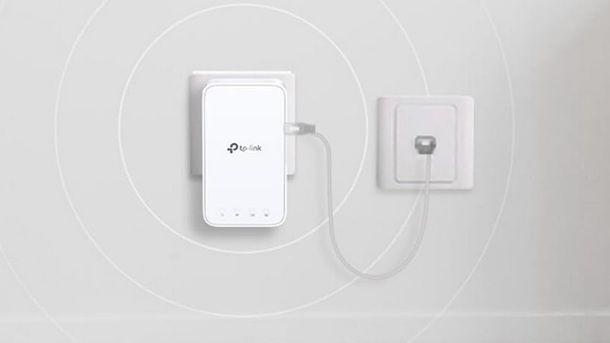
Se riscontri problemi solo con un dispositivo, per esempio un PC collocato in una “stanza remota” lontana dal modem router, estendere il segnale wireless potrebbe contribuire a migliorare non di poco la situazione. Per tentare di risolvere il problema senza spendere alcunché, puoi pensare innanzitutto di avvicinare il tuo router al PC, così da capire se è effettivamente questo il problema. Nel caso la risposta sia affermativa, potresti dunque voler espandere il segnale della connessione wireless utilizzando un ripetitore Wi-Fi (così da coprire al meglio anche la stanza in questione).
I ripetitori Wi-Fi, qualora non ne avessi mai sentito parlare, sono dei piccoli dispositivi che una volta connessi alla rete elettrica captano il segnale Wi-Fi esistente e lo propagano a una distanza maggiore rispetto al router primario. Qualora tu te lo stia chiedendo, sono semplicissimi da configurare e sono molto compatti. La loro forma può essere quella di una “scatoletta” da collegare direttamente alla presa elettrica o quella di un piccolo router. Per capire meglio come funzionano, ti consiglio però di dare un'occhiata alla mia guida all'acquisto dedicata ai ripetitori Wi-Fi.

TP-Link RE500X Ripetitore Wi-Fi 6 AX1500Mbps, Dual-Band, 2 Antenne Int...

TP-Link RE190 Ripetitore Wi-Fi AC750Mbps, Dual-Band, Modalità RE/AP

TP-Link RE330 Ripetitore Wi-Fi AC1200Mbps, Dual-Band, 2 Antenne Intern...

Tenda A18 Pro Ripetitore Wi-Fi AC1200Mbps, Dual-Band WiFi Extender

MERCUSYS MW300RE Ripetitore Wi-Fi Potente per Casa, 3 Antenne N300Mbps
Altri tipi di dispositivi che possono servire per aumentare il segnale della connessione e portarlo in altre aree della propria abitazione (o del proprio ufficio) sono gli adattatori Powerline, che sono in grado di far viaggiare il segnale di Internet sulla rete elettrica, risultando quindi ideali per trasportare il segnale in ambienti con muri spessi o su più piani (per esempio, più di qualcuno utilizza il prodotto per portare connessione a Internet in garage). Ce ne sono sia di Wi-Fi che solo Ethernet e costano relativamente poco.

TP-Link TL-WPA1000 KIT Powerline Wi-Fi AV1000Mbps AC1200Mbps Gigabit

TP-Link TL-PA4010 KIT Powerline AV600Mbps Nano Plug & Play Compatto

TP-Link TL-PA717 KIT Powerline AV1000Mbps Gigabit HomePlug AV2 per Cas...

MERCUSYS MP510 KIT Powerline Wi-Fi AV1000Mbps N300Mbps Gigabit per Cas...

FRITZ!Powerline 1240 AX WLAN Set Edition International, Kit extender p...
Per saperne di più, consulta la mia guida generale relativa a come estendere il segnale wireless. In quest'ultima, puoi infatti trovare maggiori dettagli in merito a tutte le effettive possibilità a tua disposizione.
Cambiare i DNS
Al netto della questione relativa all'espandere il segnale wireless, potresti essere alla ricerca di metodi per ottimizzare la connessione. In tal caso, la prima operazione che ti suggerisco di portare a termine è cambiare i server DNS. I server DNS, per dirla in parole povere, sono quelli che ci permettono di visitare un sito Web digitandone un'indirizzo testuale facilmente memorizzabile (es. aranzulla.it) anziché una complicata sfilza di numeri. Che poi sarebbe l'indirizzo IP del sito, il suo reale indirizzo su Internet.
Possiamo dunque considerarli come dei “traduttori” ed è importante che siano veloci nel tradurre gli indirizzi testuali digitati in quelle che sono le reali coordinate del sito che bisogna visualizzare. A tal scopo, sono nati servizi come Google DNS, Open DNS e CloudFlare, che garantiscono una “traduzione” velocissima degli indirizzi e quindi una visualizzazione pressoché istantanea dei siti che si decide di visitare.
CloudFlare
- Server DNS primario: 1.1.1.1
- Server DNS secondario: 1.0.0.1
Google DNS
- Server DNS primario: 8.8.8.8
- Server DNS secondario: 8.8.4.4
OpenDNS
- Server DNS primario: 208.67.222.222
- Server DNS secondario: 208.67.220.220
Per cambiare i server DNS su Windows, clicca sul pulsante Start (l'icona della bandierina collocata nell'angolo in basso a sinistra dello schermo), cerca Pannello di controllo all'interno del menu che si apre e seleziona la prima icona dai risultati della ricerca, per aprire il Pannello di controllo classico di Windows.
A questo punto, vai su Rete e Internet e poi su Centro connessioni di rete e condivisione. Nella finestra che si apre, seleziona il nome della connessione in uso (es. Connessione alla rete locale (LAN) o Ethernet) e fai clic sul pulsante Proprietà. Ora, fai doppio clic sulla voce Protocollo Internet versione 4 (TCP/IPv4), apponi il segno di spunta accanto alla voce Utilizza i seguenti indirizzi server DNS e utilizza i valori riportati sopra, a seconda dei server DNS che desideri utilizzare.
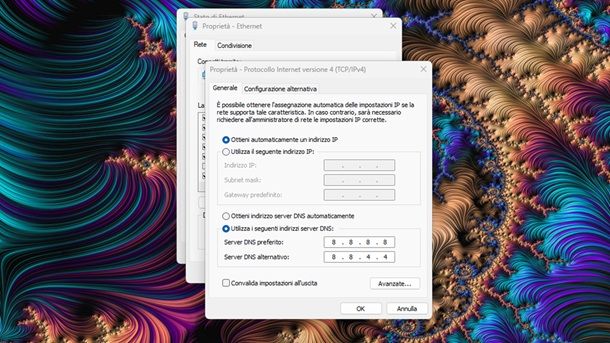
Se il tuo PC è equipaggiato con Windows 11, puoi anche fare clic sul pulsante Start presente in basso nella barra delle applicazioni, fai clic sulla dicitura Impostazioni e, dopo aver premuto sulla voce Rete e Internet (sulla sinistra), clicca sulla dicitura Wi-Fi o Ethernet. Fatto ciò, nella pagina che compare a schermo, fai clic sul pulsante Modifica corrispondente alla dicitura Assegnazione server DNS e seleziona la dicitura Manuale dal menu apposito. Successivamente, sposta su ON l'interruttore posto in corrispondenza della voce IPv4, scrivi gli indirizzi dei DNS che desideri utilizzare nei campi testuali DNS preferito e DNS alternativo e clicca sul pulsante Salva.
Se utilizzi un Mac, per cambiare i DNS usati dal tuo computer, clicca sull'icona della rete collocata in alto a destra (accanto all'orologio di sistema) e seleziona la voce Apri preferenze network dal menu che compare. Nella finestra che si apre, seleziona la voce relativa alla rete Wi-Fi dalla barra laterale di sinistra, pigia sul pulsante Avanzate collocato in basso a destra e recati nella scheda DNS. Pigia, quindi, sul pulsante (+) collocato in basso a sinistra, digita l'indirizzo dei server DNS da utilizzare (quelli di Google OpenDNS o CloudFlare) e clicca sul pulsante OK per salvare i cambiamenti fatti.
Dato che la questione può variare leggermente anche in base alla versione del sistema operativo utilizzato, se hai dubbi potrebbe comunque interessarti consultare quanto indicato nella mia guida specifica relativa a come cambiare i DNS.
Modificare i parametri avanzati della connessione
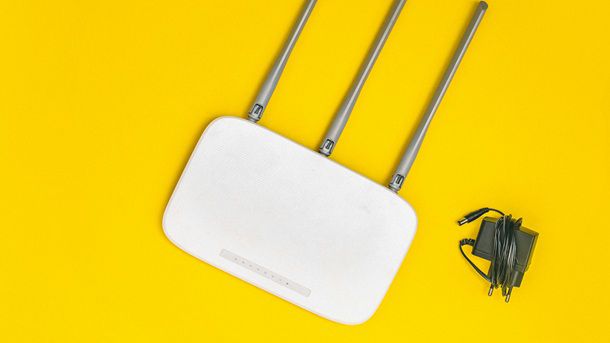
Un'altra cosa che ti suggerisco di fare per migliorare le prestazioni di rete è quella di modificare i parametri avanzati della connessione, tra cui il margine SNR (SNRm) del dispositivo. In questo caso, però, ti consiglio di procedere solo se hai un po' di dimestichezza con questioni così tecniche.
L'SNR o Signal to Noise Ratio (in italiano, rapporto segnale/rumore) e il margine di attenuazione sono infatti due valori che influiscono in modo importante sulle prestazioni della connessione Internet. Il primo valore indica il rapporto tra la potenza del segnale e quella del rumore che lo disturba e viene misurato in decibel (dB): più è elevato, maggiore sarà la velocità della connessione è elevata. Il secondo valore, invece, riguarda il livello di dispersione del segnale, che è causato dalla distanza che esiste fra la centrale e l'utente. Anche in questo viene misurato in decibel (dB) ma, come puoi ben immaginare, più basso è meglio è.
I router equipaggiati con chipset Broadcom consentono la modifica del margine SNR, il che permette di ridurre il rumore esistente sul segnale, aumentando così la velocità della connessione. Tieni conto, però, che effettuare questo genere di operazioni è un'operazione alquanto “delicata”: evita di compiere questo lavoro se non sei sicuro di quello che stai facendo. Maggiori info qui. Una cosa che, invece, puoi fare senza farti troppi problemi è cambiare il canale radio del WiFi. Se ti colleghi a Internet tramite una rete wireless, la lentezza della tua connessione potrebbe dipendere dalla presenza di interferenze.
Se questo è il tuo caso, te la puoi cavare modificando un'impostazione nel pannello di configurazione del tuo router: quella relativa al canale radio utilizzato dalla connessione Wi-Fi. Le reti Wi-Fi, infatti, possono soffrire di interferenze causate dalla presenza di altre connessioni e/o di altri dispositivi sullo stesso canale radio su cui operano, e quindi cambiando canale si riesce a risolvere il problema.
Per cambiare il canale della rete Wi-Fi, accedi al pannello di configurazione del tuo router (collegandoti all'indirizzo 192.168.1.1 o all'indirizzo 192.168.0.1 dal browser), cerca la voce relativa alla configurazione della rete wireless e imposta il canale della rete a 2.4GHz su 1, 6 o 11 (gli unici 3 canali radio che non si accavallano tra loro). Se hai un router dual-band che supporta anche la rete a 5GHz, puoi cambiare anche il canale di questa rete, ma di solito non è necessario.
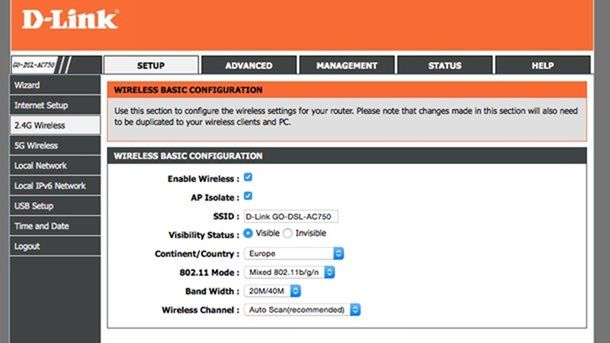
Per istruzioni più precise sulla procedura da seguire, consulta il mio tutorial su come cambiare canale WiFi oppure leggi le guide che ho dedicato ai vari modelli di modem e router. Ne trovi alcune elencate di seguito.
- Come configurare un router TP-Link
- Come configurare un router D-Link
- Come configurare un router Netgear
- Come configurare un router TIM
- Come configurare un router Fastweb
Aprire le porte del router
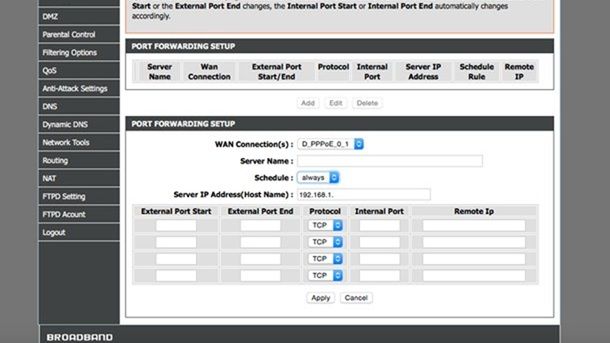
In alcuni casi, come quelli relativi al gaming, potrebbe tornarti utile aprire le porte del router. Entrando dunque nel pannello di configurazione del router e aprendo le porte usate dai servizi di tuo interesse per comunicare all'esterno, infatti, puoi migliorare (anche sensibilmente) le cose.
Ti anticipo che la procedura è alquanto semplice da attuare, anche se è bene prestare attenzione ad alcune questioni e per questo non starò qui a descrivertela. Comunque, sappi che trovi le informazioni di cui necessiti negli approfondimenti in cui spiego come aprire le porte del router, come aprire il NAT su PlayStation e come aprire il NAT su Xbox.
Rimuovere malware
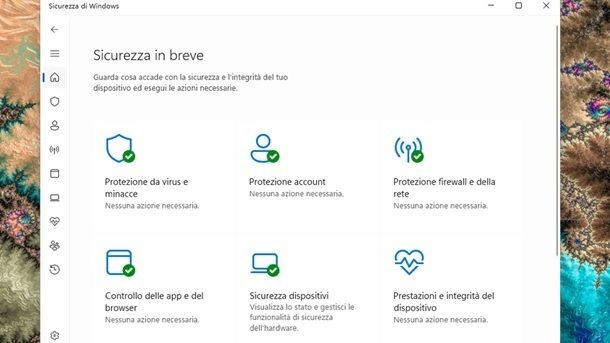
Se tutti gli accorgimenti indicati finora non ti hanno permesso di risolvere la questione, prova a scaricare un programma antimalware e verificare la presenza di malware sul dispositivo.
Un primo programma che ti consiglio di utilizzare è AdwCleaner, che è velocissimo, molto facile da usare ed è specializzato nell'eliminazione dei browser hijacker, i malware che modificano il comportamento del browser cambiando la pagina iniziale e rallentando la navigazione online. Per scoprire come scaricare e usare efficacemente Adwcleaner, leggi la mia guida dedicata al programma. Un altro antimalware che ti consiglio di provare è Malwarebytes Anti-Malware, che è un po' più “pesante” di Adwcleaner ma anche più completo. Maggiori dettagli qui.
Non dimenticare inoltre di effettuare una scansione completa del sistema con il tuo antivirus. Se non ne hai ancora uno o non sei soddisfatto di quello che utilizzi attualmente, consulta i miei post sui migliori antivirus gratuiti e sui migliori antivirus a pagamento. Sappi che questi ultimi dispongono di funzioni più avanzate che possono aiutarti a mantenere elevata la protezione dei tuoi dispositivi di fiducia. Se sei alla ricerca di una soluzione all-in-one avanzata che comprende funzionalità di protezione a 360 gradi, potresti approfondire Surfshark One. Trovi maggiori dettagli nel mio post su come funziona Surfshark One.
Per il resto, visto che si fa riferimento a questioni relative alla connessione a Internet e al Web, potrebbe farti piacere sapere che ormai i principali servizi VPN integrano delle funzioni di protezione. Un esempio pratico è relativo al popolarissimo NordVPN, che integra una funzione chiamata Threat Protection pensata per proteggere il dispositivo da minacce come quelle relative ai download malevoli. C'è poi tutta la questione del blocco dei tracker, ma per maggiori dettagli sull'utilità di questo tipo di servizio ti consiglio di consultare la mia recensione di NordVPN.
A farsi notare in questo ambito è poi, per esempio, PrivadoVPN, visto che quando si raggiunge il check-out relativo a questo servizio è in genere possibile aggiungere, a un costo extra di pochi euro al mese, un antivirus con protezione in tempo reale chiamato PrivadoVPN Sentry. Se sei interessato a saperne di più, consulta la mia guida relativa a come funziona PrivadoVPN.
Al netto di questo, potrebbe farti piacere consultare anche il mio post generale relativo ai servizi VPN più validi.
Valutare offerte FWA o Starlink
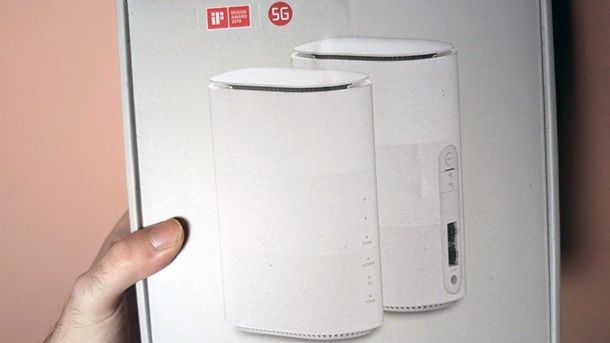
Un'altra soluzione che puoi pensare di adottare se hai una connessione lenta è quella di utilizzare una connessione FWA o una connessione satellitare, ovvero le due tipologie di connessioni che vengono utilizzate più spesso in quelle aree in cui non arriva la fibra.
Se sei interessato ad approfondire meglio questo tipo di possibilità, che negli ultimi anni ha consentito a tanti anche per esempio di lavorare da remoto come si deve da piccoli paesini, puoi fare riferimento ai miei post relativi alle migliori offerte FWA e su come funziona Starlink (soluzione valida in termini di connessione satellitare).
Connessione lenta smartphone

Vorresti risolvere la connessione lenta del cellulare? Beh, per riuscirci basta applicare essenzialmente i suggerimenti che ti ho già dato nei capitoli precedenti per PC.
Anche in questo caso, infatti, ci sono varie cose da fare, come cambiare DNS (per cambiare quelli della rete 4G/5G devi usare delle app specifiche, che simulano la presenza di una VPN per usare DNS personalizzati su rete dati, ad esempio 1.1.1.1 di Cloudflare per Android, anche tramite store alternativi, o iOS/iPadOS), verificare che non ci siano VPN in funzione e usare un browser veloce. Maggiori info qui.
Per il resto, se per esempio si fa riferimento a una connessione lenta iliad o in modo relativo a un altro operatore, ricordati sempre di verificare le segnalazioni degli utenti su portali come Downdetector ed eventualmente effettuare ricerche specifiche online per capire se si tratta di un problema generalizzato.
Quasi dimenticavo! Nel caso in cui la connessione è lenta su PC ma veloce su smartphone, puoi sfruttare la rete dati di quest'ultimo per navigare su Internet attivando l'hotspot. Ti ho spiegato come fare in quest'altra guida.
In qualità di affiliati Amazon, riceviamo un guadagno dagli acquisti idonei effettuati tramite i link presenti sul nostro sito.

Autore
Salvatore Aranzulla
Salvatore Aranzulla è il blogger e divulgatore informatico più letto in Italia. Noto per aver scoperto delle vulnerabilità nei siti di Google e Microsoft. Collabora con riviste di informatica e ha curato la rubrica tecnologica del quotidiano Il Messaggero. È il fondatore di Aranzulla.it, uno dei trenta siti più visitati d'Italia, nel quale risponde con semplicità a migliaia di dubbi di tipo informatico. Ha pubblicato per Mondadori e Mondadori Informatica.