Programmi per videoconferenze
Avendo la necessità di organizzare videoconferenze di lavoro ma allo stesso tempo di effettuare chiamate e videochiamate con gli amici, sei alla ricerca di un programma adatto a entrambi gli scopi. Pur conoscendo di nome diverse soluzioni di questo genere, non sai bene quali sono le relative differenze e, soprattutto, quali sono i relativi costi. Per questo motivo, hai effettuato alcune ricerche sul Web per avere maggiori informazioni a tal riguardo e sei finito dritto in questa mia guida.
Se le cose stanno come le ho appena descritte, lasciati dire che sei capitato nel posto giusto al momento giusto. Con questo tutorial, infatti, ti indicherò una serie di programmi per videoconferenze che potrebbero fare al caso tuo, avendo premura di indicarti anche le principali funzionalità di ciascuna soluzione proposta. Inoltre, troverai anche la procedura dettagliata per creare una nuova videochiamata.
Come dici? È proprio quello che volevi sapere? Allora direi di non perdere altro tempo prezioso ed entrare nel vivo di questo tutorial. Mettiti comodo, prenditi tutto il tempo che ritieni opportuno e dedicati alla lettura delle prossime righe. Valuta attentamente ogni soluzione che andrò a proporti e, così facendo, ti assicuro che riuscirai a individuare la soluzione più adatta a quelle che sono le tue necessità. Buona lettura e in bocca al lupo per tutto!
Indice
Programmi per videoconferenze gratis
Se sei alla ricerca di programmi per videoconferenze da scaricare sul tuo computer, devi sapere che sono disponibili svariate soluzioni. Nei prossimi paragrafi di questa guida troverai alcuni servizi che consentono di effettuare videoconferenze di gruppo gratuitamente, con la possibilità di attivare piani in abbonamento per usufruire di funzionalità aggiuntive. Trovi tutto spiegato nel dettaglio proprio qui sotto.
Zoom (Windows/macOS)
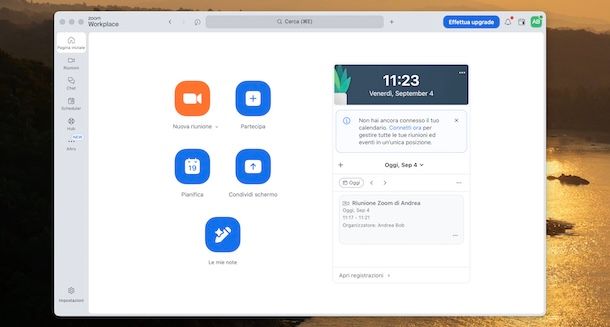
Zoom è tra i primi programmi per videoconferenze di gruppo gratis che ti consiglio di provare poiché offre numerose funzionalità che si adattano a numerosi ambiti, come quello lavorativo, didattico o per effettuare semplicemente videochiamate private.
Nella sua versione gratuita, consente di organizzare riunioni con durata massima pari a 40 minuti e fino a 100 partecipanti e propone diverse funzionalità, come lavagne interattive, condivisione schermo e registrazione della chiamata. Per aumentare i limiti di durata e partecipanti, oltre che ottenere ulteriori funzionalità, sono disponibili anche piani in abbonamento a partire da 15,99 euro/mese/utente + IVA. Maggiori info qui.
Zoom è fruibile direttamente tramite browser, sia per organizzare che per partecipare a una riunione, ma dispone anche di un software per PC Windows e macOS per una gestione più completa, tramite il quale è possibile creare anche chat singole e di gruppo, condividere documenti, gestire le riunioni in calendario e molto altro ancora. A tal proposito, potrebbe esserti utile la mia guida su come scaricare Zoom su PC.
Una volta scaricato e installato il software in questione, avvia Zoom e accedi con il tuo account inserendone le credenziali nei campi Email o numero di telefono e Password e cliccando sul pulsante Accedi. Se, invece, non hai ancora un account, puoi crearne uno gratuitamente selezionando l'opzione Iscriviti. Tieni presente che puoi procedere non solo tramite il tuo indirizzo email ma anche utilizzando un account Google, Facebook, Apple e Microsoft. Per la procedura dettagliata, ti rimando al mio tutorial su come registrarsi su Zoom.
Fatto ciò, sei pronto per organizzare la tua prima riunione: dalla sezione Pagina iniziale, premi sull'opzione Nuova riunione e, nella nuova finestra apertasi, puoi scegliere se attivare/disattivare il microfono e la webcam e, premendo sull'opzione Sfondi, se impostare una sfondo virtuale da mostrare durante la riunione. Premi, poi, sul pulsante Avvia per iniziare la riunione.
A questo punto, cliccando sulla voce Partecipanti collocata nel menu in basso e selezionado l'opzione Invita, puoi aggiungere altre persone selezionandole dai tuoi contatti (Contatti) oppure inviare loro un invito tramite email (Email) o condividendo il link d'accesso manualmente (Copia link invito).
In alternativa, ti segnalo che puoi anche creare una riunione da avviare in un secondo momento selezionando l'opzione Pianifica, anche questa disponibile nella sezione Pagina iniziale. Da qui puoi anche accedere a una riunione organizzata da altri utenti, scegliendo la voce Partecipa. Per saperne di più, puoi dare un'occhiata alla mia guida su come usare Zoom.
Microsoft Teams (Windows/macOS)
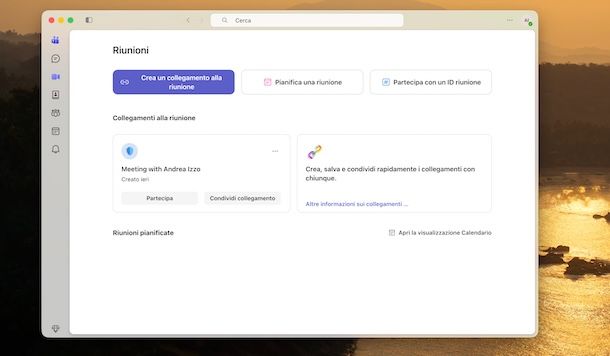
Microsoft Teams è la piattaforma di Microsoft per creare gruppi di lavoro e organizzare videoconferenze. La versione gratuita, per quanto riguarda le riunioni, permette fino a 60 minuti di durata e un massimo di 100 partecipanti, offrendo diverse funzionalità tra cui quella di condivisione schermo.
Per aumentare questi limiti e sfruttare altre funzioni, come quella che permette di registrare una riunione, è necessario attivare un piano Microsoft 365, con costi a partire da 10 euro/mese.
Detto ciò, dopo aver scaricato e installato il software del servizio (per le indicazioni dettagliate, puoi fare riferimento alla mia guida su come scaricare Teams), avvialo e accedi con il tuo account Microsoft: se non ne hai uno, puoi crearlo sul momento selezionando l'opzione Creane uno!.
A questo punto, sei pronto per organizzare una videoconferenza procedendo dalla sezione Riunioni, alla quale puoi accedere premendo sull'icona della videocamera collocata nella barra laterale a sinistra. Premi, quindi, sul pulsante Crea un collegamento alla riunione in modo da creare una riunione, selezionando poi l'opzione Copia e crea collegamento che ti permette di copiare il link d'accesso alla riunione da condividere con le persone di tuo interesse.
In alternativa, puoi anche selezionare l'opzione Pianifica una riunione, per programmare una riunione a un orario e a un giorno precisi (anche ricorrente). In entrambi i casi, puoi avviare una riunione selezionando la voce Partecipa relativa alla riunione di tuo interesse, che trovi nella sezione Collegamenti alla riunione e Riunioni pianificate.
Infine, ti segnalo che cliccando sul pulsante Partecipa con un ID riunione puoi accedere a una riunione organizzata da altre persone, a patto che ti siano stati comunicati ID riunione e Passcode. Come soluzione d'accesso alternativa, puoi usare direttamente il link d'invito (anche questo deve esserti stato precedentemente comunicato). Per ulteriori informazioni, dai un'occhiata alla mia guida su come usare Microsoft Teams.
Google Meet (online)

Google Meet è la nota piattaforma di videoconferenze targata Google. Essa fornisce un ambiente user-friendly e non richiede nessuna configurazione particolare: tutto ciò di cui hai bisogno per usarla è un account Google.
Prima di mostrarti nel dettaglio come accedere a Google Meet e come organizzare una videoconferenza, ci tengo a sottolineare che da computer il servizio in questione è fruibile esclusivamente tramite browser poiché non esiste alcun software da scaricare.
Tuttavia, puoi sfruttare la PWA ufficiale rilasciata da Google: una PWA (Progressive Web App) è una versione installabile di un sito Web in cui gli sviluppatori possono eventualmente implementare funzionalità aggiuntive e che proprio per questo può presentare interfaccia e meccaniche di utilizzo leggermente different rispetto al portale di riferimento. Per approfondire l'argomento, ti rimando alla mia guida su come scaricare Meet.
Per organizzare una nuova riunione, collegati alla pagina principale di Meet e, se ancora non lo hai fatto, accedi con il tuo account Google inserendone le credenziali nei campi Email o telefono e Inserisci la password e cliccando sul pulsante Avanti.
Adesso, tutto quello che devi fare è cliccare sul pulsante Nuova e scegliere l'opzione di tuo interesse dal menu apertosi: Avvia una riunione in modo da creare e avviare sùbito una videoconferenza; Pianifica in Google Calendar per pianificare una riunione creandola direttamente da Google Calendar e Crea una riunione da avviare in un secondo momento per creare il link d'accesso a una riunione che potrai avviare successivamente.
In ogni caso, ti sarà utile sapere che la versione gratuita di Google Meet permette videochiamate di durata massima pari a 60 minuti e fino a 100 partecipanti, offrendo svariate funzionalità come la condivisione dello schermo e la funzione Alza la mano. Per aumentare la durata e il numero di partecipanti, oltre a usufruire di ulteriori funzionalità come la possibilità di registrare la riunione, è necessario attivare un abbonamento Google Workspace con costi a partire da 8,10 euro/mese/utente. Maggiori info qui.
Per approfondire l'argomento, ti rimando al mio tutorial su come funziona Google Meet.
WhatsApp (Windows/macOS)
WhatsApp non ha bisogno di tante presentazione poiché è tra le più note e utilizzate applicazioni di messaggistica, accessibile anche da computer sia tramite WhatsApp Web che scaricando il client per PC Windows e macOS.
Tra le sue innumerevoli funzionalità, consente di fare chiamate e videochiamate, anche di gruppo fino a un massimo di 32 partecipanti. Inoltre, permette anche la condivisione dello schermo.
Dopo aver installato e avviato WhatsApp sul tuo computer, se ancora non lo hai fatto, accedi con il tuo account premendo sul pulsante Continua. A questo punto, avvia WhatsApp sul tuo smartphone e accedi alla sezione per collegare un nuovo dispositivo: se hai uno smartphone Android, premi sull'icona dei tre puntini, in alto a destra, e seleziona la voce Dispositivi collegati dal menu apertosi; su iPhone (da iPad non è possibile collegare l'account in uso a un altro device), invece, seleziona la voce Tu collocata nel menu in basso e seleziona l'opzione Dispositivi collegati.
A questo punto, fai tap sui pulsanti Collega un dispositivo e OK e inquadra il codice QR mostrato sul tuo computer con la fotocamera del dispositivo in uso in modo da collegare il tuo account WhatsApp.
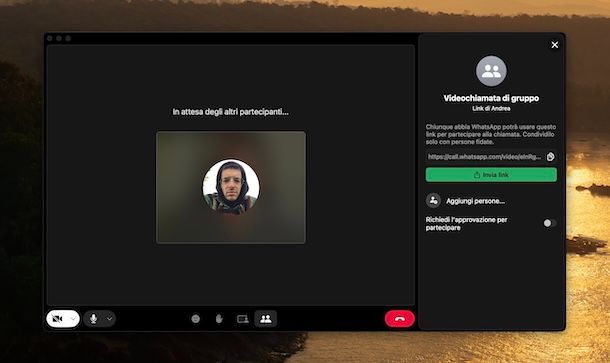
Fatto ciò, accedi alla sezione Chiamate premendo sull'icona della cornetta collocata nella barra laterale a sinistra e, se intendi organizzare sùbito una chiamata, seleziona l'opzione Avvia chiamata. Scegli, poi, l'opzione Aggiungi persone e seleziona i contatti che intendi includere nella chiamata. In alternativa, puoi anche selezionare la voce Invia link, che permette di inviare il link d'accesso alla riunione alle persone di tuo interesse tramite chat privata.
Allo stesso modo, ma selezionando le opzioni Nuovo link alla chiamata e Programma chiamata, puoi creare una riunione da avviare in un secondo momento. Per completezza d'informazione, ti segnalo che puoi avviare una videochiamata anche procedendo dalla chat con una specifica persona (avendo poi la possibilità di aggiungere anche altre persone) o da un gruppo WhatsApp, premendo sull'icona della videocamera, in alto a destra. Per maggiori informazioni a tal riguardo, ti rimando al mio tutorial su come fare videochiamate su WhatsApp.
Altri programmi per videoconferenze online
Oltre alle soluzioni che ti ho indicato nelle righe precedenti i questa guida, devi sapere che esistono numerosi altri programmi per videoconferenze online. Ecco, dunque, un ulteriore elenco di software di questo genere che puoi prendere in considerazione.
- Discord (Windows/macOS) — è una piattaforma utilizzata principalmente per le chiamate e la condivisione di contenuti, tramite la realizzazione di server privati ai quali invitare tutte le persone che si desidera. Discord è molto diffuso specialmente tra i videogiocatori, ma le sue caratteristiche lo rendono adatto a qualsiasi tipo di ambiente, considerate le sue vaste potenzialità. Per quanto riguarda le videochiamate, il numero massimo di partecipanti è 25 se organizzate tramite un canale vocale di un server o 10 se la videoconferenza viene creata dai messaggi privati. Per saperne di più, ti rimando alla mia guida su come funziona Discord.
- Messenger (Web) — è la piattaforma di messaggistica, chiamate e videochiamate di Facebook, accessibile da chiunque abbia un account sul celebre social network. Consente anche videoconferenze di gruppo fino a un massimo di 50 partecipanti. Ormai da tempo non è più disponibile l'app da scaricare su PC Windows e macOS ed è possibile accedere al servizio dalla sua versione Web. Tuttavia, come ti ho indicato in precedenza per Google Meet, è possibile creare una PWA e avere Messenger come applicazione. A tal proposito, potrebbero interessarti le mie guide su come scaricare Messenger e come funziona Messenger.
- Webex (Windows/macOS) — è una soluzione più professionale per organizzare videoconferenze, che consente anche di creare veri e propri gruppi di lavoro. Nella sua versione gratuita permette videochiamate fino a un massimo di 100 persone per 40 minuti, con anche la funzione di registrazione in locale e di condivisione schermo. Per aumentare la durata delle videoconferenze fino a 24 ore e consentire l'accesso a un numero maggiore di persone, oltre a poter usufruire di ulteriori funzionalità, è possibile attivare un abbonamento a partire da 13,50 euro/mese/utente. Maggiori info qui.
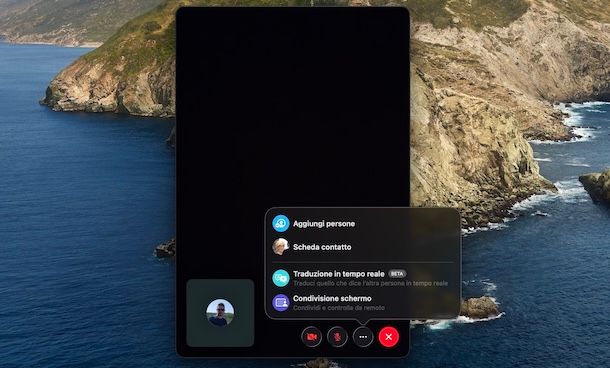
- FaceTime (macOS/Web) — è la soluzione di Apple per effettuare chiamate e videochiamate, anche di gruppo fino a un massimo di 32 partecipanti. Oltre all'app installata di “serie” su Mac, è possibile partecipare a una videoconferenza anche dalla versione Web del servizio, a patto di aver ricevuto il link per accedere a una riunione organizzata da altri. Tra le varie funzionalità disponibili, consente anche di condividere lo schermo durante la chiamata. Puoi approfondire l'argomento leggendo la mia guida su come funziona FaceTime.

Autore
Salvatore Aranzulla
Salvatore Aranzulla è il blogger e divulgatore informatico più letto in Italia. Noto per aver scoperto delle vulnerabilità nei siti di Google e Microsoft. Collabora con riviste di informatica e ha curato la rubrica tecnologica del quotidiano Il Messaggero. È il fondatore di Aranzulla.it, uno dei trenta siti più visitati d'Italia, nel quale risponde con semplicità a migliaia di dubbi di tipo informatico. Ha pubblicato per Mondadori e Mondadori Informatica.