Come cambiare il desktop
Ogni volta che accendi il computer ti ritrovi davanti alla solita schermata, con lo stesso sfondo di sempre, le icone sparse qua e là e una marea di finestre aperte una sopra l'altra. Hai deciso che è arrivato il momento di dare un tocco personale alla tua postazione, ma non sai bene da dove cominciare. Se le cose stanno così, la soluzione è scoprire come cambiare desktop sul tuo PC Windows o sul tuo Mac, ed è proprio quello che ti insegnerò a fare in questa guida.
Come dici? È esattamente quello che stavi cercando? Allora sei capitato nel posto giusto. Nelle prossime righe ti spiegherò innanzitutto come creare e gestire i desktop virtuali, ovvero più scrivanie separate fra cui suddividere le finestre aperte, e come spostarti dall'una all'altra con le scorciatoie da tastiera o con i gesti del touchpad. Successivamente, vedremo insieme come cambiare lo sfondo, come personalizzare le icone e come intervenire su colori e caratteri, sia su Windows 11 sia su macOS.
Non preoccuparti se non hai molta dimestichezza con l'informatica. Tutte le operazioni che sto per mostrarti si eseguono con gli strumenti già inclusi nel sistema operativo, senza installare alcun programma, e richiedono appena qualche minuto. Segui con attenzione le mie indicazioni e vedrai che in men che non si dica avrai un desktop su misura per te. Buona lettura e buon divertimento!
Indice
Come cambiare desktop su Windows 11
Utilizzi un computer con Windows 11 e vuoi rimettere ordine fra le finestre o dare un nuovo look alla tua postazione? Il sistema operativo di casa Microsoft ti permette di fare tutto con gli strumenti che integra di serie, senza ricorrere a programmi di terze parti.
Nei prossimi capitoli ti mostrerò prima come creare e gestire i desktop virtuali, poi come cambiare lo sfondo e personalizzare le icone e, per finire, come intervenire su colori e caratteri dell'interfaccia.
Desktop virtuale
Hai sempre tantissime finestre aperte e vorresti tenere separati, ad esempio, i programmi che usi per lavorare da quelli che apri nel tempo libero? Allora ti farà piacere sapere che su Windows 11 puoi creare più desktop virtuali, ognuno con le proprie finestre, e passare dall'uno all'altro in un attimo. Il tutto si gestisce dalla funzione Visualizzazione attività.
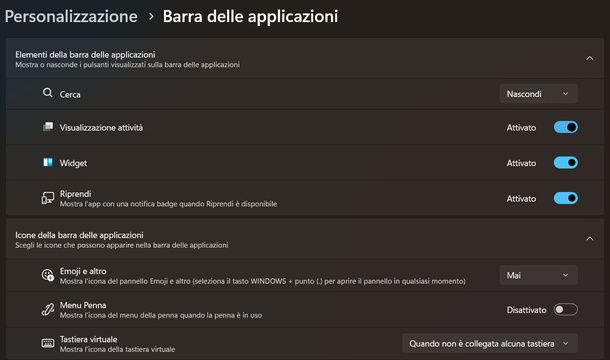
Per prima cosa, assicurati che il relativo pulsante sia presente nella barra delle applicazioni. Se non lo vedi, clicca con il tasto destro del mouse in un punto libero della barra e seleziona la voce Impostazioni della barra delle applicazioni.
Nella schermata che si apre, individua il riquadro Elementi della barra delle applicazioni e sposta su Attivato la levetta accanto alla voce Visualizzazione attività. Subito a destra del pulsante Start comparirà la sua icona, raffigurante due riquadri sovrapposti.
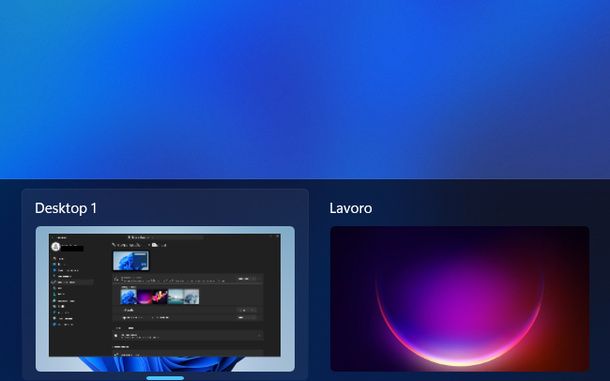
A questo punto, premi sull'icona appena aggiunta. Nella parte alta dello schermo vedrai le anteprime delle finestre aperte nel desktop in uso, mentre in basso troverai la striscia dei desktop, con Desktop 1 e il riquadro Nuovo desktop, contraddistinto dal simbolo +. Cliccando su quest'ultimo, accanto a Desktop 1 comparirà Desktop 2, il tuo nuovo desktop virtuale. Ripeti l'operazione ogni volta che ti serve uno spazio di lavoro in più.
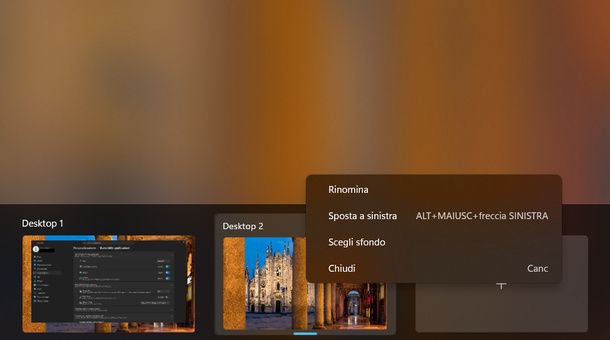
Se vuoi, puoi altresì modificare il nome dei desktop virtuali creati (che per impostazione predefinita vengono chiamati Desktop [numero]), facendo clic sul loro titolo, cancellando il contenuto evidenziato, digitando il nuovo nome da usare e premendo il tasto Invio sulla tastiera.
In alternativa, clicca con il tasto destro del mouse sulla miniatura del desktop e scegli la voce Rinomina dal menu contestuale. Il titolo diventerà subito modificabile, con il testo già evidenziato, per cui non dovrai fare altro che digitare il nuovo nome e confermarlo con il tasto Invio.
Quando un desktop virtuale non ti serve più, puoi chiuderlo dallo stesso menu, selezionando la voce Chiudi (accanto alla quale è indicato anche il tasto Canc), oppure premendo sulla X situata in alto a destra della sua miniatura.
Ti stai chiedendo come cambiare desktop con la tastiera, senza dover ricorrere ogni volta al mouse? Sappi che Windows 11 prevede alcune combinazioni di tasti dedicate, che ti riporto qui sotto.
- Win+Tab: permette di accedere alla funzione Visualizzazione attività.
- Win+Ctrl+D: permette di creare un nuovo desktop virtuale e visualizzarlo immediatamente.
- Win+Ctrl+Freccia sinistra/Freccia destra: permette di passare da un desktop virtuale all'altro.
- Win+Ctrl+F4: permette di chiudere un desktop virtuale.
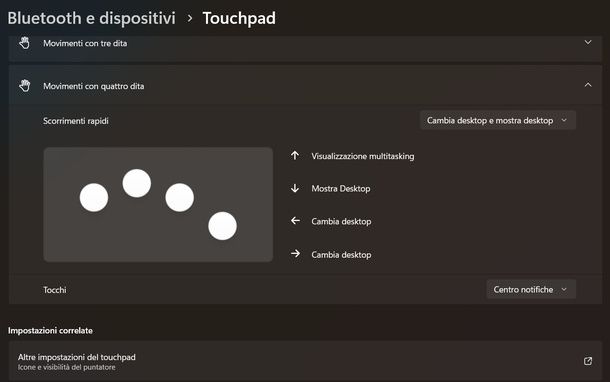
Se il tuo computer è dotato di touchpad, puoi spostarti fra i desktop virtuali anche con i gesti. Per verificare come sono configurati, apri le Impostazioni di Windows, recati nella sezione Bluetooth e dispositivi e seleziona Touchpad. Fatto ciò, espandi la voce Movimenti con quattro dita, che trovi nell'area Interazione con i gesti.
Se il menu Scorrimenti rapidi è impostato su Cambia desktop e mostra desktop, ti basterà far scorrere quattro dita sul touchpad verso sinistra o verso destra per passare da un desktop all'altro, mentre con lo stesso gesto verso l'alto aprirai la Visualizzazione multitasking. Se invece è selezionata un'altra opzione, puoi cambiarla dallo stesso menu a tendina.
Sfondo
Sei stanco di ritrovarti davanti sempre la stessa immagine ogni volta che riduci a icona le finestre? Se ti stai domandando come cambiare desktop PC, inteso come immagine di sfondo, sappi che su Windows 11 l'operazione richiede pochi istanti.
Per iniziare, clicca con il tasto destro del mouse in un punto vuoto del desktop, scegli Personalizza dal menu contestuale e, nella schermata Personalizzazione, seleziona la voce Sfondo.
Se, invece, vuoi agire su uno specifico desktop virtuale, apri Visualizzazione attività come ti ho mostrato nel capitolo precedente, premi con il tasto destro sulla miniatura del desktop che ti interessa e opta per la voce Scegli sfondo. In entrambi i casi, ti ritroverai nella sezione Sfondo delle impostazioni, con l'anteprima dello sfondo attuale in alto.
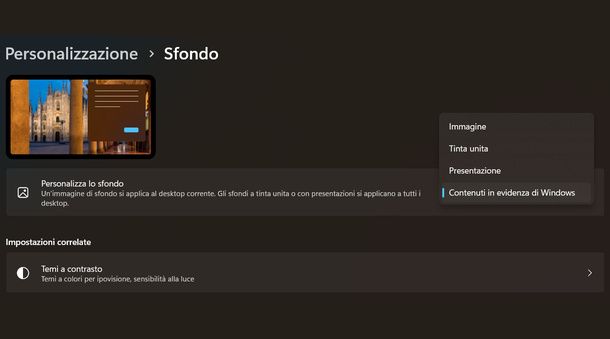
Il cuore di questa schermata è il menu a tendina accanto alla voce Personalizza lo sfondo, dal quale puoi scegliere fra Immagine, Tinta unita, Presentazione e Contenuti in evidenza di Windows.
Prima di decidere, però, tieni conto di un dettaglio importante, riportato nella descrizione della voce stessa. Un'immagine si applica soltanto al desktop in uso, mentre la tinta unita e la presentazione valgono per tutti i desktop. Se lavori con più desktop virtuali, quindi, puoi assegnare a ciascuno un'immagine diversa, ripetendo l'operazione con Scegli sfondo dalla sua miniatura.
Scegliendo Immagine, compariranno le Immagini recenti e ti basterà cliccare su una delle miniature per applicarla. Se preferisci usare una foto salvata sul computer, premi invece sul pulsante Sfoglia le foto, accanto alla voce Scegli una foto, e selezionala. Dal menu Scegli un adattamento per l'immagine del desktop, infine, puoi stabilire in che modo l'immagine deve occupare lo schermo, ad esempio con l'opzione Riempi.
Con Tinta unita, invece, potrai selezionare uno dei colori proposti nella griglia Scegli il tuo colore di sfondo. Se nessuno ti convince, pigia sul pulsante Visualizza colori, nella sezione Colori personalizzati, per sceglierne uno diverso.
L'opzione Presentazione, infine, fa scorrere a rotazione le immagini contenute in un album. Clicca sul pulsante Sfoglia accanto alla voce Scegli un album di immagini per una presentazione per indicare la cartella da usare, poi stabilisci ogni quanto cambiare immagine dal menu Cambia immagine ogni (ad esempio ogni 30 minuti). Con le levette sottostanti puoi anche riprodurre le immagini in ordine casuale e consentire la presentazione quando il computer è alimentato a batteria.
Icone
Vorresti mostrare sul desktop icone come quella del Cestino o del Pannello di controllo, oppure sostituire quelle di cartelle e collegamenti con altre più di tuo gusto? Windows 11 ti permette di farlo, anche se l'opzione giusta è un po' nascosta.
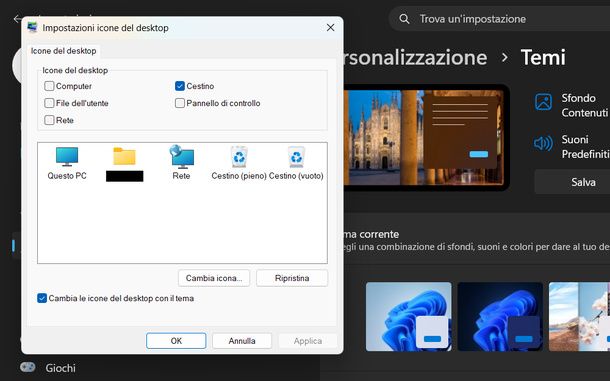
Per raggiungerla, clicca con il tasto destro del mouse in un punto vuoto del desktop e seleziona Personalizza. Nella schermata Personalizzazione, premi sulla voce Temi, scorri la pagina fino alla sezione Impostazioni correlate e pigia su Impostazioni delle icone del desktop. Si aprirà così la finestra Impostazioni icone del desktop, da cui partono le operazioni descritte qui sotto.
Nella nuova finestra che si apre, seleziona in primo luogo le icone predefinite che intendi rendere visibili, apponendo un segno di spunta in corrispondenza di quelle di tuo interesse nella sezione Icone del desktop, dopodiché fai clic sull'icona che vuoi cambiare che trovi nel box sottostante e premi sul pulsante Cambia icona situato poco più in basso.
Seleziona, dunque, la posizione in cui si trova l'icona sostitutiva che vuoi usare facendo preventivamente clic sul pulsante Sfoglia, poi il file dell'icona e premi sui pulsanti OK, Applica e OK, per salvare e applicare i cambiamenti.
Se, invece, quello che ti interessa fare è cambiare le icone usate per i collegamenti, fai clic destro sull'elemento di tuo interesse, seleziona la voce Proprietà dal menu contestuale, quindi la scheda Collegamento nella finestra che si apre, dopodiché premi sul pulsante Cambia icona, seleziona la posizione in cui si trova l'icona che vuoi usare facendo clic sul bottone Sfoglia e, successivamente, il file dell'icona e salva e applica i cambiamenti premendo sui pulsanti OK, Applica e OK.
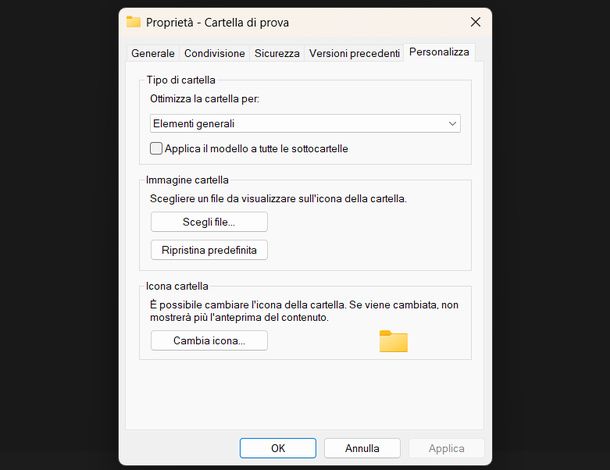
Per cambiare le icone usate per le cartelle, invece, fai clic destro sulla cartella di tuo interesse che si trova sul desktop, seleziona la voce Proprietà dal menu contestuale e vai nella scheda Personalizza della finestra che si apre.
Premi, poi, sul pulsante Cambia icona, seleziona la posizione in cui si trova l'icona che vuoi usare facendo clic sul bottone Sfoglia, scegli il file dell'icona e applica i cambiamenti cliccando sui bottoni OK, Applica e OK.
Ti segnalo che, nella finestra Cambia icona delle icone predefinite e delle cartelle, non sei obbligato a cercare un file esterno tramite Sfoglia. Puoi anche scegliere una delle icone già presenti nell'elenco e poi premere OK, Applica e OK.
Per quanto riguarda le cartelle, tieni presente un dettaglio che la stessa scheda Personalizza ti segnala. Una volta cambiata l'icona, la cartella non mostrerà più l'anteprima del suo contenuto, per cui valuta bene se la modifica fa al caso tuo, specialmente per le cartelle che sei abituato a riconoscere a colpo d'occhio.
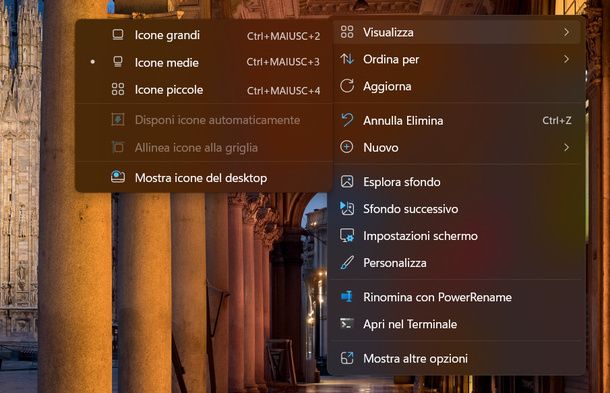
E se il problema non fosse l'aspetto delle icone, ma la loro dimensione? In questo caso, clicca con il tasto destro del mouse in un punto vuoto del desktop, porta il puntatore sulla voce Visualizza e scegli fra Icone grandi, Icone medie e Icone piccole.
Se preferisci la tastiera, le stesse opzioni corrispondono alle combinazioni Ctrl+Maiusc/Shift+2, Ctrl+Maiusc/Shift+3 e Ctrl+Maiusc/Shift+4. Dal sottomenu Visualizza, la voce Mostra icone del desktop ti consente invece di mostrare o nascondere tutte le icone in un colpo solo.
Se desideri ingrandire non solo le icone, ma anche testo, app e altri elementi, apri le Impostazioni, seleziona Sistema e poi Schermo. Nella sezione Scalabilità e layout, scegli la percentuale che preferisci dal menu a tendina accanto alla voce Ridimensionamento, tenendo presente che il valore contrassegnato come scelta consigliata è quello suggerito dal sistema. Se ti interessa ingrandire soltanto il testo, trovi la procedura nel prossimo capitolo.
Colore e carattere
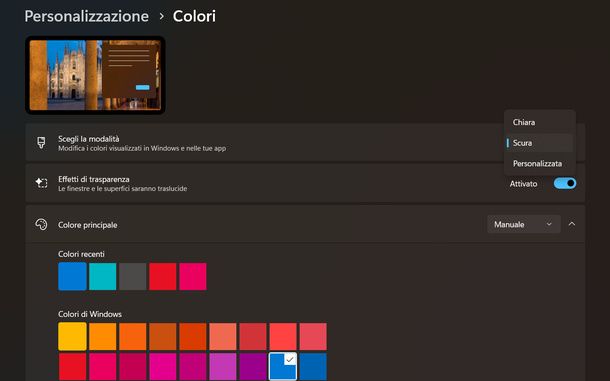
Vorresti dare un tocco di colore all'interfaccia di Windows 11 o rendere i testi più leggibili? Anche in questo caso, per colori e caratteri si parte dal menu contestuale del desktop che hai già visto nel capitolo precedente. Clicca con il tasto destro in un punto vuoto, seleziona Personalizza e, nella schermata Personalizzazione, premi sulla voce Colori.
Dal menu a tendina accanto a Scegli la modalità puoi passare dalla modalità Chiara a quella Scura, o viceversa, oppure optare per Personalizzata, mentre la levetta Effetti di trasparenza rende traslucide finestre e superfici. Se il menu Colore principale è impostato su Manuale, ti basterà cliccare su uno dei riquadri delle sezioni Colori recenti o Colori di Windows per scegliere la tinta che preferisci.
Nessuna delle tinte proposte ti soddisfa? Scorri la pagina verso il basso e premi sul pulsante Visualizza colori, nella sezione Colori personalizzati. Nella finestra Scegli un colore principale personalizzato, individua la tonalità che preferisci nello spettro, regolane la luminosità con l'apposito cursore e conferma con Fatto.
Nella stessa pagina trovi anche le levette Mostra il colore principale su Start e sulla barra delle applicazioni e Mostra il colore principale sulle barre dei titoli e sui bordi delle finestre, da attivare se vuoi estendere il colore scelto a questi elementi.
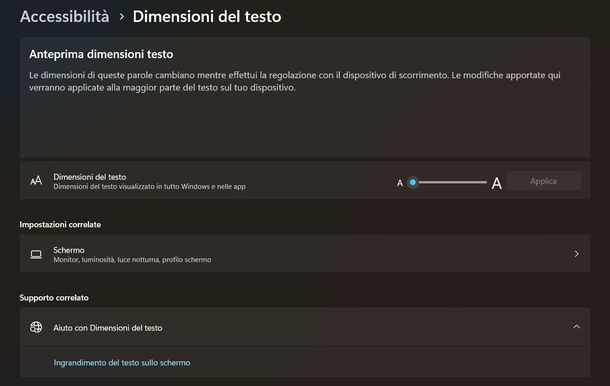
Per ingrandire i testi, invece, apri le Impostazioni, seleziona Accessibilità nella barra laterale e poi la voce Dimensioni del testo, nella sezione Visione. Sposta il cursore verso la A più grande, controllando l'effetto nel riquadro Anteprima dimensioni testo, e premi sul pulsante Applica per rendere effettiva la modifica in tutto Windows e nelle app.
Passiamo ai caratteri. Torna nella schermata Personalizzazione e scorrila fino a trovare la voce Caratteri. Qui puoi installare un nuovo tipo di carattere trascinandone il file nel riquadro Installa tramite trascinamento oppure cliccando sul pulsante Sfoglia e installa tipi di carattere.
La voce Ottieni altri tipi di carattere in Microsoft Store, invece, ti permette di cercarne di nuovi nello store di Microsoft. Più in basso, nella sezione Caratteri disponibili, trovi l'elenco di quelli già installati.
Come cambiare desktop Mac
Hai un Mac e vuoi rendere la scrivania più ordinata e più vicina ai tuoi gusti? Anche il sistema operativo della “mela morsicata” offre tutti gli strumenti necessari, distribuiti fra Impostazioni di Sistema, il Finder e Mission Control.
Nei prossimi capitoli seguiremo lo stesso percorso che ti ho proposto per Windows 11. Ti spiegherò prima come gestire le scrivanie virtuali, poi come cambiare lo sfondo, come personalizzare le icone e, infine, come regolare colori e dimensioni del testo.
Desktop virtuale
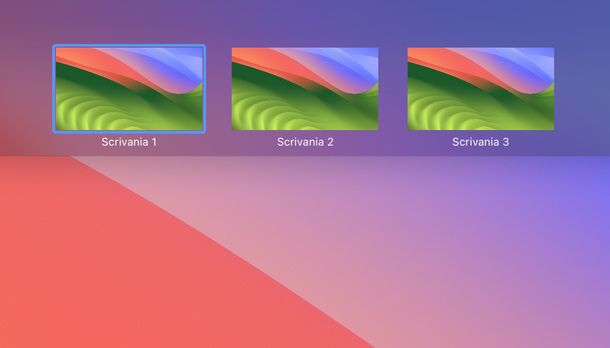
Vuoi suddividere le finestre aperte su più spazi di lavoro anche sul tuo Mac? Nessun problema. Qui i desktop virtuali prendono il nome di scrivanie e si gestiscono da Mission Control, la funzione che offre una visione d'insieme di tutte le finestre aperte. Per richiamarla, premi il tasto Mission Control (F3) oppure la combinazione ctrl+freccia su.
Nella parte alta dello schermo comparirà una barra con i nomi delle scrivanie (Scrivania 1, Scrivania 2 e così via), con quella in uso evidenziata. Portandoci sopra il puntatore, la barra si allargherà e mostrerà le miniature di ciascuna scrivania. Per aggiungerne una nuova, clicca sul pulsante + situato a destra.
Se invece vuoi spostare una finestra da una scrivania all'altra, trascinala dal centro dello schermo sulla miniatura della scrivania di destinazione e rilasciala.
Per eliminare una scrivania che non ti serve più, porta il puntatore sulla sua miniatura e premi sulla x che compare nell'angolo in alto a sinistra. Non temere per il lavoro lasciato in sospeso, perché le finestre che conteneva non vengono chiuse, ma spostate in un'altra scrivania.
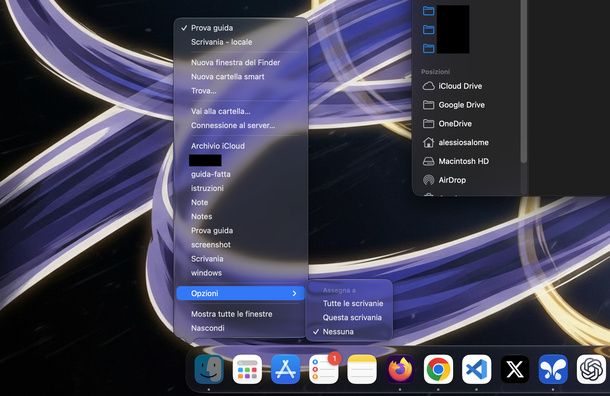
Puoi anche legare un'applicazione a una scrivania precisa, o a tutte, direttamente dal Dock. Clicca con il tasto destro del mouse sulla sua icona, porta il puntatore su Opzioni e, nella sezione Assegna a, scegli Tutte le scrivanie, Questa scrivania oppure Nessuna, a seconda delle tue esigenze.
Altre opzioni utili si trovano in Impostazioni di Sistema. Seleziona la voce Scrivania e Dock nella barra laterale e scorri fino alla sezione Mission Control. Ti segnalo in particolare l'interruttore Riorganizza automaticamente gli spazi sulla base dell'utilizzo più recente. Se è attivo, come suggerisce il nome stesso, le scrivanie vengono riorganizzate in automatico sulla base dell'utilizzo più recente, per cui ti conviene disattivarlo se preferisci ritrovarle sempre nella stessa posizione.
Una volta create più scrivanie, puoi spostarti a quella immediatamente a sinistra o a destra di quella in uso con ctrl+freccia sinistra e ctrl+freccia destra. Se vuoi vedere quali tasti sono associati a Mission Control sul tuo Mac, o cambiarli, premi sul pulsante Scorciatoie da tastiera… che trovi in fondo alla stessa sezione.
Nella finestra Scorciatoie da tastiera e mouse potrai assegnare un tasto o un pulsante del mouse a Mission Control, Finestre applicazione e Mostra scrivania tramite i rispettivi menu a comparsa, per poi confermare con Fine.
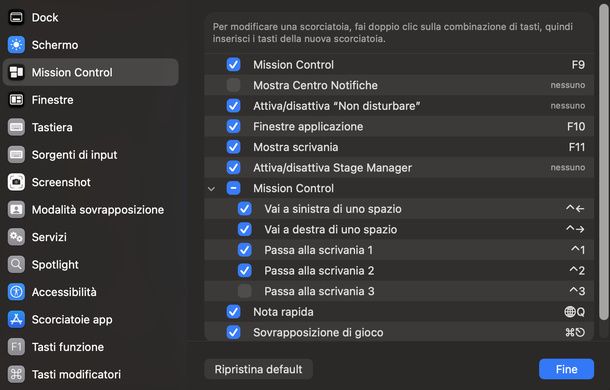
L'elenco completo delle scorciatoie, però, si trova in un'altra sezione. Apri Impostazioni di Sistema, seleziona Tastiera e clicca sul pulsante Scorciatoie da tastiera…. Nella finestra che si apre, scegli Mission Control dall'elenco di sinistra ed espandi il gruppo Mission Control premendo sulla freccia accanto al suo nome.
Qui trovi le voci Vai a sinistra di uno spazio e Vai a destra di uno spazio, associate proprio a ctrl+freccia sinistra e ctrl+freccia destra, seguite da quelle denominate Passa alla scrivania.
Vuoi sapere come cambiare desktop 1 e 2 con una semplice combinazione di tasti? Spunta le caselle accanto a Passa alla scrivania 1 e Passa alla scrivania 2. Da quel momento, con ctrl+1 raggiungerai al volo la Scrivania 1 e con ctrl+2 la Scrivania 2, e lo stesso vale per le altre scrivanie presenti nell'elenco.
Per modificare una scorciatoia, invece, fai doppio clic sulla combinazione di tasti e inserisci quella nuova. Quando hai finito, chiudi la finestra con Fine.
Preferisci il trackpad? Per aprire Mission Control, scorri verso l'alto con tre dita (o con quattro, a seconda di come è configurata la voce Mission Control).
Per passare da una scrivania all'altra, invece, ti basta spostare tre o quattro dita verso sinistra o verso destra, come previsto dalla voce Scorri tra le applicazioni a tutto schermo. Puoi controllare e modificare entrambi i gesti in Impostazioni di Sistema, selezionando Trackpad e poi la sezione Altre azioni.
Sfondo
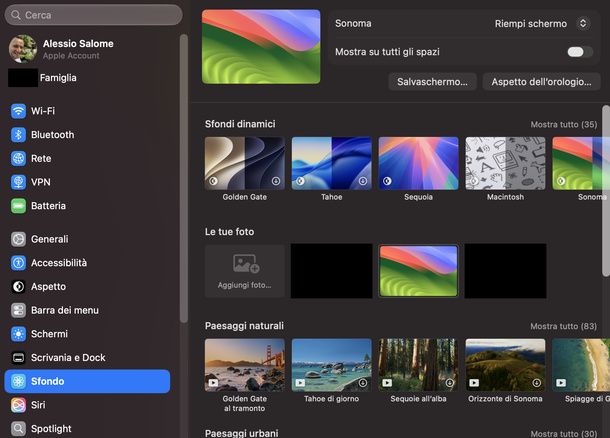
Vuoi sostituire l'immagine che fa da sfondo alla scrivania del tuo Mac? Il punto di partenza più completo è Impostazioni di Sistema. Avviala e seleziona la voce Sfondo nella barra laterale.
In alto vedrai l'anteprima dello sfondo in uso, mentre più in basso troverai le immagini proposte da Apple, suddivise in categorie come Sfondi dinamici, Paesaggi naturali, Paesaggi urbani e Ambienti sottomarini, oltre a una sezione dedicata ai Colori.
Per applicare uno sfondo, clicca sulla sua miniatura e la scrivania cambierà all'istante. Se opti per uno degli Sfondi dinamici, dal menu accanto al nome in alto puoi decidere se lasciarlo su Automatico o fissarlo sulla versione Chiaro o Scuro. Se utilizzi più scrivanie, come ti ho spiegato nel capitolo precedente, tieni d'occhio anche l'interruttore Mostra su tutti gli spazi, da attivare se vuoi lo stesso sfondo su tutte.
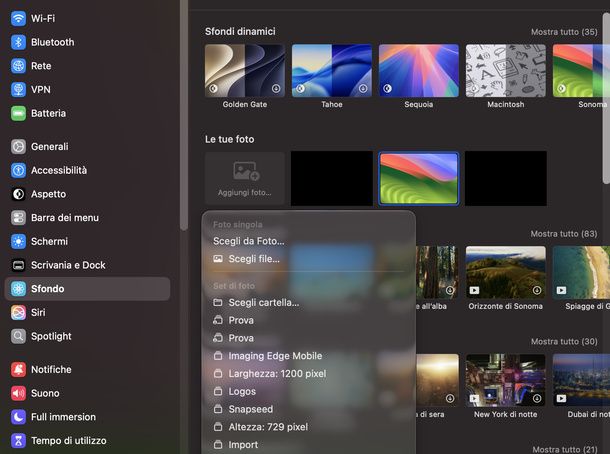
Preferisci usare una tua immagine? Nella sezione Le tue foto, clicca su Aggiungi foto…. Dal menu che si apre puoi scegliere una singola foto, dall'app Foto con Scegli da Foto… o dalle cartelle del Mac con Scegli file…, oppure un intero set di foto, selezionando uno degli album di Foto o premendo su Scegli cartella….
In quest'ultimo caso, seleziona la cartella che contiene le tue immagini e clicca su Apri. La cartella comparirà come nuova sezione del pannello Sfondo, con le sue immagini in miniatura, ma lo sfondo non cambierà finché non ne scegli una.
Puoi quindi indicare una singola immagine oppure premere sulla prima miniatura, quella con le frecce circolari, per farle ruotare tutte. In alto comparirà il menu Ogni 30 minuti, dal quale stabilire ogni quanto cambiare immagine (da Ogni 5 secondi a Ogni giorno, oltre alle opzioni All'accesso e Alla riattivazione), affiancato dalla casella Casuale.
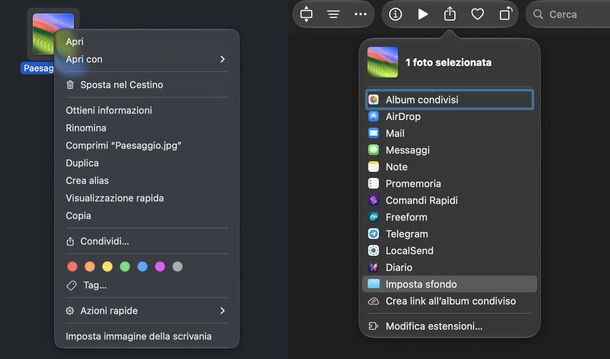
Se ti stai chiedendo come cambiare desktop velocemente, senza nemmeno aprire le impostazioni, ci sono due strade ancora più rapide. La prima passa dal Finder. Apri la cartella che contiene l'immagine, clicca con il tasto destro sul file e scegli la voce Imposta immagine della scrivania, in fondo al menu contestuale. Lo sfondo cambierà immediatamente.
La seconda sfrutta l'app Foto. Aprila, raggiungi l'album o la foto che ti interessa, selezionala e premi sul pulsante Condividi (il quadrato con la freccia verso l'alto) nella barra degli strumenti in alto. Dal menu che compare, scegli Imposta sfondo e la foto diventerà subito lo sfondo della scrivania.
Icone
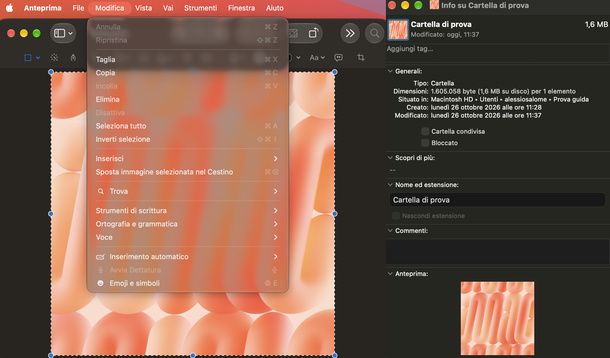
Ti piacerebbe dare un aspetto diverso a una cartella o a un file che usi spesso, così da riconoscerlo al primo sguardo? Sul Mac puoi sostituirne l'icona con un'immagine a tua scelta, grazie alla funzione Ottieni informazioni.
Per prima cosa, apri con Anteprima l'immagine che vuoi usare come icona, selezionala per intero con la voce Seleziona tutto del menu Modifica (o premendo cmd+a) e copiala con la voce Copia dello stesso menu (o con cmd+c).
Fatto ciò, nel Finder clicca con il tasto destro sull'elemento di tuo interesse e scegli Ottieni informazioni. Nella finestra Info che si apre, premi sulla piccola icona in alto a sinistra, accanto al nome dell'elemento, in modo che venga evidenziata, quindi apri il menu Modifica e seleziona Incolla (oppure usa cmd+v). L'icona verrà sostituita all'istante, sia nella finestra Info sia nel Finder.
Hai cambiato idea? Per ripristinare l'icona originale, torna nella finestra Info, seleziona di nuovo la piccola icona in alto a sinistra e premi il tasto Elimina (⌫) sulla tastiera.
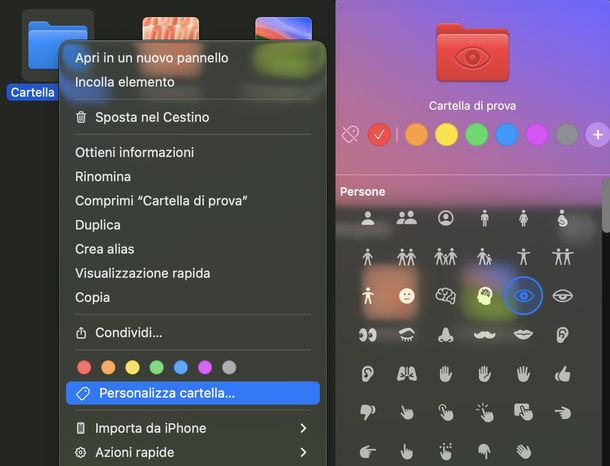
Se ti interessa personalizzare una cartella, c'è anche un metodo più rapido. Clicca con il tasto destro su di essa e seleziona Personalizza cartella… dal menu contestuale. Nel riquadro che compare, scegli un colore dalla riga in alto e un simbolo dalla griglia sottostante, suddivisa in categorie come Persone e Animali e natura.
Le modifiche si applicano subito e, se vuoi tornare alla cartella standard, ti basta premere sul pulsante Cancella, che toglie colore e simbolo.
Per cambiare la dimensione delle icone della scrivania, invece, assicurati che la scrivania sia in primo piano, con il menu Finder attivo in alto, poi apri il menu Vista e scegli Mostra opzioni Vista (o usa cmd+j).
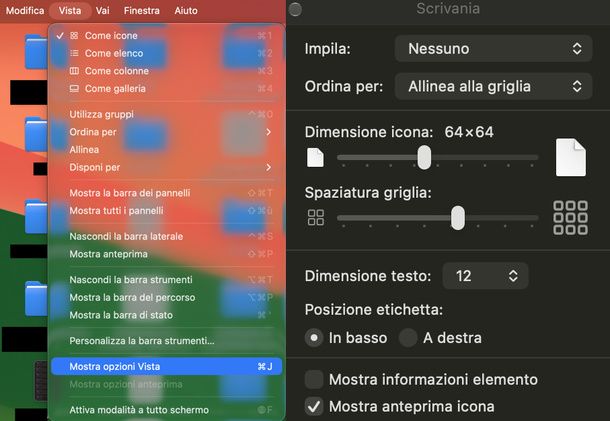
Nella finestrella Scrivania che si apre, sposta il cursore Dimensione icona verso l'icona grande per ingrandirle o verso quella piccola per rimpicciolirle, e regola con Spaziatura griglia la distanza fra un'icona e l'altra. Dalla stessa finestra puoi cambiare anche la Dimensione testo dei nomi e decidere se mostrarli In basso o A destra, tramite la voce Posizione etichetta.
Infine, se preferisci una scrivania sgombra o, al contrario, non vedi le icone dei file che vi salvi, apri Impostazioni di Sistema, seleziona Scrivania e Dock e, nella sezione Scrivania e Stage Manager, spunta o togli la spunta dalla voce Sulla scrivania, accanto a Mostra elementi, per mostrare o nascondere le icone sulla scrivania.
Colore e carattere
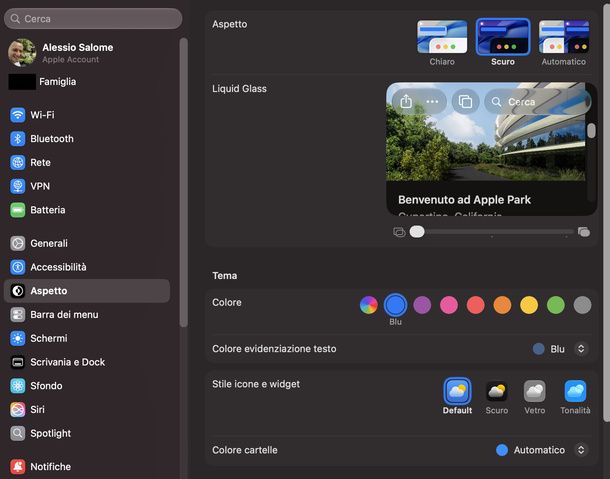
Vuoi passare dall'aspetto chiaro a quello scuro, o dare un colore diverso all'interfaccia del tuo Mac? Apri Impostazioni di Sistema e seleziona Aspetto nella barra laterale. In cima alla pagina puoi scegliere fra Chiaro, Scuro e Automatico, e la modifica si applica immediatamente a tutta l'interfaccia.
Nella sezione Tema, invece, puoi impostare il Colore del sistema fra quelli proposti, il Colore evidenziazione testo e lo Stile icone e widget (Default, Scuro, Vetro o Tonalità).
Dal menu Colore cartelle, che oltre ad Automatico propone diverse tinte e la voce Scegli un colore…, puoi poi scegliere il colore delle cartelle. Per dare colore e simbolo a una singola cartella, invece, c'è Personalizza cartella…, che ti ho mostrato nel capitolo precedente.
Scorrendo più in basso, nella sezione Finestre, puoi anche cambiare le Dimensioni icone barra laterale e decidere, tramite l'interruttore dedicato, se applicare il colore dell'immagine della scrivania allo sfondo delle finestre.
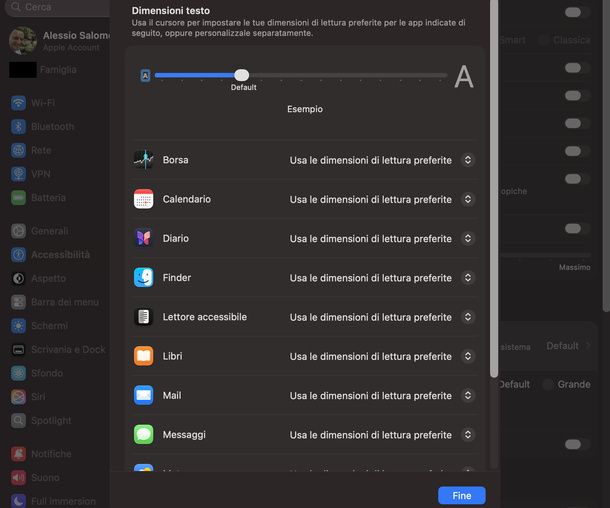
Per ingrandire i testi nelle app e nelle funzionalità di sistema che lo supportano, apri Impostazioni di Sistema, seleziona Accessibilità e poi Schermo. Nella sezione Testo, clicca su Dimensioni testo e sposta il cursore verso la A più grande, controllando il risultato nella scritta di prova. Dallo stesso riquadro puoi anche personalizzare le dimensioni app per app, tramite i rispettivi menu a tendina, prima di confermare con Fine.
Sempre nella sezione Testo trovi la voce Dimensione barra dei menu, che puoi portare da Default a Grande. Tieni presente, però, che il sistema stesso avverte che alcune app o funzionalità potrebbero richiedere il logout prima che la modifica abbia effetto, per cui, se dovessi disconnetterti, salva prima il tuo lavoro.
Più in alto, nella stessa schermata, si trovano inoltre le opzioni che agiscono sui colori dello schermo, come Inverti colori e Aumenta contrasto.
Se invece vuoi ingrandire tutto ciò che compare sullo schermo, e non solo i testi, apri Impostazioni di Sistema e seleziona Schermi. Nella riga di anteprime in alto, scegli una di quelle verso Testo più grande se vuoi caratteri ed elementi più grandi, oppure una di quelle verso Più spazio se preferisci avere più spazio a disposizione. È lo stesso principio del Ridimensionamento che ti ho mostrato per Windows 11.

Autore
Salvatore Aranzulla
Salvatore Aranzulla è il blogger e divulgatore informatico più letto in Italia. Noto per aver scoperto delle vulnerabilità nei siti di Google e Microsoft. Collabora con riviste di informatica e ha curato la rubrica tecnologica del quotidiano Il Messaggero. È il fondatore di Aranzulla.it, uno dei trenta siti più visitati d'Italia, nel quale risponde con semplicità a migliaia di dubbi di tipo informatico. Ha pubblicato per Mondadori e Mondadori Informatica.