Come creare proprio avatar
L'avatar è l'alter ego digitale che contraddistingue gli individui su Internet: ormai tutti ne abbiamo uno, che si tratti della semplice foto scattata in una particolare occasione (e in cui siamo venuti particolarmente bene), di un disegno o un modello tridimensionale. Se sei stufo di utilizzare sempre la stessa immagine profilo e preferisci puntare su qualcosa di più originale, magari creando tu stesso l'avatar, sappi che esistono molte risorse online per riuscirci in modo completamente gratuito.
Ho catturato la tua attenzione? Perfetto, perché in questa guida voglio mostrarti esattamente come creare un proprio avatar da utilizzare magari su Facebook, WhatsApp o altre applicazioni di messaggistica, per stupire tutti i tuoi amici. Se pensi di non essere particolarmente portato per il disegno, non devi assolutamente preoccuparti, perché le risorse che ti mostrerò sono spesso automatizzate e talvolta riescono a creare un avatar animato partendo dalle tue fattezze reali.
Non perdiamo altro tempo in chiacchiere, sei qui per un motivo ben preciso e voglio aiutarti a portare a termine la tua missione: creare l'avatar perfetto per le tue esigenze. Prenditi qualche minuto di tempo libero, mettiti comodo e inizia a leggere. Buon divertimento!
Indice
- Come creare un avatar su Facebook
- Come creare un avatar su Instagram
- Come creare un avatar su Android
- Come creare proprio avatar iPhone
- Come creare avatar metaverso
- Come creare il proprio avatar su Canva
Come creare un avatar su Facebook
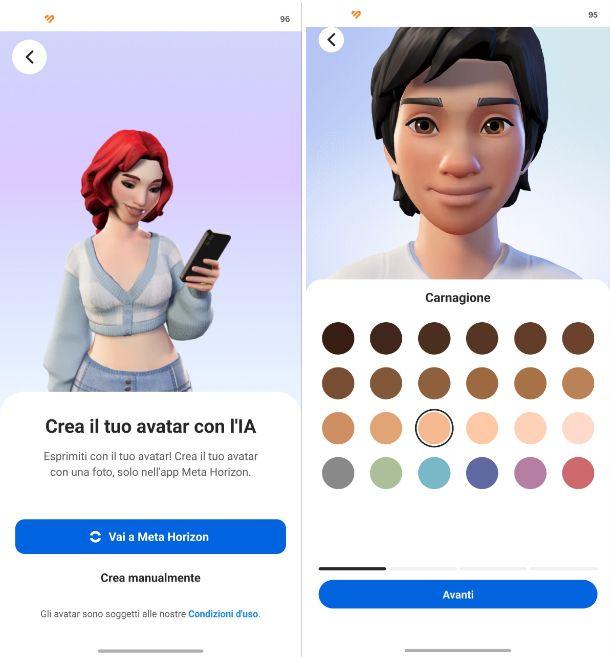
Se non usi da un po' Facebook, potresti scoprire molte novità introdotte nel servizio, come la possibilità di creare un proprio avatar animato senza l'uso di app esterne. Proprio così! Puoi fare tutto utilizzando l'app originale, in modo rapido ed estremamente semplice. Come dici? Hai bisogno di una mano? Niente paura, ti guido nell'operazione!
Inizia aprendo la app di Facebook sul tuo smartphone o tablet ed eseguendo l'accesso al tuo account, dopodiché tocca l'icona del tuo account in alto a destra, poi il pulsante Menu (le tre lineette orizzontali) in alto a sinistra.
Dal menu aggiuntivo che visualizzerai a schermo, scorri fino a trovare la voce Avatar e premila. Se non vedi il pulsante, prova a toccare quello con scritto Altro, che farà così apparire il resto delle opzioni disponibili.
Nella pagina successiva, fai tap sul pulsante Vai a Meta Horizon, che ti permetterà di creare un avatar da utilizzare sull'app Meta Horizon, mentre se devi usarlo su Facebook fai tap sul pulsante Crea manualmente e nella schermata che si apre ti verrà chiesto di scegliere un tipo di carnagione, seleziona quella che preferisci, realistica o meno, e premi ancora una volta Avanti. Il secondo passaggio è dedicato al Taglio di capelli, potrai selezionare una vasta gamma di opzioni scegliendo la lunghezza e il colore.
A questo punto, toccando gli elementi sulla barra intermedia, quella che si trova tra il tuo avatar (sopra) e le selezioni (sotto), potrai accedere ad altre impostazioni tra cui la forma del viso, i segni particolari, la forma delle sopracciglia e molti altri piccoli dettagli. Selezionali uno per uno e modifica il tuo avatar secondo le tue esigenze. Successivamente potrai scegliere la forma del corpo e anche l'abbigliamento.
Quando sei pronto a terminare la creazione dell'avatar, tocca il pulsante Salva in alto a destra e poi sull'icona della X in alto a sinistra. Nella schermata che si aprirà, vedrai nuovamente un'anteprima del tuo avatar e potrai modificarlo in qualsiasi momento pigiando sul pulsante Modifica avatar. Se, invece, desideri solo cambiare outfit all'avatar, ti basta premere sulla scheda Prova nuovi outfit.
Se hai bisogno di altri chiarimenti, leggi la mia guida specifica su come creare un avatar su Facebook!
Come creare un avatar su Instagram
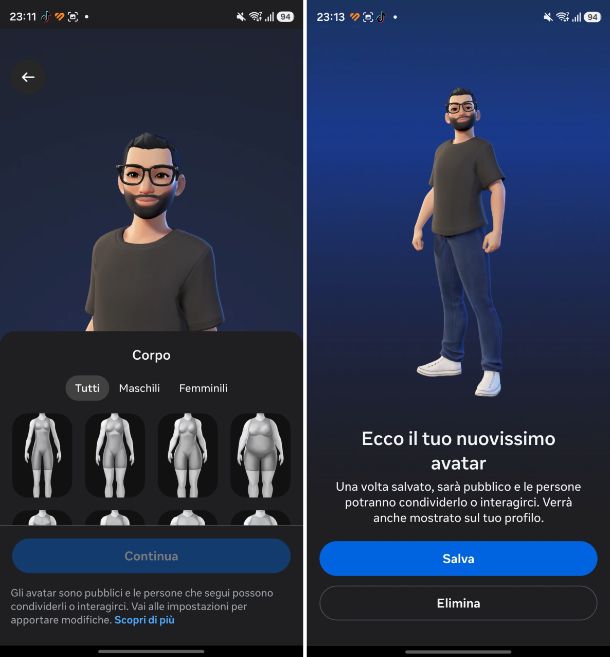
In maniera simile a Facebook, anche su Instagram è possibile creare un avatar, senza fare uso di app di terze parti, in modo da poter esprimere sensazioni ed emozioni grazie a un proprio alter ego virtuale, condivisibile nelle storie e nei messaggi privati del social network tramite l'apposito adesivo.
Pertanto, se vuoi capire come creare un avatar su Instagram, avvia l'app del social network sul tuo smartphone, ed effettua l'accesso al tuo account, se richiesto. Fatto ciò, recati nella schermata del tuo profilo e premi sul pulsante Modifica profilo. Nella schermata che si apre, premi sull'icona che trovi di fianco all'immagine del profilo e, dal pop-up che si apre, premi sul pulsante Crea avatar.
Nella schermata che si apre, avrai a disposizione due possibilità: Crea da selfie e Crea manualmente. Nel primo caso potrai scattare un selfie e attendere che l'avatar venga creato in automatico. Una volta creato, potrai andare a finalizzare la personalizzazione selezionando il tipo di corpo e poi premendo sul pulsante Salva posto in alto a destra. A schermo comparirà un'anteprima del tuo avatar: se sei soddisfatto premi sul pulsante Salva, altrimenti premi su Elimina.
Se, invece, desideri agire manualmente, non devi far altro che utilizzare l'editor di creazione dell'avatar, per personalizzare il tuo alter ego virtuale in ogni suo aspetto estetico: inizia scegliendo il colore della carnagione e vai poi conseguentemente a modificare tutti gli altri elementi che ti vengono mostrati nelle varie schede di personalizzazione.
Puoi, infatti, personalizzare diversi dettagli estetici dell'avatar come per esempio il colore e la forma degli occhi, il taglio e il colore dei capelli ma anche la corporatura e i vestiti che desideri che indossi.
Al termine delle modifiche, premi sul pulsante Fine situato nell'angolo in alto a destra e conferma la creazione del tuo avatar premendo prima prima sul pulsante Salva modifiche e poi su Avanti.
Dopo aver creato il tuo avatar su Instagram, quindi, non ti resta che condividerlo con i tuoi amici nelle storie del social network o tramite messaggi privati: per riuscirci infatti, non devi fare altro che selezionare il tuo avatar tramite l'apposito menu degli adesivi di Instagram (l'icona della faccina quadrata).
A tal proposito, se vuoi saperne di più su come creare e utilizzare l'avatar su Instagram, leggi il mio tutorial dedicato in maniera più specifica all'argomento.
Come creare un avatar su Android
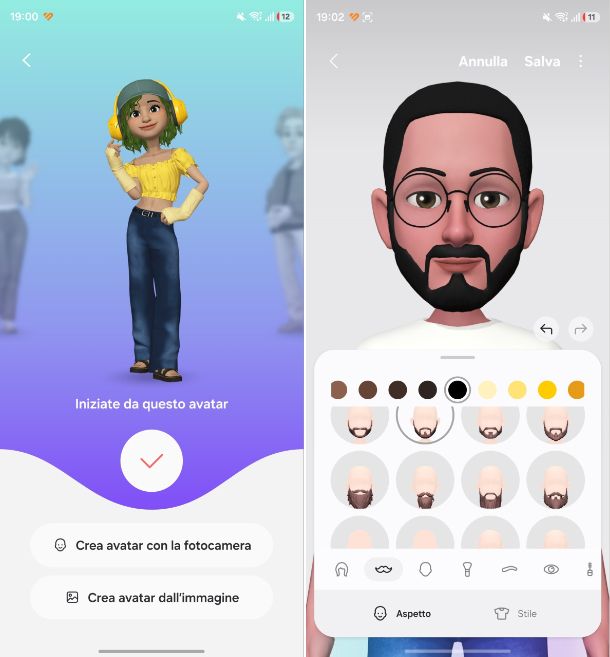
Chi dispone di uno smartphone o un tablet Android può utilizzare una vasta gamma di app per realizzare avatar animati e personalizzati. Ciò che non tutti sanno, però, è che esistono alcuni dispositivi, come quelli Samsung, dotati di funzioni incorporate per la creazione di avatar che si rifanno alle fattezze dell'utente (un po' come i Memoji di iPhone).
Per quanto riguarda gli smartphone Samsung, la funzionalità Galaxy Avatar permette, scattandosi una fotografia o usando un'immagine già salvata, di trasformare le caratteristiche del proprio volto in un avatar cartoon, da usare, ad esempio, per inviare adesivi ai contatti in app come WhatsApp. Un modo simpatico e personalizzato di comunicare con amici e familiari, non pensi?
Se disponi di uno smartphone Samsung abilitato a questa funzione, puoi leggere la mia guida su come creare Memoji su Android, in caso contrario, però, ti invito a continuare in basso, perché ti propongo un'app di terze parti per ottenere risultati molto simili ed egualmente soddisfacenti!
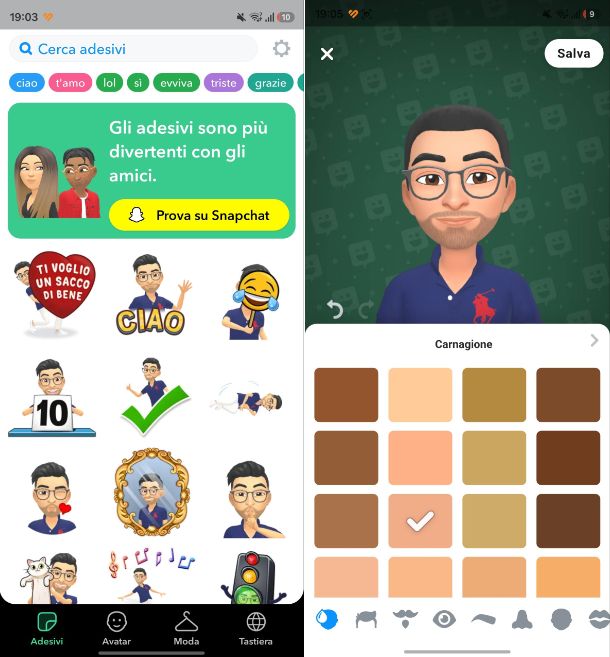
Sto parlando di Bitmoji, scaricabile tramite Google Play Store e store alternativi. Grazie a questa comoda app puoi realizzare molto velocemente il tuo avatar e ti garantisco che la procedura è davvero semplicissima.
Dopo aver installato l'app, aprila e scegli Crea avatar o Accedi. Se non hai ancora un account ti consiglio di scegliere la prima opzione, che ti porterà a selezionare la data del tuo compleanno. Inseriscila e poi tocca il pulsante Continua.
Adesso è necessario effettuare la registrazione per usufruire del servizio, quindi inserisci un indirizzo e-mail valido e una password (ricorda sempre che è bene optare per password difficilmente identificabili, se non sai come crearne una ti rimando alla mia guida in merito. Quando hai compilato i campi, tocca Registrati e potrai iniziare immediatamente a creare il tuo avatar.
Seleziona il tuo genere pigiando su uno dei due avatar disponibili, poi, se vuoi una rappresentazione accurata ma in stile cartone animato, segui l'indicazione dell'app e scatta un selfie scegliendo Continua, altrimenti, se vuoi creare un avatar partendo dalle basi, tocca il pulsante Salta. Non temere comunque, anche scattando un selfie potrai poi modificare autonomamente i singoli elementi come il taglio di capelli e la forma degli occhi.
Ci siamo quasi, ora scegli un Outfit tra quelli proposti per vestire il tuo avatar seguendo uno stile specifico o mescolando gli elementi, toccando le singole icone dedicate agli indumenti che trovi in basso. Al termine della selezione tocca Salva, in alto a destra, per terminare la procedura.
Come creare proprio avatar iPhone
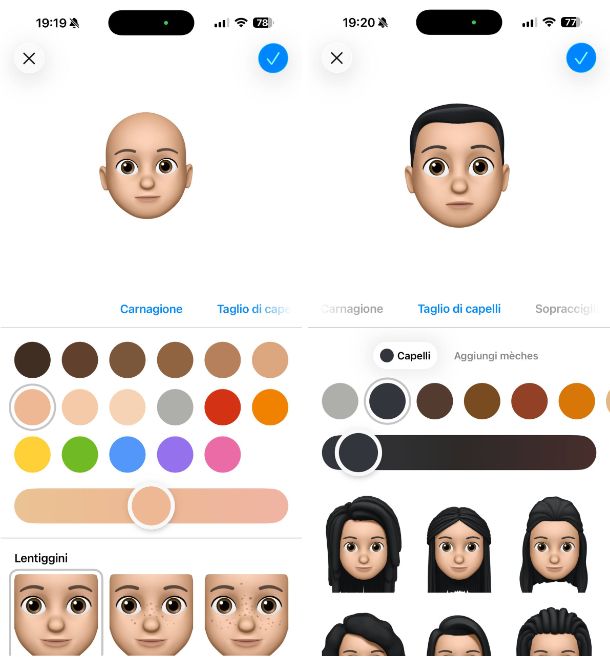
Possiedi un iPhone e desideri scoprire come creare proprio avatar iPhone? Il concetto di Memoji nasce proprio con Apple, che introdusse questi avatar che puntavano a offrire un'esperienza di comunicazione tramite emoji, ma più personalizzata. Il termine, infatti deriva proprio da “me” (inteso come io in inglese), ed emoji e, se non fosse ancora ben chiaro, si tratta di avatar e adesivi che ricordano le fattezze degli utenti che li creano.
Se hai un iPhone, puoi creare una Memoji utilizzando il sistema interno, tuttavia devo avvertirti di una limitazione: sebbene tutti i dispositivi Apple dotati di iOS 13 e successivi possano creare Memoji, solo iPhone X e successivi, nonché iPad Pro e superiori alla terza generazione, possono creare Memoji animate. Con rilascio della suite Apple Intelligence, Apple migliora ulteriormente le emoji andando a rilasciare le Genmoji.
Per creare subito la tua Memoji non devi far altro che aprire l'app Messaggi, quella con l'icona che ricorda la nuvoletta di un fumetto. Tocca poi l'icona della matita in basso a destra, come se volessi scrivere un messaggio a un amico, ma, nella pagina successiva, non inserire il destinatario. Tocca invece l'icona + in basso, e dal menu che si apre, fai tap sulla voce Memoji.
Nella schermata che si apre, effettua uno swipe dal basso verso l'alto per aprire tutto l'elenco degli avatar e premi sul pulsante +, in modo da poter avviare la creazione di una Memoji. Dal menu successivo avrai una serie di dettagli modificabili a piacimento, il primo è la Carnagione, poi c'è la sezione Taglio di capelli, Sopracciglia, Occhi, Testa, Naso e Bocca. Toccando ognuna di queste avrai accesso a varie forme e dimensioni. Non procedere in fretta e furia, puoi prenderti tutto il tempo di cui hai bisogno per creare una Memoji quanto più simile a te!
L'ultima opzione è quella relativa all'abbigliamento, quando avrai scelto il vestito che la tua Memoji dovrà indossare, e selezionato i vari colori tramite il selettore, puoi concludere l'operazione facendo tap sul pulsante con l'icona di spunta che trovi in alto a destra. Così facendo, il set di adesivi che vede protagonista la tua Memoji sarà disponibile ogni volta che scrivi un messaggio.
Oltre alla Memoji, puoi utilizzare le Genmoji. Una volta pigiato sul pulsante + di fianco al campo di testo per l'invio di un messaggio, premi sulla voce Genmoji. Successivamente, premi sul pulsante Continua e nella schermata che si apre, usa il campo di testo per descrivere la Genmoji che desideri generare, potendo scegliere anche una foto da cui partire, per rendere la Genmoji ancora più fedele al tuo aspetto.
Come creare avatar metaverso

Il metaverso è ormai alle porte, le diverse compagnie in ambito tech si stanno organizzando per creare delle esperienze uniche con cui gli utenti potranno interagire grazie ai visori della realtà virtuale. In pole position troviamo Facebook, che ha modificato il proprio nome in Meta per richiamare l'attenzione sul nuovo modo di concepire Internet e il Web, a breve una costante delle interazioni online. Disponi già di un visore e non vuoi lasciarti sfuggire l'occasione di entrare in un metaverso utilizzando un avatar creato ad hoc, vero? Allora continua a leggere!
La soluzione che ti propongo in questo caso è Spatial, un metaverso dedicato alla cultura e all'arte, raggiungibile sia da sito ufficiale che da app per Android (anche su store alternativi) e iOS/iPadOS. Ti mostrerò la procedura per creare un avatar basato sulle tue fattezze recandoti sul sito. Per la procedura avrai bisogno di una webcam, assicurati quindi che questa sia collegata e funzionante.
Dalla pagina principale clicca sul pulsante Start Now, dopodiché scegli di continuare con un account di Google, Apple, Microsoft, MetaMask o sfruttando semplicemente il tuo indirizzo e-mail. Dopo aver cliccato sull'opzione che preferisci e aver effettuato l'accesso con username e password ti verrà chiesto di scegliere un nome: scrivilo e poi premi sul pulsante con una freccia, che trovi subito in basso.
Il browser ti chiederà il permesso di utilizzare la fotocamera: clicca sul pulsante Consenti nel riquadro in alto a sinistra e poi scatta una fotografia in condizioni di luce soddisfacenti, che permettano di distinguere i tratti del viso. Se non hai modo di ottenere uno scatto chiaro, puoi anche caricare una foto cliccando sul link Upload photo in basso.
Nella schermata seguente devi scegliere il genere di appartenenza: seleziona quello che preferisci e il sistema creerà il tuo avatar. Potrai modificare solo due elementi, il colore della pelle cliccando sull'icona che ricorda una goccia, o il colore dei vestiti cliccando sull'icona della maglietta stilizzata. Per completare la procedura clicca su Looks good e ora non resta altro da fare che immergerti negli ambienti virtuali proposti da Spatial usando il tuo visore e l'avatar personalizzato!
In alcuni casi, anche gli NFT potranno essere utilizzati come avatar o simboli identificativi all'interno di un metaverso, se vuoi approfondire il discorso segui il link per raggiungere la guida nella quale ti spiego come creare un NFT gratis.
Come creare il proprio avatar su Canva
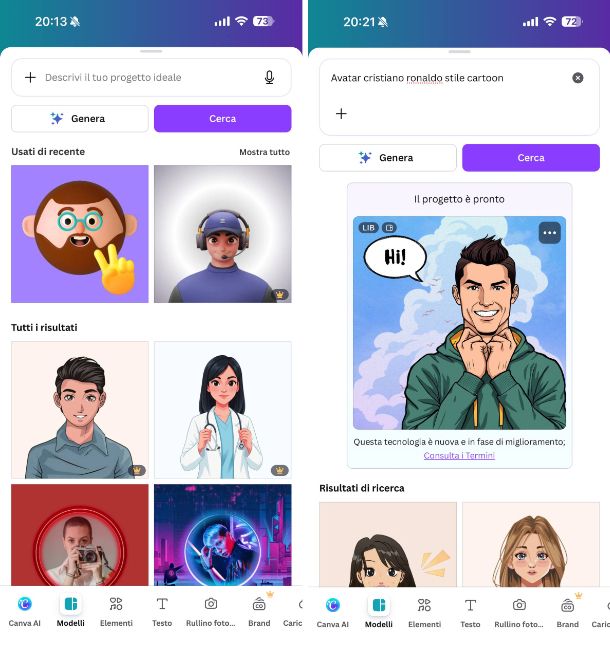
Anche Canva, il noto sito Web che permette di produrre grafiche e video di vario genere e per diversi scopi, permette di creare facilmente un avatar, sfruttando uno strumento integrato. Se, dunque, ti stai chiedendo come creare il proprio avatar su Canva, non devi far altro che recarti su questa pagina Web e fare tap sul pulsante Crea un avatar o, in alternativa, sfruttare l'app Canva disponibile gratuitamente su Android (anche su store alternativi) e su iPhone e iPad.
In entrambi i casi, dovrai prima di tutto effettuare la registrazione al servizio o eseguire l'accesso, anche sfruttando un account Google o un account Facebook.
Giunto nella schermata principale dell'app, digita “avatar” nel campo di ricerca posto in alto e, giunto nella schermata dedicata alla creazione di un avatar puoi utilizzare uno dei tanti modelli già disponibili (attento perché quelli che presentano una corona in basso a destra sono disponibili solo in abbonamento) e procedere con la modifica sfruttando i tantissimi strumenti messi a disposizione dalla piattaforma.
In alternativa, se desideri scoprire come creare il proprio avatar con l'intelligenza artificiale, puoi sfruttare uno strumento integrato su Canva e, per farlo, ti basta semplicemente digitare quello che vuoi creare per il tuo avatar e far tap sul pulsante Genera. Una volta generato l'avatar, ti basta pigiare su di esso e poi procedere con il download facendo tap sul pulsante apposito posto in alto a destra, oppure condividerlo direttamente tramite una delle tante app di messaggistica o di social network disponibili.

Autore
Salvatore Aranzulla
Salvatore Aranzulla è il blogger e divulgatore informatico più letto in Italia. Noto per aver scoperto delle vulnerabilità nei siti di Google e Microsoft. Collabora con riviste di informatica e ha curato la rubrica tecnologica del quotidiano Il Messaggero. È il fondatore di Aranzulla.it, uno dei trenta siti più visitati d'Italia, nel quale risponde con semplicità a migliaia di dubbi di tipo informatico. Ha pubblicato per Mondadori e Mondadori Informatica.