Come inviare copia bonifico via email
Hai appena effettuato un pagamento tramite bonifico e, su richiesta del destinatario, adesso vorresti inviare la copia che dimostri l'avvenuto versamento. Non avendolo mai fatto prima d'ora e non essendo riuscito a trovare alcuna opzione che ti permetta di scaricare la contabile del bonifico, hai effettuato alcune ricerche sul Web per avere maggiori informazioni in merito e sei finito dritto su questa mia guida.
Le cose stanno così, vero? Allora lasciati dire che sei capitato nel posto giusto al momento giusto. Con il tutorial di oggi, infatti, ti spiegherò come inviare copia bonifico via email fornendoti tutte le indicazioni di cui hai bisogno. Oltre alla procedura dettagliata per trovare e scaricare la copia contabile di uno specifico bonifico utilizzando l'app della tua banca, troverai anche le istruzioni necessarie per fare la stessa operazione procedendo da computer.
Se sei d'accordo, direi di non dilungarci oltre ed entrare nel vivo di questo tutorial. Mettiti comodo, prenditi tutto il tempo che ritieni opportuno e dedicati alla lettura delle prossime righe. Ti assicuro che, seguendo attentamente le mie indicazioni e provando a metterle in pratica, riuscirai a scaricare e inviare tramite email la copia di un bonifico che hai effettuato. Buona lettura e in bocca al lupo per tutto!
Indice
- Operazioni preliminari
- Come inviare copia bonifico via email da smartphone e tablet
- Come inviare copia bonifico via email da computer
Operazioni preliminari
Prima di entrare nel vivo di questa guida e di spiegarti, nel dettaglio, come inviare la copia di un bonifico tramite email, ritengo doveroso metterti al corrente di alcune operazioni preliminari, da effettuare affinché tutto vada a buon fine.
In primo luogo, se hai emesso il tuo bonifico online oppure avvalendoti del cellulare, accertati di aver pieno accesso al sistema di gestione del conto (o della carta) sul dispositivo che intendi usare, così da poter scaricare e condividere con facilità la contabile di tuo interesse; in caso contrario, da' un'occhiata alle indicazioni contenute nella mia guida su come accedere al conto corrente online.
Qualora la tua contabile di pagamento fosse in formato cartaceo, provvedi a “trasformarla” preventivamente in formato digitale, seguendo la procedura più appropriata in base al dispositivo dal quale intendi inviare l'email.
Se si tratta di un computer, per esempio, puoi digitalizzare il documento tramite lo scanner; se utilizzi lo smartphone o il tablet, hai diverse opzioni dalla tua: puoi semplicemente fotografare il documento con la fotocamera, puoi usare un'applicazione specifica per convertirlo in una vera e propria digitalizzazione o, se ne hai la possibilità, puoi acquisirlo dallo scanner mediante l'app ufficiale del produttore.
Personalmente, ti consiglio di scannerizzare il documento direttamente in PDF o di riconvertire in quest'ultimo formato la foto o l'immagine acquisita: in molti casi, quando si parla di documenti, si richiede l'invio dei file in formato PDF.
Infine, passiamo all'email: se vuoi inviarla tramite client, accertati di aver preventivamente configurato l'indirizzo di posta elettronica nel programma o nell'applicazione di posta di tuo interesse.
Se non puoi o non vuoi usare programmi o app, ti farà comodo sapere che la stragrande maggioranza dei provider di posta elettronica mettono a disposizione un servizio Webmail, accessibile direttamente tramite browser; in questo caso, devi semplicemente ricordare i dati d'accesso della tua casella e-mail.
Come inviare copia bonifico via email da smartphone e tablet
Fatte tutte le doverose premesse del caso, è giunto il momento di passare all'opera e di spiegarti, nel dettaglio, come inviare la “copia” — o meglio, la contabile — di un bonifico a mezzo posta elettronica, sia tramite condivisione diretta da app, sia allegando manualmente il file.
Come inviare copia bonifico via email: UniCredit e altre app di home banking
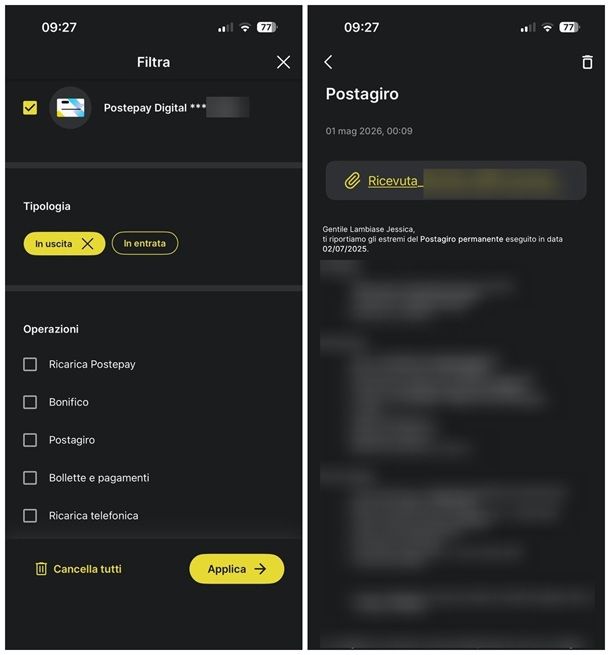
Se hai emesso il bonifico tramite home banking e hai preventivamente configurato un'app per email sul tuo smartphone oppure sul tablet, puoi inviare il certificato di disposizione con semplicità, usando la condivisione diretta del sistema operativo.
In linea generale, la procedura è sempre la stessa: accedi alla tua app di home banking, recati nella sezione dedicata ai pagamenti e individua la voce dedicata al bonifico di tuo interesse, aiutandoti con i filtri su data e tipo di movimento (se necessario).
Fatto ciò, premi sul pulsante o sulla voce per visualizzare la ricevuta/contabile, attendi che il file — quasi sempre in formato PDF — si apra sul tuo device e fai tap sul pulsante Condividi ubicato al suo interno, oppure sul simbolo della condivisione (raffigurante spesso un quadrato con la freccia oppure il simbolo di tre puntini uniti).
Giunto nel menu di condivisione di sistema, fai tap sull'icona dell'app per email che intendi usare (se non la vedi subito, tocca la voce Altro, così da accedere a tutte le app disponibili), attendi che il file venga allegato in automatico e compila i campi che vedi sullo schermo così come faresti di solito, andando a specificare il destinatario dell'email, l'oggetto e l'eventuale testo da aggiungere.
Per finire, sfiora il simbolo dell'aeroplanino oppure il pulsante Invia, per inviare il documento al destinatario selezionato.
Anche se i passaggi utili a inviare una mail dal cellulare per condividere un documento sono quasi sempre gli stessi, cambiano le modalità di visualizzazione delle contabili per i bonifici effettuati, per via delle naturali differenze tra le varie app di home banking. A titolo di esempio, lascia che ti spieghi come muoverti su alcune app di utilizzo comune.
- UniCredit: tocca la tua immagine del profilo, apri le schede Comunicazioni e Documenti e, se necessario, apponi il segno di spunta accanto alle voci Documenti in evidenza e Pagamenti e operazioni. In seguito, fai tap sulla voce relativa al bonifico di tuo interesse e, quando vedi la distinta, premi sui pulsanti Condividi e Prosegui, per accedere al menu di condivisione di sistema. Maggiori info qui.
- Intesa Sanpaolo: apri la scheda Altro, scegli l'opzione Archivio dal pannello apertosi e, se necessario, fai tap sul pulsante Filtra, per impostare dei filtri relativi alla data e al tipo del documento. Ad ogni modo, giunto nell'elenco dei risultati, tocca quello relativo alla disposizione di bonifico, premi sul pulsante Visualizza PDF e tocca in seguito la voce Condividi, per accedere al menu di condivisione di sistema.
- Revolut: apri la schermata Home del conto, premi sulla voce Visualizza tutto corrispondente alla lista dei movimenti e scegli quello relativo al bonifico emesso. Ora, tocca la voce Conferma per visualizzare la distinta di pagamento e sfiora poi i bottoni Scarica e Condividi, per visualizzare il menu di condivisione di sistema.
- HYPE: accedi alla sezione Movimenti dell'app, individua quello relativo al bonifico di tuo interesse e premici sopra, per visualizzarne il riepilogo. Ora, individua la voce Ricevuta nel pannello successivo, sfiora la voce Scarica e, quando vedi il PDF della contabile, premi sul pulsante Condividi, per aprire il menu di condivisione di sistema.
- Mediolanum: fai tap sul pulsante ≡ ubicato in alto a sinistra, seleziona la voce Documenti dal pannello apertosi e, dopo aver selezionato il conto dal quale hai emesso il bonifico, individua la voce ad esso relativa. Premi poi su quest'ultima per visualizzare il PDF della contabile e tocca il simbolo della condivisione, per condividerlo tramite email.
- Poste Italiane: seleziona il conto corrente dal quale hai emesso il bonifico, individua la relativa voce nella lista degli ultimi movimenti (oppure serviti della funzione cerca, per raffinare la ricerca) e premici sopra. Ora, fai tap sul nome del file contenente la ricevuta ubicato in cima al riepilogo della transazione, e accompagnato dal simbolo di una graffetta, e tocca il pulsante della condivisione di sistema, per condividerlo tramite email. Maggiori info qui.
In alternativa, anziché inviare il file direttamente nell'app, puoi scaricarlo nella memoria dello smartphone e allegarlo manualmente a qualsiasi messaggio di posta elettronica, utilizzando l'apposito pulsante presente nella schermata di composizione (raffigurante solitamente una graffetta verticale od obliqua), così come trovi spiegato nel passo successivo di questa guida.
Come inviare copia bonifico via email: documento acquisito
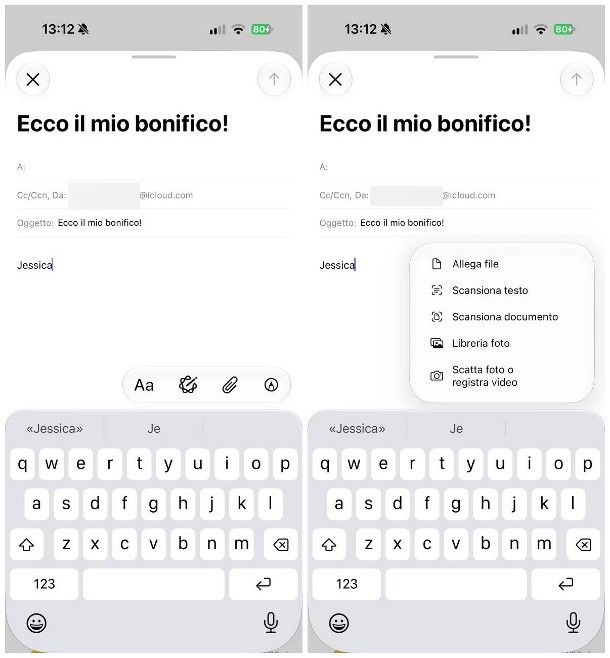
Disponi di contabile in formato cartaceo e hai già provveduto a digitalizzarla in PDF, archiviandola nella memoria del tuo smartphone, oppure hai la necessità di inviare un file che avevi già scaricato in precedenza? In questo caso, ti consiglio di comporre manualmente il nuovo messaggio, utilizzando il client email di tuo interesse.
Per iniziare, avvia l'applicazione in oggetto (ad es. Gmail, Outlook, Mail e così via), premi sul pulsante per comporre un nuovo messaggio, identificato dalla dicitura Scrivi oppure dal simbolo di una matita con foglio, e compila i campi dedicati al destinatario e all'oggetto della mail, in maniera opportuna.
Fatto ciò, digita un testo con il quale accompagnare il messaggio, individua il pulsante Allega tra quelli visualizzati sullo schermo (la graffetta orizzontale od obliqua) e indica di voler allegare un file, dal pannello successivo.
Se necessario, autorizza l'app per l'accesso alla memoria, rispondendo in maniera affermativa all'avviso proposto, seleziona il file della contabile da allegare mediante il pannello proposto e attendi che quest'ultimo venga caricato sul server. Infine, accertati di aver digitato tutto in maniera corretta e premi sul simbolo dell'aeroplanino, oppure sul pulsante Invia, per spedire il messaggio.
Lo stesso discorso vale anche per le Webmail: devi raggiungere il sito Web del tuo provider di posta (ad es. Gmail, Outlook, Virgilio, Libero e così via), premere sul pulsante per accedere alla Webmail, oppure sul simbolo della bustina, e completare il login utilizzando i tuoi dati personali.
Ad accesso effettuato, premi sul pulsante Scrivi, Componi oppure sul simbolo del foglio con la matita e agisci in maniera assolutamente analoga a quanto visto poco fa.
Qualora riscontrassi difficoltà, leggi le mie guide su come si manda un'email da cellulare e come inviare un allegato tramite posta elettronica, nelle quali trovi tutto spiegato con dovizia di particolari.
Come inviare copia bonifico via email da computer
Preferiresti evitare l'uso dello smartphone e del tablet, e ti senti più a tuo agio nell'operare da computer? Ebbene, le cose funzionano in maniera assolutamente analoga a quanto visto poc'anzi, con qualche piccola differenza nelle modalità di download della distinta di bonifico.
In particolare, se hai bisogno di ottenere il documento dalla piattaforma di home banking, devi accedere a quest'ultima tramite sito Web, utilizzando le tue credenziali e il secondo fattore di autenticazione richiesto (che, solitamente, corrisponde a una notifica o a un codice ricevuto in-app): ti ho spiegato come fare nella mia guida su come entrare nel conto corrente online.
Dopo aver completato il login sulla piattaforma in oggetto, devi aprire l'area dedicata ai movimenti/documenti e utilizzare i filtri disponibili, per raffinare l'elenco dei risultati; quando hai trovato quello relativo al bonifico di tuo interesse, cliccaci sopra e, in seguito, premi sul link per scaricare la ricevuta o aprirla in PDF.
A seguito di questa operazione, il file in oggetto dovrebbe essere aperto nel programma per PDF predefinito in uso sul computer; quando ciò avviene, non ti resta che cliccare sul pulsante per scaricare il file e scegliere il percorso in cui salvarlo, così come ti ho spiegato nella mia guida su come scaricare un file su PDF.
A download completato, non devi fare altro che comporre un'email usando il programma che preferisci, oppure attraverso Webmail, e allegarvi il file contenente la distinta.

Autore
Salvatore Aranzulla
Salvatore Aranzulla è il blogger e divulgatore informatico più letto in Italia. Noto per aver scoperto delle vulnerabilità nei siti di Google e Microsoft. Collabora con riviste di informatica e ha curato la rubrica tecnologica del quotidiano Il Messaggero. È il fondatore di Aranzulla.it, uno dei trenta siti più visitati d'Italia, nel quale risponde con semplicità a migliaia di dubbi di tipo informatico. Ha pubblicato per Mondadori e Mondadori Informatica.