Come recuperare un post cancellato su Facebook
Un attimo di distrazione, un tap di troppo sullo schermo del telefono e quel post che avevi pubblicato su Facebook è finito dritto nel cestino. Magari conteneva una foto a cui tenevi particolarmente, un ricordo di una vacanza indimenticabile o semplicemente un pensiero che ora vorresti rileggere. Se ti ritrovi in questa situazione e vuoi capire come recuperare un post cancellato su Facebook, sappi che non tutto è perduto: il celebre social network di Mark Zuckerberg, infatti, mette a disposizione degli utenti un sistema di recupero che permette di ripristinare i contenuti eliminati entro un certo periodo di tempo, a patto di sapere dove cercare e come procedere.
La buona notizia è che Facebook ha introdotto da tempo una funzione simile al Cestino dei computer, dove i post eliminati vengono temporaneamente conservati prima di essere cancellati in modo definitivo. Questo significa che hai una finestra di tempo per rimediare ai tuoi errori e riportare sul tuo Diario quei contenuti che credevi ormai perduti per sempre. Che tu stia cercando di recuperare un post dal tuo profilo personale, da una pagina che amministri o persino da un gruppo, in questa guida troverai tutte le informazioni di cui hai bisogno, con procedure dettagliate sia per chi utilizza l'app su smartphone e tablet sia per chi preferisce agire da computer tramite browser.
Non mi resta quindi che augurarti buona lettura e, soprattutto, buon recupero dei tuoi preziosi contenuti! Ricorda che la tempestività è fondamentale in questi casi, quindi ti consiglio di non perdere altro tempo e di passare subito all'azione seguendo i passaggi che sto per illustrarti nelle prossime righe.
Indice
- Informazioni preliminari
- Come si fa a recuperare un post cancellato su Facebook
- Come recuperare un post cancellato su una pagina Facebook
- Come recuperare un post cancellato su un gruppo Facebook
- Come recuperare vecchi post su Facebook
Informazioni preliminari

Prima di passare all'atto pratico della questione, lasciami approfondire la questione tempo accennata nelle battute iniziali della guida.
Come detto, se si vogliono recuperare i post eliminati da Facebook, c'è un lasso di tempo massimo entro il quale bisogna agire. Entrando più nello specifico, Facebook ha stabilito che i contenuti precedentemente pubblicati e poi cancellati dal proprio Diario possono essere ripristinati entro 30 giorni dall'effettiva eliminazione. I post cancellati da oltre 30 giorni vengono definitivamente rimossi in automatico e sono, pertanto, irrecuperabili.
Quando elimini un contenuto pubblicato sul tuo Diario, Facebook lo sposta in un'area privata, chiamata Cestino, che è visibile solo a te. Questa sezione del tuo profilo è accessibile tramite la funzione Registro attività, una sorta di “cronologia” di tutte le operazioni che si eseguono sul social network.
Nel caso in cui il post sia stato rimosso direttamente dal social network per violazione delle policy della piattaforma (es. violazioni DMCA o delle norme della community), il contenuto potrebbe essere stato cancellato anche dai backup e non risultare ripristinabile dall'utente. In queste situazioni, puoi verificare le notifiche ricevute da Facebook (tramite il Centro assistenza o via email) per comprendere la ragione della rimozione e valutare eventuali azioni da intraprendere.
Per quanto riguarda la prevenzione, ti consiglio di tenere presente la differenza tra Archivio e Cestino: in futuro, se vuoi togliere un post dal profilo senza perderlo per sempre, utilizza l'opzione Sposta nell'archivio invece di Sposta nel cestino.
I post archiviati rimangono lì per sempre, sono visibili solo a te e puoi ripristinarli quando vuoi. Inoltre, è buona prassi mantenere copie locali dei contenuti importanti (ti spiegherò più avanti come fare) e prendere l'abitudine di scaricare periodicamente le tue informazioni più rilevanti.
Ti informo, inoltre, che hai la possibilità di recuperare un contenuto cancellato dal Diario anche qualora il tuo account sia stato eliminato (a patto che la cancellazione del post e quella dell'account sia avvenuta entro il suddetto periodo di 30 giorni).
In questo caso, dovrai innanzitutto procedere al ripristino del tuo account Facebook: per sapere come effettuare quest'operazione leggi questo mio tutorial.
Come si fa a recuperare un post cancellato su Facebook
Ti mostrerò ora come recuperare un post cancellato da Facebook agendo sia da smartphone e tablet che da computer. Trovi spiegato tutto qui sotto.
Da smartphone e tablet
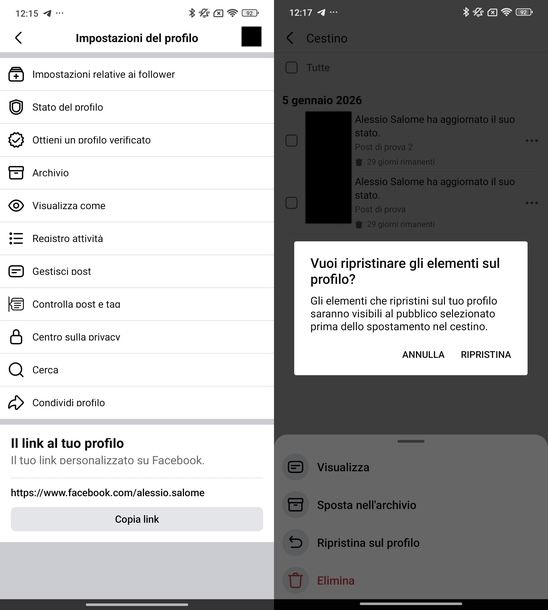
Se vuoi scoprire come recuperare un post eliminato su Facebook da mobile, avvia l'applicazione del celebre social network (disponibile sia per Android che per iOS/iPadOS) e, se necessario, effettua l'accesso al tuo account.
A questo punto, se utilizzi Android, tocca l'icona dell'omino situata in alto a destra per accedere al tuo profilo. Su iOS/iPadOS, invece, sfiora la voce Profilo che trovi in basso a destra.
Fatto ciò, premi sul pulsante con i tre puntini posizionato accanto al tasto Modifica profilo e seleziona la voce Registro attività dal menu che compare.
Ora, pigia sul bottone Cestino che trovi nella parte superiore della schermata per visualizzare tutti i post eliminati negli ultimi 30 giorni. Da qui puoi procedere in due modi diversi a seconda delle tue esigenze.
Se desideri ripristinare un singolo post, fai tap sui tre puntini in corrispondenza del contenuto che vuoi recuperare e seleziona l'opzione Ripristina sul profilo dal menu che compare sotto.
Se invece vuoi recuperare più post contemporaneamente, tocca ciascun post da ripristinare per aggiungere una spunta nel quadrato vuoto a sinistra oppure pigia sulla voce Tutte in alto a sinistra per selezionarli tutti in una volta sola. Dopodiché, premi il pulsante Ripristina situato in basso.
Dalla finestra Vuoi ripristinare gli elementi sul profilo? che appare, tocca RIPRISTINA (su Android) o Ripristina (su iOS/iPadOS) per confermare l'operazione.
Il post/i post tornerà/torneranno immediatamente sul tuo Dario alla data e l'ora esatte in cui l'avevi pubblicato/i originariamente.
Premendo, invece, sulla voce Sposta nell'archivio o sul pulsante Archivia, il post verrà spostato nell'archivio e, in futuro, sarà visibile solo a te (ma comunque non verrà cancellato).
Per aprire l'archivio ti basta tornare al menu precedente e selezionare il bottone Archivio al posto di quello Cestino. Per ripristinare il post o i post, puoi seguire le stesse indicazioni che riguardano il cestino.
Da computer
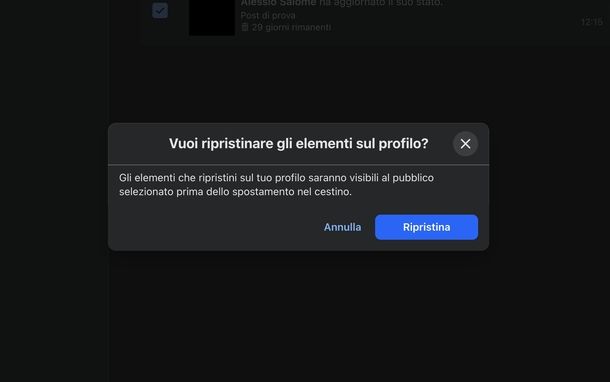
Ti stai chiedendo come recuperare un post cancellato per sbaglio su Facebook su un PC Windows o un Mac? Te lo spiego immediatamente.
Per prima cosa, accedi a Facebook utilizzando qualsiasi browser di navigazione (es. Google Chrome) e fai clic sul nome del tuo profilo, in alto a destra. Nel caso di Windows, puoi usare anche l'app dedicata.
Una volta raggiunta la pagina del tuo profilo, clicca sulla voce Impostazioni e privacy dal menu che appare e successivamente seleziona Registro attività. Nella barra laterale di sinistra, individua e premi sulla voce Cestino per accedere all'elenco dei post eliminati.
Da qui in poi, i passaggi da seguire sono gli stessi di quelli visti nella procedura per smartphone e tablet descritta nel capitolo precedente.
Come recuperare un post cancellato su una pagina Facebook
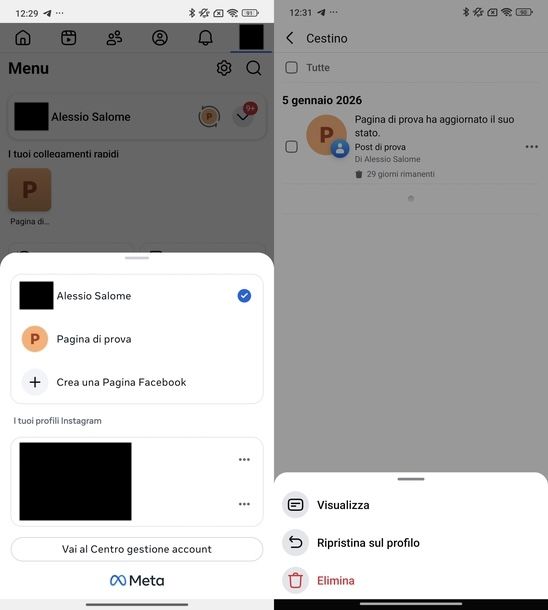
Gestisci una pagina Facebook e ti stai domandando come recuperare un post cancellato su FB da quest'ultima? Nessun problema, la procedura è piuttosto semplice, ma è necessario un requisito fondamentale: per compiere queste azioni devi avere il controllo completo sulla pagina (essere amministratore) o comunque un livello di accesso che ti permetta di gestire i contenuti pubblicati.
Se agisci da smartphone o tablet, avvia l'app di Facebook e tocca l'icona dei tre trattini che trovi in alto a destra (su Android) oppure in alto a sinistra (su iOS/iPadOS).
A questo punto, pigia sul pulsante con la freccia giù in corrispondenza del tuo nome e cognome e fai tap sul nome della pagina che desideri gestire per passare dal tuo profilo personale a quello della pagina.
Se invece preferisci procedere da computer, avvia il browser, collegati al sito di Facebook ed effettua eventualmente il login. Se usi l'app di Facebook su Windows, avviala da Desktop, barra delle applicazioni o menu Start.
Dopodiché, clicca sulla tua foto profilo o sull'icona dell'omino in alto a destra, premi sul bottone Vedi tutti i profili e seleziona il nome della pagina per passare al suo profilo.
Una volta completato il passaggio al profilo della pagina, puoi seguire le stesse indicazioni fornite nel capitolo precedente per recuperare i post dal Cestino, in quanto gli step sono uguali a quelli previsti per un profilo personale.
Come recuperare un post cancellato su un gruppo Facebook
Fai parte di un gruppo Facebook e vorresti sapere se è possibile recuperare un post cancellato su Facebook da quest'ultimo? Purtroppo, devo darti delle brutte notizie: le possibilità di recupero sono molto limitate in questo caso.
Se sei tu l'amministratore del gruppo e hai cancellato un tuo post, non puoi ripristinarlo in alcun modo. Lo stesso vale se hai eliminato il post di un altro membro: una volta rimosso, il contenuto non è recuperabile.
Nel caso in cui il tuo post sia sparito ma non lo hai cancellato tu, è probabile che un amministratore o un moderatore lo abbia rimosso perché violava le regole del gruppo. In questa situazione, non puoi ripristinarlo da solo. Solitamente ricevi una notifica che ti avvisa della rimozione (controlla le notifiche o la sezione Stato del gruppo, se disponibile).
L'unica cosa che puoi fare è contattare un amministratore in privato e chiedere spiegazioni oppure, se è stato un errore, domandare se possono riapprovarlo. Tieni presente, però, che spesso, una volta rimosso un post, gli amministratori dovranno farti ripubblicare il contenuto da capo.
Come recuperare vecchi post su Facebook
Le procedure precedenti non hanno dato l'esito sperato? Hai intenzione di cancellare il tuo profilo Facebook, ma vorresti comunque evitare che i tuoi post svaniscano nel nulla? Se le cose stanno così, puoi tranquillamente utilizzare la funzione integrata nel social network che permette di scaricare tutti i dati del proprio account — post compresi — in un pratico archivio da conservare offline. Ecco tutti i dettagli.
Se utilizzi l'app mobile di Facebook, tocca l'icona dei tre trattini in alto a destra (su Android) oppure in alto a sinistra (su iOS/iPadOS).
Dopodiché, sfiora la voce Impostazioni e privacy e successivamente pigia su Impostazioni. Fatto ciò, fai tap sul riquadro Centro gestione account e, nella sezione Impostazioni account, seleziona Le tue informazioni e autorizzazioni.
Se preferisci agire da browser su PC, puoi utilizzare questo link diretto per accedere direttamente alla sezione Le tue informazioni e autorizzazioni. Effettua eventualmente il login al tuo account Facebook se richiesto.
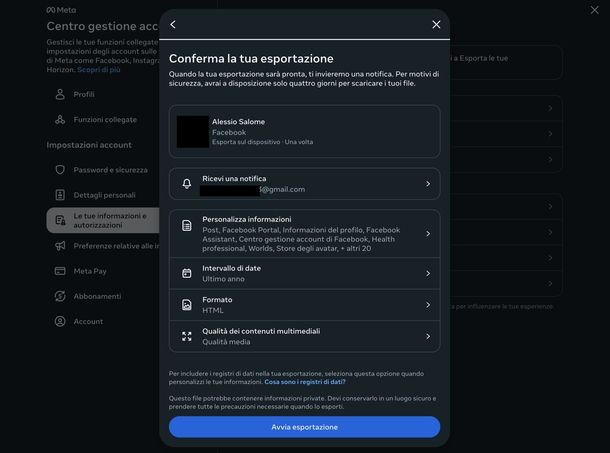
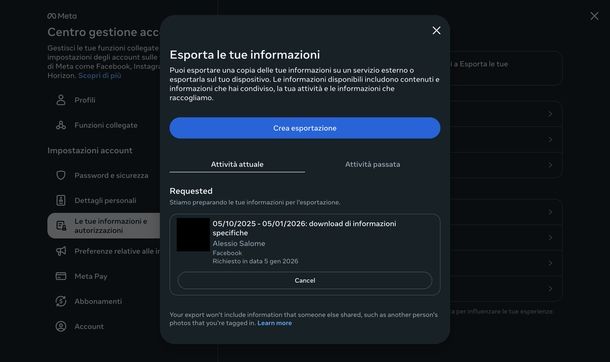
A questo punto, sia da mobile che da computer, premi sulla voce Esporta le tue informazioni e successivamente tocca il pulsante Crea esportazione. Seleziona il profilo di cui vuoi esportare i dati e scegli una delle due opzioni disponibili.
Se selezioni Esporta sul dispositivo, i file verranno scaricati direttamente sul tuo smartphone, tablet o computer.
Se invece scegli Esporta su un servizio esterno, seleziona il servizio di cloud storage che preferisci (es. Google Drive) e premi il pulsante Avanti.
Nella schermata Scegli con quale frequenza desideri effettuare l'esportazione, seleziona l'opzione più adatta alle tue esigenze tra Una volta, Giornaliera, Mensile o Annuale, quindi tocca il bottone Avanti. Pigia sul tasto Collega per effettuare il login al servizio esterno scelto.
Ora, in entrambe le situazioni, devi personalizzare le informazioni da esportare. Premi su Personalizza informazioni, quindi tocca Cancella tutto in alto a destra per deselezionare tutte le voci e seleziona solo Post per scaricare esclusivamente i contenuti pubblicati sul tuo Diario. Conferma premendo il bottone Salva.
Puoi inoltre personalizzare ulteriormente l'esportazione configurando le seguenti opzioni: Ricevi una notifica (gli aggiornamenti sull'esportazione dei tuoi dati verranno inviati all'indirizzo email selezionato), Intervallo di date (scegli tra Ultima settimana, Ultimo mese, Ultimi 3 mesi, Ultimi 6 mesi, Ultimo anno, Ultimi 3 anni, Sempre o Personalizzato), Formato (HTML, che ti consente di visualizzare facilmente i tuoi dati offline sul tuo computer, oppure JSON, che ti consente di importare i tuoi dati in un altro sito o un'altra app) e Qualità dei contenuti multimediali (Qualità superiore, Qualità media o Qualità inferiore).
Una volta configurate tutte le opzioni, pigia sul tasto Avvia esportazione. Visualizzerai il messaggio di conferma Stiamo preparando le tue informazioni per l'esportazione. Ti informeremo quando saranno pronte.
Riceverai una mail da Meta con oggetto La tua richiesta di download a Meta è in elaborazione. Una volta terminata la creazione dei file, Meta ti invierà un'altra email per informarti che sono pronti per il download su un dispositivo mobile o su computer.
All'interno troverai un link per scaricare un file ZIP oppure, se hai scelto di esportare su un servizio esterno, potrai accedere direttamente alla cartella dedicata contenente tutti i post in formato HTML o JSON.

Autore
Salvatore Aranzulla
Salvatore Aranzulla è il blogger e divulgatore informatico più letto in Italia. Noto per aver scoperto delle vulnerabilità nei siti di Google e Microsoft. Collabora con riviste di informatica e ha curato la rubrica tecnologica del quotidiano Il Messaggero. È il fondatore di Aranzulla.it, uno dei trenta siti più visitati d'Italia, nel quale risponde con semplicità a migliaia di dubbi di tipo informatico. Ha pubblicato per Mondadori e Mondadori Informatica.