Come svuotare cestino WhatsApp
Un tuo amico ti ha parlato di recente della possibilità di fare pulizia su WhatsApp eliminando alcuni file dal cestino. Incuriosito dalla cosa, ti sei subito dato da fare, ma purtroppo non riesci a capire come portare a termine questa operazione in totale autonomia. Dico bene?
Beh, se le cose stanno così, lascia che ti dica che sei capitato nella guida giusta al momento giusto. Nelle prossime righe, infatti, ti mostrerò come svuotare cestino WhatsApp andando a agire sia su smartphone che su PC.
Perciò, se sei pronto per cominciare, direi di non perdere tempo: mettiti seduto bello comodo e preparati a leggere con attenzione quanto ho da riferirti sull'argomento. Nel giro di qualche minuto, vedrai, avrai ottenuto il risultato sperato. Buona lettura!
Indice
Come svuotare cestino di WhatsApp
Quando elimini un contenuto su WhatsApp, come un messaggio, una foto, un video o un documento, questo viene rimosso per entrambe le parti se scegli "Elimina per tutti", oppure solo per te se scegli "Elimina per me". Una volta eliminato, il contenuto non può essere recuperato, a meno che non venga ripristinato un backup che potrebbe contenerlo, oppure, nel caso di un file multimediale, se viene scelta l'opzione per mantenere il file nella galleria del dispositivo. Pertanto, svuotare il cestino dell'app potrebbe rivelarsi inutile, poiché i contenuti potrebbero non essere più accessibili. Tuttavia, se hai bisogno di alleggerire WhatsApp o di assicurarti di non aver lasciato tracce, puoi intervenire nel cestino del file manager o del sistema operativo del tuo dispositivo, oppure cancellare i file direttamente nella conversazione.
Nel caso fossi interessato a questa operazione, di seguito troverai come svuotare cestino WhatsApp andando, dove possibile, a eliminare manualmente i contenuti nelle cartelle dei media o i backup che non ti servono più.
Come svuotare il cestino di WhatsApp: Android
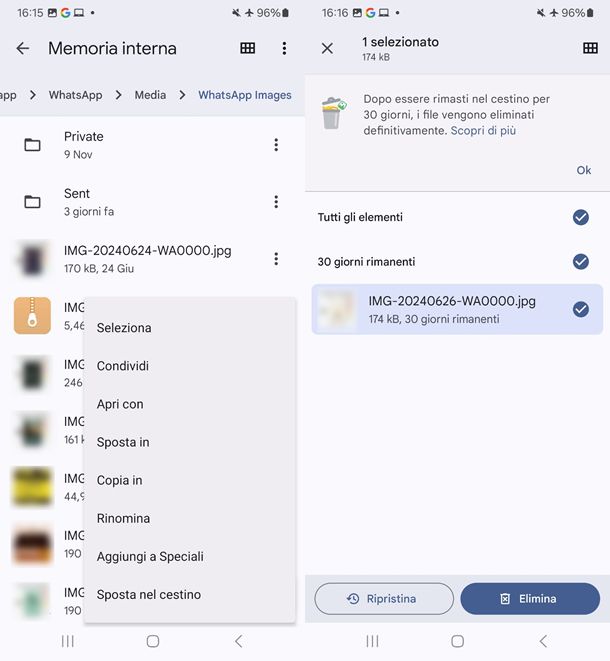
Entriamo ora nel vivo della nostra guida andando subito a scoprire come svuotare il cestino di WhatsApp Android. Come anticipato, dovrai servirti del gestore file installato sul tuo smartphone. Su molti dispositivi Android, il gestore file predefinito è Files by Google (nel caso non disponessi di tale app, puoi installarla dal Play Store seguendo la solita procedura). Di seguito, quindi, ti mostrerò come agire prendendo in esempio tale app, ma tieni comunque presente che i passaggi sono pressoché identici su tutte le altre applicazioni di questo tipo, incluse quelle che puoi trovare sugli store alternativi.
Per iniziare, apri l'app Files by Google sul tuo smartphone Android e fai tap sulla voce Memoria interna o su Micro SD (in base a dove hai impostato il salvataggio dei file). Fatto questo, recati in Android > media > com.whatsapp > WhatsApp. Qui troverai tre cartelle: Backups. Databases e Media. Ora dovrai entrare nella cartella di tuo interesse e eliminare i file di cui vuoi sbarazzarti.
Per esempio, se vuoi eliminare delle foto, entra in Media > WhatsApp Images, individua l'elemento da eliminare, quindi tocca i tre puntini (⋮) posti in corrispondenza e scegli Sposta nel cestino e dai conferma. Il file appena indicato resterà per 30 giorni nel cestino, dopodiché, verrà eliminato definitivamente. Se desideri svuotare il cestino immediatamente, torna indietro alla schermata principale del file manager, quindi entra nel menu (le tre linee poste in alto a sinistra), scegli Cestino, fai tap sull'elemento che ti interessa e poi premi su Elimina. Semplice, non trovi?
Puoi ripetere questa operazione non solo per le foto, ma anche per i video (entrando in WhatsApp Video), per i documenti (WhatsApp Documents), per gli vocali (WhatsApp Audio) e così via. Se hai attivato i backup automatici dell'app, puoi accedere all'omonima cartella, individuare quindi il backup che non ti interessa mantenere (facendoti aiutare dalle indicazioni sulla data presenti sotto al nome del file) e scegliendo l'opzione Elimina.
Indipendentemente dal file che hai eliminato, per svuotare il cestino dovrai tornare nella schermata principale del gestore file, entrare nel menu (≡), individuare il contenuto di WhatsApp che ti interessa, selezionarlo con un tap, quindi scegliere l'opzione Elimina e dare conferma.
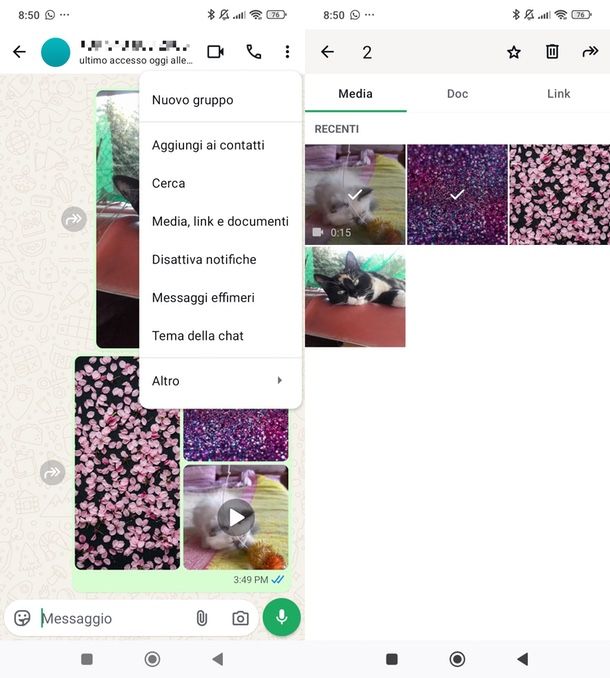
Il secondo metodo di cui voglio parlarti consiste nell'eliminare i file tramite la sezione dell'app che racchiude tutti quelli presenti in una conversazione. Apri quindi l'app WhatsApp, individua la chat interessata scorrendo l'elenco o usando la barra di ricerca in alto, poi toccala per aprirla. Adesso, premi i tre puntini verticali (⋮) in alto a destra e seleziona Media, link e documenti dal menu apparso. Nella schermata successiva, dopo esserti assicurato di trovarti nella scheda Media (o Foto/Video, a seconda della versione dell'app), puoi procedere con l'eliminazione dei file.
In particolare, per eliminare un singolo file, tocca la sua anteprima, premi i tre puntini (⋮) e scegli l'opzione Elimina. In alternativa, tieni premuto sull'anteprima e tocca l'icona del cestino comparsa in alto. Se vuoi rimuovere più file contemporaneamente, tieni premuto sul primo, seleziona gli altri toccandoli e premi il cestino.
Prima di confermare, assicurati la presenza della spunta sulla voce Elimina anche i media ricevuti in questa chat dalla galleria del dispositivo, quindi premi Elimina per me. I file selezionati verranno rimossi sia dalla conversazione che dalla memoria interna del telefono.
Come svuotare il cestino di WhatsApp: Samsung
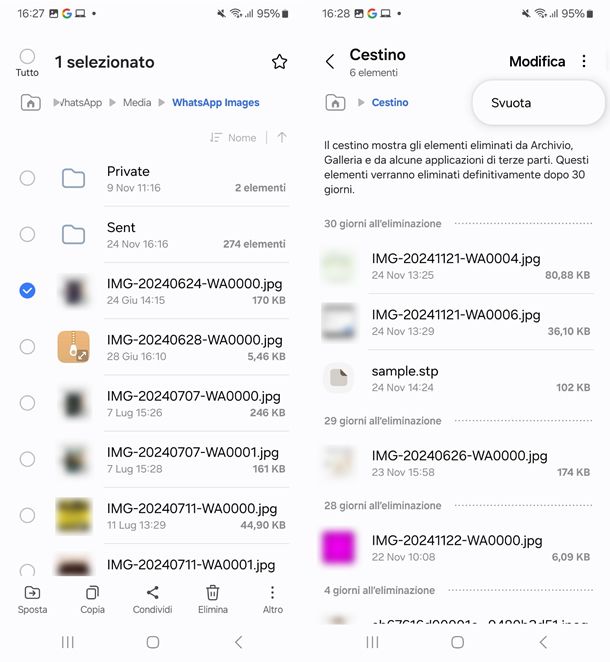
Come dici? Hai uno smartphone Samsung e, per questo, vorresti capire come svuotare il cestino WhatsApp Samsung usando l'app Archivio, ossia il gestore file integrato in tutti gli smartphone della rinomata casa coreana? Nessun problema, anche in questo caso non si tratta di nulla di complicato.
Per iniziare, apri l'app Archivio, facendo tap sulla sua icona (quella con la cartella) che puoi trovare nella schermata home o nel cassetto app (accessibile con uno swipe dal basso verso l'alto sulla schermata home). Fatto questo, premi su Spazio di archiviazione interno o Scheda SD (in base a dove i tuoi file vengono salvati) e, nella schermata successiva, fai tap sulla cartella chiamata Android. Se non riesci a trovare questa cartella, premi sulla dicitura Importanti, in alto a sinistra, e scegli Tutte dal piccolo menu che si apre.
Una volta dentro alla cartella Android, recati in media > com.whatsapp > WhatsApp, per accedere a tutti i file di WhatsApp disponibili. Nello specifico, troverai le sottocartelle: Backup, Databases e Media.
Se desideri eliminare le immagini, per esempio, fai tap sulla cartella Media e poi su WhatsApp Images. Qui troverai tutte le foto che hai scambiato su WhatsApp. Qualora volessi eliminare qualche elemento da questa sezione, fai un tap prolungato sopra a un'immagine per attivare la modalità di selezione, quindi metti la spunta su tutte le altre foto che desideri eliminare. Una volta che hai selezionato tutto ciò di cui vuoi sbarazzarti, cerca il tasto Elimina (quello con l'icona di un cestino) e premici sopra. Ti verrà chiesto di confermare l'azione; in questo caso, premi su Sposta nel Cestino.
Dopo aver spostato le immagini nel cestino, se vuoi liberartene immediatamente senza attendere 30 giorni, dovrai accedere al cestino e svuotarlo. Per farlo, tocca l'icona con i tre puntini verticali (⋮) in alto a destra e seleziona Cestino dal menu che appare. Una volta dentro, puoi svuotare il cestino premendo di nuovo sull'icona con i tre puntini (⋮) e scegliendo l'opzione Svuota > Elimina. Attenzione, però: così facendo interverrai su tutti i file presenti nel cestino, e non solo su quelli di WhatsApp. Qualora volessi agire solo sui file di WhatsApp, fai tap e tieni premuto un file, quindi seleziona ciò che ti interessa e poi premi su Elimina (in basso a destra) e dai conferma.
Per i video, segui lo stesso procedimento e accedi alla cartella WhatsApp Video, quindi elimina l'elemento che desideri e procedi svuotando il cestino come appena visto. Stesso discorso per gli audio (situati nella cartella WhatsApp Audio), e documenti (WhatsApp Documents). Puoi anche andare ad agire sui vecchi backup dell'app, in questo caso dovrai entrare in Backups, tenere premuto sul backup che desideri eliminare (facendo attenzione a eliminare quelli più vecchi, tenendo conto della data riportata sotto al file) e scegliere Elimina > Sposta nel Cestino e proseguendo a svuotare il cestino premendo su menu (⋮) > Svuota > Elimina.
Al netto di quanto detto finora, sappi che anche su WhatsApp Samsung puoi sempre eliminare i file direttamente dalla conversazioni, toccando (⋮) in alto a destra nella conversazione e accedendo alla sezione Media, link e documenti, così come ti ho chiarito in precedenza.
Come svuotare il cestino di WhatsApp: iPhone
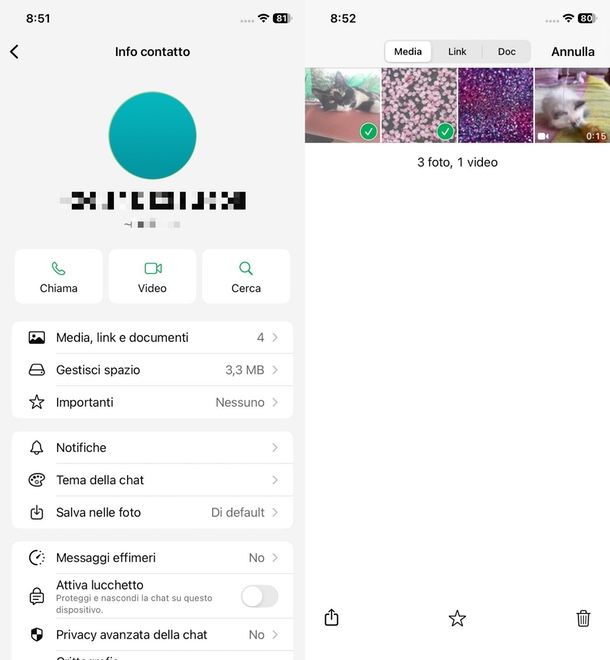
A differenza di Android, su iPhone (e iPad) non è possibile, per via delle limitazioni imposte dal sistema operativo di casa Apple, agire direttamente dal file manager sui file di WhatsApp. Questo significa che se sei interessato a capire come svuotare il cestino di WhatsApp iPhone, dovrai limitarti a intervenire sul rullino fotografico di iOS, andando a eliminare foto e video nella galleria. Se questa è l'opzione che fa per te, ti rimando al mio tutorial dedicato.
In alternativa, puoi vedere e eliminare i file direttamente da WhatsApp su iPhone o iPad agendo dalla sezione Media, link e documenti. Per procedere, apri l'app, individua la chat desiderata (scorrendo o usando la barra di ricerca in alto nella schermata principale) e aprila. Tocca ora il nome del contatto in alto per accedere alla sezione Info contatto, quindi seleziona Media, link e documenti.
Adesso, per eliminare un singolo file, tocca l'anteprima e premi l'icona del cestino in basso a destra. In alternativa, tieni premuto sull'anteprima e scegli Elimina dal menu apparso. In entrambi i casi, conferma premendo Elimina per me nella finestra di dialogo.
Per eliminare più file contemporaneamente, tocca Seleziona in alto a destra, sfiora le anteprime degli elementi vuoi rimuovere, premi il cestino in basso e conferma con Elimina [numero] messaggi per me. Fatto!
Come svuotare cestino WhatsApp PC
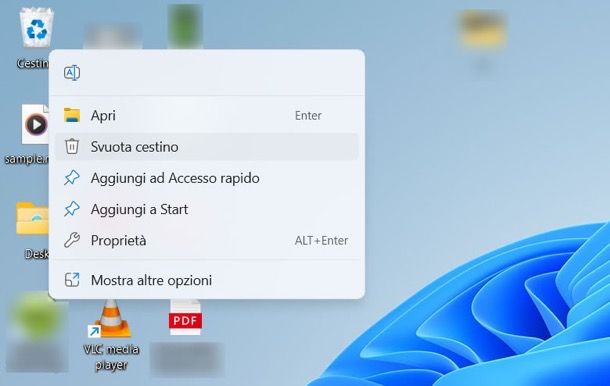
Lasciami indovinare: usi spesso WhatsApp Web o Desktop sul tuo PC e, talvolta, salvi in locale le foto e i video che ricevi. Ora, però, è tempo di fare pulizia; perciò, dopo aver eliminato i file multimediali che non ti interessano più, ti stai domandando se esiste un modo per svuotare il cestino di WhatsApp da PC. In questo caso, tutto quello che devi fare è semplicemente svuotare il cestino del sistema operativo.
Per farlo, sia su Windows che su Mac, è sufficiente fare un semplice clic destro sull'icona Cestino (quella, per l'appunto, a forma di cestino), scegliere l'opzione Svuota il cestino e dare conferma. Tieni presente che questa operazione eliminerà tutti i file presenti nel cestino, non solo quelli di WhatsApp.
Se preferisci eliminare solo i file di WhatsApp, apri il Cestino (facendo un doppio clic sulla relativa icona), fai clic destro sul file che desideri eliminare definitivamente e scegli dal menu che si apre l'icona del cestino (su Windows) o la voce Elimina adesso… (su macOS), quindi conferma l'azione.
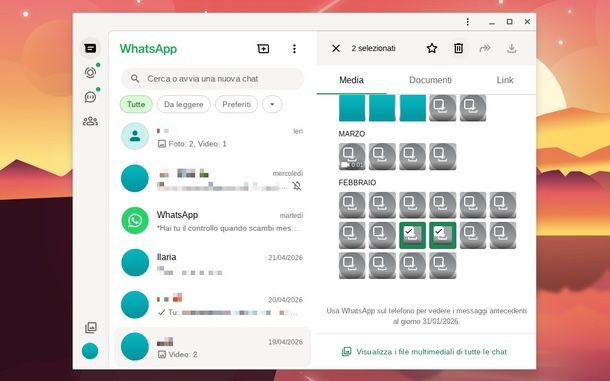
Come dici? Sei interessato a eliminare i file direttamente da WhatsApp? In questo caso, oltre che andare ad agire per ogni singolo media, puoi accedere alla sezione Media, link e documenti, in maniera molto simile a quanto appena visto per dispositivi Android e iOS/iPadOS.
Come prima cosa, se usi WhatsApp Web, accedi alla piattaforma, apri la conversazione che ti interessa e poi premi sui tre puntini verticali (⋮) in alto a destra o direttamente sul nome del tuo interlocutore, così da accedere alla sezione Info contatto. Fatto questo, premi su Media, link e documenti e spunta ciò che vuoi eliminare, quindi premi sull'icona cestino (in alto) e conferma con un clic su Elimina per me.
Se usi WhatsApp Desktop, avvia la piattaforma e apri la conversazione che ti interessa. Fatto questo, clicca sul nome del tuo interlocutore, entra in Media, link e documenti e procedi svuotando questa sezione: puoi fare il clic destro su un elemento e scegliere Elimina, oppure aprirlo e cliccare sull'icona cestino. Se vuoi agire in maniera più drastica, clicca Seleziona, fai clic su tutti gli elementi da eliminare e premi su Elimina. In ogni caso, dopo aver dato conferma, premendo su Elimina [numero] messaggi per me, questi verranno cancellati.
Come svuotare cestino nascosto WhatsApp
Hai notato che WhatsApp continua a occupare molto spazio sul tuo dispositivo, anche dopo aver eliminato numerosi file e conversazioni, e ti stai chiedendo come svuotare il cestino nascosto di WhatsApp. Ho indovinato? Nessun problema: continua a leggere per scoprire passo dopo passo come intervenire.
Come svuotare cestino nascosto WhatsApp Android
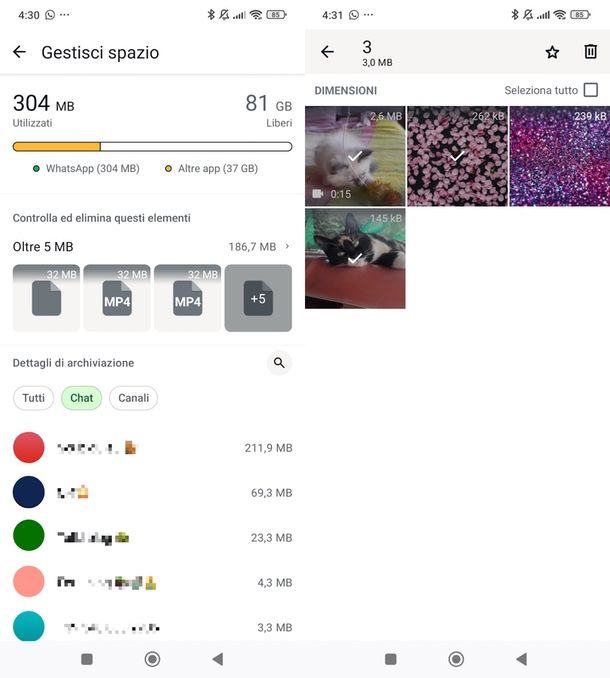
Oltre alle procedure di cui ti ho parlato in precedenza, su Android puoi svuotare il cestino nascosto utilizzando la funzione Gestisci spazio di WhatsApp.
Per iniziare, apri l'app, tocca i tre puntini verticali (⋮) in alto a destra, poi segui il percorso Impostazioni > Spazio e dati > Gestisci spazio.
Qui puoi individuare e rimuovere i file più pesanti (oltre i 5 MB) o filtrare per chat di provenienza tramite la sezione Dettagli di archiviazione.
In entrambi i casi, tocca la sezione interessata (quella con i file pesanti o una chat), quindi: per eliminare un singolo file, aprilo, premi sui tre puntini (⋮) e scegli Elimina, oppure tieni premuto sulla sua anteprima per un paio di secondi e tocca il cestino che appare in alto a destra. Per rimuoverne più di uno, tieni premuto sul primo file, seleziona gli altri toccandoli e premi il cestino che compare in alto; in alternativa, usa Seleziona tutto in alto a destra per eliminarli in blocco.
Infine, conferma l'operazione premendo Elimina nella finestra di dialogo e il gioco è fatto.
Se sei interessato a maggiori dettagli, leggi pure il mio approfondimento su come svuotare il cestino nascosto di WhatsApp su Android.
Come svuotare cestino nascosto WhatsApp su iPhone
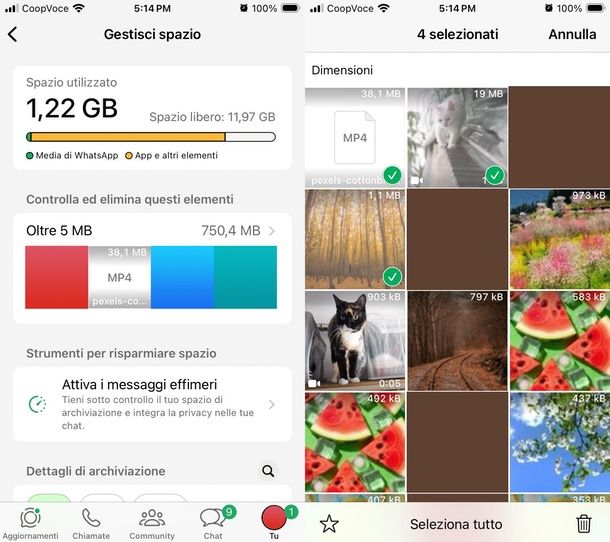
Oltre al sistema di cui ti ho parlato in precedenza, puoi svuotare il cestino nascosto di WhatsApp su iPhone e iPad tramite la funzione Gestisci spazio integrata nell'app.
Se sei pronto per iniziare, avvia WhatsApp sul tuo dispositivo iOS/iPadOS e tocca Tu in basso a destra per aprire le impostazioni dell'app, poi seleziona Spazio e dati e infine fai tap su Gestisci spazio.
Nella schermata mostrata, trovi la categoria Controlla ed elimina questi elementi (che racchiude, nella sezione Oltre 5 MB, i file che occupano più spazio) e quella Dettagli di archiviazione che mostra le chat più "pesanti".
Dopo aver fatto tap sulla sezione interessata (sui file pesanti o su una chat) puoi eliminare i media piuttosto facilmente: per eliminare un singolo file, aprilo e premi sull'icona del cestino in basso a destra, oppure tienilo premuto per un paio di secondi e tocca l'opzione Elimina dal menu che appare. Per rimuoverne più di uno, tocca la voce Seleziona, in alto a destra, poi fai tap sulle anteprime dei file che vuoi rimuovere e premi sull'icona cestino in basso a destra. Se vuoi svuotare completamente questa sezione, dopo aver premuto Seleziona, scegli l'opzione Seleziona tutto che appare al fondo e tocca l'icona cestino. Ora, a prescindere dalla tua selezione, non dovrai far altro che confermare l'operazione e il gioco è fatto.
Maggiori dettagli su come esplorare e svuotare il cestino nascosto di WhatsApp su iPhone (e iPad) qui.
Come svuotare cestino nascosto WhatsApp su PC
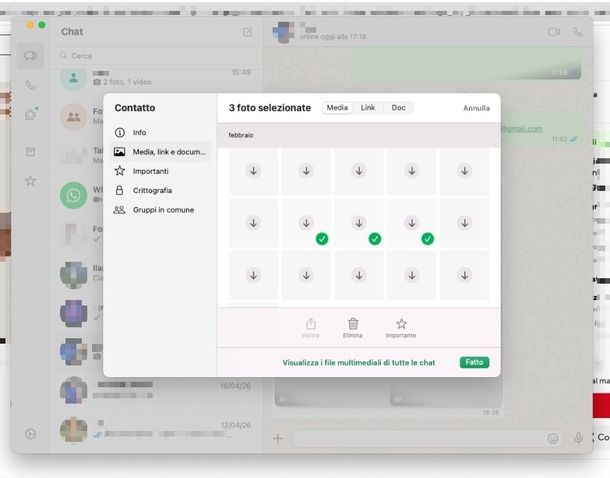
Sapevi che la funzione Gestisci spazio è presente anche su WhatsApp desktop? Per accedere e svuotare questo cestino nascosto i passaggi sono pressoché simili a quelli analizzati in precedenza per WhatsApp Android e WhatsApp iPhone/iPad.
Accedi al servizio ed entra nelle Impostazioni (l'icona a forma di ingranaggio, in basso nella colonna a sinistra). Ora clicca su Spazio e dati e poi su Gestisci per accedere alla sezione contenente tutti i file che "gravano" sull'app.
Una volta fatto clic sul nome della chat che ti interessa, fai clic destro sulla foto, il documento o il video da eliminare e scegli Elimina. In alternativa, aprilo e poi clicca sull'icona del cestino, in alto a destra. Puoi anche premere su Seleziona e spuntare tutti gli elementi di cui ti vuoi sbarazzare, quindi premere Elimina. In tutti questi casi, conferma la tua intenzione e il gioco è fatto.
Se utilizzi WhatsApp Web, accedi al servizio dal browser del tuo computer e, una volta nella schermata principale, clicca sull'icona File multimediali (le due immagini stilizzate e sovrapposte), in basso nella colonna di sinistra. Si aprirà una vista organizzata in tre schede distinte - File multimediali, Documenti e Link - che elenca tutti i contenuti scambiati nelle tue chat, ordinati cronologicamente dal più recente al meno recente. Per affinare la ricerca, puoi utilizzare l'icona con le tre righe orizzontali: da lì potrai filtrare i risultati in base al mittente (Tutti, Tu e Altri) e l'ordinamento (Più recente, Meno recente e Più grande).
Quando individui il file che desideri eliminare, hai due opzioni a disposizione: fai clic destro direttamente sull'elemento e seleziona Elimina dal menu contestuale, oppure attiva la modalità di selezione multipla cliccando su Seleziona (l'icona della casella spuntata), spunta tutti i contenuti che vuoi rimuovere, premi sull'icona del cestino che appare in basso a sinistra e conferma l'operazione.
Se sei alla ricerca di altri consigli su come pulire WhatsApp, dai pure un'occhiata all'articolo che ti ho appena linkato.

Autore
Salvatore Aranzulla
Salvatore Aranzulla è il blogger e divulgatore informatico più letto in Italia. Noto per aver scoperto delle vulnerabilità nei siti di Google e Microsoft. Collabora con riviste di informatica e ha curato la rubrica tecnologica del quotidiano Il Messaggero. È il fondatore di Aranzulla.it, uno dei trenta siti più visitati d'Italia, nel quale risponde con semplicità a migliaia di dubbi di tipo informatico. Ha pubblicato per Mondadori e Mondadori Informatica.