Come trasferire file da Android a PC
Hai scaricato un file sul tuo smartphone Android, vorresti trasferirlo sul PC ma non sai come fare? Stai provando a importare sul PC le foto che hai scattato con il tuo smartphone Android ma non ci riesci? Non disperare, ti assicuro che puoi risolvere il tuo problema in maniera estremamente semplice e veloce.
Tutto quello che devi fare è prenderti cinque minuti di tempo libero e seguire il tutorial su come trasferire file da Android a PC che sto per proporti: grazie a questa guida, scopriremo insieme come collegare un dispositivo Android al computer, come accedere a tutti i file presenti sulla sua memoria e come importare foto e video da quest'ultimo, sia in modalità wireless che sfruttando il collegamento tramite cavo USB.
Allora, si può sapere cosa ci fai ancora lì impalato? Rimboccati le maniche e scopri subito come copiare i file dal tuo smartphone/tablet Android al tuo computer nella maniera più rapida e semplice possibile: sono certo che, al termine della lettura di questa guida, sarai perfettamente in grado di mettere in pratica le competenze acquisite per raggiungere l'obiettivo che ti eri prefissato. Detto ciò, non mi resta altro da fare, se non augurarti buona lettura e buon divertimento!
Indice
- Come trasferire file da Android a PC senza cavo
- Come trasferire file da Android a PC con USB
- Come trasferire file da Android a PC con schermo rotto
Come trasferire file da Android a PC senza cavo
Vorresti scoprire come trasferire file da Android a PC senza cavo, ovvero senza collegare fisicamente il tuo smartphone o il tuo tablet al computer? Nessun problema, si può fare anche questo. Basta usare una tra le molteplici soluzioni che permettono di condividere file in modalità wireless.
Servizi cloud
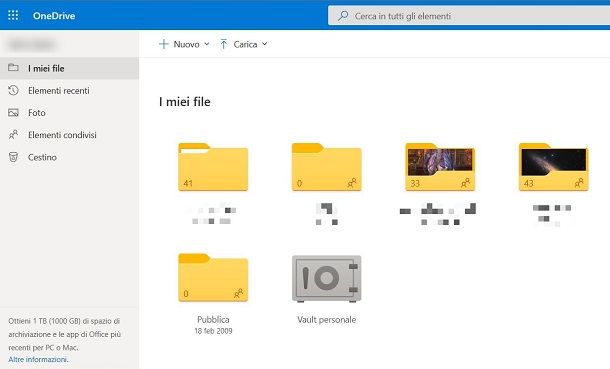
La prima delle strategie che puoi prendere in considerazione quando si tratta di trasferire file tra due o più dispositivi, in modalità totalmente wireless, consiste nell'utilizzare i servizi cloud: se non ne avessi mai sentito parlare, si tratta di piattaforme in grado di ospitare i file dell'utente e di accedervi da qualsiasi dispositivo, tramite browser, client desktop o client mobile dedicato.
Di servizi cloud ve ne sono davvero tantissimi, ma tutti funzionano più o meno allo stesso modo: bisogna installare il client sul dispositivo che ospita i file da condividere (in questo caso, il dispositivo Android), abilitare la sincronizzazione dei file e, dopo aver selezionato i file o le cartelle di proprio interesse, attendere che gli elementi vengano caricati in Rete. Come già detto poc'anzi, per accedervi, è sufficiente accedervi tramite il browser del computer, o mediante il programma ufficiale fornito dagli sviluppatori.
Per quanto riguarda Android, se possiedi un dispositivo dotato di servizi Google, ti consiglio di affidarti a Google Drive (per i documenti) e/o a Google Foto (per gli elementi multimediali), in quanto “profondamente” integrati nel sistema operativo e configurabili nel giro di un paio di tap; per saperne di più in merito ai servizi appena citati, da' uno sguardo alle guide in cui ti spiego come funziona Google Drive e come funziona Google Foto.
In alternativa, ti farà comodo sapere che servizi di terze parti come OneDrive, Dropbox e MEGA offrono la possibilità di sincronizzare automaticamente i file del proprio device Android, mediante le rispettive app ufficiali; per saperne di più in merito alle più note e funzionali alternative della categoria, leggi l'approfondimento che ho dedicato ai migliori servizi cloud, ricca di utili informazioni al riguardo.
Bluetooth
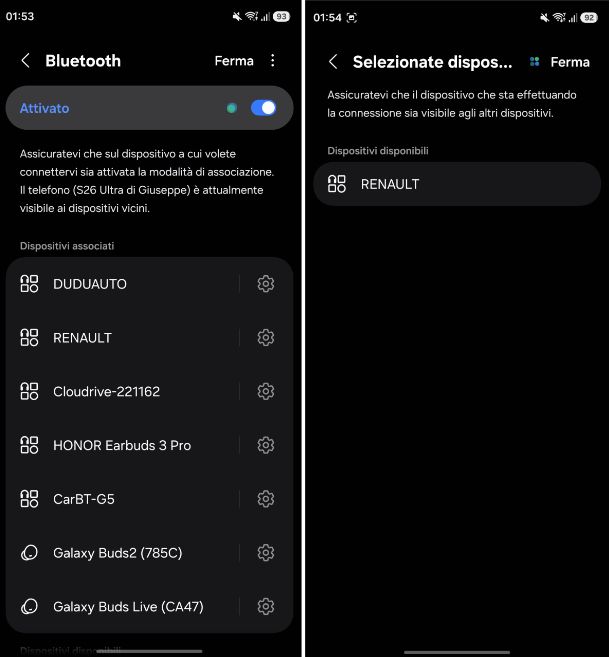
Se disponi di un computer dotato di connettività Bluetooth, sappi che puoi avvalerti di quest'ultima per trasferire agevolmente documenti, immagini, video e altre tipologie di file dalla memoria del tuo device Android. Tuttavia, prima di procedere, mi sento in dovere di avvisarti che il trasferimento di dati tramite Bluetooth non eccelle in termini di velocità.
Per questo motivo, dovresti avvalertene soltanto in casi di emergenza e con file dalle dimensioni ridotte, onde ritrovarti costretto ad attendere ore e ore davanti al computer: spostare il device Android fuori dal raggio di copertura del Bluetooth provoca l'immediata interruzione di qualsiasi trasferimento in corso, tienine conto.
Detto ciò, per procedere, apri le Impostazioni di Windows o le Impostazioni di sistema di macOS (facendo clic sul simbolo dell'ingranaggio residente nel menu Start oppure sulla Barra Dock), clicca sulla voce oppure sull'icona Bluetooth/Bluetooth e dispositivi e assicurati che la levetta corrispondente alla voce Bluetooth sia impostata su Attivato, altrimenti fallo tu. Lascia aperta la summenzionata finestra, per far sì che il computer resti rilevabile; in caso di problemi, consulta senza esitare la guida in cui ti spiego, nel dettaglio, come attivare il Bluetooth sul computer.
A questo punto, passa ad Android, apri il file che intendi trasferire e tocca il pulsante di condivisione e, dal menu che si apre, fai tap sulla voce Bluetooth: seleziona il nome del computer visibile tra i dispositivi rilevati, passa a quest'ultimo e clicca sul pulsante per accettare il trasferimento. I file ricevuti tramite Bluetooth, per impostazione predefinita, vengono archiviati nella cartella Download.
In caso di dubbi o problemi, ti invito a leggere la guida in cui ti spiego come trasferire le foto dal cellulare al computer tramite Bluetooth, valida anche per altre tipologie di file.
Quick Share
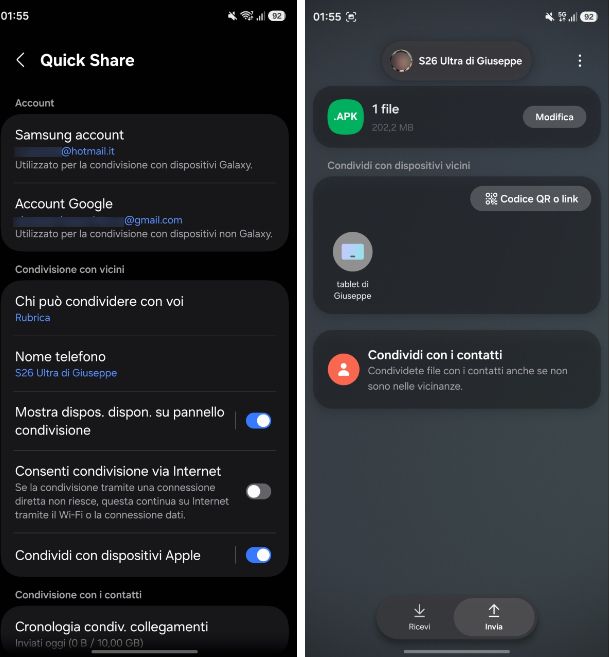
Una soluzione molto utile per trasferire i dati è sicuramente Quick Share, che permette anche di trasferire i dati tra dispositivi Android e PC Windows. È disponibile su Android 13 e successivi e sui PC con Windows 10 e successivi (ad esempio Windows 11).
Per attivare Quick Share, apri l'app Impostazioni sul dispositivo e, poi recati in Dispositivi connessi > Quick Share. Nella schermata che si apre, pigia sulla voce Chi può condividere con voi e, dal menu che si apre, scegli tra le opzioni Rubrica, Dispositivi personali, Tutti o Nessuno, in modo da scegliere in che modo rendere visibile il device. Fatto questo, vai nella memoria del telefono e cerca il o i file da trasferire, pigia sul pulsante di condivisione e seleziona l'opzione Quick Share: seleziona il dispositivo a cui desideri inviare il file e attendi che il trasferimento di file vada a buon fine: se necessario, accetta la ricezione del file sul PC.
Affinché il dispositivo destinatario compaia in elenco, devi assicurarti che anche su quest'ultima sia attivo Quick Share. Qualora fosse attivo, ma ci siano ancora problemi di identificazioni, puoi semplicemente passare ad altri metodi di condivisione integrati in Quick Share, ad esempio facendo tap sul pulsante Codice QR o link per far apparire un QR che basterà inquadrare dal secondo telefono o creare un link per poterne poi avviare il download.
Altre soluzioni interessanti
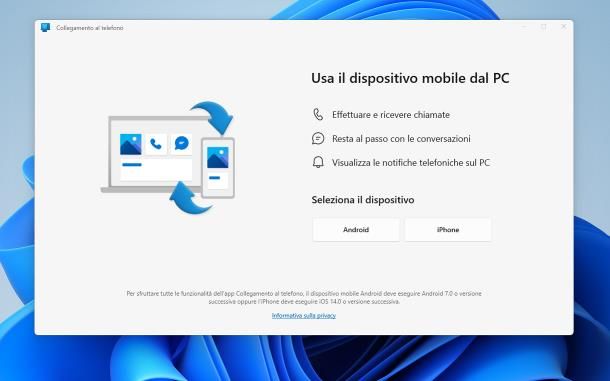
Le soluzioni che ti ho elencato nei passi precedenti di questo capitolo rappresentano sicuramente le più apprezzate alternative della categoria, ma non sono le uniche. A oggi, infatti, esistono altre soluzioni interessanti che consentono di trasferire file da Android al computer senza usare alcun cavo; l'applicazione Collegamento al telefono/Il tuo telefono di Windows, tanto per farti un esempio, consente di gestire la maggior parte degli aspetti dei dispositivi Android, in modalità wireless, inclusa quella che riguarda i file presenti in memoria.
Se poi hai bisogno di qualcosa di ancor più immediato, da poter usare “al volo” soltanto in caso di bisogno, puoi sempre scegliere di auto-inviarti i file tramite Telegram, WhatsApp, email o altri sistemi di messaggistica istantanea: la scelta è soltanto tua!
Come trasferire file da Android a PC con USB
Come dici? Vorresti capire come trasferire file da Android a PC con USB, poiché sai che quest'ultimo metodo è decisamente più rapido? In tal caso, troverai utili le indicazioni che mi appresto a fornirti nelle battute successive di questa guida.
Esplora File (Windows)
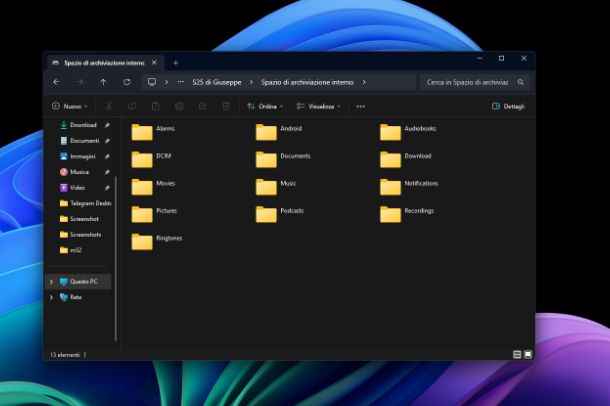
Se impieghi Windows, puoi accedere in maniera “diretta” alla memoria del cellulare oppure del tablet — con la possibilità di trattarla al pari di quanto faresti con una comune chiavetta USB — tramite l'Esplora File di Windows. Farlo è semplicissimo: per prima cosa, collega il device al computer tramite cavo USB, dopodiché richiama l'area di notifica di Android e individua il messaggio relativo alle opzioni USB; a seconda dei casi, quest'ultimo può recare la dicitura Dispositivo in carica tramite USB o Sistema Android.
Una volta individuata la notifica di cui sopra, fai tap su di essa e, dal pop-up che si apre, seleziona l'opzione finestra successiva, apponi il segno di spunta accanto all'opzione Trasferimento di file/Android Auto (MTP), per far sì che il dispositivo venga riconosciuto esattamente come se fosse una memoria portatile USB; chiaramente, le voci che vedi sul tuo schermo potrebbero differire leggermente rispetto a quanto detto finora, a causa delle naturali differenze tra le varie edizioni di Android.
Ad ogni modo, una volta configurato il cellulare in maniera opportuna, passa al computer e apri l'Esplora File di Windows, facendo clic sull'icona della cartella gialla residente sulla barra delle applicazioni, oppure sull'apposita voce disponibile nel menu Start. A questo punto, fai clic sul nome del telefono appena collegato (si trova sulla barra laterale di sinistra) e apri la cartella Memoria Interna, Memoria condivisa interna, Internal Storage o simili; per finire, non ti resta che accedere alla cartella che contiene i file che desideri trasferire e copiarli sul computer, servendoti del più classico dei copia-e-incolla, esattamente come faresti se stessi operando su una chiavetta USB.
MacDroid (macOS)
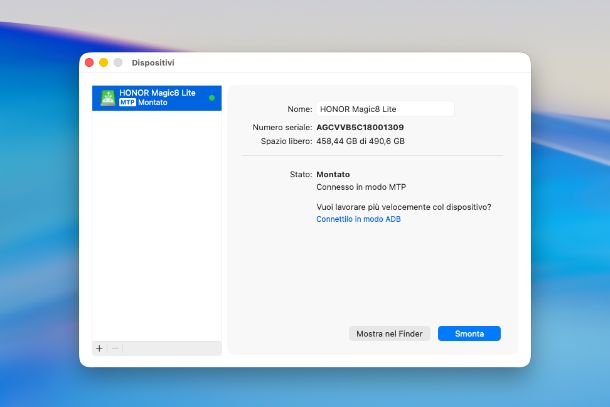
A differenza di quanto visto su Windows, l'applicazione predefinita per la gestione dei file su Mac, denominata Finder, non offre supporto diretto per l'accesso ai file su Android. Tuttavia, puoi far fronte alla cosa scaricando e installando MacDroid. Di base è gratis, ma l'accesso a tutte le sue funzioni richiede un acquisto una tantum da 22,99 euro oppure la sottoscrizione dell'abbonamento da 14,99 euro/anno (con una demo gratuita di 7 giorni).
Per ottenerla, visita questa pagina, clicca sul pulsante Visualizza nel Mac App Store e, quindi, accetta di aprire quest'ultimo, così da recarti nella pagina dell'applicazione. Successivamente clicca sul pulsante Ottieni/Installa nella finestra del Mac App Store che si è aperta e conferma l'installazione con il Touch ID, il tasto laterale dell'Apple Watch o la password dell'ID Apple.
Una volta scaricata MacDroid, avviala e, nella sua finestra di benvenuto, fai clic sul pulsante Successivo per tre volte di seguito e poi sul pulsante Iniziamo. Per continuare a utilizzare la versione gratuita del programma, poi, clicca su Continua gratuitamente, altrimenti se vuoi acquistare la versione a pagamento clicca su Annualmente o A vita, in base al piano che desideri acquistare. A questo punto, rispondi Consenti all'avviso apertosi sullo schermo e ti ritroverai nella schermata principale dell'applicazione.
Ora, collega il dispositivo Android in tuo possesso alla porta USB del Mac, seleziona la voce Trasferimento di file nel menu apertosi sul dispositivo Android e, poi, apri l'applicazione MacDroid sul Mac (se non l'hai già fatto) e fai clic sul pulsante Connetti tramite MTP. Successivamente, fai clic sul pulsante Mostra nel Finder, così da visualizzare i file direttamente nel Finder di macOS e trasferirli dal dispositivo Android al Mac con un semplice Drag & Drop. Più semplice di così?!
Importazione immagini (Windows/macOS)
Se poi sei interessato esclusivamente al trasferimento di foto e video, ti consiglio di utilizzare gli strumenti di importazione immagini guidata integrati in Windows e macOS; così facendo, avrai la possibilità di trasferire con facilità qualsiasi file multimediale (immagine o filmato che sia) presente sullo smartphone, sia esso realizzato tramite la fotocamera, scaricato o ricevuto tramite app di terze parti, a prescindere dalla cartella in cui esso si trova.
Per procedere, collega lo smartphone oppure il tablet al computer tramite cavo USB, sblocca il dispositivo e richiama l'area di notifica di Android; una volta lì, fai tap sul messaggio relativo alle opzioni USB oppure alla ricarica USB e seleziona la voce Trasferimento di foto/Fotocamera (PTP) dalla finestra che compare in seguito, per far sì che il dispositivo venga letto dal sistema operativo esattamente come se si trattasse di una fotocamera digitale.
A questo punto, non ti resta che seguire la procedura più adatta al sistema operativo da te in uso. Se si tratta di Windows, apri l'Esplora File (cliccando sul simbolo della cartella gialla che risiede nella barra delle applicazioni), fai clic destro sull'icona del dispositivo residente nella barra laterale di sinistra e fai clic sulle voci Mostra altre opzioni (solo Windows 11) e Importa immagini e video, collocate nel menu che va ad aprirsi.
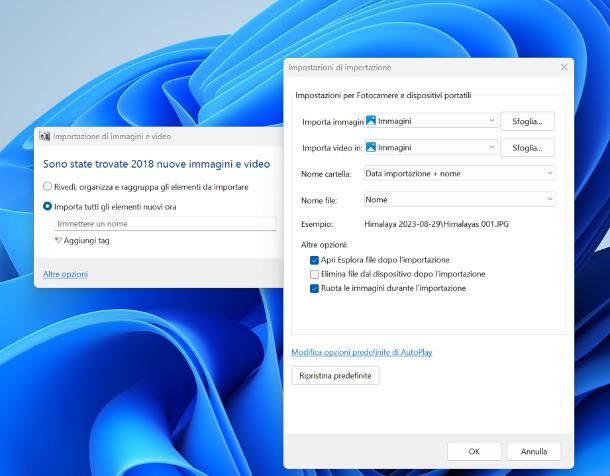
Se tutto è filato liscio, la ricerca dei file multimediali presenti sul dispositivo dovrebbe partire in automatico; potrebbero essere necessari anche alcuni minuti affinché la scansione venga portata a termine, a seconda del numero di file multimediali residenti in memoria. Ad ogni modo, a scansione ultimata, apponi il segno di spunta accanto alla dicitura Importa tutti gli elementi ora, per predisporre il trasferimento di tutte le immagini presenti sul dispositivo.
In caso contrario, puoi scegliere di importare soltanto gli elementi acquisiti in una specifica data, apponendo il segno di spunta accanto a quest'ultima, oppure soltanto determinati file, selezionandoli con il mouse (per eseguire una selezione multipla, utilizza la combinazione di tasti Ctrl+Clic). Per impostazione predefinita, gli elementi selezionati verranno salvati nella cartella Immagini di Windows, all'interno di sotto-cartelle ordinate per data di importazione; se necessario, la rotazione delle foto verrà modificata automaticamente; se vuoi modificare tali comportamenti, fai clic sulla voce Altre opzioni… e utilizza le opzioni che vedi sullo schermo, per specificare le modalità di importazione che preferisci. A lavoro completato, clicca sul pulsante OK e, dopo aver assegnato un nome alla raccolta, clicca sul pulsante Importa e il gioco è fatto.
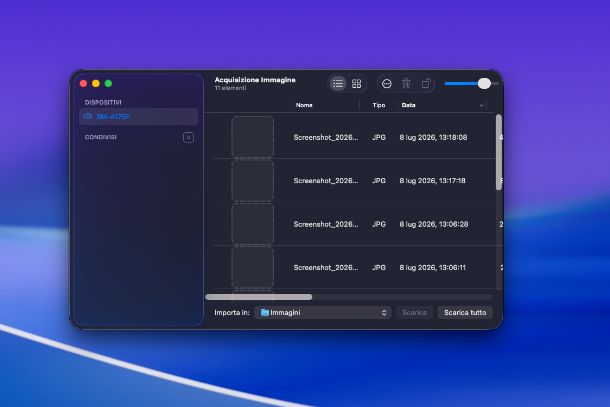
Se, invece, il tuo è un Mac, richiama l'applicazione Acquisizione immagine dal menu delle App oppure dal menu Vai > Applicazioni del computer; una volta lì, fai clic sul nome del dispositivo Android collegato in precedenza (visibile di lato), attendi che la scansione dei file multimediali presenti sul device venga completata e, se vuoi salvare soltanto alcuni file, clicca su ciascuno elementi da trasferire aiutandoti, se necessario, con il tasto cmd (per eseguire una selezione multipla).
Per finire, scegli la posizione in cui salvare le foto, intervenendo sul menu a tendina Importa in e fai clic sul pulsante Scarica, per copiare gli elementi selezionati in precedenza, oppure su Scarica tutto, per trasferire tutti i file. Se lo desideri, puoi copiare i vari elementi trascinandoli direttamente dalla finestra di Acquisizione Immagine alla posizione in cui vuoi archiviarli.
Nota: anche le applicazioni Foto di Windows 10, Windows 11 e macOS consentono di trasferire immagini e video da Android al computer, con la differenza che i file importati vengono aggiunti direttamente al rullino di sistema (e caricati su eventuali spazi cloud configurati). Per agire in tal senso, dopo aver sbloccato il telefono e averlo impostato in modalità PTP/Trasferimento di foto, apri l'app Foto presente sul tuo sistema operativo, clicca sul nome del dispositivo (generalmente posto di lato) e poi sul pulsante Importa, per scaricare i soli elementi selezionati, oppure Importa tutto, per trasferirli tutti.
Come trasferire file da Android a PC con schermo rotto
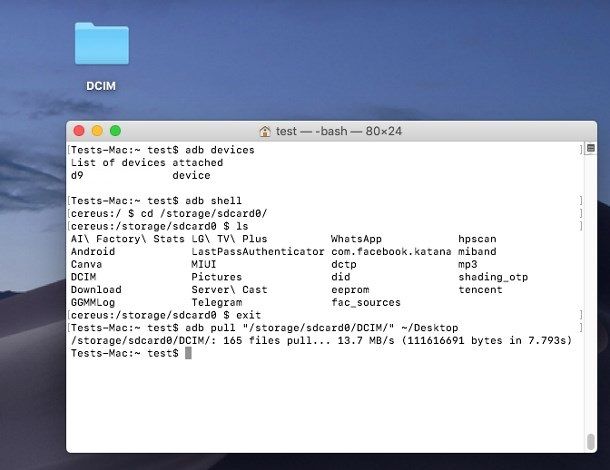
Come dici? Stai leggendo questa guida perché lo schermo del tuo dispositivo Android è ormai KO e, prima di sostituirlo, vorresti capire come trasferire file da Android a PC con schermo rotto per mettere al sicuro i file per te importanti? La cosa è per lo più fattibile, ma la buona riuscita del trasferimento dipende strettamente dal danno arrecato allo schermo e, ancor di più, dal sistema di backup che avevi configurato quando il device era “in buona salute”.
Mi spiego meglio: se il touch-screen dello smartphone oppure del tablet è rotto ma il contenuto dello schermo è visibile (anche se solo in parte), puoi collegarvi un mouse per sbloccare lo schermo tramite codice/sequenza e, compiuta quest'ultima operazione, connettere fisicamente il device al computer per recuperare i file in memoria; ancora, se il tuo è uno smartphone oppure un tablet Samsung, puoi addirittura sbloccare lo schermo da remoto, usando il servizio SmartThings Find.
Laddove avessi invece provveduto a configurare un servizio di backup cloud, non dovrai fare alcunché, in quanto i file sincronizzati possono essere scaricati sia dal sito Web della piattaforma, sia tramite il relativo client desktop; infine, se il tuo device è stato preventivamente sottoposto alla procedura di root e/o è dotato di Custom Recovery, puoi provare a recuperare i file presenti in memoria usando la piattaforma adb. Se ti interessa approfondire l'argomento, leggi senza esitare la guida in cui ti spiego come recuperare i dati da un telefono con lo schermo rotto, nella quale ho avuto modo di spiegarti, per filo e per segno, come procedere nei vari casi.

Autore
Salvatore Aranzulla
Salvatore Aranzulla è il blogger e divulgatore informatico più letto in Italia. Noto per aver scoperto delle vulnerabilità nei siti di Google e Microsoft. Collabora con riviste di informatica e ha curato la rubrica tecnologica del quotidiano Il Messaggero. È il fondatore di Aranzulla.it, uno dei trenta siti più visitati d'Italia, nel quale risponde con semplicità a migliaia di dubbi di tipo informatico. Ha pubblicato per Mondadori e Mondadori Informatica.